 MyRecover



Wiederherstellen Textkonverter: Beschädigte Word-Dateien öffnen und wiederherstellen
Im Arbeitsalltag beeinträchtigen verlorene oder beschädigte Texte häufig die Effizienz. Wiederherstellen Textkonverter bietet Nutzern eine effiziente Lösung, mit der sich Textinhalte aus verschiedenen Dateien wiederherstellen und flexibel konvertieren lassen. Ob Office-Dokumente, Notizen oder exportierte Daten – alles lässt sich problemlos verarbeiten.

Von Cenmew / Aktualisiert am 06.05.2026


Was ist Wiederherstellen Textkonverter?
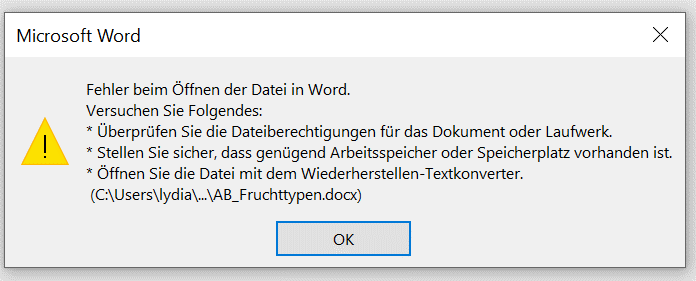
Wiederherstellen Textkonverter ist eine integrierte Funktion bzw. Methode in Programmen wie Microsoft Word, mit der sich beschädigte oder unlesbare Dokumente teilweise wiederherstellen lassen. Wenn eine Datei nicht normal geöffnet werden kann, erscheint häufig eine Fehlermeldung wie oben gezeigt, die vorschlägt, den „Wiederherstellen-Textkonverter“ zu verwenden.
Diese Funktion extrahiert den reinen Textinhalt aus problematischen Dateien und macht ihn wieder zugänglich, auch wenn Formatierungen verloren gehen können. Besonders hilfreich ist sie bei beschädigten DOC- oder DOCX-Dateien, unerwarteten Systemabstürzen oder fehlerhaften Speichervorgängen. Dadurch lassen sich wichtige Inhalte retten, ohne komplett von vorne beginnen zu müssen.
Das Tool unterstützt häufig eine Vielzahl von Dateitypen, darunter:
- Dokumentdateien: .docx, .txt, .rtf, .pdf
- Tabellenkalkulationen: .xlsx, .csv
- Präsentationen: .pptx
- Programmierdateien: .html, .xml, .json, .sql
Wie funktioniert Wiederherstellen Textkonverter unter Windows 11?
1. Analyse der Quelldatei:
- Der Konverter prüft die Struktur der Datei und erkennt lesbare Datenfragmente.
- Beschädigte oder unvollständige Segmente werden analysiert und, wenn möglich, rekonstruiert.
2. Extraktion der Daten:
- Lesbare Inhalte wie Text, Tabellen oder Metadaten werden aus der Datei extrahiert.
- Nicht lesbare oder beschädigte Abschnitte werden übersprungen oder, falls rekonstruierbar, repariert.
3. Umwandlung in ein Zielformat: Die extrahierten Daten werden in ein neues Dateiformat geschrieben, das je nach Bedarf festgelegt wird (z. B. .txt, .docx, .html).
4. Validierung: Nach der Konvertierung prüft das Tool, ob die resultierende Datei lesbar und funktionsfähig ist.
Wie kann man die Word-Datei mit Wiederherstellen Textkonverter unter Windows öffnen?
Wenn Ihre Word-Datei beschädigt ist und Sie aufgefordert werden, den Wiederherstellen Textkonverter in Word zu verwenden, können Sie die folgenden Schritte unter Windows ausführen, um die Datei zu öffnen und den enthaltenen Text wiederherzustellen.
Schritt 1. Starten Sie Microsoft Word auf Ihrem Computer.
Schritt 2. Gehen Sie zu „Datei“ > „Öffnen“ > „Durchsuchen“ und wählen Sie Ihre beschädigte Word-Datei aus.
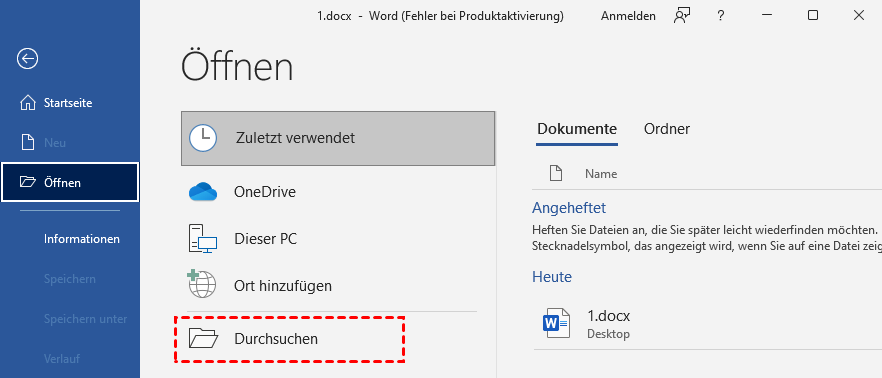
Schritt 3. Klicken Sie auf den kleinen Pfeil im Feld „Dateityp“, wählen Sie im Menü „Text aus beliebiger Datei wiederherstellen“.
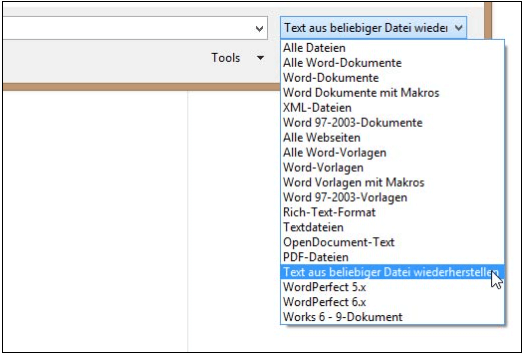
Schritt 4. Wählen Sie das Word-Dokument, aus dem Sie den Text wiederherstellen möchten. Klicken Sie auf „Öffnen“, um die Datei zu öffnen.
Word versucht nun, lesbaren Text aus Dokumenten zu extrahieren. Diese Methode hat jedoch einige Einschränkungen. Beispielsweise wird in der Regel nur reiner Text extrahiert, Formatierungen, Bilder oder komplexe Strukturen können nicht erhalten bleiben. Auch bei stark beschädigten oder versehentlich gelöschten Dateien ist die Wirksamkeit begrenzt.
Wenn Sie Ihre Word-Datei vollständig wiederherstellen müssen oder die Datei verloren gegangen ist oder sich nicht öffnen lässt, empfiehlt sich die Verwendung eines professionellen Datenrettungstools wie MyRecover. Dieses Tool unterstützt nicht nur die Wiederherstellung gelöschter oder verlorener Word-Dokumente, sondern erhält auch den ursprünglichen Inhalt und die Struktur so weit wie möglich und erhöht dadurch die Erfolgsquote der Wiederherstellung deutlich.
Gelöschte/verlorene Word-Dokumente wiederherstellen mit MyRecover
Falls Dokumente beschädigt oder versehentlich gelöscht wurden und kein Backup zur Verfügung steht, bietet MyRecover eine zuverlässige Lösung zur Datenrettung. Die Software scannt Ihre Festplatte gezielt nach wiederherstellbaren Dateien und hilft dabei, verlorene Inhalte schnell und effizient wiederzufinden.
👍Highlights von MyRecover:
Alles inklusive: Bewältigen Sie Szenarien mit Datenverlust wie Löschung, Formatierung der Festplatte, Systemabstürze oder Virenangriffe.
Hohe Effizienz: Stellen Sie über 200 Dateitypen wie MS Office- und WPS-Dateien, Ordner, komprimierte Dateien, Fotos, Audio, Lieder, Videos und Websites von Festplatten, USB-Sticks, SD-Karten usw. wieder her.
Erweiterte Scanmethode: Es führt automatisch Schnellscan und Tiefenscan aus, um alle wiederherstellbaren Dateien zu durchsuchen. Geben Sie den Dateinamen, den gespeicherten Pfad, das Datum oder die Größe an, um die benötigten Dateien herauszufiltern.
Komfort: Behalten Sie den ursprünglichen Dateinamen, Pfad und das Format für die gelöschten Dateien bei.
Hervorragende Kompatibilität: Unterstützt die Dateisysteme NTFS, FAT32, exFAT und ReFS und ist mit Windows 11, 10, 8, 7 oder Server-PC kompatibel.
Schritt 1. Installieren und starten Sie MyRecover auf Ihrem Windows.
Schritt 2. Bewegen Sie die Maus über das Laufwerk C und klicken Sie auf „Scannen“.

Schritt 3. MyRecover führt automatisch einen Schnell- und Tiefenscan aus, um Ihr ausgewähltes Laufwerk C zu scannen und alle wiederherstellbaren Dateien anzuzeigen.
Sie können die benötigten Dokumente nach Dokumenttyp, Name oder Größe in der Vorschau anzeigen oder filtern.
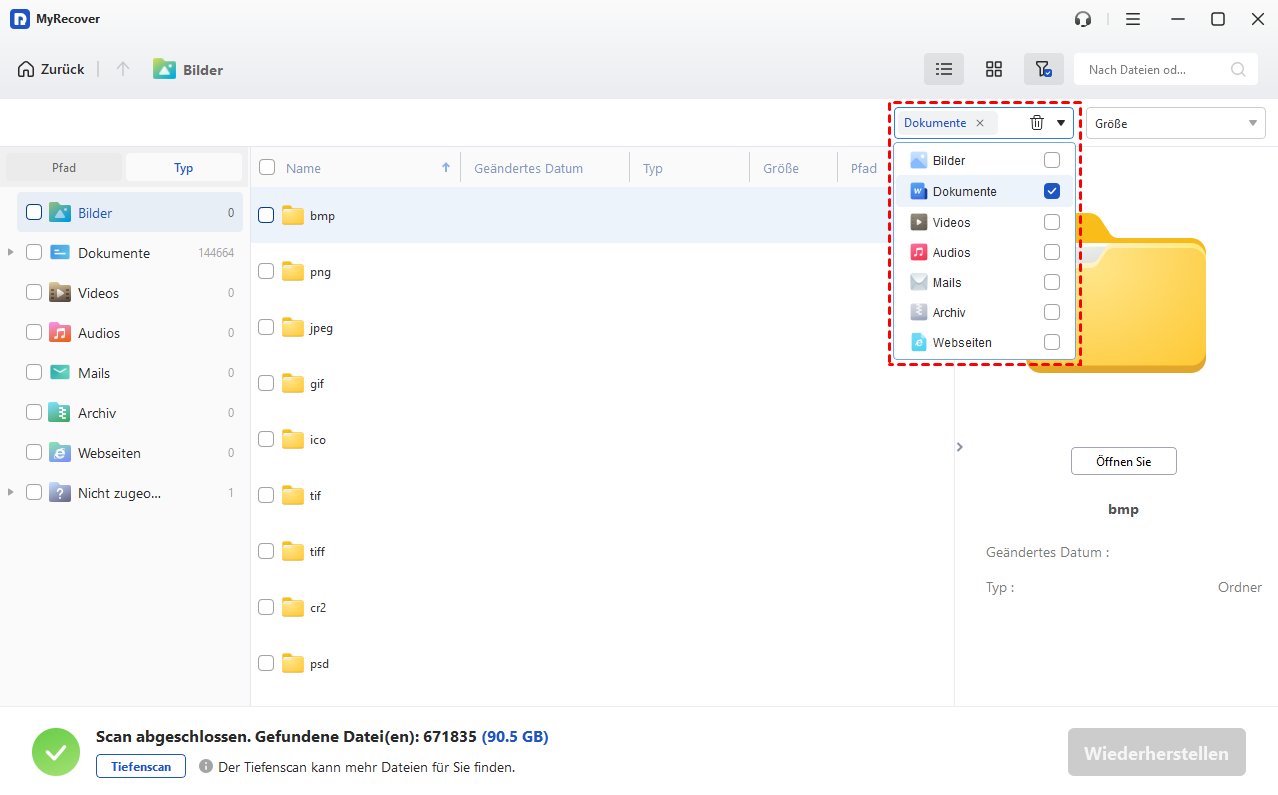
Schritt 4. Wählen Sie die benötigten Dokumente aus. Klicken Sie dann auf die Schaltfläche „Wiederherstellen“. Speichern Sie die Datei an einem neuen Speicherort, um Datenüberschreibung zu vermeiden.
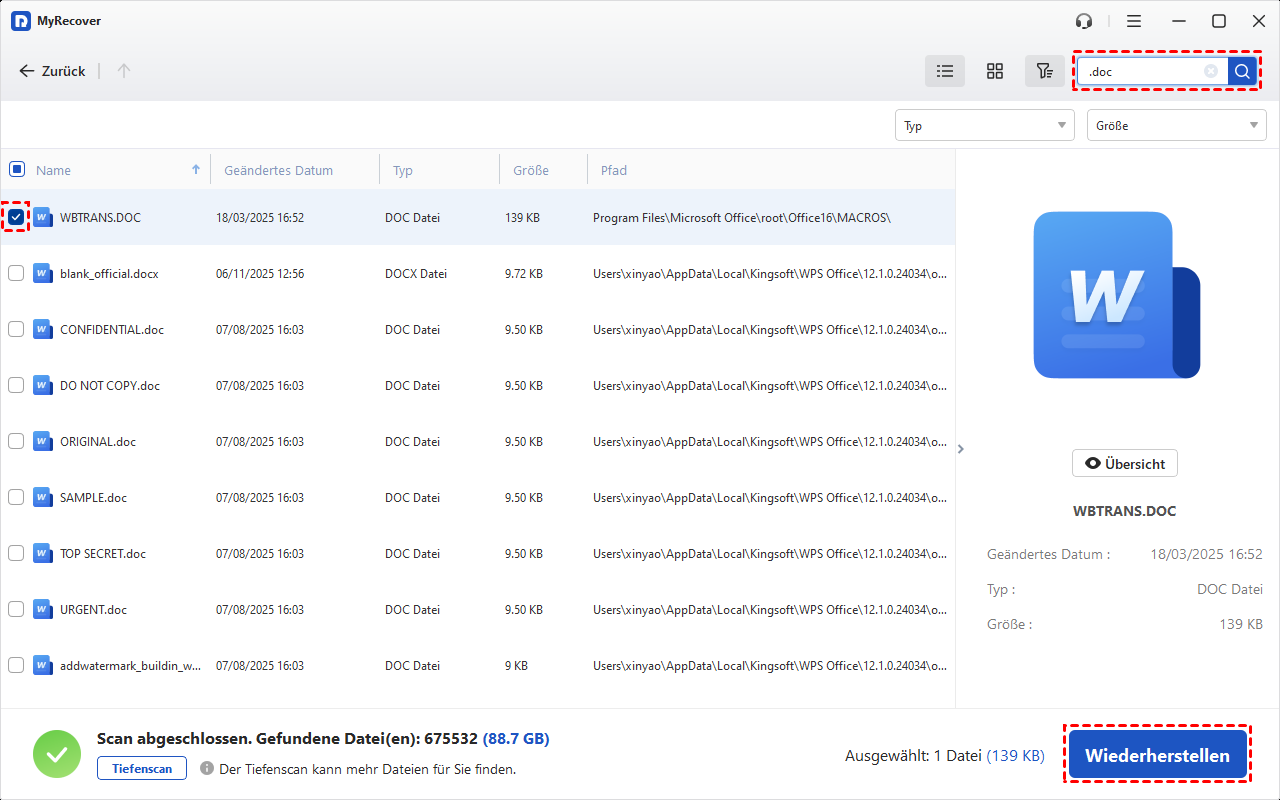
Mit diesen Schritten können Sie verlorene oder gelöschte Word-Dokumente effizient wiederherstellen, selbst wenn kein Backup vorhanden ist. Die kostenlose Version von MyRecover kann gelöschte oder verlorene Daten von einer externen Festplatte bis zu 500 MB wiederherstellen. Sobald dieser Wert überschritten wird, aktualisieren Sie bitte auf MyRecover Professional oder Technician, um unbegrenzte Datenwiederherstellung zu nutzen.
Bonus-Tipps: So vermeiden Sie Wordbeschädigungen
Um zukünftige Schäden an Word-Dateien zu vermeiden, sollten Sie einige einfache, aber effektive Maßnahmen beachten. Diese helfen dabei, Datenverluste zu reduzieren und die Stabilität Ihrer Dokumente zu erhöhen.
- Nutzen Sie die Auto-Save-Funktion in Word, um Datenverlust bei unerwarteten Abstürzen zu vermeiden.
- Vermeiden Sie es, Word-Dokumente während des Speichervorgangs oder der Bearbeitung abrupt zu schließen.
- Speichern Sie wichtige Dokumente zusätzlich auf einer externen Festplatte oder in der Cloud.
- Aktualisieren Sie Microsoft Word und Ihr Betriebssystem regelmäßig, um Fehler und Sicherheitsprobleme zu vermeiden.
- Arbeiten Sie möglichst nicht direkt von USB-Sticks oder unsicheren Netzlaufwerken, da dies zu Dateifehlern führen kann.
- Verwenden Sie eine zuverlässige Antivirensoftware, um beschädigende Malware zu verhindern.
Fazit
Wiederherstellen Textkonverter sind unverzichtbare Werkzeuge für die Wiederherstellung und Umwandlung von Textdaten. Egal, ob es sich um beschädigte Dateien, Inkompatibilitätsprobleme oder verlorene Daten handelt, sie bieten effektive Lösungen, um den Zugriff auf wichtige Informationen wiederherzustellen.
FAQ
1.Wie kann ich Text aus einem Word-Dokument mit einemTextkonverter wiederherstellen?
Mit dem Textkonverter in Word können Sie Inhalte aus einem Dokument extrahieren, indem Sie beim Öffnen die entsprechende Option auswählen. Dabei wird hauptsächlich reiner Text wiederhergestellt, während Formatierungen oft verloren gehen. Für bessere Ergebnisse kann ein Tool wie MyRecover hilfreich sein.
2.Kann man Wiederherstellen Textkonverterver wenden,Text aus einem beschädigten Word wiederherzustellen?
Der Konverter lässt sich auch bei beschädigten Word-Dateien verwenden, allerdings nur mit begrenztem Erfolg. Bei stark beschädigten Dateien können Inhalte fehlen oder unlesbar sein. In solchen Fällen bietet MyRecover meist eine zuverlässigere Wiederherstellung.
3.Wie kann man die Datei mit Wiederherstellen Textkonverter öffnen?
Um eine Datei damit zu öffnen, wählen Sie in Word unter „Datei > Öffnen“ den Dateityp „Text aus beliebiger Datei wiederherstellen“ aus und öffnen die gewünschte Datei.
4.Was bedeutet „Wiederherstellen Textkonverter office 365“?
In Microsoft Office365 kann man die Funktion „WiederherstellenTextkonverter“ nutzen, um beschädigte Dateien zu öffnen und den Text inhalt zu extrahieren.
5. Wie kann ich eine Datei mit dem Wiederherstellen Textkonverter öffnen?
Sie können in Programmen wie Microsoft Word die Option „Text aus beliebiger Datei wiederherstellen“ auswählen. Gehen Sie dazu auf Datei → Öffnen, wählen Sie die Datei aus und stellen Sie beim Dateityp den Wiederherstellen-Textkonverter ein. So versuchen Sie das Programm, lesbaren Text aus einer beschädigten Datei zu extrahieren. Alternativ können Sie auch Tools wie myrecover nutzen, die oft bessere Ergebnisse bei beschädigten Dateien liefern.
6. Was ist ein Wiederherstellen Textkonverter?
Ein Wiederherstellen Textkonverter ist eine Funktion oder ein Tool, das versucht, Text aus beschädigten oder unbekannten Dateiformaten zu retten. Dabei werden unlesbare Teile ignoriert und nur der erkennbare Text angezeigt. Programme wie myrecover gehen noch weiter und können komplette Dateien wiederherstellen, nicht nur den Text.

Verpassen Sie keine
neuen Tipps mehr
Fügen Sie uns bei Google als bevorzugte Quelle hinzu, um keine hilfreichen Ratgeber mehr zu verpassen.
 Als bevorzugte Quelle hinzufügen >>