 MyRecover



Anleitung: Wiederherstellungspartition einblenden | Windows
In diesem Beitrag erfahren Sie, wie Sie die Wiederherstellungspartition in Windows-Betriebssystemen ein- oder ausblenden.

Von Cenmew / Aktualisiert am 29.09.2026


Normalerweise ist die Wiederherstellungspartition standardmäßig ausgeblendet und kann im Datei-Explorer unter Windows 11/10/8/7 nicht angezeigt werden. Sie können jedoch DiskPart oder ein Partitionsverwaltungstool eines Drittanbieters verwenden, um die Partition einzublenden und die darin enthaltenen Dateien anzuzeigen.
Über die Wiederherstellungspartition
Die Wiederherstellungspartition ist der Teil der Festplatte, der die Abbilddatei des Windows 7/8/8.1/10/11-Betriebssystems enthält, auch bekannt als WinRE. WinRE steht für Windows-Wiederherstellungsumgebung und wird automatisch erstellt, wenn Sie das Windows-Betriebssystem auf einem GPT-Datenträger installieren, entweder vorinstalliert vom Computerhersteller (z. B. Dell, Asus, HP usw.) oder mithilfe des Windows-Setups. Dadurch können Startprobleme gelöst werden.
In den meisten Fällen ist die Wiederherstellungspartition standardmäßig ausgeblendet, falls sie versehentlich gelöscht oder erstellt wurde, und Sie können die Wiederherstellungspartition im Windows-Explorer (Datei-Explorer) nicht sehen. Derzeit können Partitionen nur über die Datenträgerverwaltung angezeigt werden. Gehen Sie einfach zu: klicken Sie mit der rechten Maustaste auf „Dieser PC“ > wählen Sie „verwalten“ > „Datenspeicher“ > „Datenträgerverwaltung“.
In bestimmten Situationen möchten Sie möglicherweise die Wiederherstellungspartition anzeigen. Windows 7/8/10 bietet hierfür zwei Methoden. Beachten Sie jedoch, dass das Einblenden der versteckten Wiederherstellungspartition nicht empfohlen wird, wenn Windows das Betriebssystem nicht ordnungsgemäß wiederherstellen kann.
DiskPart-Befehl: Wiederherstellungspartition einblenden
Mit DiskPart können Sie versteckte Partitionen auf dem Hauptlaufwerk wiederherstellen oder die Wiederherstellungspartition anzeigen:
Drücken Sie Windows + R, geben Sie cmd ein und öffnen Sie Eingabeauffoderung.
Geben Sie dann diskpart ein.
Geben Sie den Befehl list disk ein, um alle Festplatten auf Ihrem Computer aufzulisten.
Geben Sie select disk n ein, wobei n die Nummer des Datenträgers ist, auf dem sich die Wiederherstellungspartition befindet.
Geben Sie list partition ein, um alle Partitionen auf dem ausgewählten MBR/GPT-Datenträger anzuzeigen.
Geben Sie select partition m ein, wobei m die Nummer der Dell/Asus/HP-Wiederherstellungspartition ist.
Geben Sie dann assign ein: Das System weist automatisch den Laufwerkbuchstaben zu.
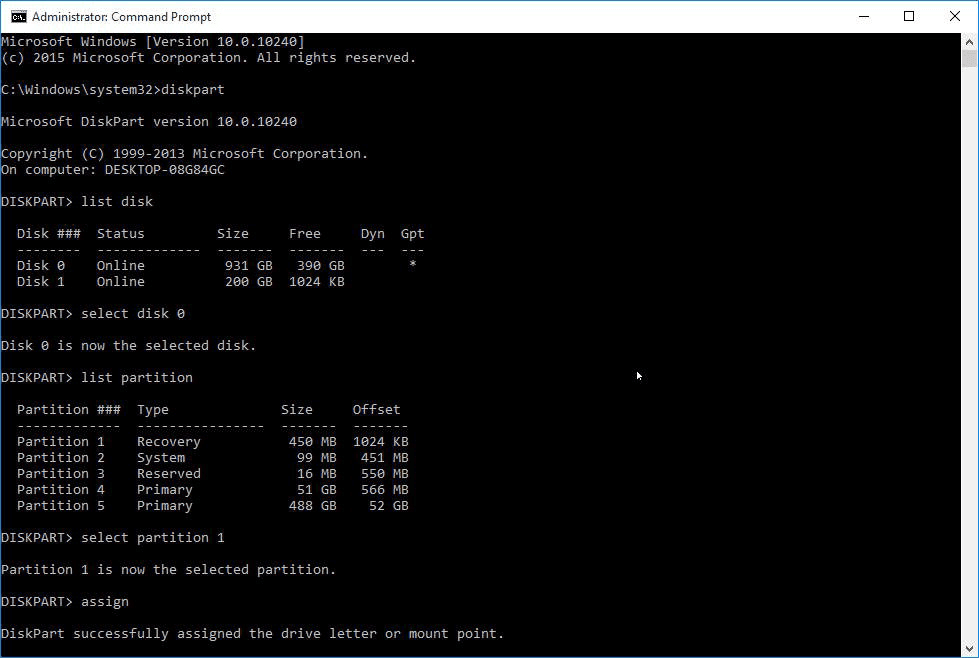
Nach diesen Befehlen können Sie den Wiederherstellungsbereich im Windows-Explorer sehen. Wenn Sie die Wiederherstellungspartition ausblenden möchten, sind die Schritte im Grunde die gleichen.Der einzige Unterschied besteht im letzten Schritt: Geben Sie `remove letter=e` ein, wobei `e` der Laufwerksbuchstabe der Wiederherstellungspartition ist.
AOMEI Partition Assistant: Wiederherstellungspartition einblenden
Eine weitere zuverlässige Methode zum Anzeigen der Wiederherstellungspartition ist die Verwendung von AOMEI Partition Assistant, einer leistungsstarken Partitionierungssoftware für Windows 11, 10, 8, 8.1, 7, Vista, XP, einschließlich aller 32-Bit- und 64-Bit-Windows-Benutzer.
Vollständig unterstützte Editionen. Diese Software beinhaltet viele erweiterte Datenträgerverwaltungsfunktionen wie das Ausblenden/Einblenden, Erweitern, Vergrößern/Verkleinern, Überprüfen und Löschen von Partitionen, NTFS-zu-FAT32-Konverter, Betriebssystemmigration auf SSD, Konvertierung von Datenträgern zwischen MBR und GPT ohne Datenverlust usw.
Im Folgenden versuchen wir detailliert zu erklären, wie Sie eine Wiederherstellungspartition wiederherstellen:
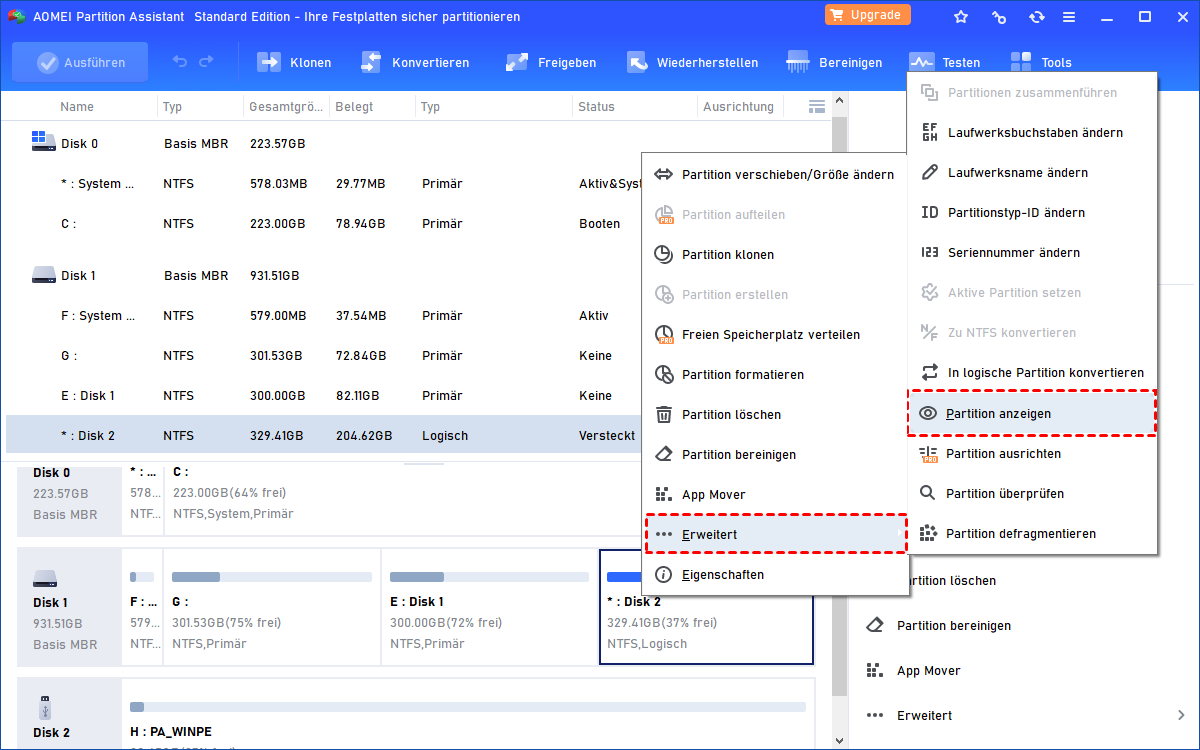
Schritt 1: Laden Sie AOMEI Partition Assistant herunter, installieren und starten Sie es. Klicken Sie mit der rechten Maustaste auf die Wiederherstellungspartition und wählen Sie Erweitert > Partition anzeigen aus dem Dropdown-Menü.
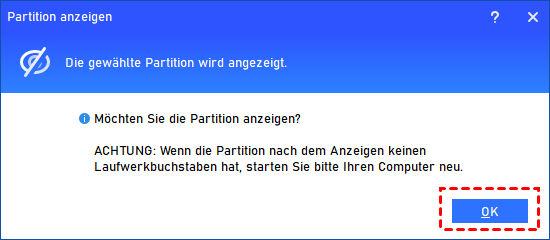
Schritt 2: Klicken Sie im nächsten Fenster auf OK , um fortzufahren.
Schritt 3: Überprüfen Sie die Ergebnisse der Ausstehenden Operationen und die Änderungen an der Wiederherstellungspartition, klicken Sie dann auf Ausführen in der Symbolleiste, um die Wiederherstellungspartition und die versteckten Dateien in Windows 7/8/10/11 sichtbar zu machen.
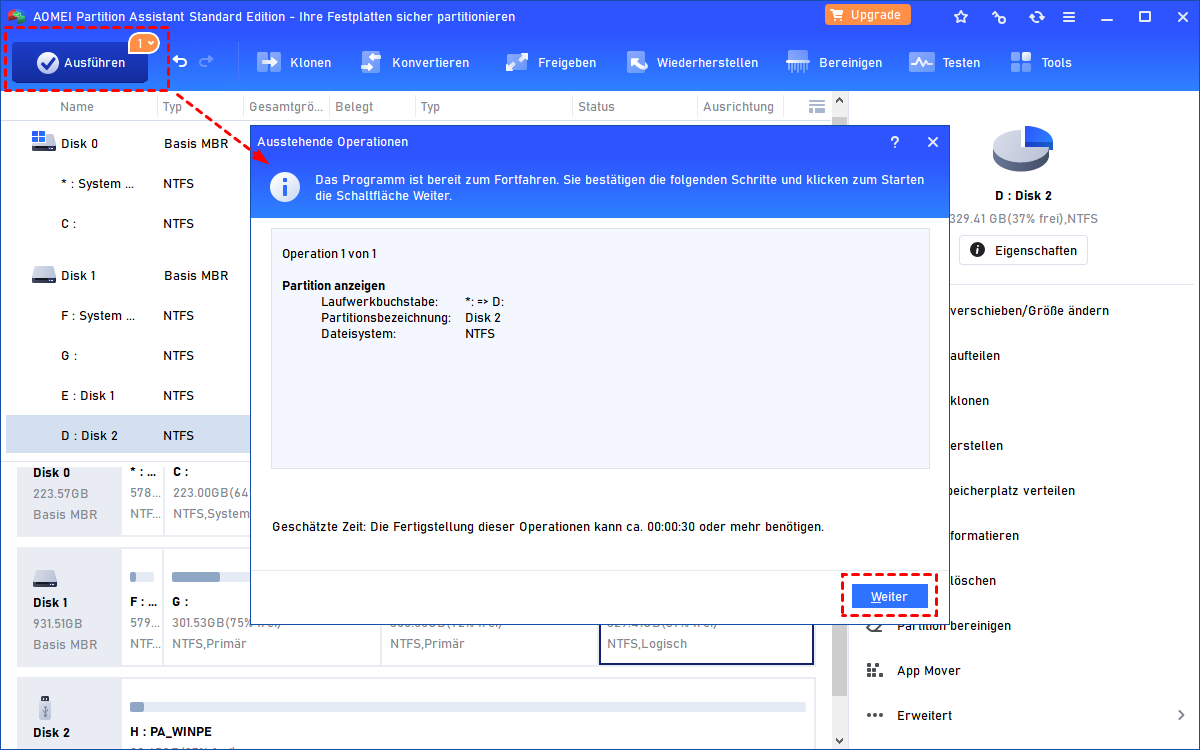
Mit AOMEI Partition Assistant können Sie sehen, dass die Wiederherstellungspartition erfolgreich sichtbar ist und im Datei-Explorer erscheint. Beachten Sie, dass diese Partition nicht gelöscht oder formatiert werden sollte, um ein Nicht-Startfähig-Szenario zu vermeiden. Alternativ können Sie die Partition auch ausblenden. Für Server-Benutzer ist AOMEI Partition Assistant Server aufgrund aller erweiterten Funktionen wie Verwaltung dynamischer Datenträger, Basiskonvertierung und Rückwärtskonvertierung besser geeignet.
MyRecover: Gelöschte oder verlorene Partition wiederherstellen
Mit DiskPart oder AOMEI Partition Assistant können Sie eine ausgeblendete Wiederherstellungspartition wieder sichtbar machen. Doch was tun, wenn die Partition gelöscht wurde oder verloren gegangen ist und auch die darauf gespeicherten Dateien wiederhergestellt werden sollen?
Keine Sorge! Mit der Funktion „Partition Wiederherstellen“ von MyRecover können Sie versuchen, die verlorene Partition direkt wiederherzustellen und gleichzeitig die darauf gespeicherten Daten zurückzugewinnen. So bietet MyRecover eine umfassendere Lösung zur Wiederherstellung der Partition und wichtiger Daten.
- Es bietet eine gute Abdeckung von mehr als 1000 Typen, einschließlich Word, Excel, PPT, Foto, Video, Audio, E-Mail, Webseite, komprimierte Datei.
- Sie können den Inhalt gelöschter Dateien anhand des ursprünglichen Dateinamens beurteilen.
- Stellen Sie gelöschte/verlorene Dateien von Festplatten, SSDs, USB-Sticks und anderen Speichergeräten wieder her.
- Speichern Sie das Originalformat der gelöschten/verlorenen Daten.
- Führt automatisch einen Schnellscan und Tiefenscan durch, um alle gelöschten und anderen fehlenden Dateien zu erkennen.
- Gilt für andere Datenverlust-Szenarien wie Löschung, Festplattenformatierung usw.
- Unterstützt NTFS, FAT32, exFAT und ReFS unter Windows 11, 10, 8, 7 und Windows Server.
Nach einem Verlust oder einer versehentlichen Löschung einer Partition sollten Sie die Nutzung der betroffenen Festplatte möglichst einstellen. Speichern Sie außerdem keine neuen Daten darauf, da weitere Schreibvorgänge die verlorene Partition oder die darin enthaltenen Daten überschreiben können. Befolgen Sie die folgenden Schritte, um die verlorene Partition wiederherzustellen und die darauf gespeicherten Daten zurückzugewinnen.
Schritt 1: Installieren und starten Sie MyRecover auf Ihrem Computer.
Schritt 2: Wählen Sie nach dem Start der Software in der linken Funktionsleiste „Partition wiederherstellen“ aus.
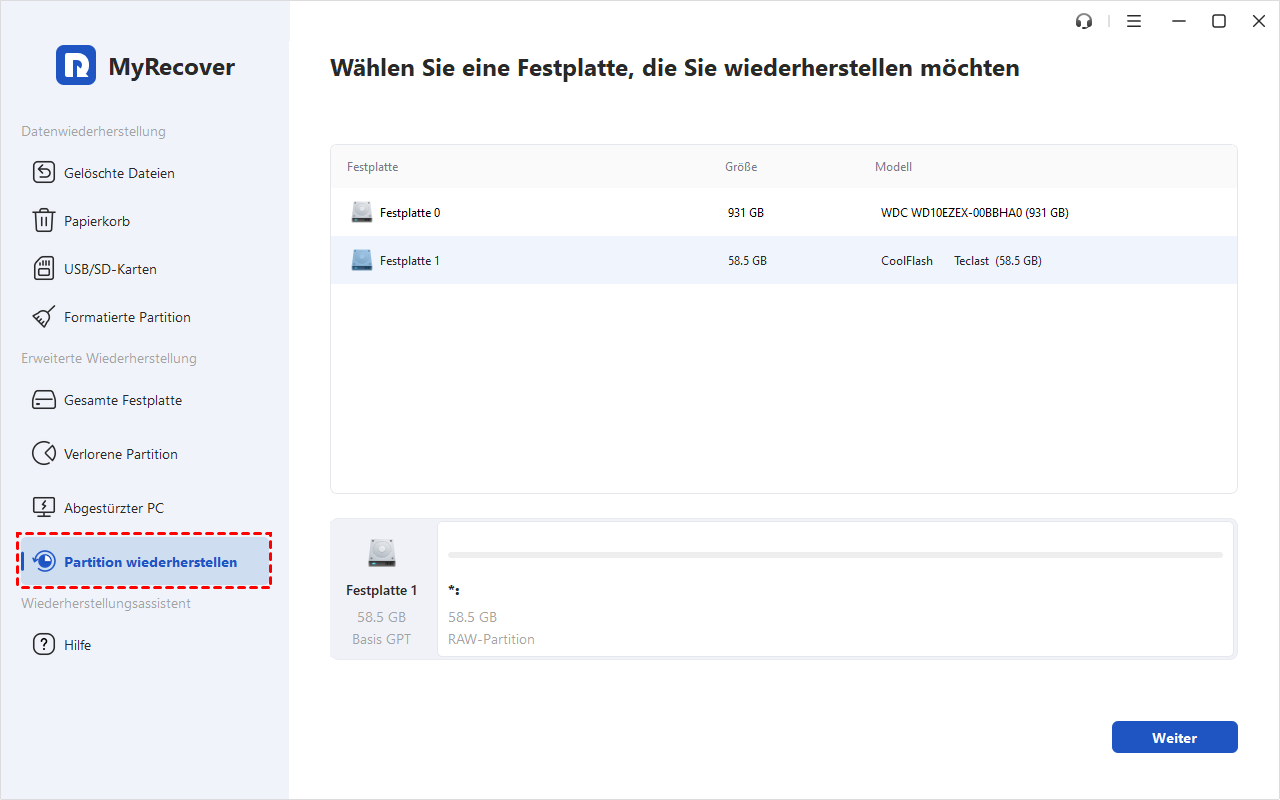
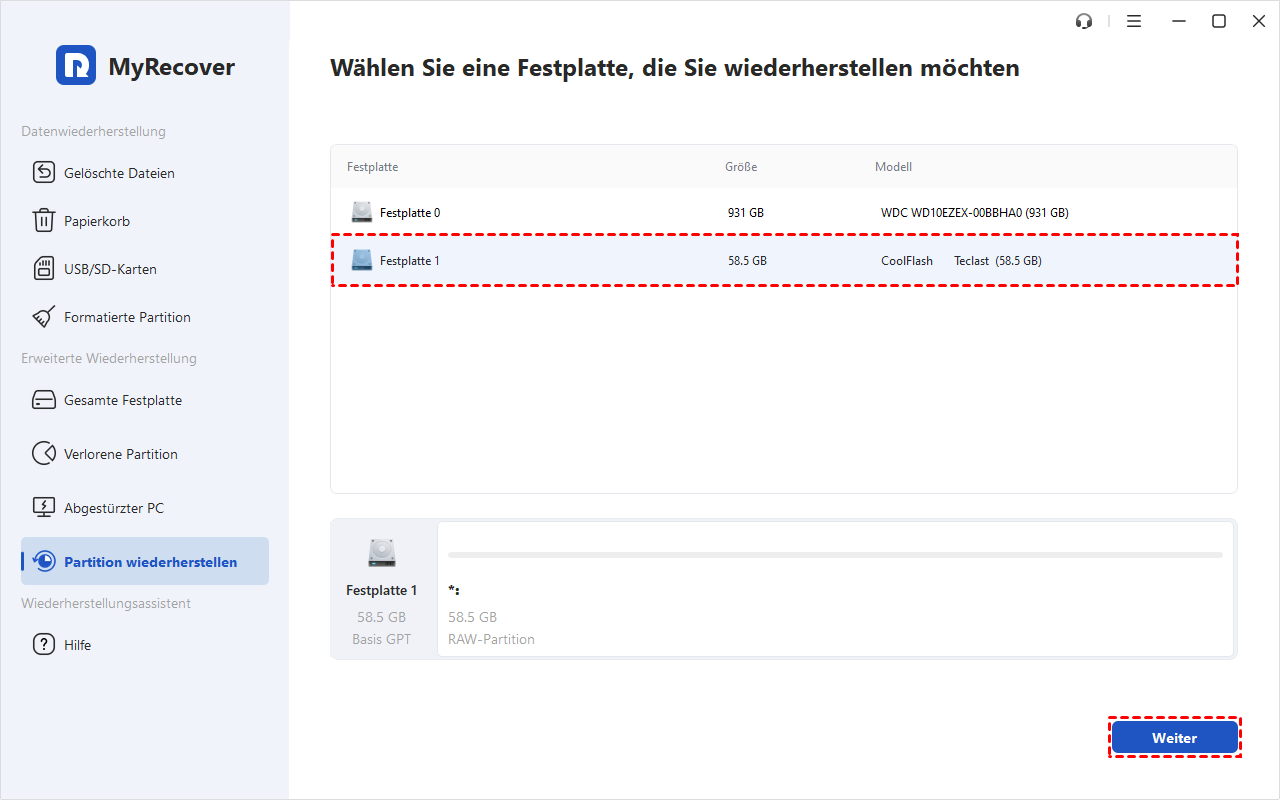
Schritt 3: Wählen Sie die Festplatte mit den verlorenen oder gelöschten Partitionen aus und klicken Sie anschließend auf „Weiter“.
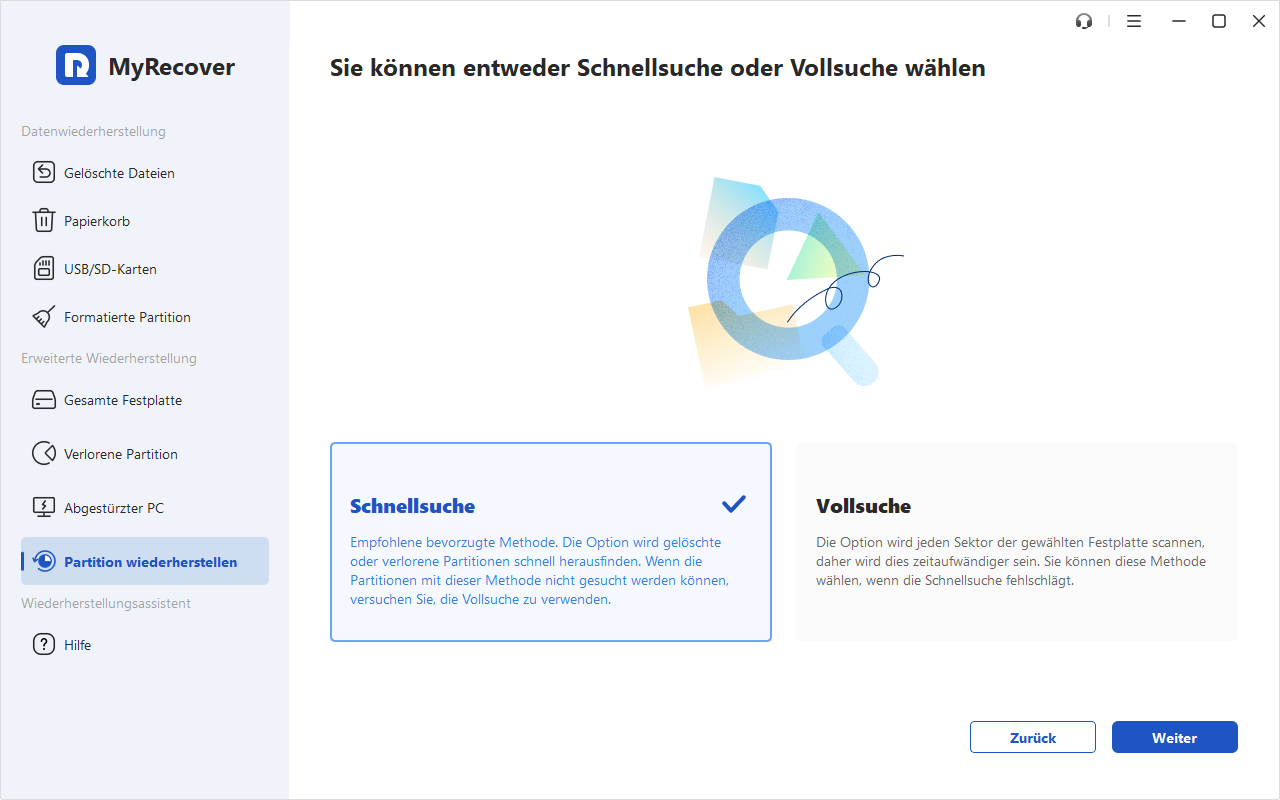
Schritt 4: Wählen Sie in der Scan-Methoden-Oberfläche „Schnellsuche“ oder „Vollsuche“. Klicken Sie nach der Auswahl auf „Weiter“.
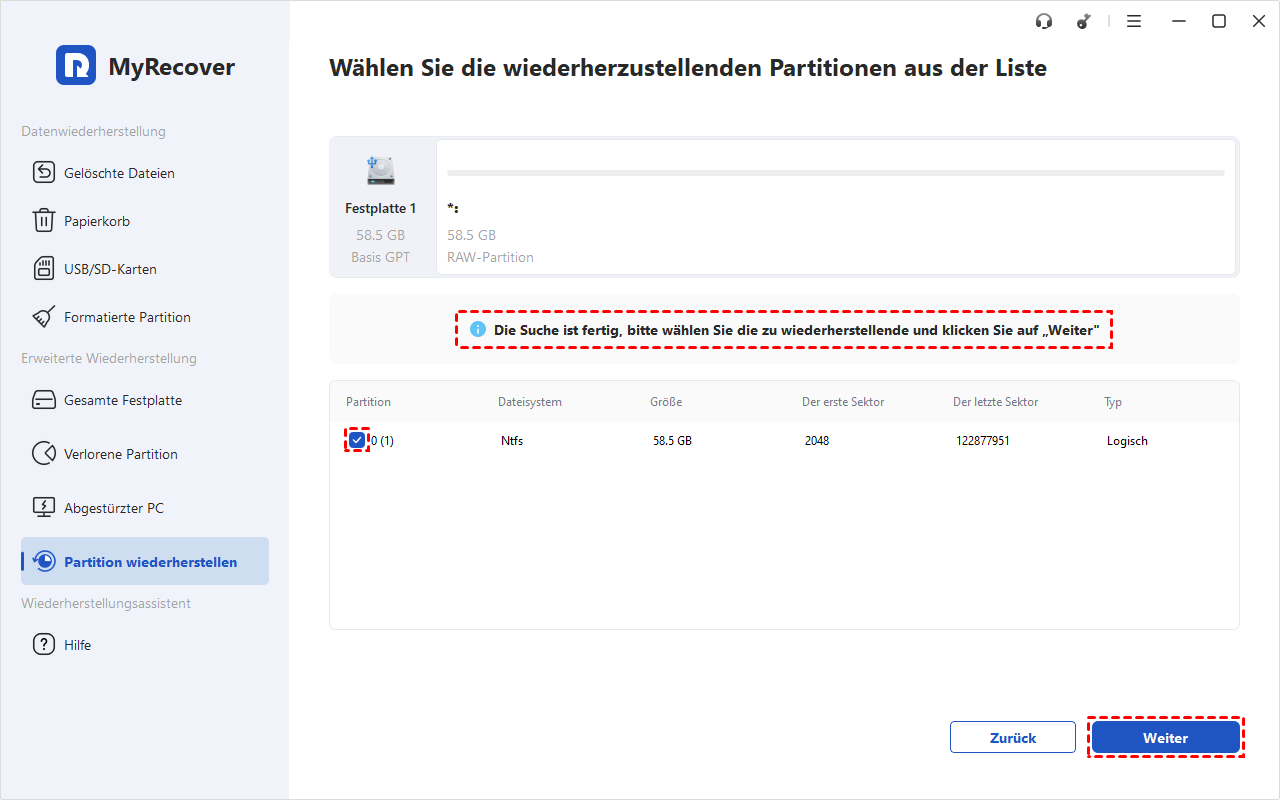
Schritt 5: Nach Abschluss des Scans zeigt die Software die gefundenen Partitionen an. Wählen Sie die wiederherzustellende Partition aus und klicken Sie auf „Weiter“, um die Partition und ihre Daten wiederherzustellen.
Mit den oben beschriebenen Methoden können Sie versuchen, eine verlorene oder gelöschte Partition wiederherzustellen und die darauf gespeicherten Daten zu retten. Um das Risiko eines endgültigen Datenverlusts zu verringern, sollten Sie bei einem Partitionsverlust möglichst schnell handeln und weitere Schreibvorgänge auf dem betroffenen Laufwerk vermeiden.

Fügen Sie uns bei Google als bevorzugte Quelle hinzu, um weitere hilfreiche Inhalte wie diesen zu sehen.
Fazit
Jetzt wissen Sie, wie einfach sich die Wiederherstellungspartition einblenden lässt. Dieser Artikel beschreibt zwei Methoden, um die versteckte Wiederherstellungspartition in Windows 7/8/10/11 anzuzeigen. Wenn Sie eine Partition und die darauf gespeicherten Daten versehentlich verlieren, können Sie mit professioneller Datenrettungssoftware wie MyRecover versuchen, die Partition und die darauf gespeicherten Daten wiederherzustellen.
Häufig gestellte Fragen
Wie finde ich versteckte Partitionen auf meiner Festplatte?
Wie mache ich ein verstecktes Laufwerk sichtbar?
Was ist die Wiederherstellungspartition auf meinem C-Laufwerk?

Verpassen Sie keine
neuen Tipps mehr
Fügen Sie uns bei Google als bevorzugte Quelle hinzu, um keine hilfreichen Ratgeber mehr zu verpassen.
 Als bevorzugte Quelle hinzufügen >>