 MyRecover



Windows Defender Datei aus Quarantäne wiederherstellen: Warum es nicht funktioniert
Wenn Windows Defender Ihnen nicht erlaubt, Dateien aus der Quarantäne wiederherzustellen, können Sie diesen Artikel lesen, der nicht nur erklärt, warum Sie quarantänierte Dateien in Windows Defender nicht wiederherstellen können, sondern auch effektive Methoden zur Behebung von Fehlern wie "Windows Defender quarantine restore not working" in Windows 10/11 mit einer Schritt-für-Schritt-Anleitung demonstriert.

Von Cenmew / Aktualisiert am 02.03.2026


Über unter Quarantäne gestellte Dateien in Windows Defender
Windows Defender ist das integrierte Sicherheitstool in Windows, das Ihren PC vor Viren, Malware und anderen Bedrohungen schützt. Wenn Defender eine verdächtige Datei erkennt, kann er sie "unter Quarantäne stellen", anstatt sie sofort zu löschen. Dies kann helfen, Infektionen zu verhindern, während Ihnen die Möglichkeit gegeben wird, erkannte Bedrohungen zu überprüfen und "das versehentliche Löschen wichtiger Dateien" zu vermeiden.

Was bedeutet "unter Quarantäne gestellt"?
- Eine "unter Quarantäne gestellte Datei" wird in einen sicheren, isolierten Ordner verschoben, wo sie Ihrem System nicht schaden kann.
- Sie können sie "wiederherstellen", wenn es sich um eine falsch positive Meldung handelt (eine sichere Datei, die fälschlicherweise als Malware markiert wurde).
- Wenn die Datei tatsächlich bösartig ist, können Sie sie "endgültig aus der Quarantäne löschen".
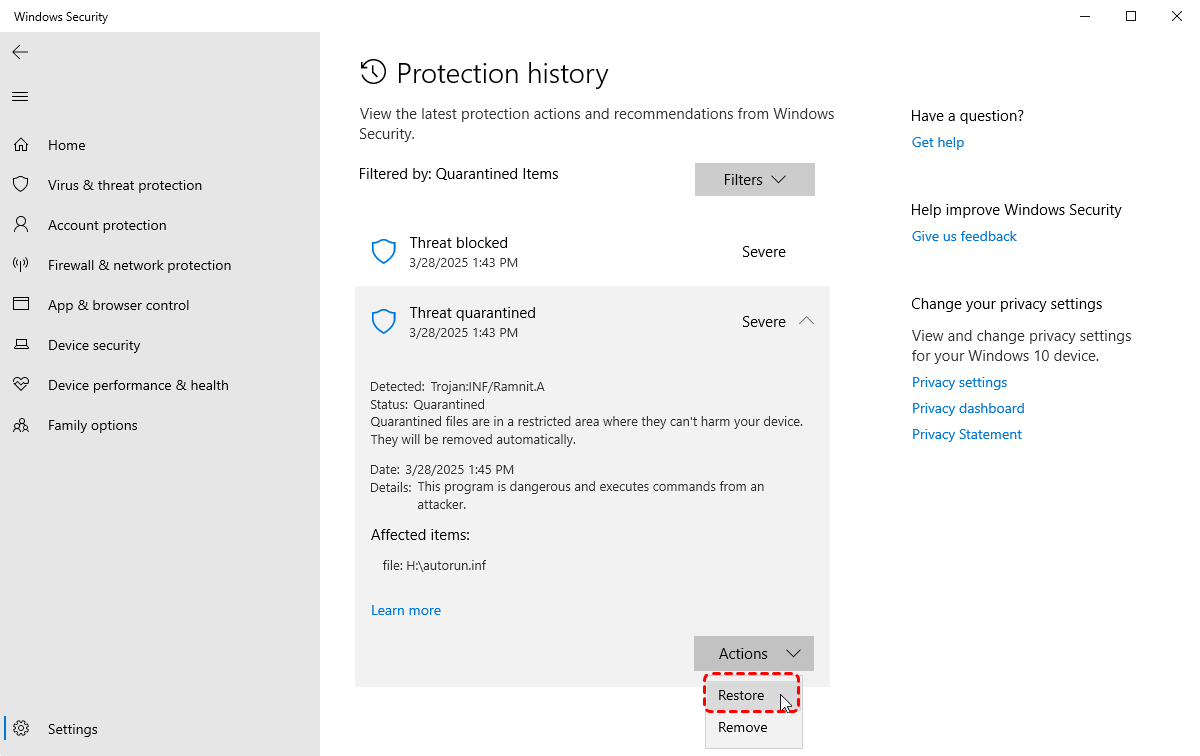
Im Allgemeinen werden die unter Quarantäne gestellten Dateien in einem versteckten, verschlüsselten Ordner "C:\ProgramData\Microsoft\Windows Defender\Quarantine" aufbewahrt und können nur über "Windows-Sicherheitseinstellungen" oder "PowerShell/CMD-Befehle" darauf zugegriffen werden.
Können unter Quarantäne gestellte Dateien in Windows Defender nicht wiederhergestellt werden? Warum?
Windows Defender kann manchmal sichere Dateien fälschlicherweise als Bedrohungen markieren (falsch positive Meldungen). Wenn ein vertrauenswürdiges Programm oder eine wichtige Datei unter Quarantäne gestellt wird, müssen Sie Dateien aus Windows Defender wiederherstellen. Manchmal tritt jedoch das Problem "Wiederherstellung der Windows Defender-Quarantäne funktioniert nicht" auf. Warum? Mögliche Gründe sind:
1. Datei aus der Quarantäne gelöscht – Defender hat möglicherweise alte Bedrohungen automatisch bereinigt.
2. Fehlende Administratorberechtigungen – Erfordert erweiterte Rechte für die Wiederherstellung.
3. Blockierung durch Echtzeitschutz– Defender könnte die Datei erneut erkennen und wieder blockieren.
4. Beschädigte Quarantänedatenbank – Der Quarantänespeicher von Windows Defender könnte beschädigt sein.
5. Datei wird vom System verwendet – Wenn sie von einem anderen Prozess gesperrt ist, schlägt die Wiederherstellung fehl.
Methoden zum erfolgreichen Wiederherstellen unter Quarantäne gestellter Dateien aus Windows Defender
Wenn Windows Defender eine Datei unter Quarantäne stellt, Ihnen aber nicht erlaubt, sie wiederherzustellen, können Sie basierend auf den oben genannten möglichen Ursachen die folgenden Schritte unternehmen.
Methode 1: Echtzeitschutz vorübergehend deaktivieren, um unter Quarantäne gestellte Dateien wiederherzustellen
Wenn Windows Defender Sie daran hindert, eine unter Quarantäne gestellte Datei wiederherzustellen, kann das vorübergehende Deaktivieren des Echtzeitschutzes helfen, Dateien ohne Störung wiederherzustellen. Dies verhindert, dass Defender die Datei während der Wiederherstellung erneut erkennt und blockiert.
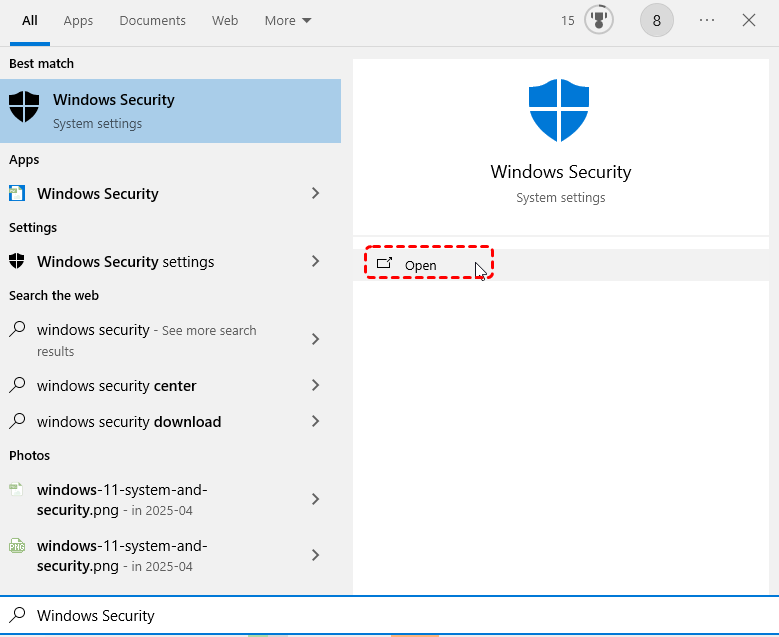
Schritt 1: Drücken Sie "Win S", geben Sie "Windows-Sicherheit" ein und öffnen Sie die App.
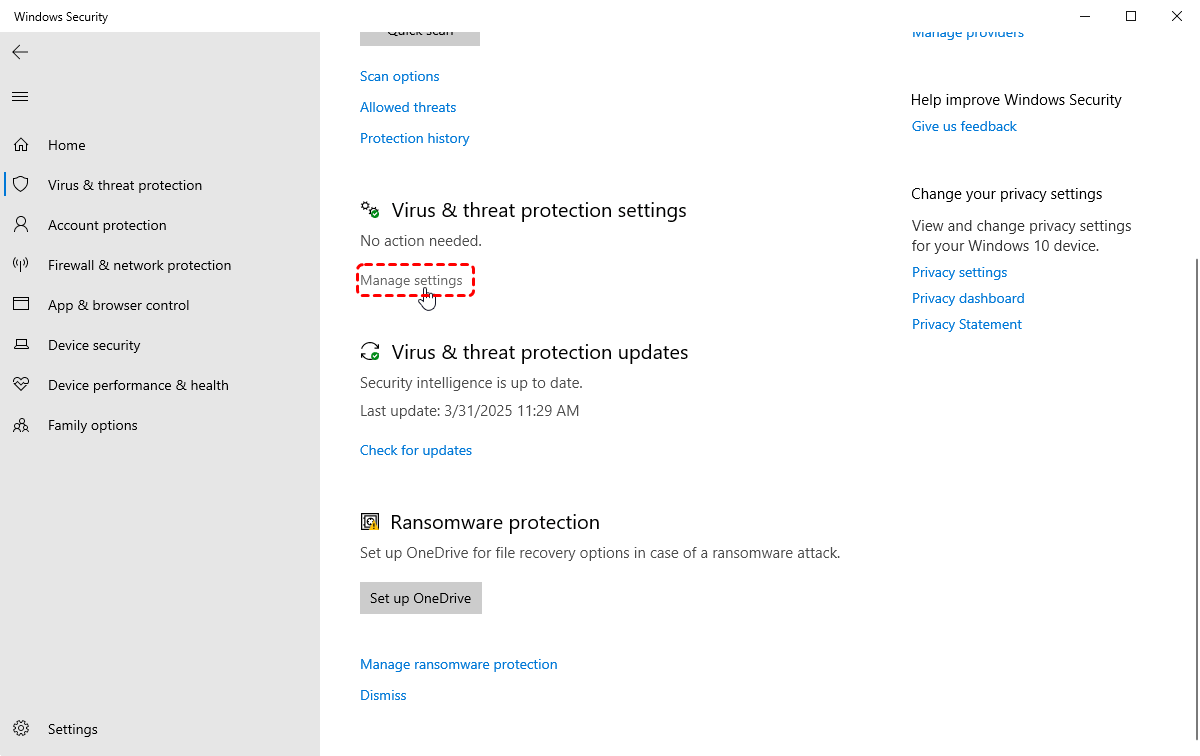
Schritt 2: Klicken Sie auf "Viren- & Bedrohungsschutz" und dann auf "Einstellungen verwalten".
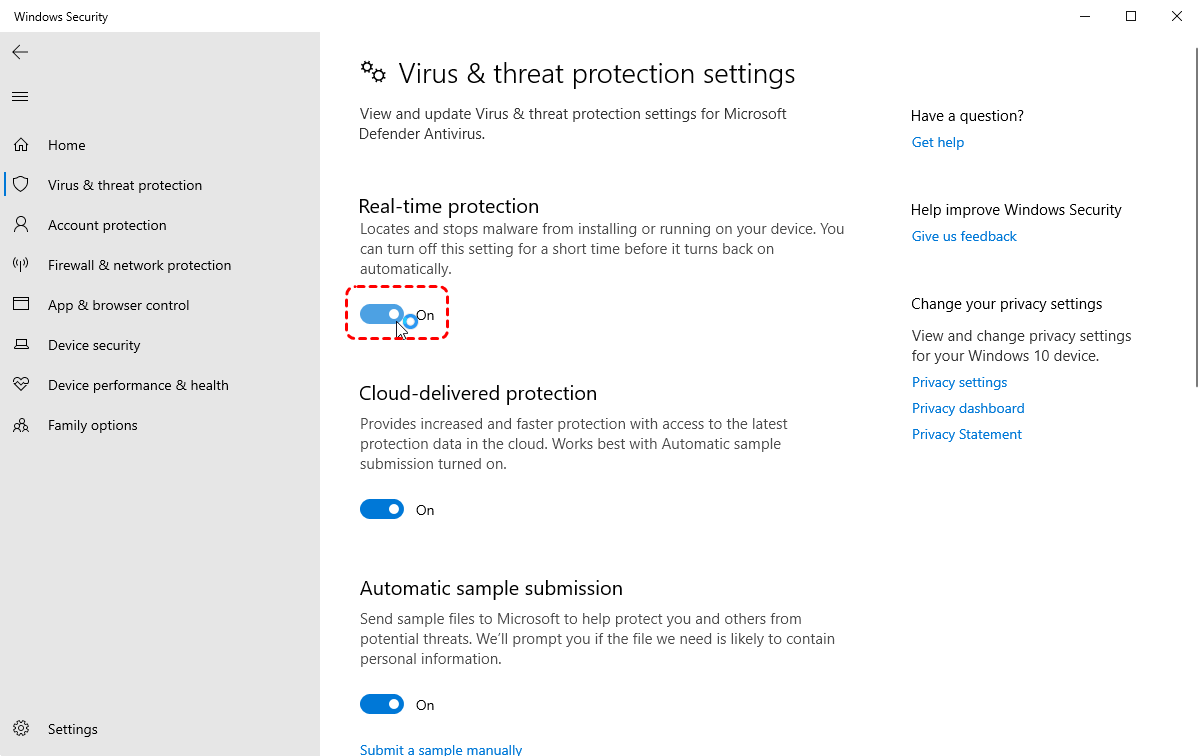
Schritt 3: Schalten Sie "Echtzeitschutz" aus. Wenn Sie von der Benutzerkontensteuerung (UAC) aufgefordert werden, klicken Sie auf "Ja".
Überprüfen Sie anschließend, ob Sie die unter Quarantäne gestellten Dateien aus Windows Defender wiederherstellen können: Klicken Sie in der Windows-Sicherheit auf "Schutzverlauf". Suchen Sie unter "Elemente in Quarantäne" die Datei und klicken Sie auf "Aktionen -> Wiederherstellen". Wenn Sie die Elemente erfolgreich wiederhergestellt haben, denken Sie daran, den Echtzeitschutz anschließend wieder zu aktivieren, um Ihr System geschützt zu halten.
Methode 2: Unter Quarantäne gestellte Dateien über CMD (Administrator) wiederherstellen
Wenn die Schaltfläche "Wiederherstellen" in der Windows-Sicherheit ausgegraut ist und Sie daran hindert, Dateien aus der Quarantäne wiederzuerlangen, können Sie sie manuell über die Eingabeaufforderung (CMD) wiederherstellen.
Schritt 1: Drücken Sie "Win X" und wählen Sie dann "Terminal (Administrator)" oder "Eingabeaufforderung (Administrator)". Wenn Sie von der Benutzerkontensteuerung (UAC) aufgefordert werden, klicken Sie auf "Ja".
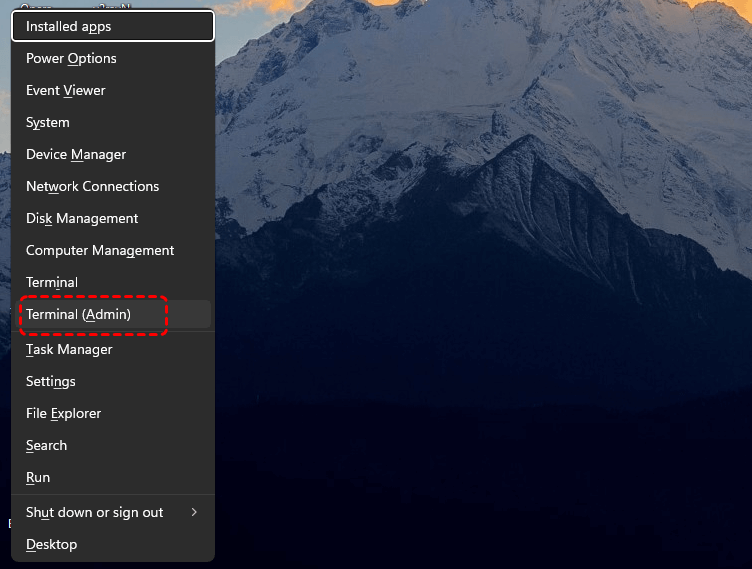
Schritt 2: Führen Sie den folgenden Befehl aus, um alle unter Quarantäne gestellten Elemente anzuzeigen:
"%ProgramFiles%\Windows Defender\MpCmdRun.exe" -Restore -ListAll
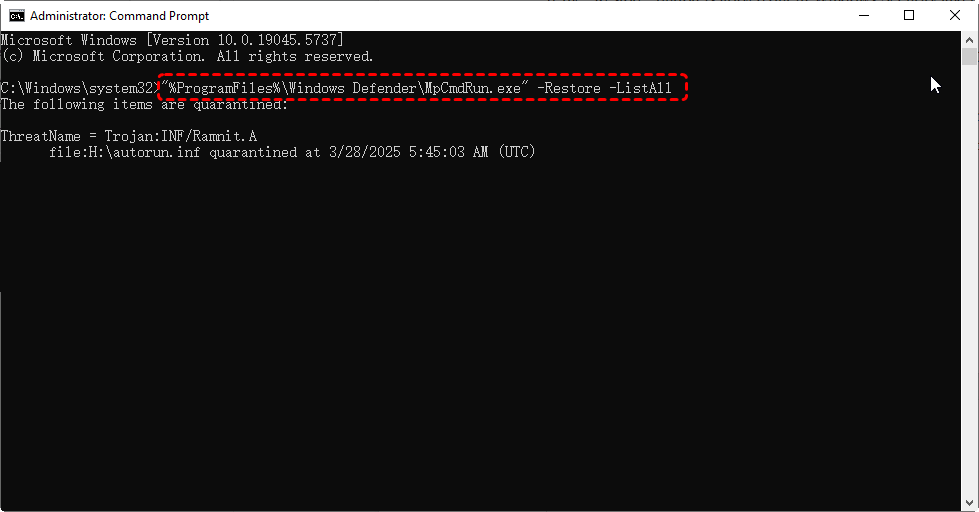
Notieren Sie sich den "Threat Name" (Bedrohungsnamen) der Datei, die Sie wiederherstellen möchten.
Schritt 3: Führen Sie dann den folgenden Befehl aus und ersetzen Sie "" durch den tatsächlichen Namen aus Schritt 2:
"%ProgramFiles%\Windows Defender\MpCmdRun.exe" -Restore -Name
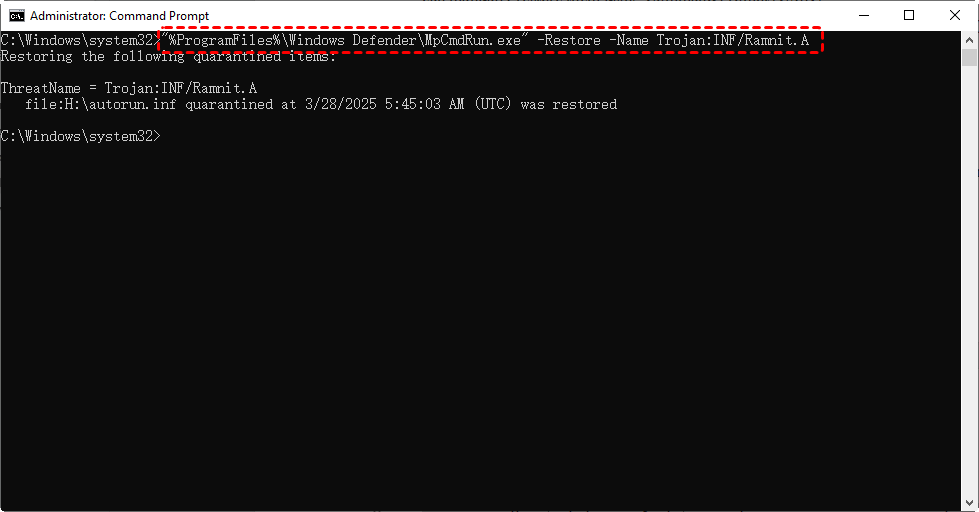
Methode 3: Unter Quarantäne gestellte Dateien mit PowerShell (Administrator) wiederherstellen
PowerShell bietet erweiterte Kontrolle für die Verwaltung von unter Quarantäne gestellten Dateien in Windows Defender. Wenn Sie unter Quarantäne gestellte Dateien in Windows Defender nicht wiederherstellen können, kann diese Methode eine Problemumgehung sein.
Schritt 1: Drücken Sie "Win X", und wählen Sie dann "Windows PowerShell (Administrator)" aus.
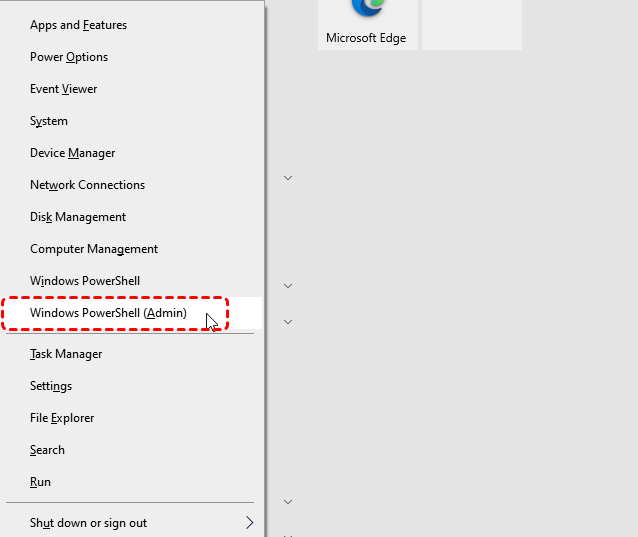
Schritt 2: Führen Sie den folgenden Befehl aus, um "alle unter Quarantäne gestellten Elemente anzuzeigen":
Get-MpThreatDetection | Where-Object { $_.ActionsTaken -match "Quarantine" } | Format-Table -AutoSize
Merken Sie sich den ThreatName der Datei(en), die Sie wiederherstellen möchten.
Schritt 3: Führen Sie den folgenden Befehl aus, indem Sie "Name" durch den tatsächlichen Namen aus Schritt 2 ersetzen, um die unter Quarantäne gestellte Datei wiederherzustellen.
Restore-MpThreatDetection -Name
Methode 4: Windows Defender Offline-Scan ausführen
Wenn die Quarantäne-Datenbank beschädigt ist, funktioniert die Windows Defender Quarantäne-Wiederherstellung möglicherweise nicht. In diesem Fall können Sie einen Offline-Scan durchführen.
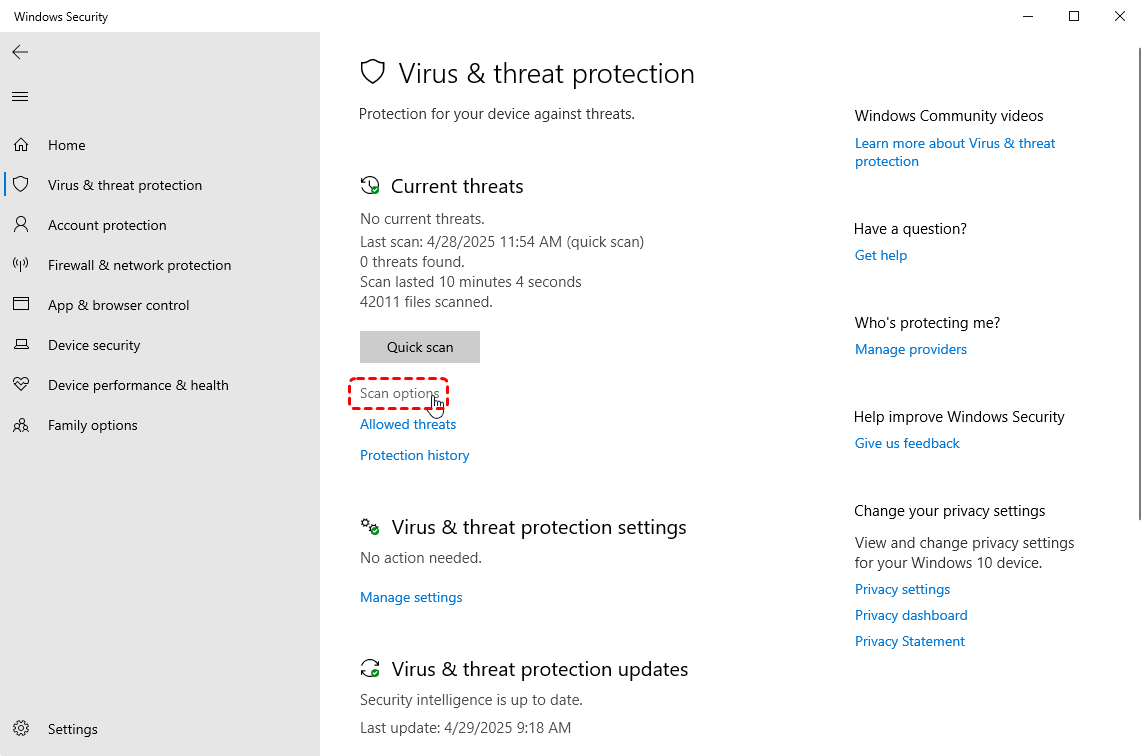
Schritt 1: Öffnen Sie Windows-Sicherheit und klicken Sie auf "Viren- & Bedrohungsschutz".
Schritt 2: Klicken Sie auf "Scanoptionen".
Schritt 3: Wählen Sie "Microsoft Defender Offline-Scan" aus und klicken Sie auf "Jetzt scannen".
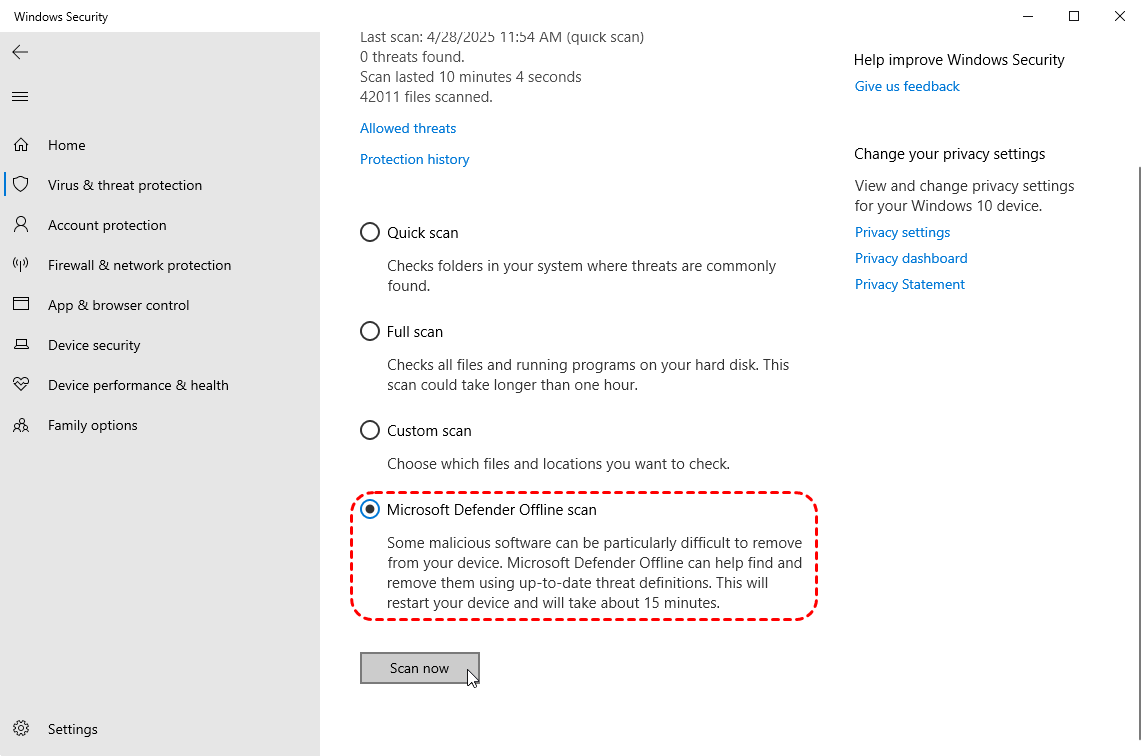
Anschließend startet Ihr Computer neu, um einen gründlichen Scan durchzuführen. Überprüfen Sie danach, ob die Wiederherstellung funktioniert.
Methode 5: Professionelles Datenwiederherstellungstool verwenden
Wenn die oben genannten Standard-Wiederherstellungsmethoden scheitern und Sie weiterhin keine unter Quarantäne gestellten Dateien in Windows Defender wiederherstellen können, wurden die Dateien möglicherweise endgültig gelöscht. In solchen Fällen ist die Verwendung eines professionellen Datenwiederherstellungstools die zuverlässigste Lösung.
Wir empfehlen hier wärmstens MyRecover. Windows Defender kann bestimmte Dateien vollständig aus der Quarantäne entfernen, wodurch sie über herkömmliche Methoden nicht mehr zugänglich sind. MyRecover kann Ihr Speichergerät nach verbliebenen Spuren gelöschter Dateien durchsuchen und diese effizient wiederherstellen.

- Tiefen-Scan-Technologie – Führt eine gründliche Suche durch und stellt Dateien auch nach dauerhaftem Löschen wieder her.
- Unterstützung zahlreicher Dateiformate – Stellt Dokumente, Bilder, Videos, Archive und mehr wieder her (bis zu 1000 Dateitypen).
- Benutzerfreundliche Oberfläche – Einfache Schritte für schnelle und vollständige Datenwiederherstellung, geeignet für alle Anwender.
- Funktioniert in verschiedenen Szenarien – Stellt Dateien von formatierten Laufwerken, beschädigten Partitionen, Systemabstürzen und anderen komplexen Datenverlustsituationen wieder her.
 100% Sicher
Schritt 1: Laden Sie MyRecover von der offiziellen Website herunter und installieren Sie es auf Ihrem PC.
Schritt 2: Starten Sie die Software, wählen Sie das Laufwerk aus, auf dem die unter Quarantäne gestellten Dateien ursprünglich gespeichert waren, und klicken Sie auf „Scan“.
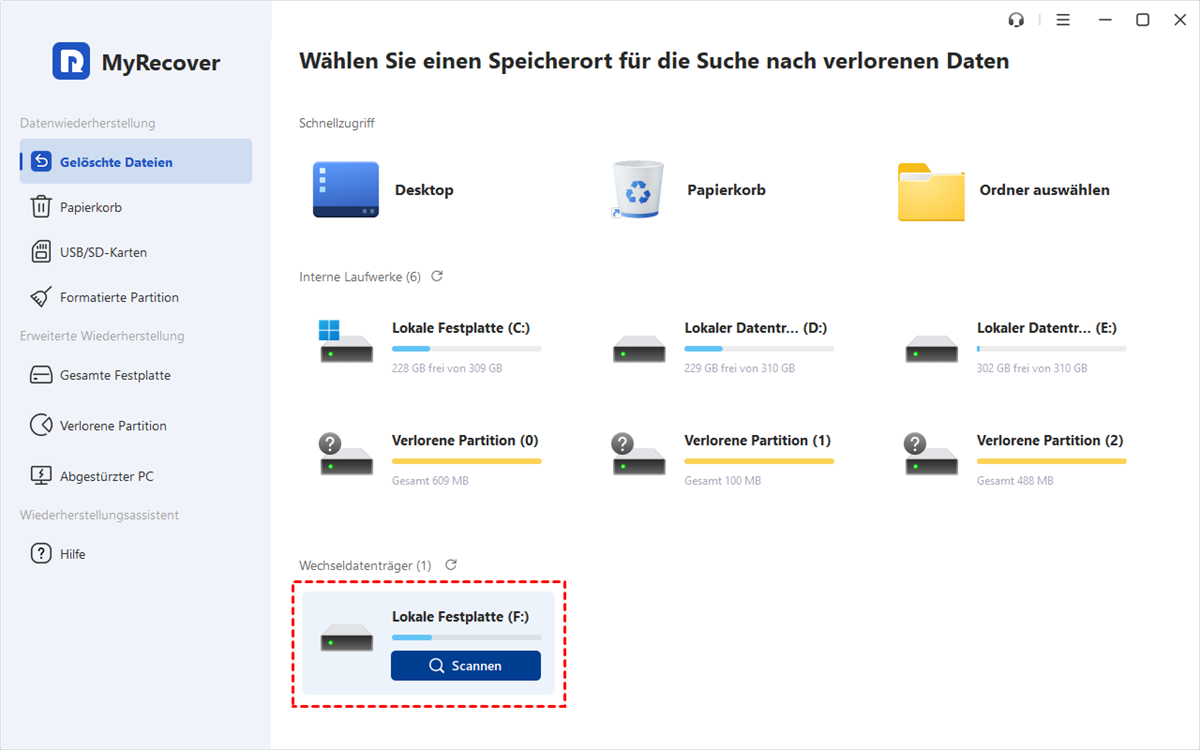
Schritt 3: Die Software sucht zunächst im „Quick Scan“-Modus nach wiederherstellbaren Dateien. Falls die gelöschten Dateien in diesem Modus nicht gefunden werden, klicken Sie manuell auf die Schaltfläche „Deep Scan“ links unten.
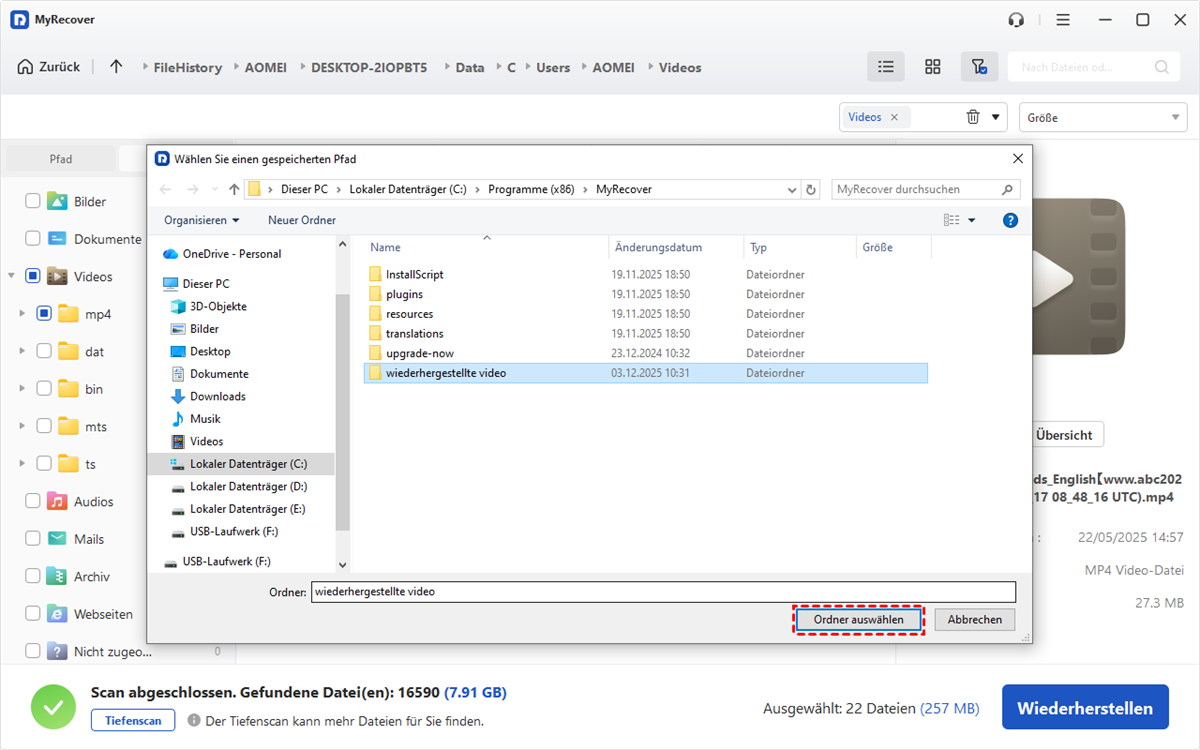
Schritt 4: Überprüfen Sie die Scan-Ergebnisse, wählen Sie die benötigten Dateien aus und klicken Sie auf „Recover“.
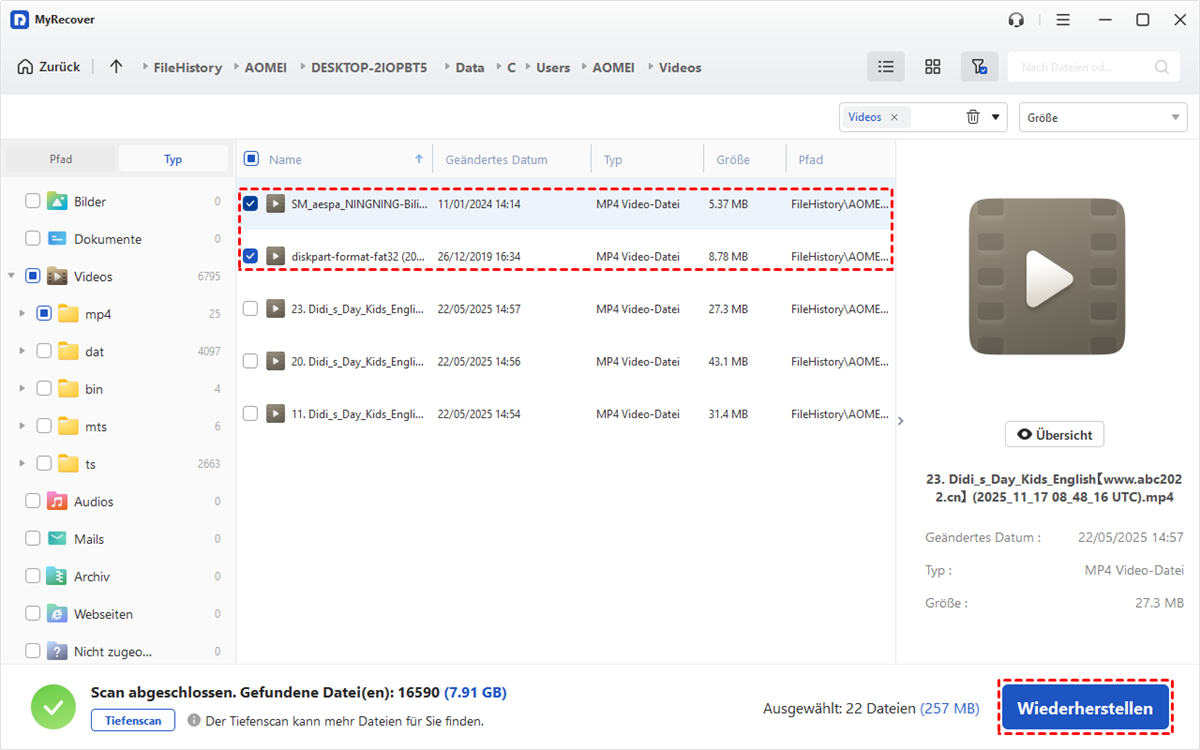
Schritt 5: Stellen Sie sie an einem sicheren Speicherort wieder her.
Fazit
Was tun, wenn Sie unter Quarantäne gestellte Dateien in Windows Defender nicht wiederherstellen können? Jetzt sollten Sie eine Idee haben! Wenn Sie diese Schritte befolgen, können Sie wieder auf Ihre Dateien zugreifen und gleichzeitig Ihr System schützen. Falls die Dateien dauerhaft gelöscht wurden, bietet MyRecover die besten Wiederherstellungschancen. Seine Tiefen-Scan-Technologie und die breite Dateiunterstützung stellen sicher, dass selbst verlorene oder beschädigte Daten wiederhergestellt werden können.
Für anspruchsvollere Funktionen, einschließlich unbegrenzter Datenwiederherstellung und Vorschau von Dateien vor der Wiederherstellung (wodurch Sie Dateien im Voraus überprüfen können), können die Professional- oder Technician-Edition Sie gut zufriedenstellen.

Verpassen Sie keine
neuen Tipps mehr
Fügen Sie uns bei Google als bevorzugte Quelle hinzu, um keine hilfreichen Ratgeber mehr zu verpassen.
 Als bevorzugte Quelle hinzufügen >>