 MyRecover



Windows Server 2022 2025 Update-Problem beheben | Vollständige Anleitung
In dieser detaillierten Anleitung bieten wir 5 effektive Wege, um Windows Server 2022 2025 Update-Probleme zu beheben, und Sie können auch lernen, wie Sie während des Update-Vorgangs verlorene Daten wiederherstellen.

Von Cenmew / Aktualisiert am 13.04.2026


Windows Server ist ein kritischer Bestandteil jeder IT-Infrastruktur, aber wenn Updates schiefgehen, können sie Systemadministratoren Kopfzerbrechen bereiten. Wenn Sie Probleme mit dem Windows Server 2022 2025-Update haben, sind Sie nicht allein.
Viele Benutzer berichten von Problemen mit Windows Server-Updates, sei es bei fehlgeschlagenen Installationen, Systemabstürzen oder langsamer Leistung. Diese Update-Probleme können Ihren Arbeitsablauf unterbrechen, Datenverlust verursachen und unnötige Ausfallzeiten schaffen.
Aber keine Sorge – es gibt 5 praktische Lösungen, um diese Probleme zu beheben. In diesem Artikel tauchen wir in die Windows Server 2022 2025-Update-Probleme ein, untersuchen, warum Updates fehlschlagen, und bieten schrittweise Fehlerbehebungsmethoden. Wir stellen auch ein leistungsstarkes Tool namens MyRecover vor, das Ihnen hilft, während des Update-Prozesses verlorene Daten wiederherzustellen.
Was ist das Windows Server 2022 2025-Update-Problem?
Das Windows Server 2022 2025-Update-Problem bezieht sich auf eine Vielzahl von Problemen, die beim Versuch auftreten, Updates auf Windows Server 2022 zu installieren. Diese Probleme können durch eine Reihe von Faktoren ausgelöst werden, darunter Netzwerkprobleme, beschädigte Updatedateien, unzureichender Speicherplatz oder Konflikte mit anderer Software oder Hardware.
Das Ergebnis? Updates werden entweder nicht installiert oder verursachen Systemfehler, die die Gesamtfunktionalität des Servers beeinträchtigen können.
Einige häufige Symptome des Problems
- Update-Fehler-Codes, wie 0x800f081f, 0x8007000d oder 0x80073712.
- Systemabstürze oder Einfrieren während oder nach dem Update-Prozess.
- Updates, die unbegrenzt hängen oder nicht erfolgreich angewendet werden.
Wie man das Windows Server 2022 2025-Update-Problem behebt
Obwohl diese Probleme frustrierend sein können, ist die gute Nachricht, dass die meisten mit einigen einfachen Fehlerbehebungsschritten behoben werden können. Lassen Sie uns diese Lösungen erkunden!
Methode 1: Den Windows Update-Problembehandler ausführen
Eines der ersten Dinge, die bei der Fehlerbehebung eines Windows Server-Update-Problems zu versuchen sind, ist der Windows Update-Problembehandler. Dieses integrierte Tool erkennt und behebt automatisch häufige Probleme, die die Installation von Updates verhindern.
Schritt 1. Drücken Sie Windows I, um die Einstellungen zu öffnen. Gehen Sie zu Update & Sicherheit > Problembehandlung.
Schritt 2. Klicken Sie auf Weitere Problembehandlungen. Wählen Sie Windows Update aus und klicken Sie auf Problembehandlung ausführen.
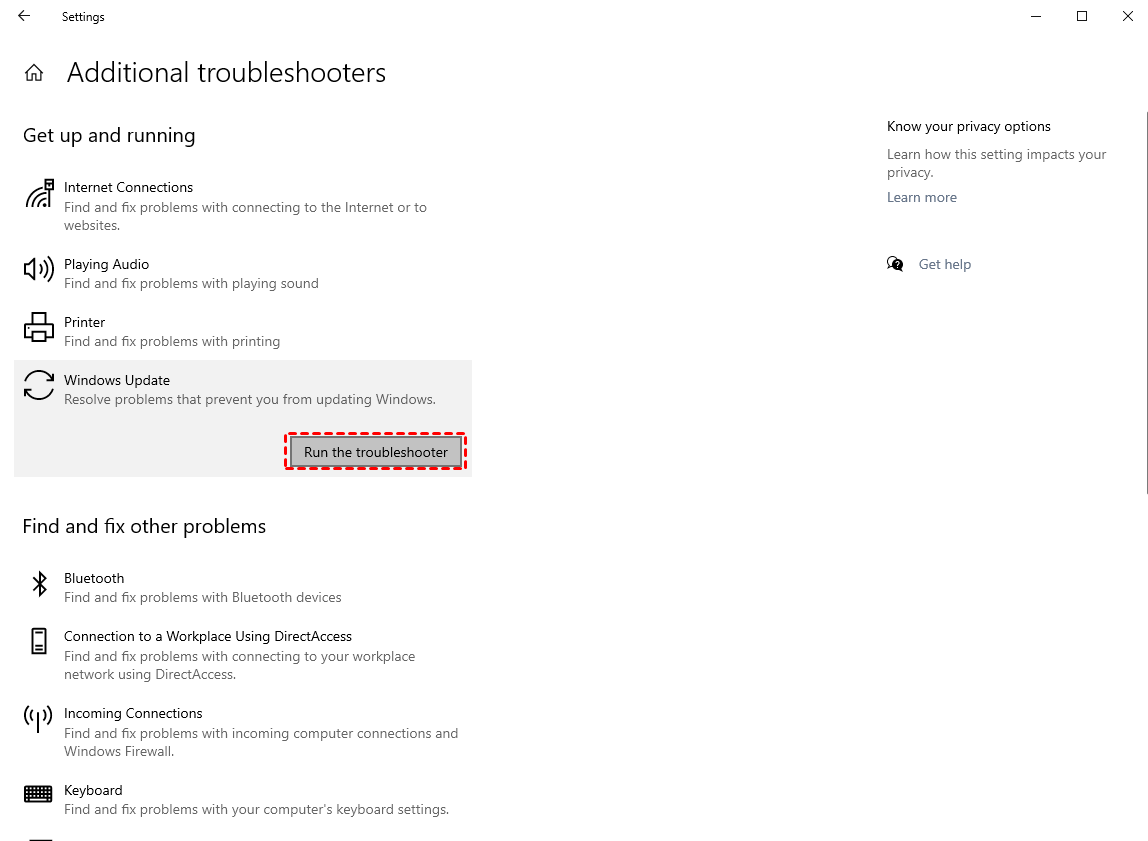
Folgen Sie dann den Anweisungen auf dem Bildschirm und starten Sie den Server neu.
Der Problembehandler versucht, Probleme im Zusammenhang mit Updatekomponenten zu beheben, wie z.B. beschädigte Dateien oder Dienste, die möglicherweise verhindern, dass das Update angewendet wird.
Methode 2: Windows Update-Cache leeren
Manchmal kann ein beschädigter Update-Cache der Grund für ein fehlgeschlagenes Update sein. Das Leeren des Caches kann helfen, dies zu beheben.
Schritt 1. Suchen Sie im Startmenü nach „cmd“, klicken Sie mit der rechten Maustaste darauf und wählen Sie „Als Administrator ausführen“.
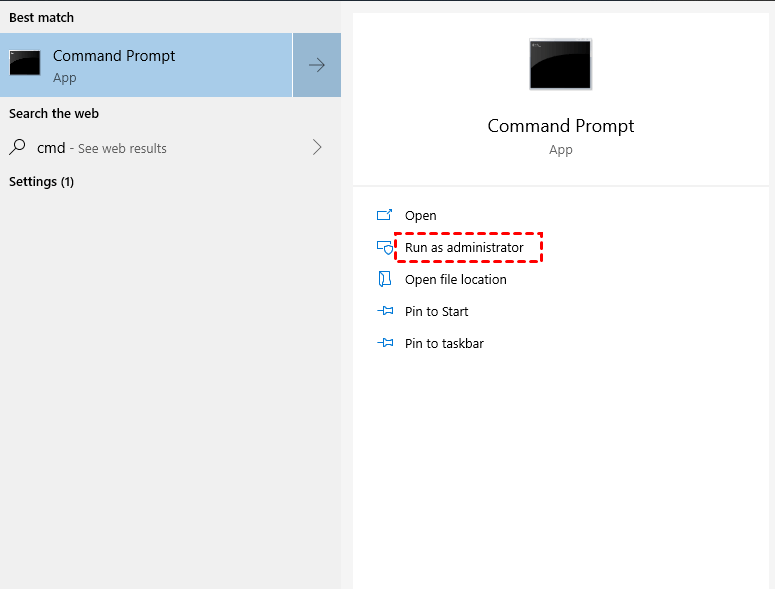
Schritt 2. Geben Sie die folgenden Befehle ein, um den Windows Update-Dienst und den Background Intelligent Transfer-Dienst zu stoppen:
- net stop wuauserv
- net stop bits
Schritt 3. Navigieren Sie zu C:\Windows\SoftwareDistribution und löschen Sie alle Dateien in diesem Ordner.
Schritt 3. Kehren Sie zur Eingabeaufforderung zurück und starten Sie die Dienste neu:
- net start wuauserv
- net start bits
Schritt 4. Versuchen Sie, Windows Update erneut auszuführen. Dieser Vorgang löscht alle beschädigten Dateien, die möglicherweise die Installation von Updates verhindern.
Methode 3: Update manuell installieren
Wenn der automatische Update-Prozess nicht funktioniert, können Sie das Update manuell herunterladen und installieren. Hier sind die Schritte zur manuellen Installation eines Windows Server-Updates:
Schritt 1. Besuchen Sie die Microsoft Update Catalog-Website. Suchen Sie nach dem Update-Code (z.B. KB5005565 für ein Windows Server 2022-Update).
Schritt 2. Laden Sie das passende Update entsprechend Ihrer Systemarchitektur (x64, ARM64 usw.) herunter.
Schritt 3. Führen Sie die heruntergeladene Datei aus und folgen Sie den Installationsanweisungen.
Methode 4: System File Checker (SFC) verwenden
Beschädigte Systemdateien sind oft die Ursache für fehlgeschlagene Updates. Der System File Checker (SFC) ist ein Tool, das Ihr System auf fehlende oder beschädigte Dateien überprüft und diese automatisch repariert.
Schritt 1. Suchen Sie im Startmenü nach „cmd“, klicken Sie mit der rechten Maustaste darauf und wählen Sie „Als Administrator ausführen“.
Schritt 2. Geben Sie den folgenden Befehl ein: sfc /scannow

Schritt 3. Warten Sie, bis der Scan abgeschlossen ist (dies kann mehrere Minuten dauern). Sobald der Vorgang abgeschlossen ist, starten Sie Ihren Server neu.
Methode 5: Einen sauberen Start durchführen
Ein sauberer Start hilft, Softwarekonflikte zu beseitigen, die den Update-Prozess stören könnten. Indem Sie Windows nur mit wesentlichen Diensten starten, können Sie feststellen, ob Drittanbieter-Software das Problem verursacht.
Schritt 1. Drücken Sie Windows R, geben Sie msconfig ein und drücken Sie Enter.
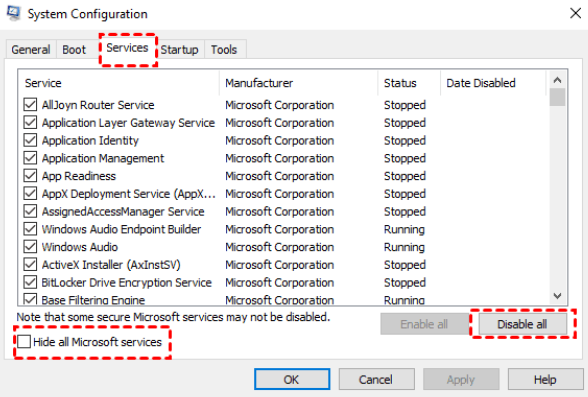
Schritt 2. Gehen Sie im Fenster "Systemkonfiguration" zum Tab Dienste und aktivieren Sie das Kontrollkästchen Alle Microsoft-Dienste ausblenden. Klicken Sie auf Alle deaktivieren.
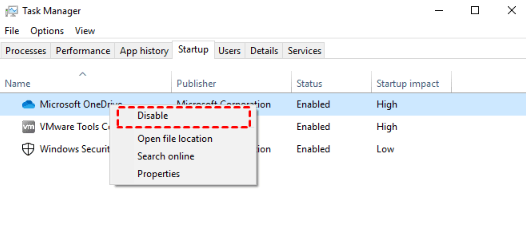
Schritt 3. Gehen Sie zum Tab Startup und klicken Sie auf Task-Manager öffnen. Deaktivieren Sie alle Startelemente.
Schritt 4. Schließen Sie den Task-Manager und klicken Sie im Fenster Systemkonfiguration auf OK. Starten Sie Ihr System neu.
- Hinweis:✎...
- Nach einem sauberen Start versuchen Sie erneut, das Update zu installieren. Wenn dies erfolgreich ist, können Sie den konfliktverursachenden Dienst oder die Anwendung identifizieren, indem Sie sie einzeln wieder aktivieren.
So stellen Sie gelöschte Dateien in Windows Server 2025 wieder her
MyRecover ist ein leistungsstarkes Datenwiederherstellungstool, das Ihnen hilft, verlorene Dateien von Ihrer Festplatte wiederherzustellen. Es verfügt über eine benutzerfreundliche Oberfläche, flexiblere Wiederherstellungsoptionen, eine beeindruckende Wiederherstellungskapazität und mehr. Dieses Tool ist besonders nützlich, wenn ein Windows Server-Update versehentlichen Datenverlust oder Systemausfall verursacht.
Highlights von MyRecover
- Wiederherstellen von Dateien von verschiedenen Windows Server-Versionen, einschließlich 2008, 2012, 2016, 2019, 2022, 2025 und mehr.
- Abrufen einer Vielzahl von Dateien, einschließlich Dokumenten (wie Word-Dateien), Fotos, Videos, komprimierten Dateien und über 1000 weiteren Datentypen.
- Schnelles Finden Ihrer Dateien mithilfe von Filtern wie Dateiname, Erweiterung oder Datentyp. Vorschau von Dateien vor der Wiederherstellung.
- Wiederherstellen von Daten aus jeder Situation, einschließlich versehentlichem Löschen, Formatierungsfehlern, geleertem Papierkorb, Virenangriffen, verlorenen Partitionen, Systemabstürzen und mehr.
- Unterstützt 500MB kostenlose Datenwiederherstellung.
Wie lassen sich gelöschte Dateien von Windows Server 2025 mühelos wiederherstellen? Klicken Sie jetzt auf die Download-Schaltfläche, um verlorene Daten einfach wiederherzustellen.
Schritt 1. Starten Sie diese Windows-Datenwiederherstellungssoftware - MyRecover auf dem Windows Server. Bewegen Sie die Maus über das Laufwerk mit den gelöschten Dateien und klicken Sie auf Scannen.
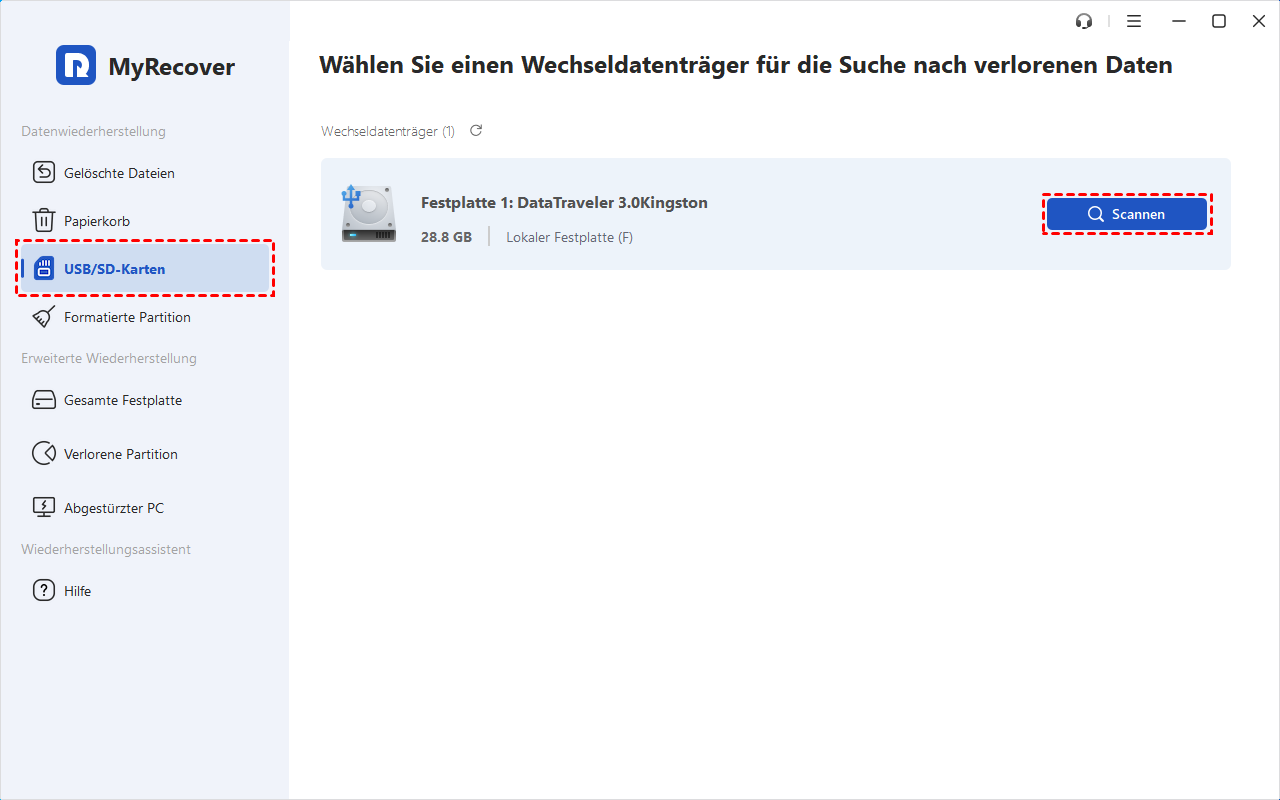
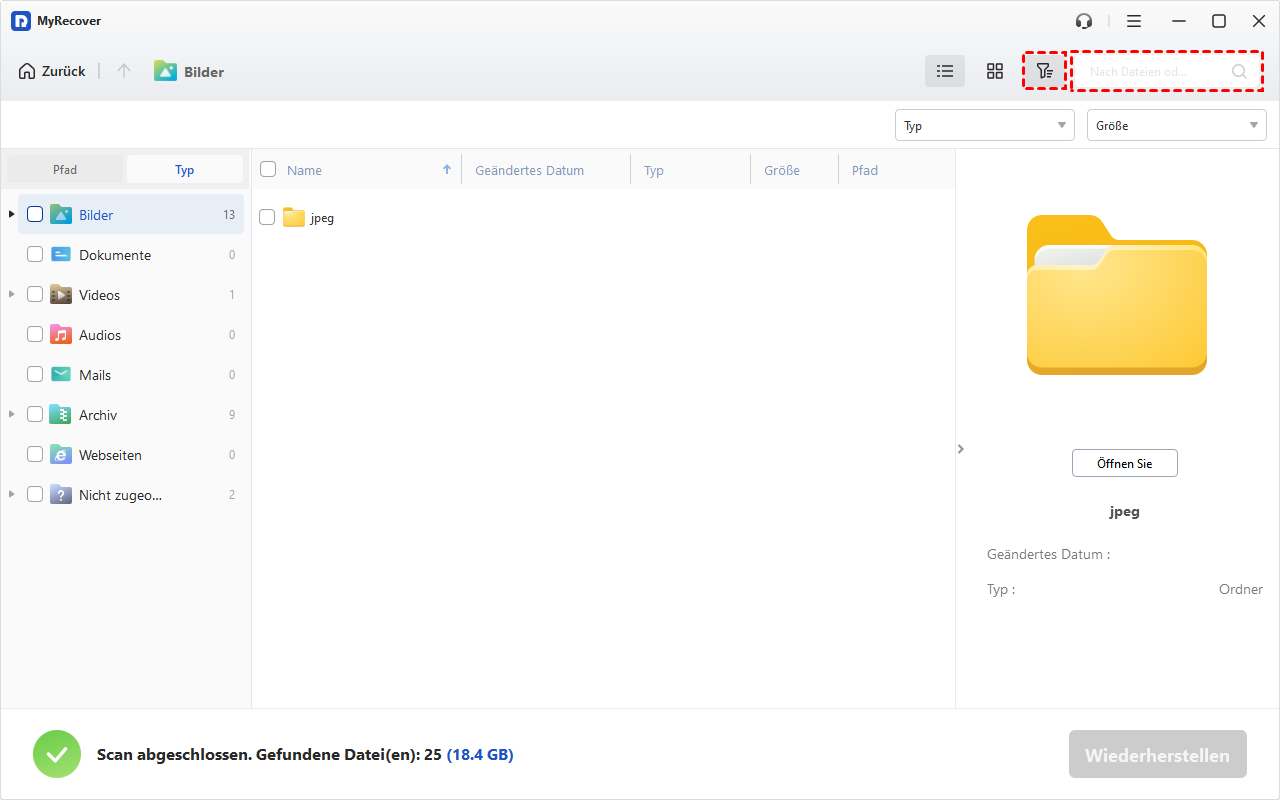
Schritt 2. MyRecover kann automatisch das ausgewählte Laufwerk scannen, um alle wiederherstellbaren Dateien zu finden. Der Schnellscan sucht nach kürzlich gelöschten Dateien, während der Tiefenscan nach anderen fehlenden Dateien sucht.
MyRecover ermöglicht Ihnen das Filtern und Vorschauen Ihrer Dateien mit drei praktischen Optionen:
- Dateityp: Filtern nach Dateitypen wie Dokumente, Bilder, Videos, Audio, E-Mails, Webseiten, komprimierte Dateien usw.
- Änderungsdatum: Eingrenzen der Suche nach Datum (z. B. heute, gestern, letzte 7 Tage usw.).
- Dateigröße: Filtern nach Größe (<128KB, 128KB–1MB, 1MB–512MB, >512MB).
Schritt 3. Nachdem sie gefunden wurden, doppelklicken Sie darauf, um eine Vorschau anzuzeigen, und wählen Sie die gewünschten Dateien aus, indem Sie die Kontrollkästchen aktivieren oder leer lassen. Klicken Sie dann auf Wiederherstellen x Dateien und wählen Sie einen neuen Speicherort für die wiederhergestellten Dateien.
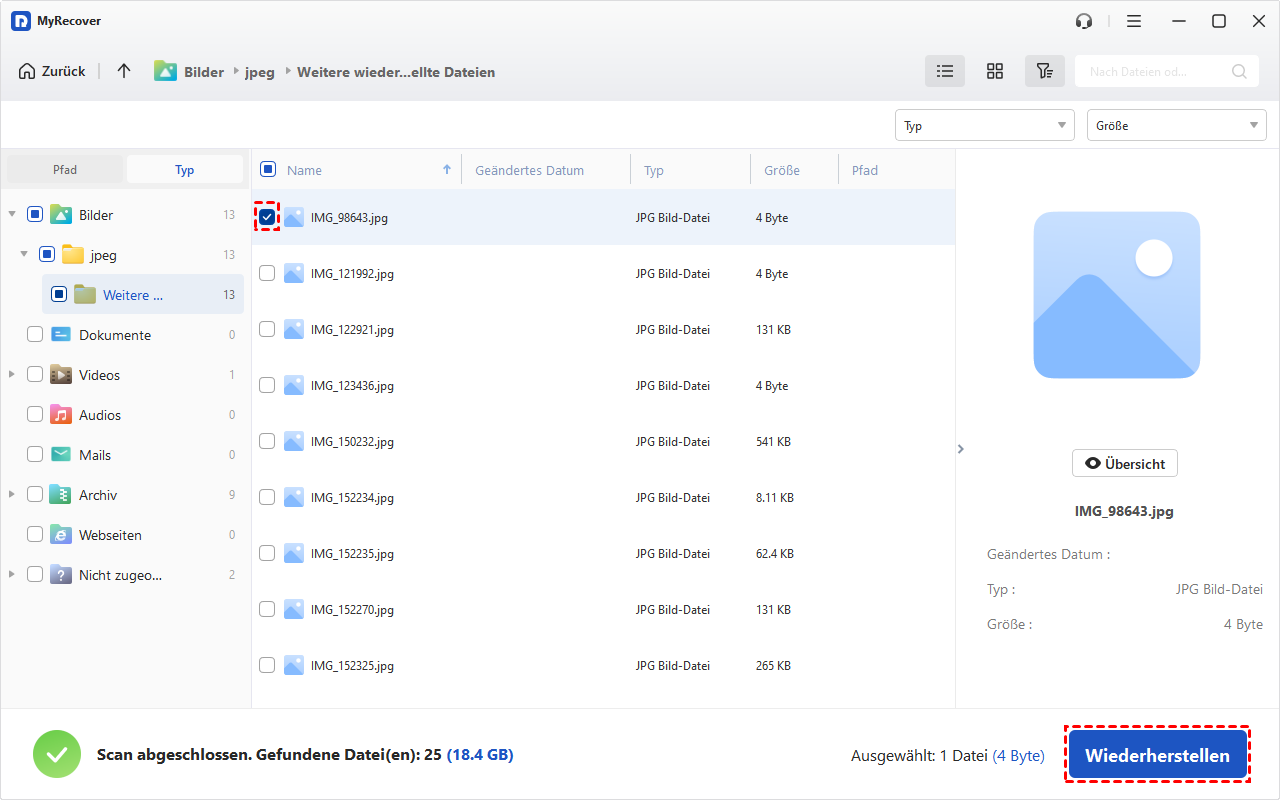
Bitte speichern Sie die wiederhergestellten Dateien an einem neuen Ort und nicht auf dem ursprünglichen Laufwerk. Andernfalls könnten sie überschrieben werden, was die Datenwiederherstellung erschwert.
Um unbegrenzte Datenwiederherstellung zu nutzen, aktualisieren Sie bitte auf MyRecover Pro oder Technician. Diese Versionen bieten unbegrenzte Wiederherstellungsgröße und zusätzliche Funktionen, um Sie bei umfangreicheren Wiederherstellungsaufgaben zu unterstützen.
Fazit
Das Problem mit dem Windows Server 2022 2025-Update kann eine frustrierende Herausforderung sein, aber mit dem richtigen Ansatz ist es vollständig lösbar. Egal, ob Sie sich für die Ausführung des integrierten Windows Update-Fehlerbehebungsprogramms, die manuelle Installation des Updates oder die Verwendung des System File Checkers entscheiden – es gibt 5 Wege, um Update-Probleme zu beheben.
Zusätzlich können Tools wie MyRecover Ihnen helfen, bei einem Update-Fehler verlorene Dateien stressfrei wiederherzustellen. Indem Sie diese Methoden befolgen und proaktive Maßnahmen ergreifen, können Sie Ihren Server reibungslos, sicher und auf dem neuesten Stand halten.
FAQs zum Windows Server-Update-Problem
Warum schlägt mein Windows Server 2022-Update fehl?
Wie kann ich Fehler 0x800f081f während eines Windows Server-Updates beheben?
Kann ich Updates manuell installieren, wenn sie fehlschlagen?
Wie stelle ich nach einem fehlgeschlagenen Update verlorene Daten wieder her?

Verpassen Sie keine
neuen Tipps mehr
Fügen Sie uns bei Google als bevorzugte Quelle hinzu, um keine hilfreichen Ratgeber mehr zu verpassen.
 Als bevorzugte Quelle hinzufügen >>