MyRecover



Cómo recuperar datos del disco duro de una computadora portátil HP: Soluciones de expertos
¿Perdió datos accidentalmente en el disco duro de su computadora portátil HP? ¡No temas! Esta guía comparte soluciones expertas para recuperar datos perdidos del disco duro de su computadora portátil HP. Ya sea que sea un profesional o un principiante, encontrará métodos que lo satisfarán.

Por Lyra / Actualizado el 11/11/2026


¿Se puede recuperar información del disco duro de una laptop HP?
Reconocidas a nivel mundial, las computadoras HP se utilizan ampliamente en todo el mundo. Sus laptops son preferidas por miles de millones de usuarios en diversos sectores como el empresarial, educativo y de entretenimiento. Sin embargo, al igual que la mayoría de otras marcas de computadoras como Lenovo, Dell y Toshiba, las laptops HP no son inmunes a la pérdida de datos.
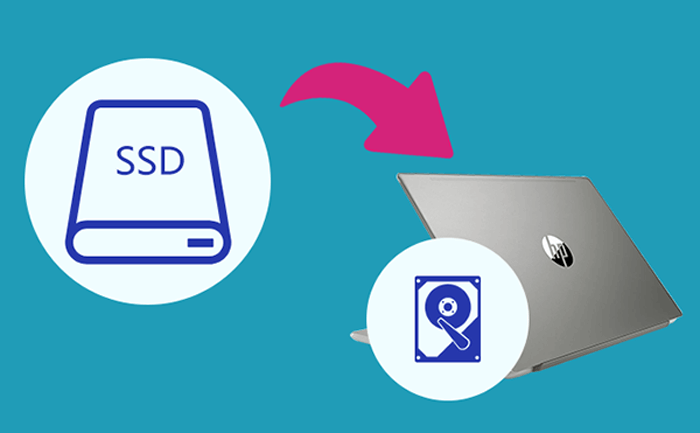
La buena noticia es que, en muchos casos, puede recuperar sus datos del disco duro de una laptop HP, a veces incluso sin levantarse de su escritorio. En este artículo, según las situaciones que encuentran la mayoría de los usuarios, clasificamos las laptops HP aproximadamente en dos tipos:
Uno es el disco duro y la laptop que pueden funcionar con normalidad,
El otro es la laptop HP que no arranca o cuyo disco duro no es reconocido por la computadora.
Cómo recuperar datos del disco duro de una laptop HP [Para discos duros funcionales]
Esta sección profundizará en cómo recuperar datos de un disco duro funcional de una laptop HP. Si ha respaldado archivos relevantes utilizando las herramientas de respaldo integradas de Windows, estas le permiten restaurar los archivos perdidos directamente desde la copia de seguridad. Si no hay ninguna copia de seguridad disponible, las herramientas de recuperación de datos profesionales también pueden ayudarle a recuperar los archivos perdidos del disco duro de la laptop.
Método 1. Comprobar la Papelera de reciclaje
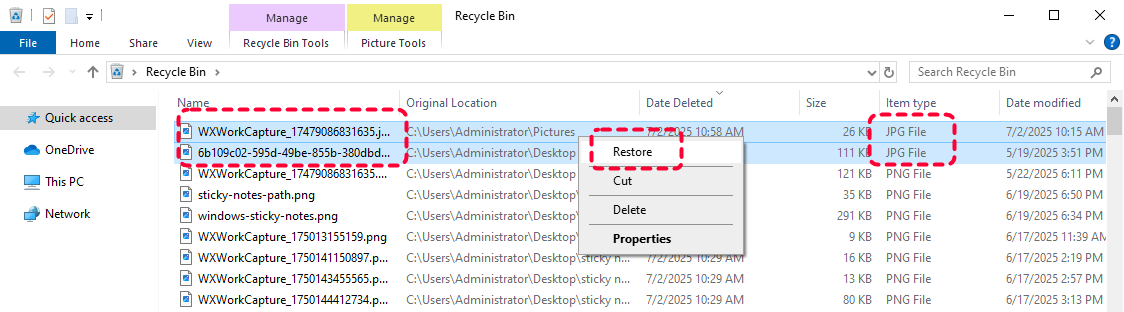
Cuando se eliminan archivos (sin eliminarlos permanentemente) en Windows, por lo general van primero a la Papelera de reciclaje y le permiten restaurarlos, lo que hace que la recuperación sea rápida y sencilla.
Paso 1. Haga doble clic en el icono de la Papelera de reciclaje para abrirla.
Paso 2. Busque entre los elementos eliminados y seleccione el archivo que desea recuperar.
Paso 3. Haga clic derecho sobre él y elija "Restaurar" para devolverlo a su ubicación original.
Método 2. Restaurar sus archivos desde el Historial de archivos
Historial de archivos es una herramienta de copia de seguridad integrada en Windows que permite respaldar diferentes versiones de tus archivos y restaurar la versión deseada cuando lo necesites. Si has activado Historial de archivos en Windows antes de la pérdida de datos, puedes seguir estos pasos para recuperar la versión anterior de tus archivos o carpetas.
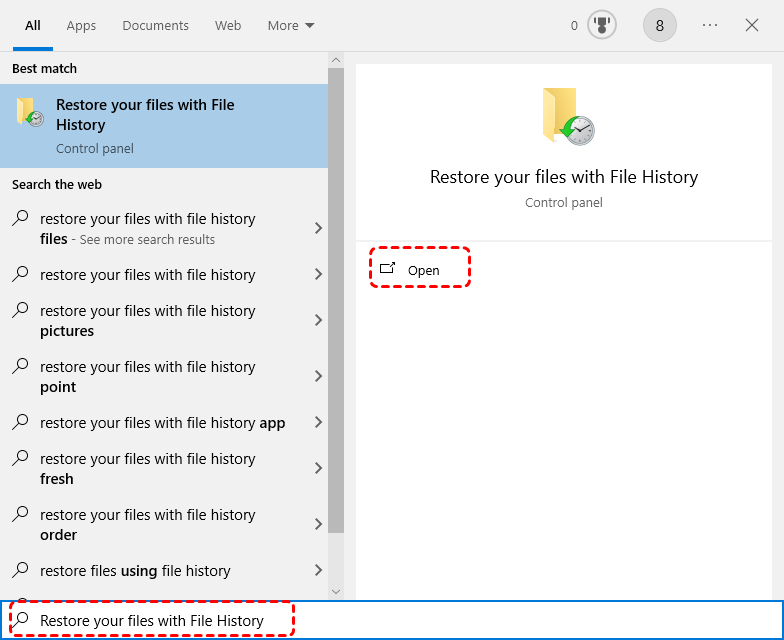
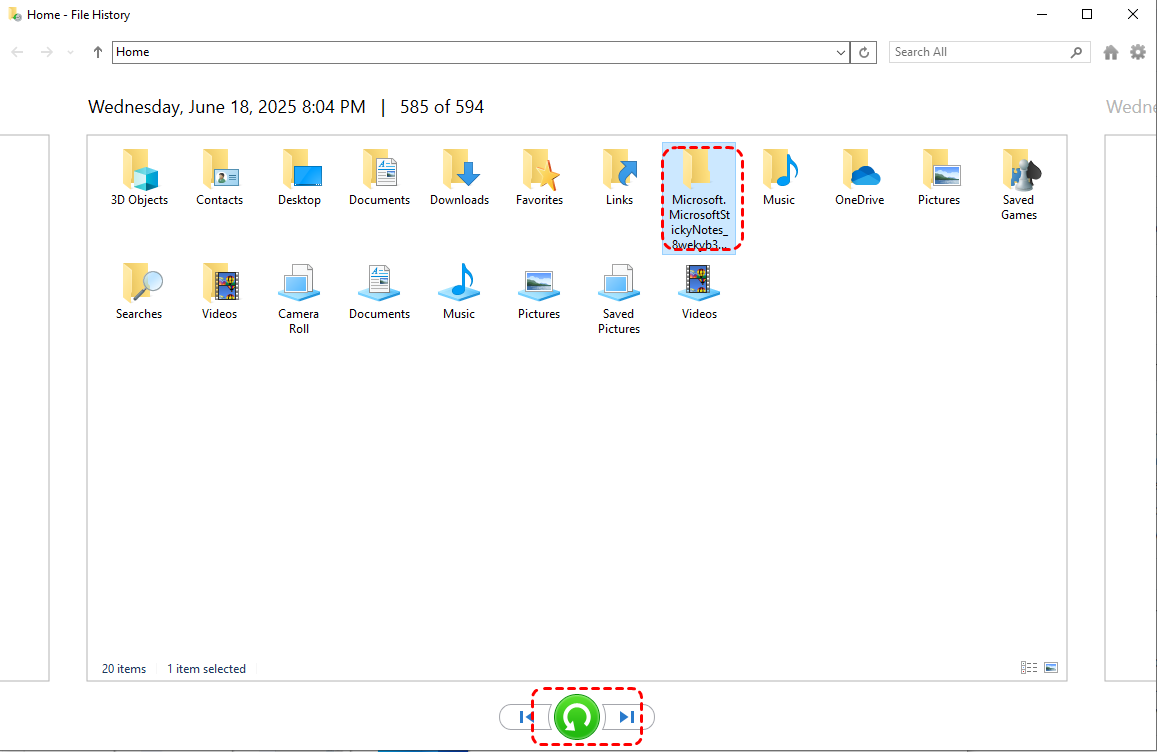
Paso 1. Escribe "Restaurar tus archivos con el Historial de archivos" en el menú de inicio y ábrelo.
Paso 2. Navega hasta la carpeta o el archivo que deseas recuperar y elige la versión deseada según la hora de la copia de seguridad.
Paso 3. Haz clic en el botón verde "Restaurar" para recuperarlo.
Alternativamente, puedes restaurar tus archivos con la función "Restaurar versiones anteriores" en el Explorador de archivos.
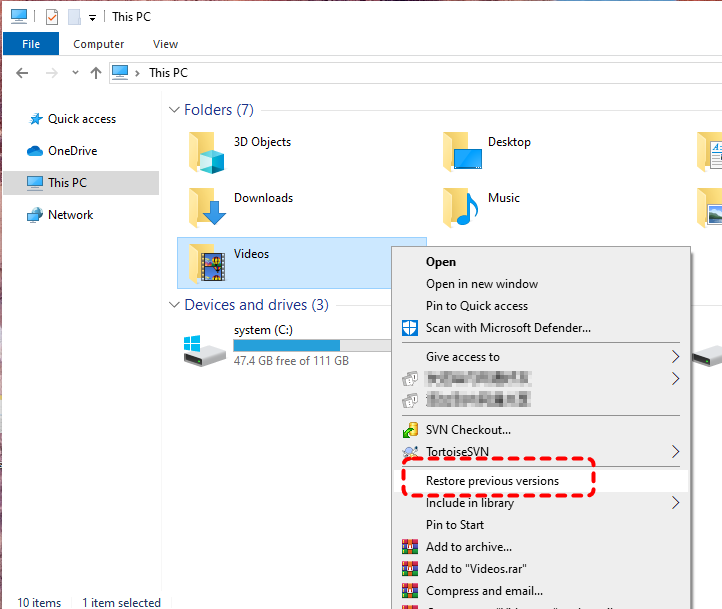
Paso 1. Ubica en el Explorador de archivos la carpeta donde se almacenaban originalmente los archivos perdidos.
Paso 2. Haz clic derecho sobre ella y selecciona "Restaurar versiones anteriores" en el menú contextual.
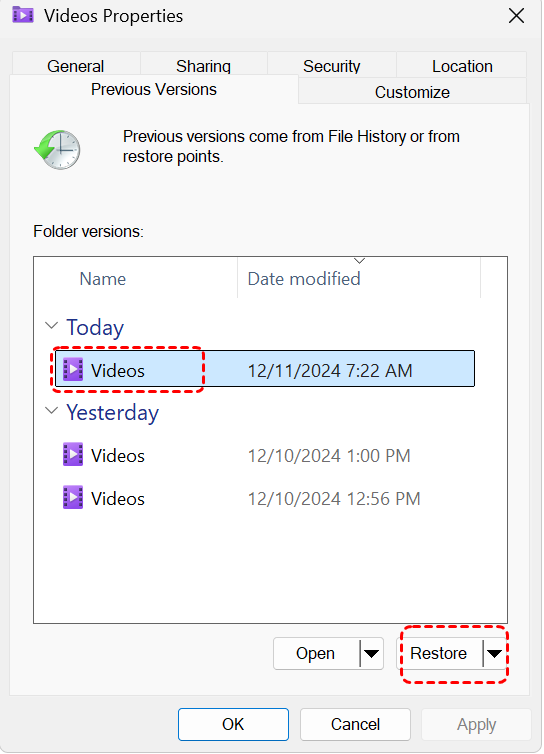
Paso 3. Elige una versión de la lista de versiones disponibles y haz clic en "Restaurar" para recuperarla.
Método 3. Restaurar desde Copia de seguridad y restauración (Windows 7)
Esta es una herramienta clásica de copia de seguridad de Windows que permite crear una imagen completa del sistema y restaurar archivos desde el conjunto de copias de seguridad guardado, incluidos los archivos personales, cuando algo sale mal. Sigue los pasos a continuación para restaurar archivos desde Copia de seguridad y restauración:
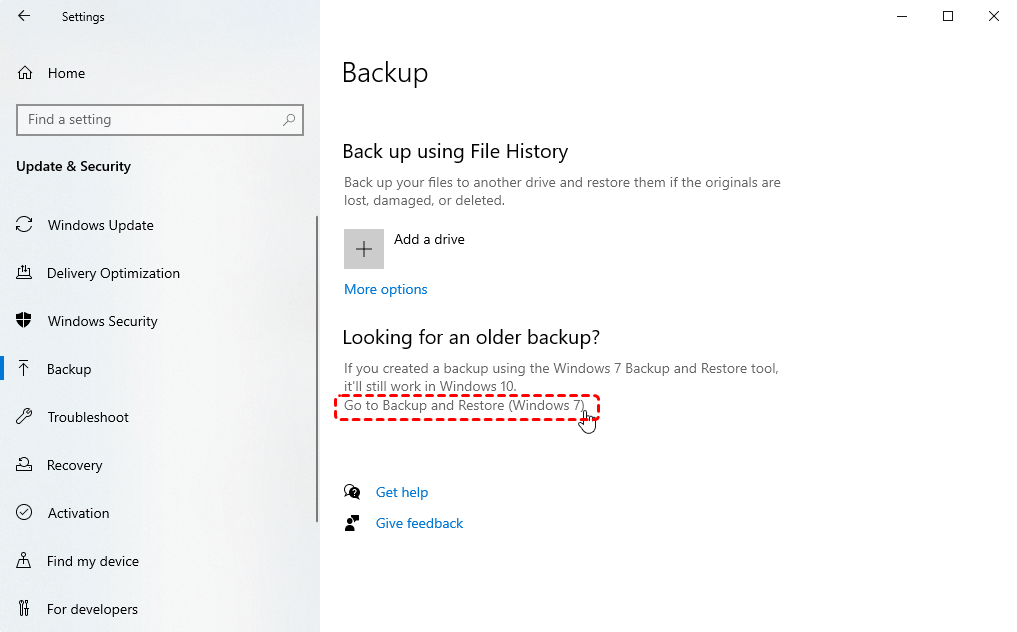
Paso 1. Abre "Configuración de copia de seguridad" y haz clic en "Ir a Copia de seguridad y restauración (Windows 7)".
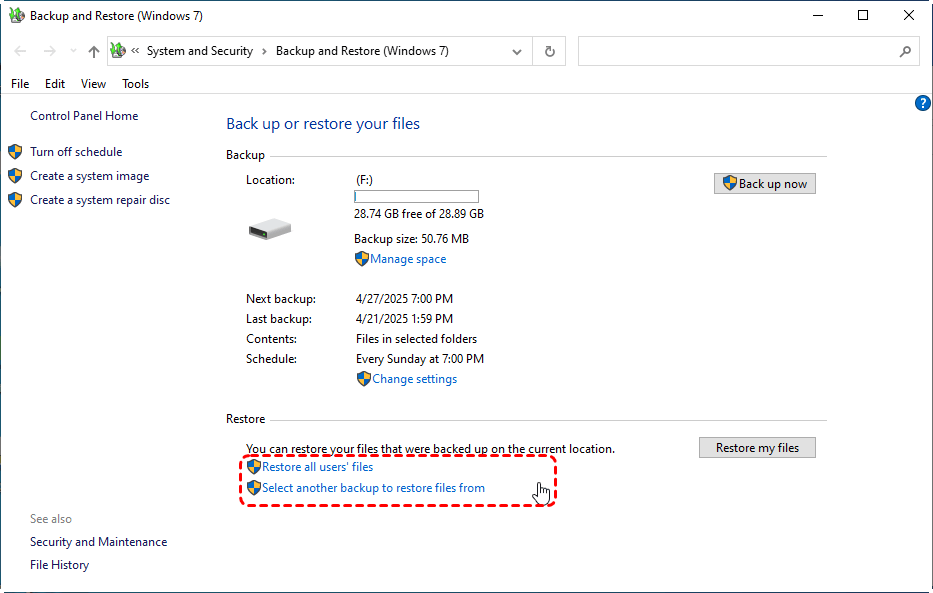
Paso 2. Elija "Seleccionar otra copia de seguridad para restaurar archivos" y seleccione una copia de seguridad creada que incluya los datos perdidos.
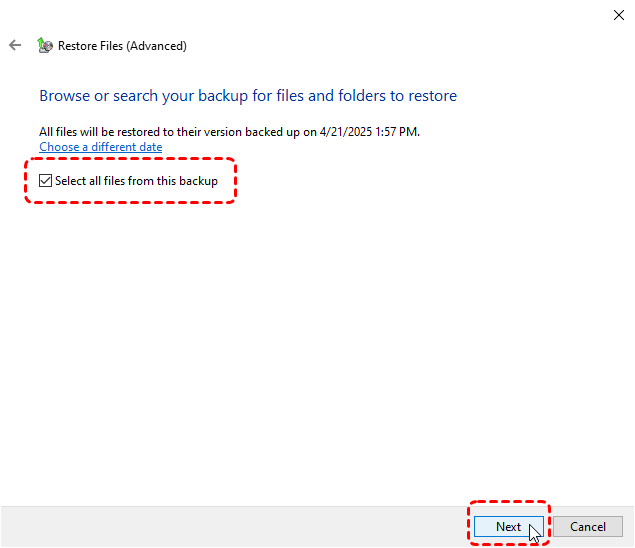
Paso 3. Marque la opción "Seleccionar todos los archivos de esta copia de seguridad" para restaurar todos los archivos. También puede seleccionar un archivo o carpeta específicos haciendo clic en "Examinar archivos/carpetas".
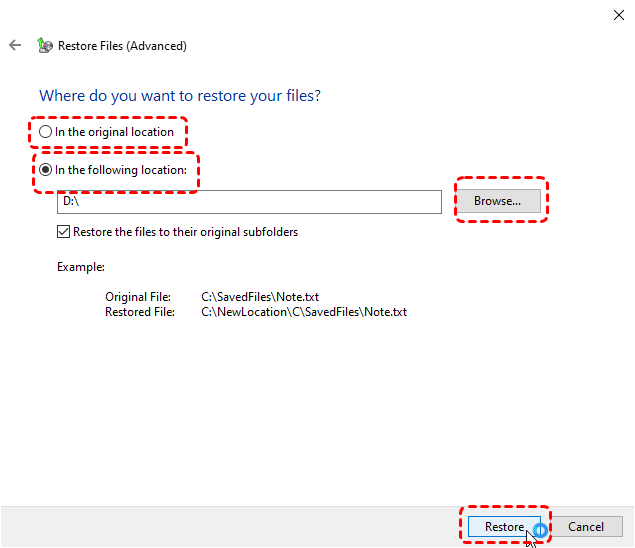
Paso 4. Elija una ubicación para guardar los archivos restaurados y haga clic en "Restaurar" para iniciar el proceso.
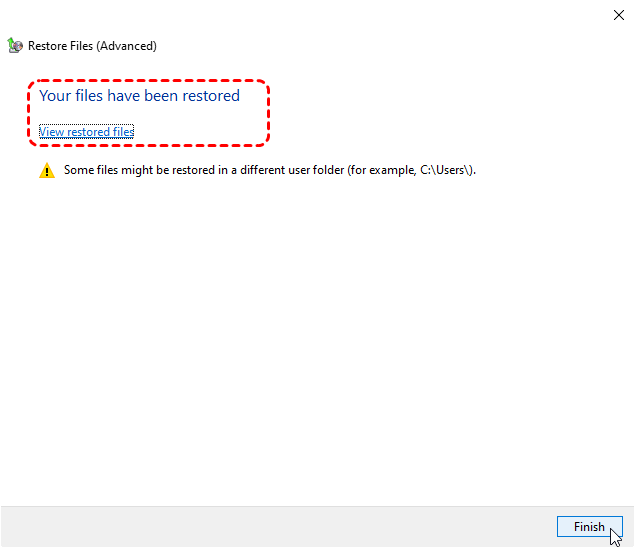
Una vez finalizado el proceso, aparecerá el mensaje "Sus archivos han sido restaurados". A continuación, puede comprobar los archivos recuperados haciendo clic en "Ver archivos restaurados".
- Notas:✎...
- Historial de archivos y "Copia de seguridad y restauración" solo funcionan si ha creado una copia de seguridad antes de la eliminación del archivo.
Método 4. Ejecutar el comando de Windows File Recovery (herramienta de línea de comandos)
Para usuarios avanzados, la utilidad gratuita de línea de comandos de Microsoft, Windows File Recovery, puede recuperar archivos eliminados permanentemente de dispositivos de almacenamiento local como unidades USB, tarjetas SD, discos duros y más. Pero solo es compatible con Windows 10 y 11.
Paso 1. Descargue e instale Windows File Recovery en su ordenador portátil HP desde un canal seguro.

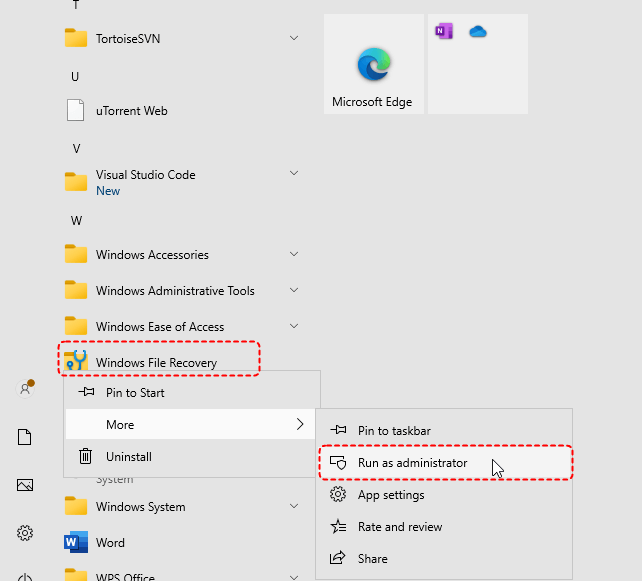
Paso 2. Abra Windows File Recovery y ejecútelo como administrador.
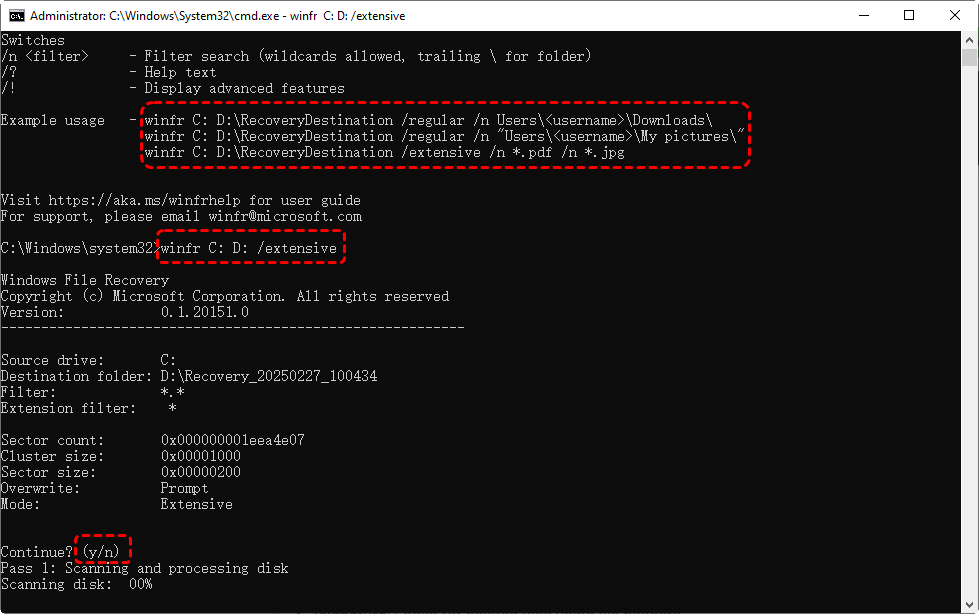
Paso 3. Escriba el siguiente comando "Winfr C: D: /extensive" y pulse "Enter". Sustituya las letras de unidad "C" y "D" por las letras de sus unidades reales.
- ★Consejos:
- C: la letra de la unidad de origen (el disco duro de su portátil HP).
- D: la letra de la unidad de destino.
- Extensive: realizar un análisis exhaustivo. Si sus archivos se eliminaron recientemente, puede cambiar al modo "regular" para ahorrar tiempo de análisis.
También puede recuperar un archivo específico, tipo de archivo o carpeta con el comando de Windows File Recovery. Por ejemplo, para recuperar todos los archivos ".zip", puede introducir el comando "Winfr C: D: /regular /n *.zip" y pulsar "Enter".
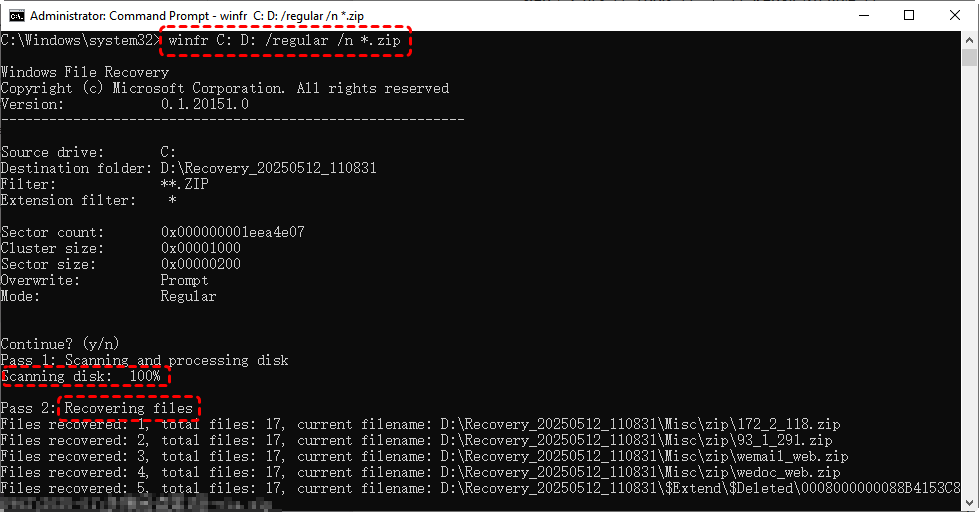
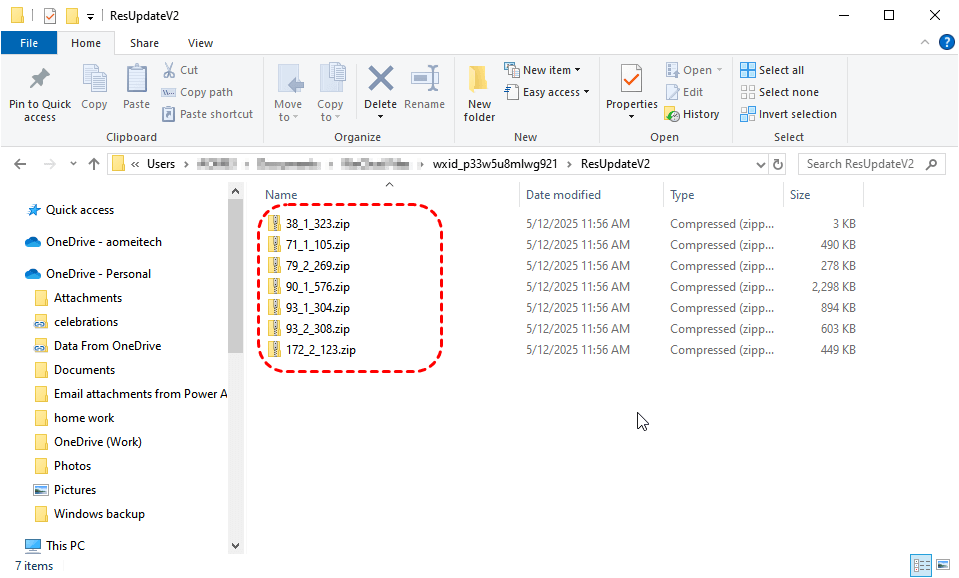
Cuando se complete el proceso, puede pulsar "y" para comprobar los archivos recuperados en la carpeta de destino.
Método 5. Recuperar con MyRecover (Solución de recuperación todo en uno)
Si no dispone de ninguna copia de seguridad y no está habituado a utilizar herramientas de línea de comandos, la herramienta profesional de recuperación de datos MyRecover está hecha a su medida. Cuenta con una interfaz de usuario visual que simplifica el proceso de recuperación de datos, permitiendo a los usuarios recuperar datos con solo unos pocos clics en los iconos.
Puede escanear todas las unidades de su equipo y ofrecer la oportunidad de recuperar archivos eliminados. MyRecover es un programa de recuperación dedicado que funciona para archivos eliminados, unidades formateadas, particiones perdidas, discos duros inaccesibles y más.
 MyRecover
- Fácil de usar, sin necesidad de conocimientos técnicos.
- "Análisis rápido" para archivos eliminados recientemente y "Análisis profundo" para buscar minuciosamente datos perdidos en unidades formateadas, dañadas o inaccesibles.
- Funciona en todas las versiones modernas de Windows como Windows 11, 10, 8, 7 y Server 2025, 2022, 2019, 2016.
- Admite la recuperación de más de 1000 tipos de archivo, incluidos documentos, fotos y vídeos (JPG, PNG, MP4, etc.), correos electrónicos, archivos comprimidos y más.
 100% seguro
Paso 1. Descargue e instale MyRecover en su ordenador portátil HP desde un canal seguro; evite instalarlo en la unidad que contiene los archivos perdidos.
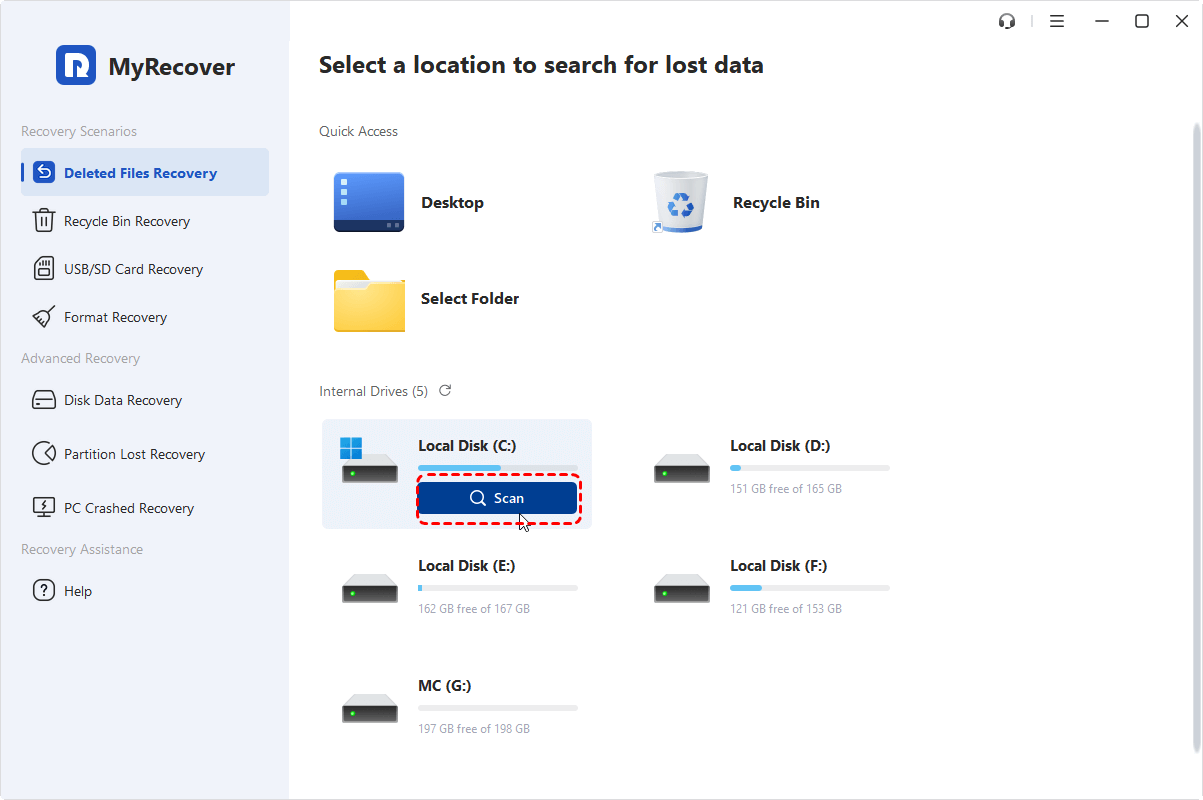
Paso 2. Inícielo y seleccione la unidad donde se guardaban los archivos perdidos, luego haga clic en "Analizar".
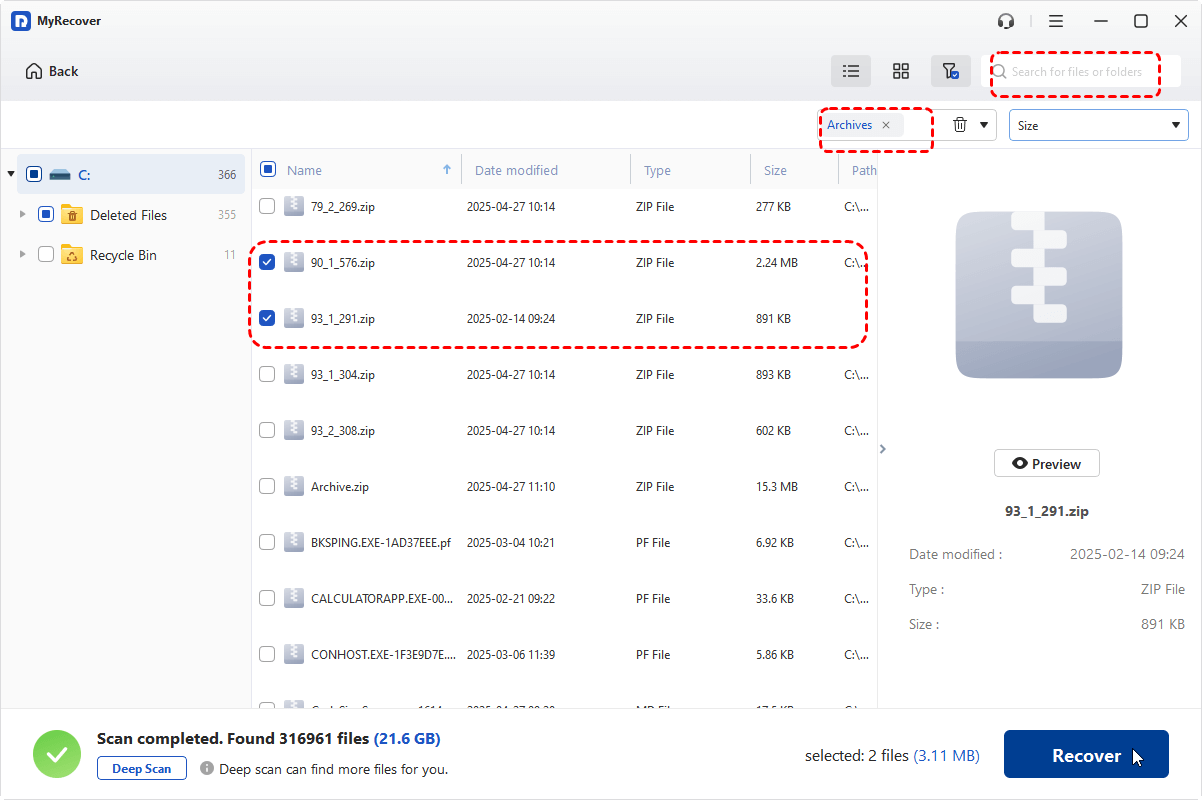
Paso 3. Seleccione los archivos que desea recuperar de las listas recuperables y haga clic en "Recuperar".
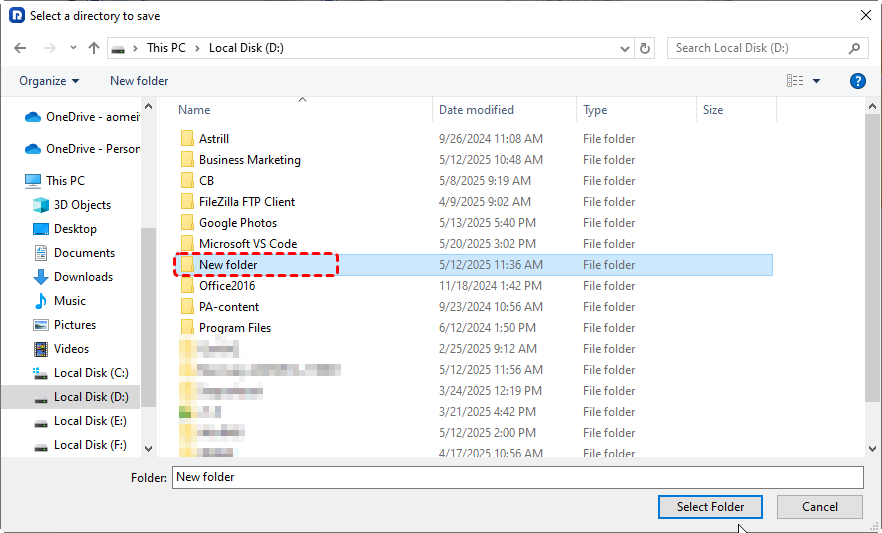
Paso 4. Seleccione una ubicación segura para guardar los archivos recuperados.
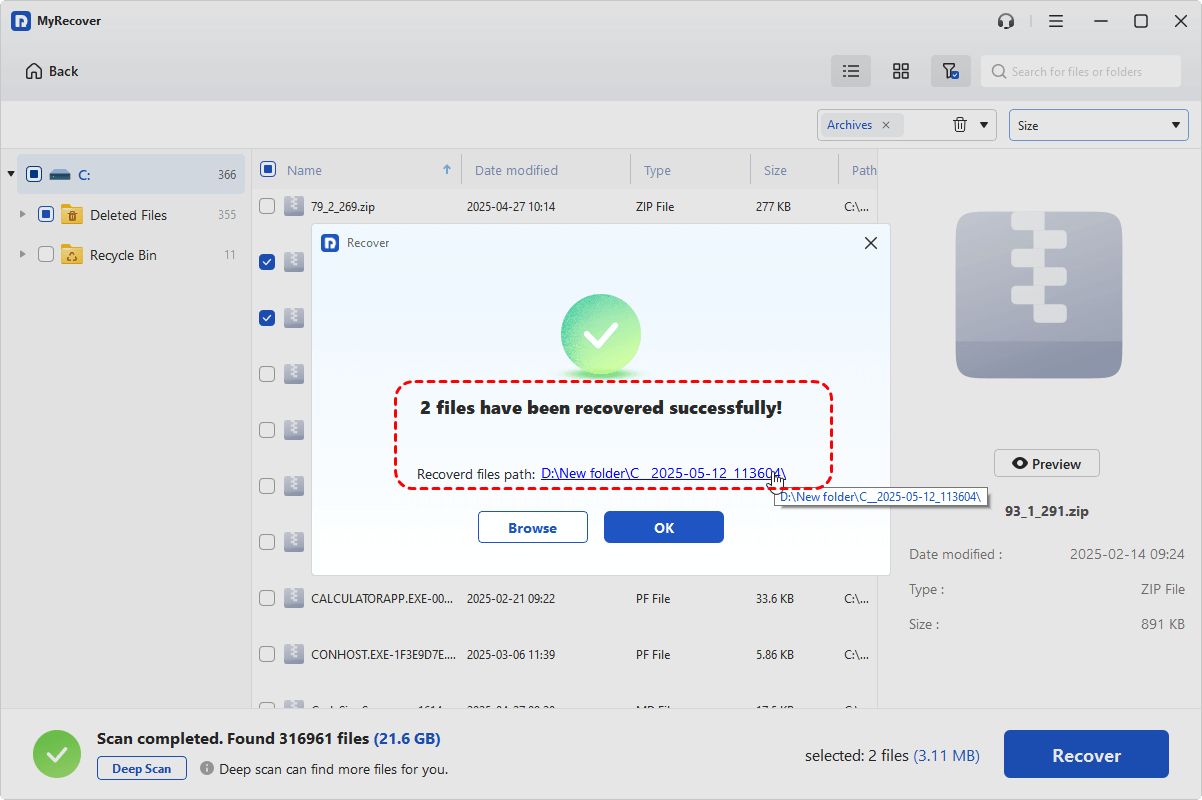
Una vez finalizado el proceso de recuperación, aparecerá el mensaje "Los archivos se han recuperado correctamente". Puede acceder y comprobar los archivos recuperados haciendo clic en la ruta de la carpeta de destino y en el botón "Examinar".
Cómo recuperar datos del disco duro de un portátil HP que no arranca [Para discos duros que no arranca]
Si su portátil HP no se inicia, ya sea debido a la corrupción del sistema operativo, un fallo de hardware o una placa base dañada, todavía puede acceder al disco duro y recuperar los datos de la unidad del portátil con los métodos correctos.
Extraiga el disco duro del portátil HP
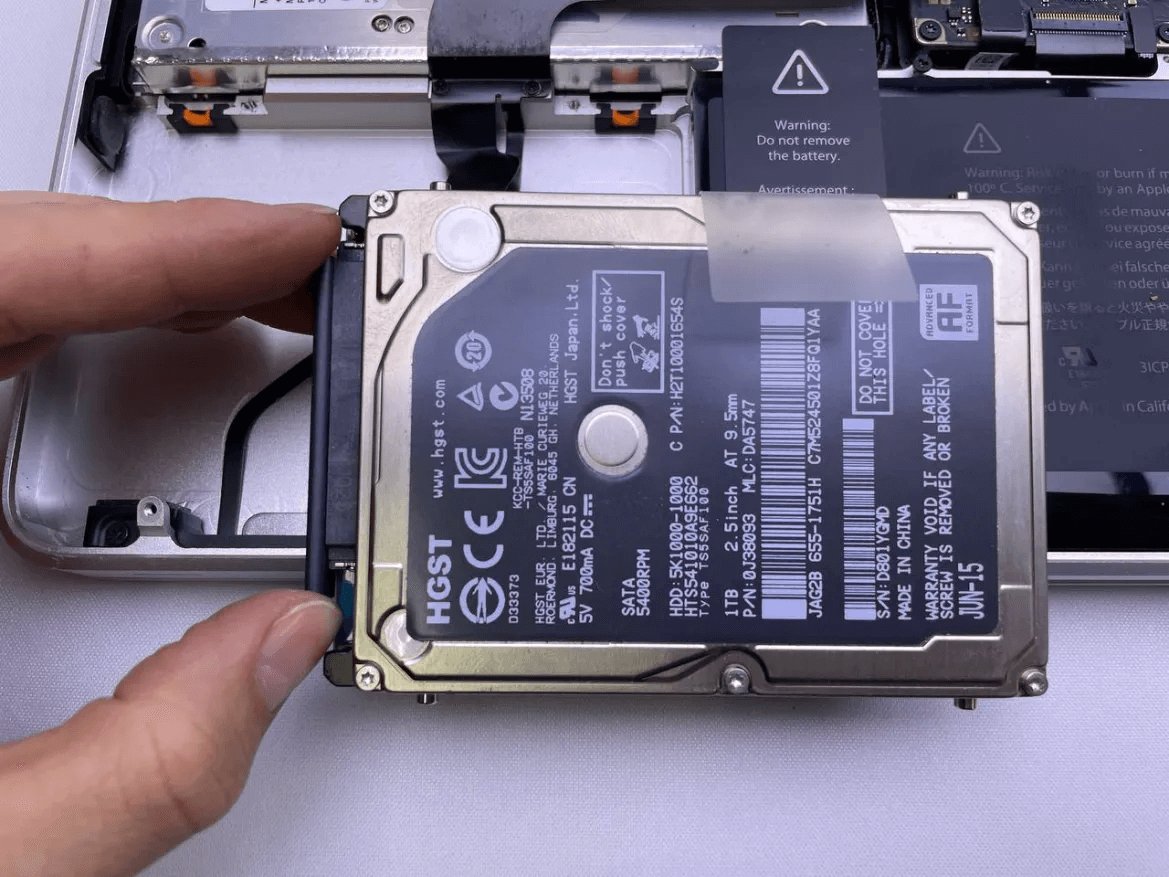
Si su portátil HP no arranca en absoluto, puede extraer el disco duro HP del portátil, conectarlo a un ordenador que funcione correctamente y, a continuación, podrá acceder y recuperar datos del disco duro antiguo utilizando el Explorador de archivos o una herramienta de recuperación de datos como MyRecover.
Inicie el portátil y recupere datos con MyRecover
Si le preocupa que la extracción no profesional del disco duro de su portátil HP pueda dañarlo, también puede probar MyRecover para crear un disco de arranque para iniciar su portátil HP y recuperar los datos que necesita. Esto no causará ningún daño físico al disco duro, por lo que puede estar completamente tranquilo.
Paso 1. Descargue e instale MyRecover en un ordenador que funcione y prepare una unidad USB en blanco. Si hay datos en la unidad USB, es mejor que haga una copia de seguridad de estos archivos primero. De lo contrario, podría provocar la pérdida de datos.
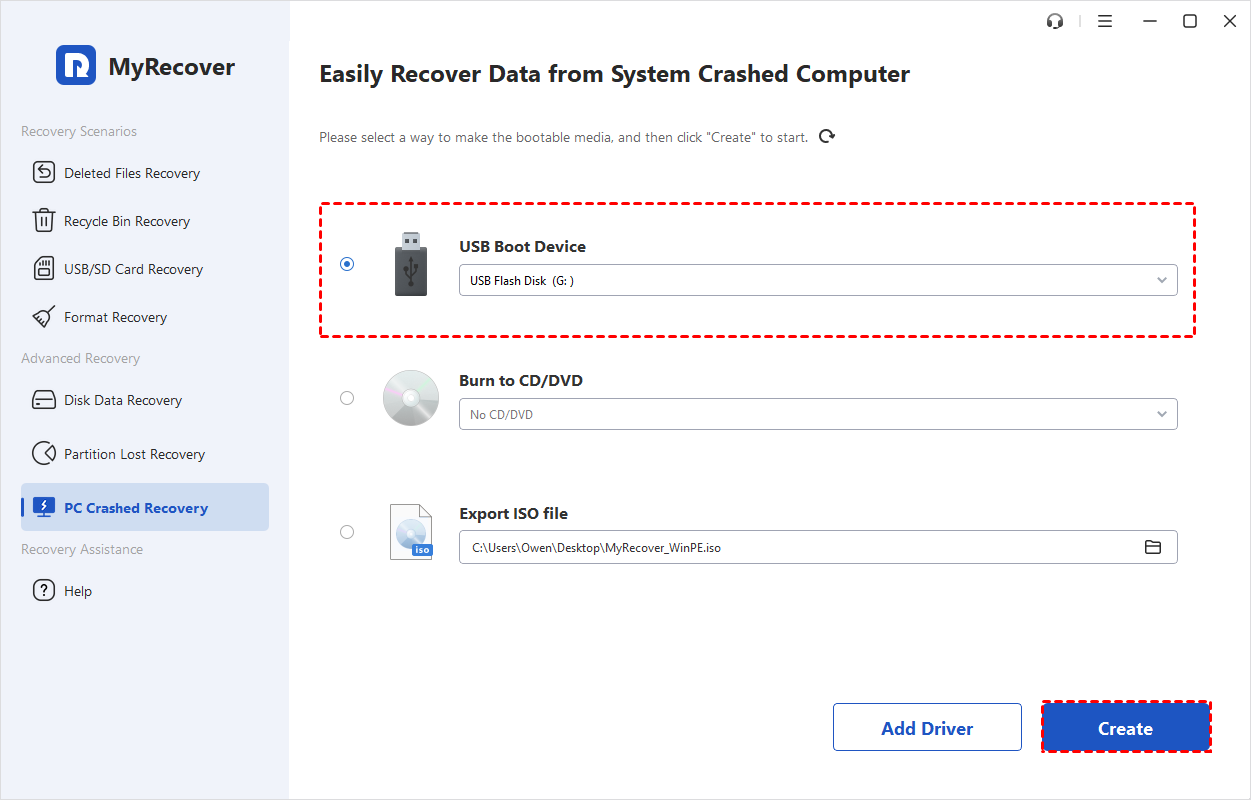
Paso 2. Inícielo y seleccione la sección "Recuperación de PC bloqueado", luego inserte el USB en el ordenador que funciona.
Paso 3. Elija "Dispositivo de arranque USB" y haga clic en "Crear" para crear un medio de arranque.
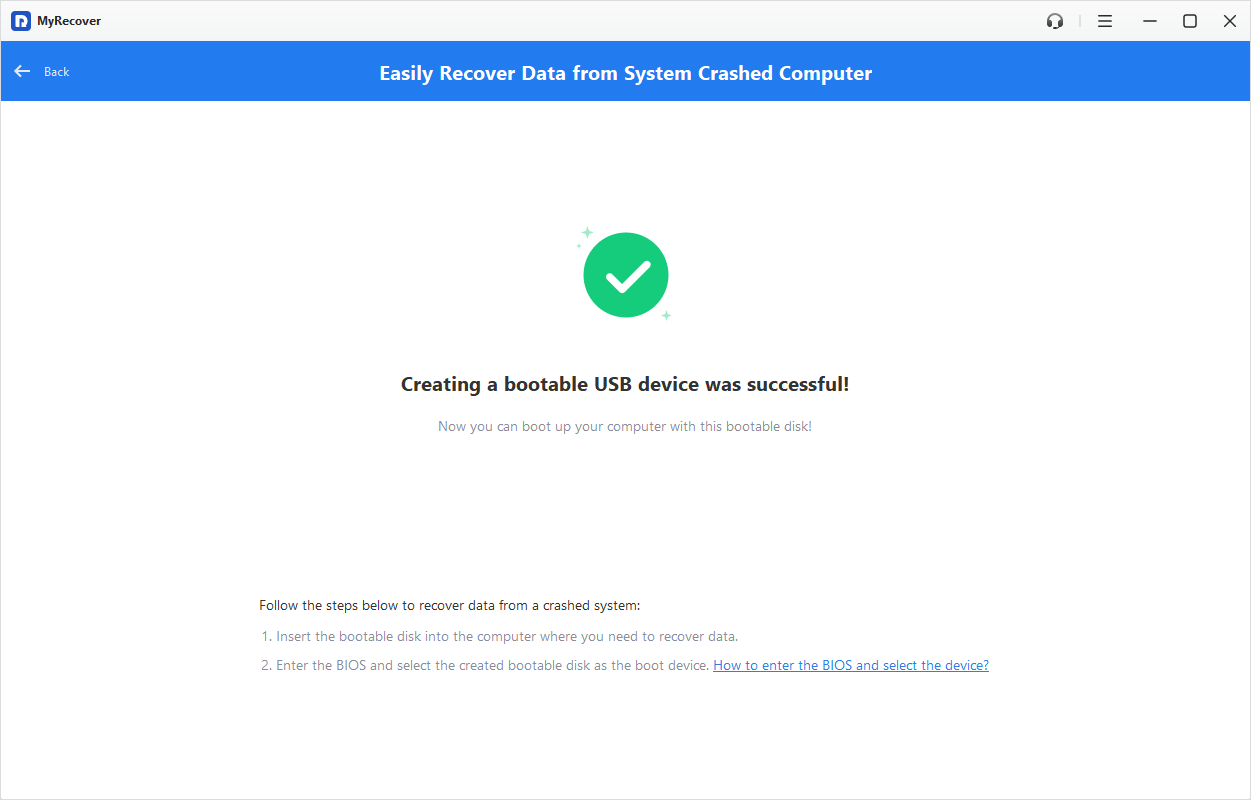
Paso 4. Espere unos minutos hasta que el medio de arranque se cree correctamente.
Paso 5. Retire el medio de arranque USB y conéctelo a la computadora portátil HP que no arranca.
Paso 6. Encienda la computadora portátil e ingrese al sistema BIOS (presione F10, F2 o Esc).
Paso 7. Elija el medio de arranque USB para arrancar el disco duro de la computadora portátil HP.
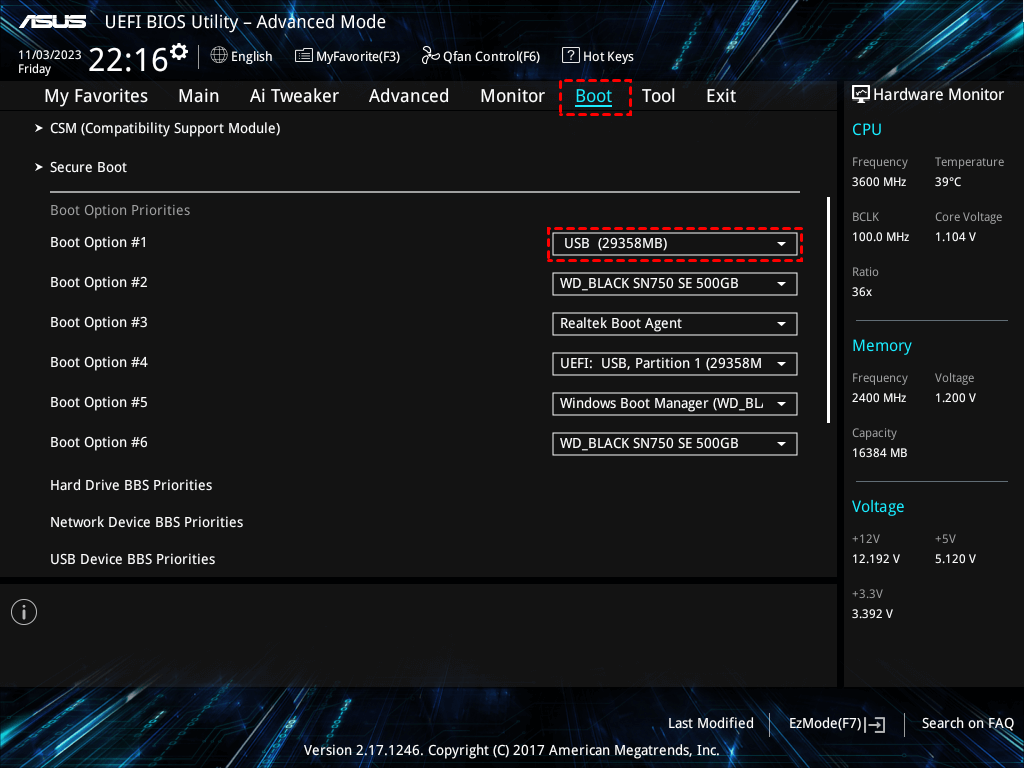
Luego puede seguir los pasos en Método 5 para recuperar datos del disco duro de su computadora portátil HP.
Resumen
Ya sea que su computadora portátil HP funcione bien o no pueda arrancar en absoluto, generalmente hay una manera de recuperar datos del disco duro de la computadora portátil HP, desde restauraciones rápidas de la Papelera de reciclaje hasta análisis avanzados con MyRecover. Si la computadora portátil no arranca, puede retirar la unidad y conectarla a otra PC o usar el medio de arranque de MyRecover para ejecutar la recuperación directamente.
Para profesionales de TI, técnicos o familias con múltiples dispositivos, la versión Technician de MyRecover es especialmente útil. Le permite realizar recuperaciones ilimitadas en múltiples computadoras con una sola licencia, lo que la convierte en una opción rentable para la recuperación de datos de Windows a largo plazo.
 100%
Limpio & Seguro