 MyRecover



Recuperación de archivos eliminados en Windows | Métodos comprobados, herramientas y limitaciones
Eliminar archivos por accidente en Windows no siempre significa que se hayan perdido para siempre. Este artículo ofrece una descripción general clara y práctica de la recuperación de archivos eliminados en Windows. Te guiará sobre cómo elegir los enfoques adecuados para restaurar tus datos de forma segura y eficiente al comprender sus restricciones.

Por Lyra / Actualizado el 10/10/2026


¿Puedo recuperar un archivo que eliminé por accidente?
Eliminar un archivo importante por accidente es algo común para los usuarios de Windows. Tranquilo, no es una situación sin salida. La buena noticia es que, en muchos casos, la recuperación de archivos eliminados es totalmente posible. Ya sea que el archivo se haya borrado hace unos momentos o haya desaparecido hace un tiempo, esta guía te ofrecerá varias opciones comprobadas para ayudarte a restaurar los archivos eliminados, siempre y cuando los datos no se hayan sobrescrito permanentemente.

Antes de sumergirte en los métodos de recuperación, es importante entender qué sucede realmente después de que se elimina un archivo, ya que esto determina qué solución es la más eficaz.
Qué sucede realmente después de eliminar archivos
En realidad, cuando eliminas un archivo en Windows, el sistema no borra inmediatamente los datos en sí. En su lugar, marca el espacio de almacenamiento como "disponible", lo que significa que el archivo sigue siendo recuperable hasta que nuevos datos lo sobrescriban. Es por esto que actuar con rapidez es fundamental para lograr una recuperación exitosa de archivos eliminados.
En la mayoría de los casos, los archivos eliminados en Windows se mueven a la Papelera de reciclaje, desde donde puedes recuperarlos fácilmente. Sin embargo, si los archivos se eliminan usando "Shift" + "Delete", o mediante acciones como vaciar la Papelera de reciclaje, formatear una unidad o eliminar una partición, el proceso de recuperación puede ser más complejo, pero no imposible. Además, independientemente del método de eliminación utilizado, debes dejar de usar la unidad inmediatamente después de descubrir la pérdida de archivos para evitar que estos sean sobrescritos.
Los 6 mejores métodos comprobados y limitaciones para la recuperación de archivos eliminados en Windows
Windows ofrece múltiples rutas de recuperación según cómo y cuándo se eliminó el archivo. Esta sección ofrecerá 6 soluciones eficaces para recuperar archivos eliminados en Windows junto con sus respectivas limitaciones, lo que te permitirá elegir el método más adecuado según las circunstancias reales de la pérdida de tus archivos. Vamos a explorarlas una por una.
Restaurar desde la Papelera de reciclaje de Windows
La Papelera de reciclaje es el primer lugar que debes revisar cuando un archivo desaparece. Esta es la forma más rápida y segura de restaurar archivos eliminados si no se borraron permanentemente. Sigue estos pasos para restaurarlos:
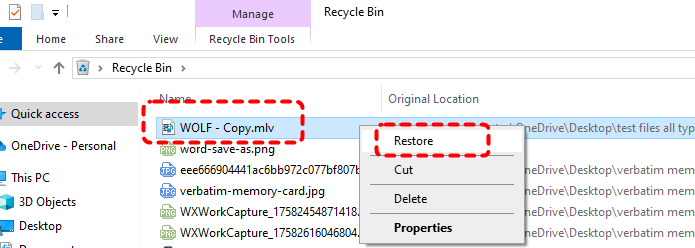
Paso 1. Haz doble clic en el icono de la Papelera de reciclaje en tu escritorio para abrirla.
Paso 2. Busque entre los archivos eliminados y seleccione los que desea recuperar.
Paso 3. Haga clic derecho en el archivo y haga clic en "Restaurar". A continuación, el archivo volverá a su ubicación original.
- Algunos archivos eliminados no van a la Papelera de reciclaje, como los archivos demasiado grandes o los eliminados de discos duros externos.
- Una vez que se vacía la Papelera de reciclaje o se elimina un archivo de forma permanente, ya no se puede recuperar desde la Papelera de reciclaje.
Restaure sus archivos con el Historial de archivos
El Historial de archivos realiza automáticamente copias de seguridad de las versiones de los archivos almacenados en carpetas clave como Documentos, Escritorio e Imágenes. Si la Papelera de reciclaje no contiene su archivo, el siguiente paso lógico es comprobar las versiones anteriores, siempre que el Historial de archivos estuviera habilitado en Windows antes de la pérdida de datos.
Paso 1. Vaya a la unidad o carpeta donde se almacenaban los archivos eliminados en el Explorador de archivos.
Paso 2. Haga clic derecho en ella y elija "Propiedades" en el menú contextual.
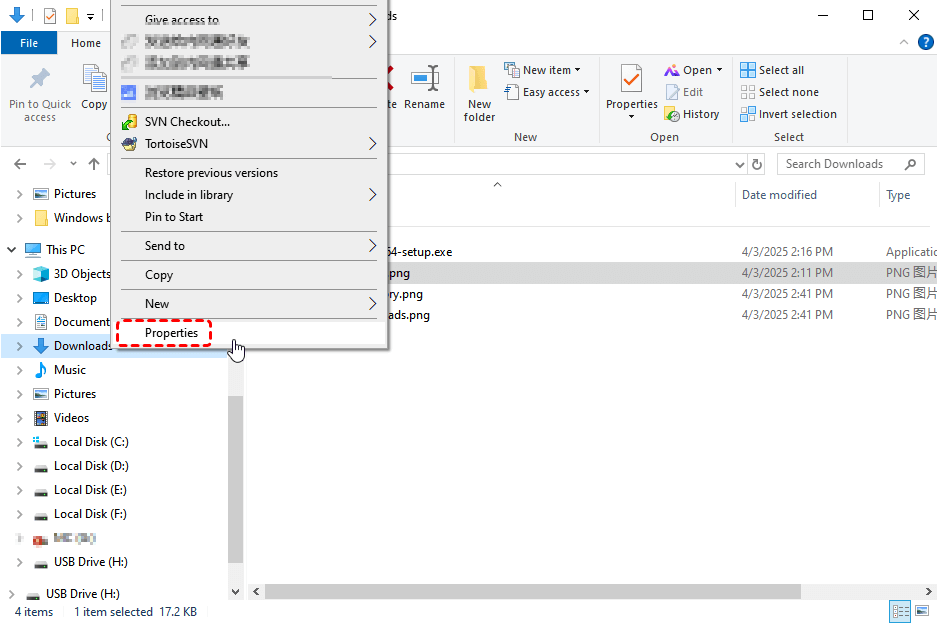
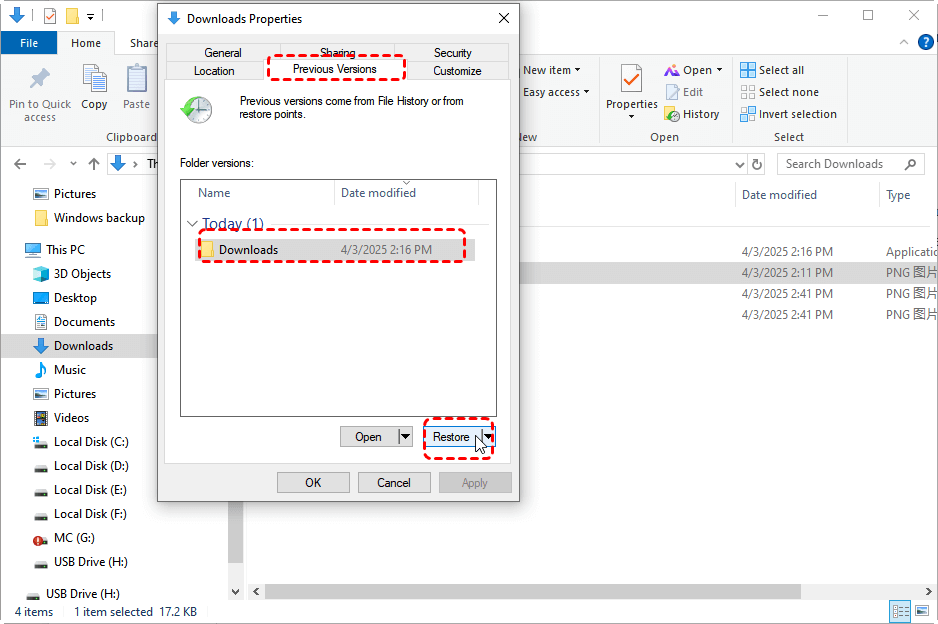
Paso 3. Seleccione la pestaña "Versiones anteriores" y elija la versión deseada anterior a la eliminación, luego haga clic en "Restaurar".
- El Historial de archivos solo puede recuperar archivos de las carpetas que se hayan agregado al plan de recuperación (normalmente Documentos, Escritorio, etc.).
- Depende de una unidad de copia de seguridad externa a largo plazo, y las copias de seguridad de los archivos consumen una cantidad significativa de espacio en disco.
- Si su sistema se bloquea o la unidad de copia de seguridad deja de funcionar, no podrá recuperar sus archivos.
Recuperar archivos mediante Copia de seguridad y restauración (Windows 7)
Otra opción integrada es Copia de seguridad y restauración (Windows 7), que se usa comúnmente en Windows 10 y versiones anteriores. Si alguna vez ha creado regularmente copias de seguridad del sistema con esta función, este método ofrece una ruta confiable para recuperar archivos eliminados.
Paso 1. Abra la "Configuración de copia de seguridad" en el menú Inicio y haga clic en "Ir a Copia de seguridad y restauración (Windows 7)".
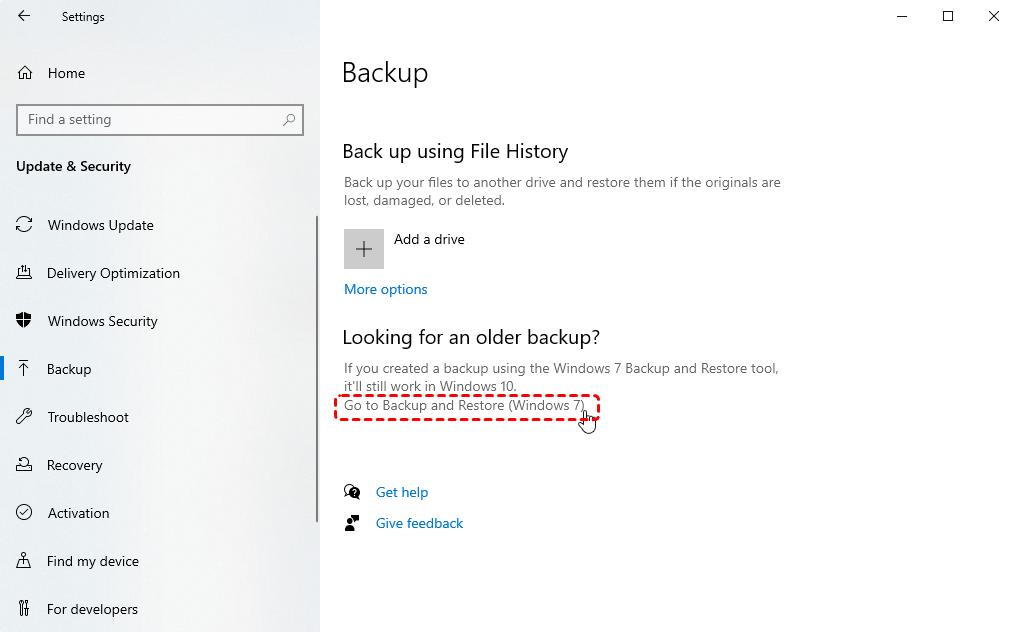
Paso 2. Seleccione "Restaurar mis archivos" y elija una copia de seguridad creada para restaurar los archivos, luego haga clic en "Siguiente".
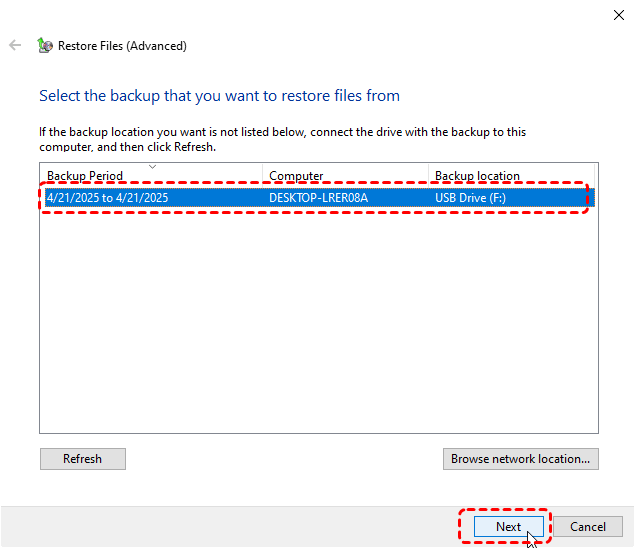
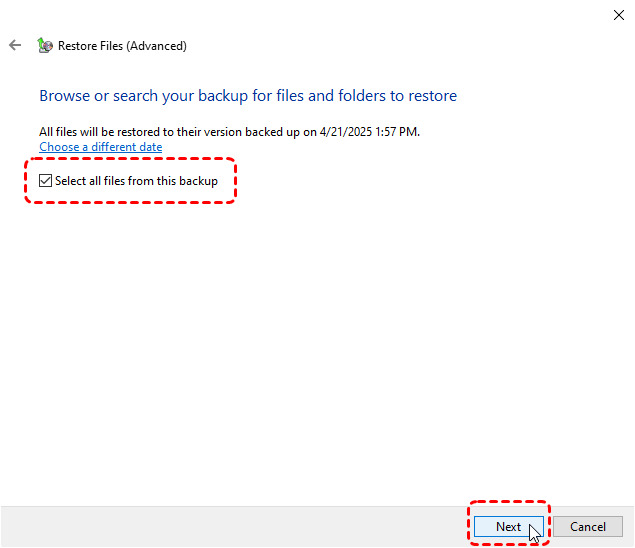
Paso 3. Elija los archivos que desea recuperar haciendo clic en "Buscar archivos/carpetas" o marcando la opción "Seleccionar todos los archivos de esta copia de seguridad".
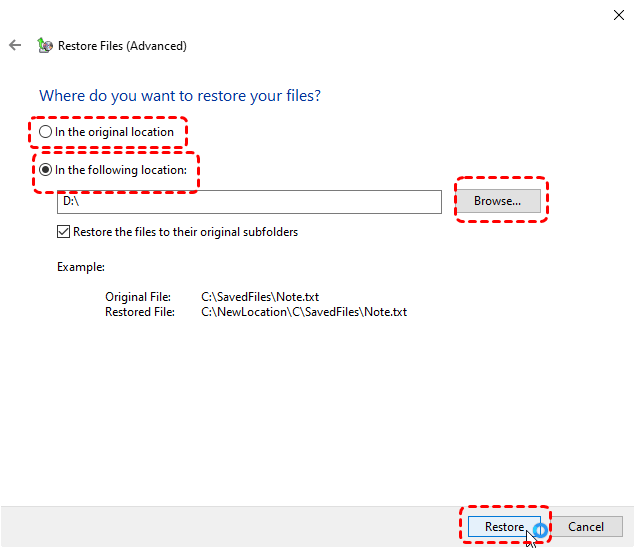
Paso 4. Seleccione una ubicación para guardar los archivos recuperados y haga clic en "Restaurar" para comenzar el proceso.
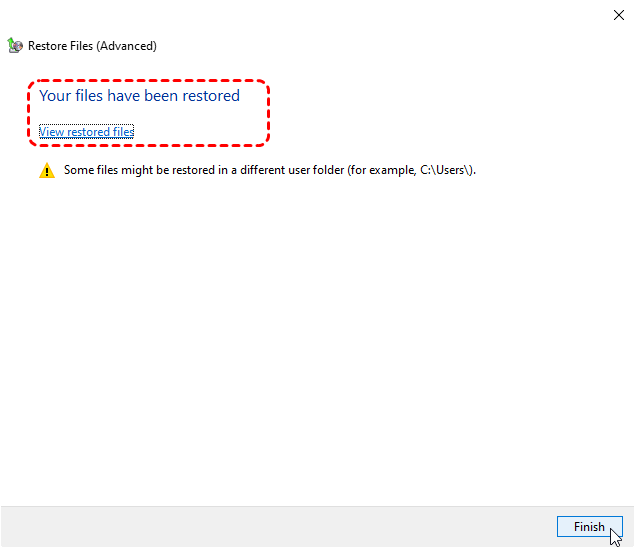
Una vez que se complete el proceso, aparecerá el mensaje "Sus archivos se han restaurado". Puede acceder a los archivos recuperados haciendo clic en "Ver archivos restaurados".
- Los archivos recién agregados o modificados a menudo no se actualizan de inmediato.
- Las imágenes del sistema ocupan mucho espacio en disco.
- Recuperar un solo archivo es un proceso complicado.
Restaurar archivos eliminados desde la copia de seguridad en la nube
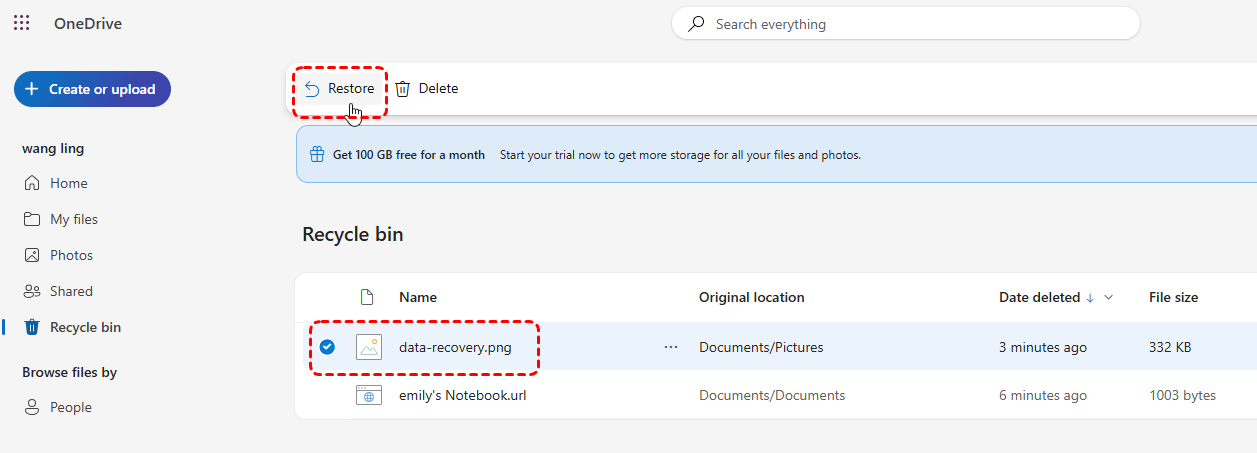
Si utiliza servicios de almacenamiento en la nube como OneDrive, Google Drive o Dropbox, es posible que sus archivos eliminados aún se puedan recuperar en línea. Incluso si elimina archivos de forma permanente de manera local, la Papelera de reciclaje de la nube los retendrá durante aproximadamente 30 días. Si ha sincronizado sus archivos con la nube, actúe con rapidez para recuperar los archivos perdidos. Aquí se toma a OneDrive como ejemplo:
Paso 1. Inicie sesión en OneDrive con su cuenta.

Paso 2. Busque la sección de la Papelera de reciclaje y explore los elementos eliminados.
Paso 3. Elija los archivos que desea recuperar y haga clic en "Restaurar" en la esquina superior izquierda.
- Para esto necesitará una conexión a internet y espacio de almacenamiento en la nube.
- Los archivos guardados en la nube podrían correr el riesgo de sufrir problemas de seguridad o filtraciones de privacidad.
Usar la herramienta Windows File Recovery
Como habrá notado, el principal problema de estos tres métodos es que debe configurar copias de seguridad de antemano para recuperar sus datos. ¿Qué pasa si pierde archivos y no tiene ninguna copia de seguridad? No se preocupe, aún puede recuperarlos. Si no tiene ninguna copia de seguridad, Windows cuenta con una herramienta de recuperación integrada llamada Windows File Recovery que le permite recuperar archivos eliminados permanentemente de cualquier dispositivo de almacenamiento en su PC.
Paso 1. Descargue e instale Windows File Recovery en su computadora desde el sitio web oficial de Microsoft.

Paso 2. Localice Windows File Recovery en el menú Inicio, haga clic con el botón derecho en él y luego haga clic en "Ejecutar como administrador".

Paso 3. Escriba el siguiente comando "winfr F: E: /regular" y presione la tecla "Enter". Reemplace las letras de unidad "F" y "E" por las letras de sus unidades reales.
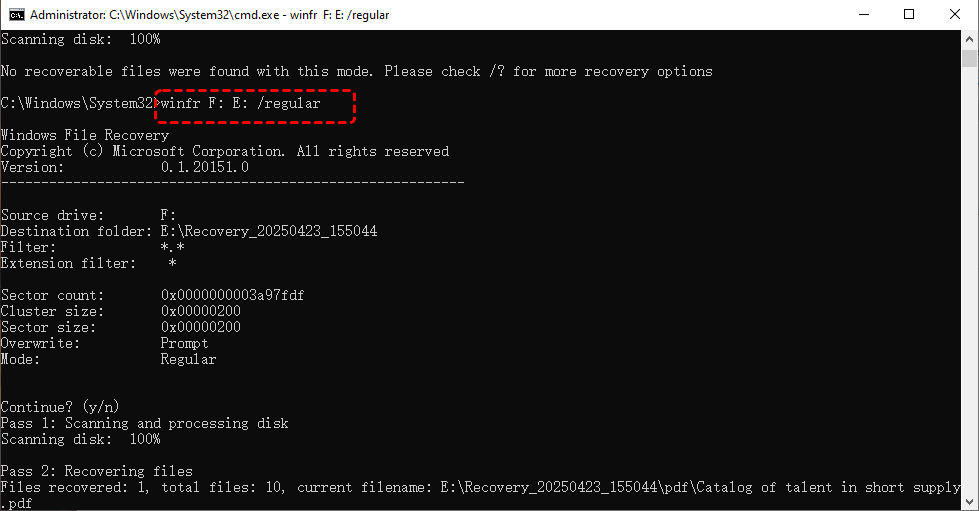
- ★Consejos:
- F: la letra de la unidad de origen.
- E: la letra de la unidad de destino.
- Regular: el modo de análisis rápido. Puede cambiar al modo "extensivo" para realizar un análisis más exhaustivo.
Cuando finalice el proceso, podrá acceder a los archivos recuperados en la carpeta de destino presionando "y".
- Windows File Recovery solo funciona en Windows 10 y 11.
- La interfaz no es fácil de usar y se requiere saber utilizar la línea de comandos.
- Recuperar una gran cantidad de archivos toma mucho tiempo.
- Incluso un pequeño error tipográfico o un espacio faltante pueden hacer que la recuperación de archivos falle o mostrar un mensaje de error como "Failed to create destination folder".
Una herramienta de recuperación de archivos eliminados más fácil de usar: MyRecover
Para las personas que no tienen conocimientos técnicos, Windows File Recovery es bastante difícil de usar. Si quieres algo más fácil y directo, opta por una herramienta profesional de recuperación de archivos borrados como MyRecover. Es increíblemente fácil de usar para principiantes. Cuenta con una interfaz sencilla en la que se puede hacer clic, por lo que no necesitas lidiar con ninguna línea de comandos. Incluso si nunca antes has hecho una recuperación de datos, puedes recuperar archivos borrados permanentemente en pocos pasos.
MyRecover funciona con todo tipo de almacenamiento (discos duros, memorias USB, tarjetas de memoria, etc.) y conserva los nombres y carpetas originales de tus archivos, por lo que no tendrás que ordenar un caos después de la recuperación. Sigue estos pasos para recuperar archivos perdidos con MyRecover:
Paso 1. Descarga e instala MyRecover en tu computadora desde Microsoft Store; evita instalarlo en la unidad que contiene los archivos perdidos.
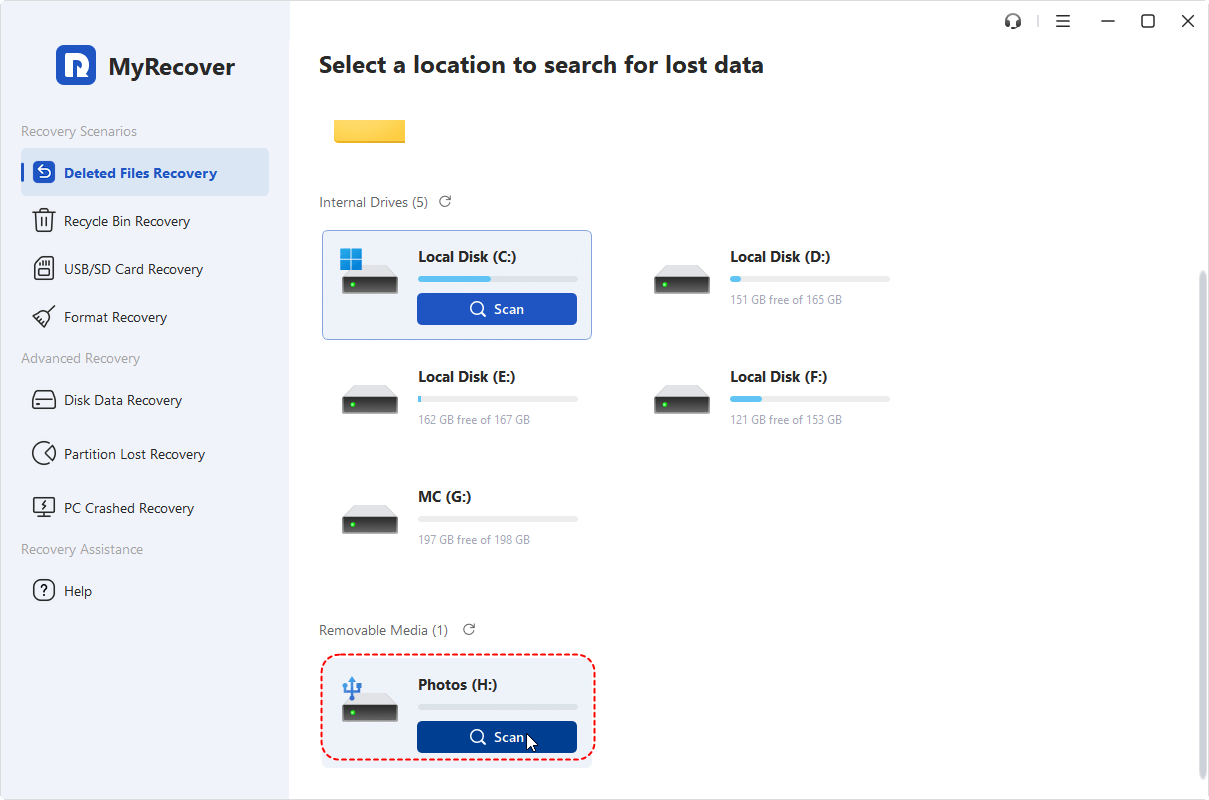
Paso 2. Inicia la aplicación y selecciona la unidad donde se almacenaban los archivos borrados, luego haz clic en "Escanear".
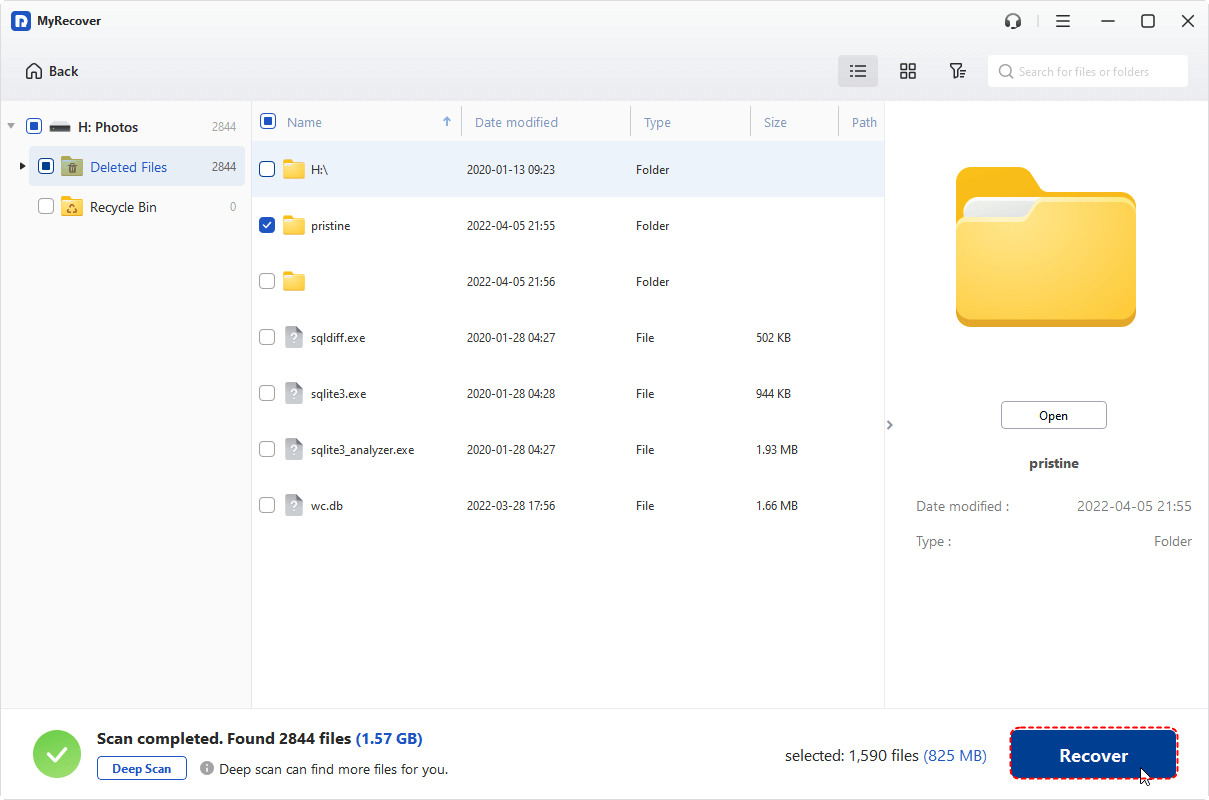
Paso 3. Una vez finalizado el análisis, elige los archivos que deseas recuperar de las listas recuperables y haz clic en "Recuperar".
Paso 4. Selecciona una ubicación segura para guardar los archivos recuperados.
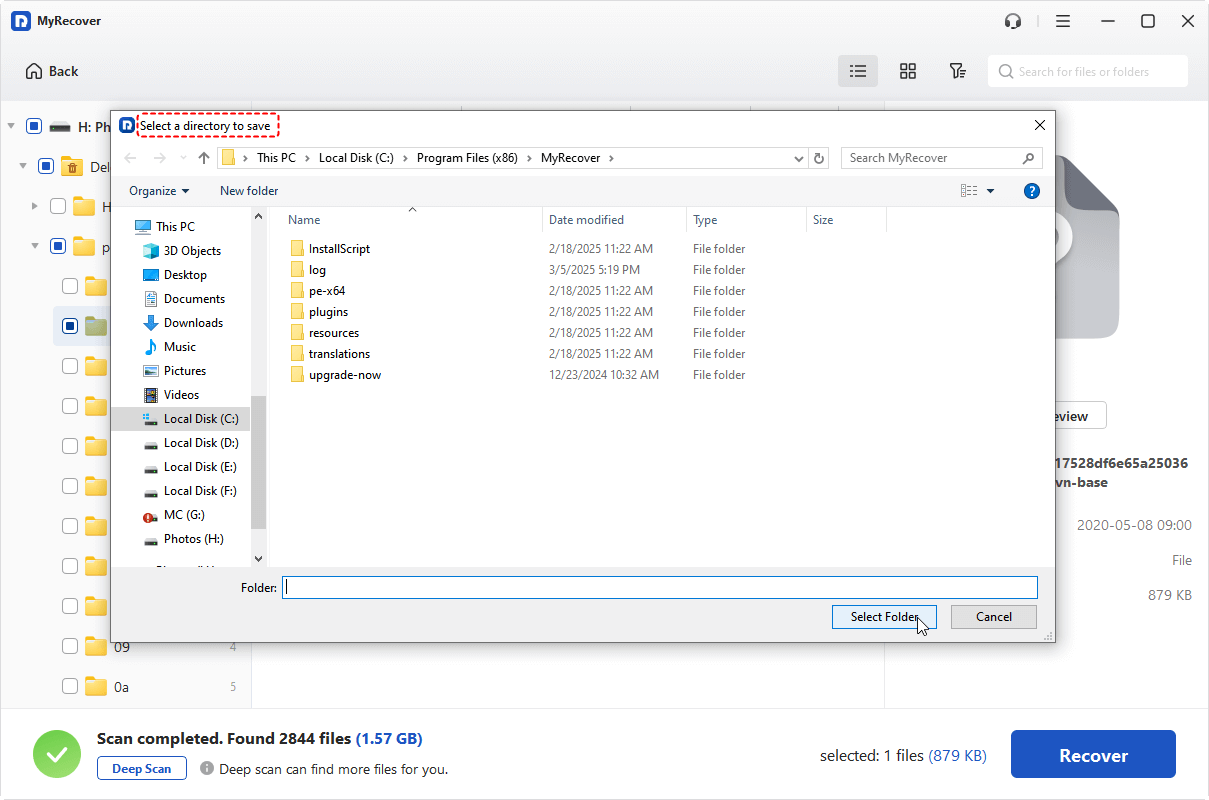
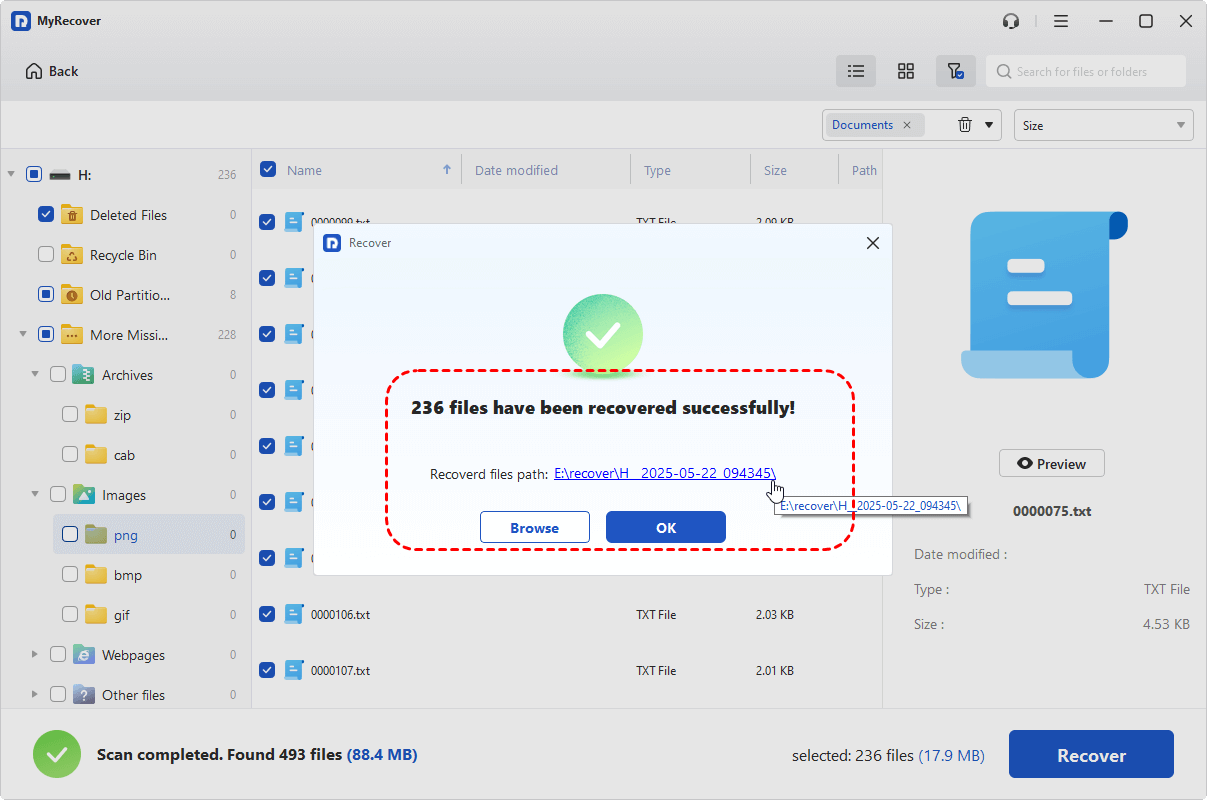
Cuando finalice el proceso, aparecerá el mensaje "Los archivos se han recuperado correctamente". Puedes verificar los archivos recuperados haciendo clic en la ruta de la carpeta de destino o en el botón "Examinar".
- MyRecover está diseñado para PC con Windows y entornos de Windows Server. No está pensado para sistemas macOS.
Cuándo acudir a un servicio profesional de recuperación de datos
Aunque todos los métodos de recuperación anteriores funcionan a su manera, ninguno de ellos es una solución universal. Si te encuentras con alguno de estos escenarios, es el momento de recurrir a servicios profesionales de recuperación de datos:
- Cuando los datos se han sobrescrito por completo una y otra vez,
- Unidades SSD en las que TRIM ha borrado los datos,
- Dispositivos de almacenamiento con daños físicos graves.
Los profesionales utilizan equipos especializados en entornos de sala limpia para recuperar los datos de forma segura cuando fallan los métodos estándar de recuperación de archivos eliminados.
Resumen
Aunque ciertas limitaciones de recuperación son inevitables debido al funcionamiento de los dispositivos de almacenamiento, la herramienta adecuada puede marcar una diferencia significativa en escenarios del mundo real.
Como las posibilidades de recuperación suelen disminuir una vez que los datos se sobrescriben, actuar con rapidez es fundamental. La edición Professional de MyRecover admite recuperación ilimitada, vista previa de archivos antes de la restauración y recuperación de datos de sistemas Windows bloqueados, lo que la convierte en el siguiente paso práctico cuando las herramientas integradas ya no son suficientes.
 100%
Limpio & Seguro
100%
Limpio & Seguro
