MyRecover



Cómo recuperar archivos eliminados gratis en Windows Server 2012 (R2)
¿Eliminó archivos accidentalmente en Windows Server 2012 o R2? ¡Entonces ha llegado a la página correcta! Ya sea que los archivos se hayan eliminado de carpetas compartidas, se hayan borrado permanentemente o se hayan perdido debido a operaciones accidentales, todavía hay formas de recuperar archivos eliminados de Windows Server 2012 (R2).

Por Lyra / Actualizado el 12/11/2026


¿Archivos eliminados en Windows Server 2012? Posibles causas
Windows Server 2012 (R2) es un potente sistema operativo para servidores desarrollado por Microsoft, ampliamente utilizado en empresas para el almacenamiento de datos, el uso compartido de archivos y el alojamiento de aplicaciones. Ofrece funciones de administración avanzadas, virtualización mejorada y mayor seguridad en comparación con sus predecesores, lo que lo convierte en una opción confiable para entornos empresariales.

Sin embargo, a pesar de su estabilidad, la pérdida de datos aún ocurre de manera similar a Windows 11, 10, 8, 7. Los archivos en Windows Server 2012 pueden ser eliminados accidentalmente por los usuarios o el administrador. Además, las siguientes razones también pueden provocar la pérdida de datos en Server 2012 (R2):
- Sobreescritura de archivos durante actualizaciones o migraciones: Las actualizaciones del sistema o las transferencias de datos pueden sobrescribir los archivos existentes.
- Corrupción del disco duro o sectores defectuosos: Los errores de disco pueden hacer que los archivos sean inaccesibles o se pierdan.
- Ataques de virus o malware que dañan los archivos del sistema: Los programas maliciosos pueden eliminar o dañar datos importantes.
- Fallos de energía inesperados que provocan la pérdida de datos no guardados: Los apagados repentinos pueden interrumpir los procesos de escritura y causar pérdidas.
- Bloqueos del sistema o errores de actualización que causan la eliminación permanente: Los bloqueos o las actualizaciones fallidas pueden borrar los archivos de forma permanente.
Métodos gratuitos para restaurar archivos eliminados de Windows Server 2012
Después de analizar las posibles causas de la pérdida o eliminación de datos en Server 2012, vamos a explorar algunos métodos gratuitos y útiles para recuperar archivos eliminados (de forma permanente) en Windows Server 2012 o R2.
Método 1. Restaurar desde la Papelera de reciclaje del sistema de archivos
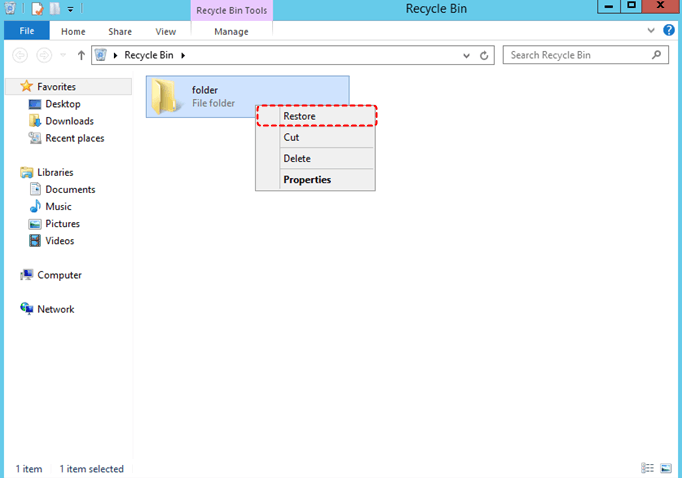
Windows Server 2012 (R2) incluye una Papelera de reciclaje estándar del sistema de archivos. Si tus archivos se eliminaron recientemente, es posible que aún se puedan recuperar aquí, de manera similar a como recuperas archivos eliminados de la Papelera de reciclaje en Windows 10:
Paso 1. Abre la Papelera de reciclaje en tu escritorio. Busca los archivos o carpetas eliminados.
Paso 2. Haz clic derecho en el elemento deseado y selecciona "Restaurar". El archivo volverá a su ubicación original.
Método 2. Restaurar desde la Papelera de reciclaje de Active Directory
Aparte de la Papelera de reciclaje del sistema de archivos, Windows Server 2012 (R2) también incluye una Papelera de reciclaje de Active Directory, que ayuda a restaurar objetos de AD eliminados por accidente, como usuarios, grupos u unidades organizativas.
-
Esta opción solo está disponible si la función se habilitó antes de que ocurriera la eliminación.
-
No se puede utilizar para recuperar archivos personales normales.
Paso 1. Presione "Win + S", escriba "Active Directory Administrative Center" y ábralo.
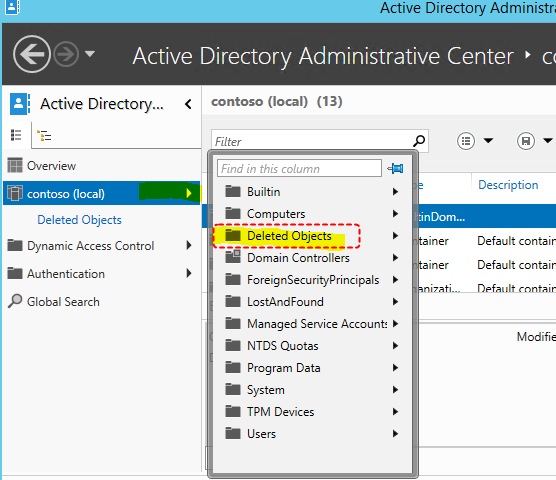
Paso 2. En ADAC, expanda su dominio y seleccione "Deleted Objects" (Objetos eliminados).
Paso 3. Haga clic derecho en el objeto deseado y elija "Restore" (Restaurar) (o Restore To si desea ubicarlo en un contenedor diferente).
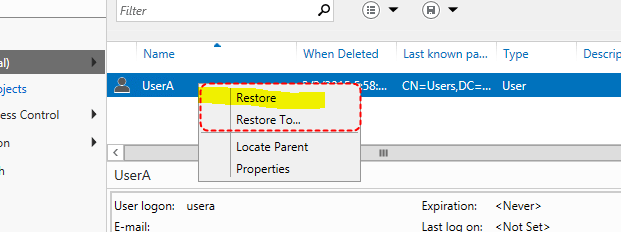
El objeto restaurado recuperará sus atributos y relaciones tal como estaban antes de la eliminación.
Método 3. Restaurar desde versiones anteriores
Windows Server 2012 (R2) admite Versiones anteriores (también conocidas como Copias instantáneas), que guardan automáticamente instantáneas de archivos y carpetas. Puede utilizar estas instantáneas para recuperar archivos eliminados o versiones anteriores de los mismos.
Paso 1. Vaya a la carpeta que contenía el archivo eliminado.
Paso 2. Haga clic derecho en la carpeta y seleccione "Restaurar versiones anteriores".
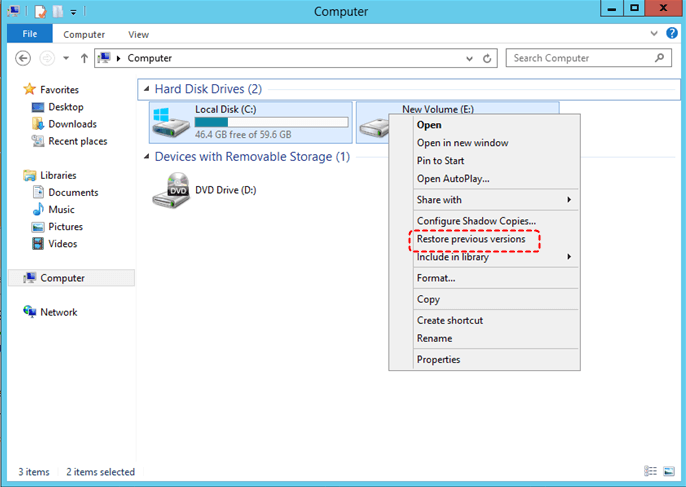
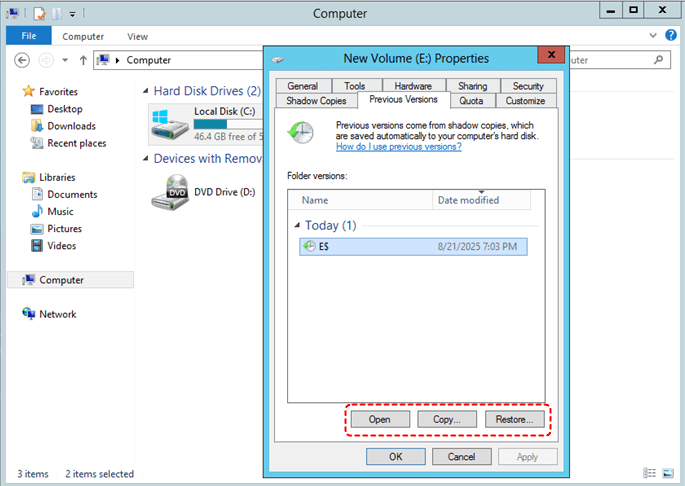
Paso 3. Vaya a la pestaña "Versiones anteriores". Aquí verá una lista de las instantáneas disponibles. Seleccione la versión que contiene su archivo eliminado y haga clic en "Restaurar" para recuperarlo en su ubicación original.
Método 4. Restaurar desde una copia de seguridad del servidor
Además, puede restaurar archivos eliminados en Windows Server 2012 (R2) desde una copia de seguridad de Windows Server:
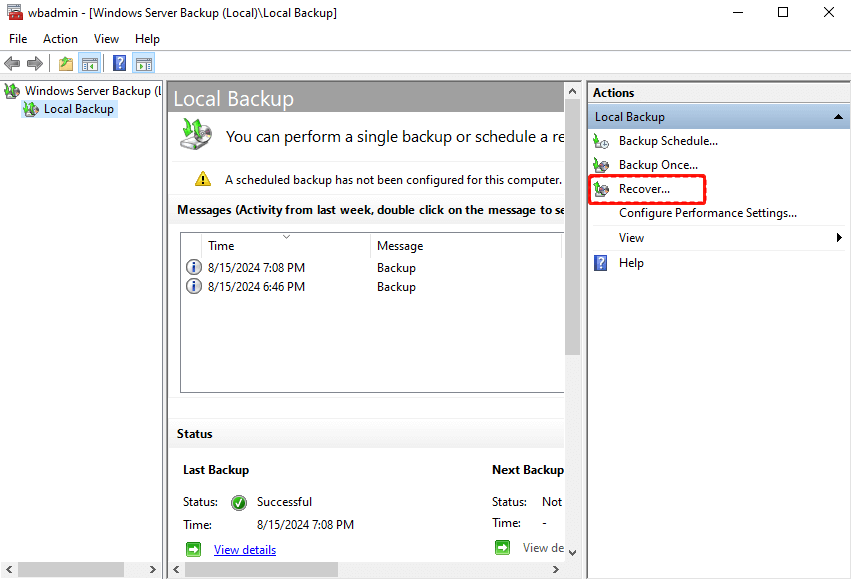
Paso 1. Abra Copia de seguridad de Windows Server desde el menú Inicio.
Paso 2. Seleccione Recuperar en el panel Acciones.
Paso 3. Elija la ubicación de la copia de seguridad y la fecha de la copia de seguridad que contiene los archivos eliminados.
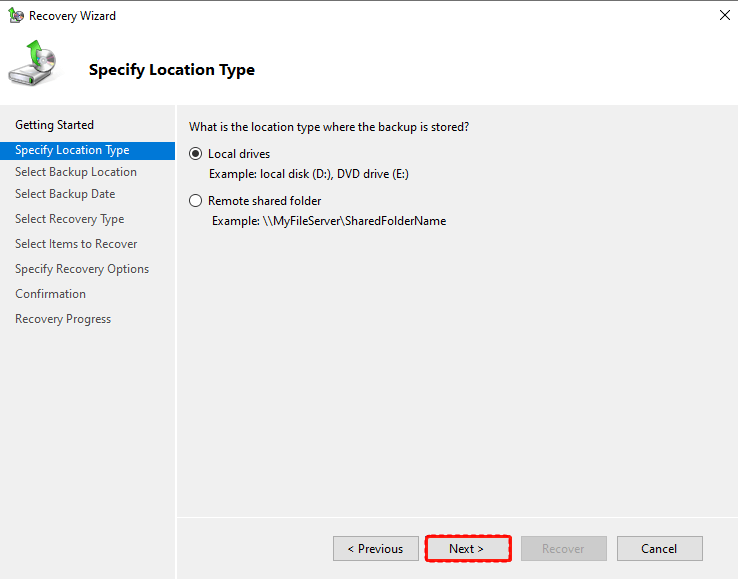
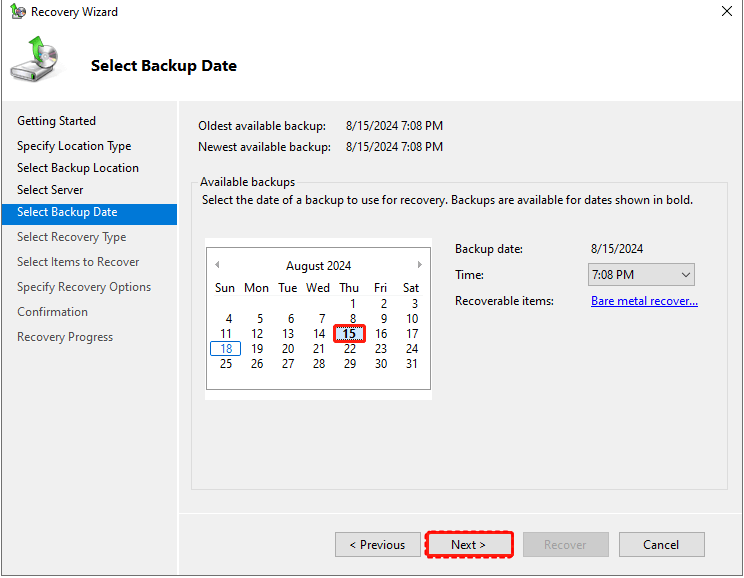
Paso 4. Siga las instrucciones en pantalla para restaurar los archivos a su ubicación original o a una alternativa.
Método 5. Restaurar con MyRecover [Recomendación principal]
Si los métodos anteriores no logran recuperar sus archivos eliminados de Server 2012, 2016, 2019 o 2025, se recomienda encarecidamente utilizar una herramienta profesional de recuperación de datos como MyRecover. Puede gestionar escenarios complejos como eliminación permanente, Papelera de reciclaje vaciada o unidades dañadas en Windows Server 2012 / R2.
MyRecover es compatible con Windows Server 2008/ 2012 / 2012 R2 /2016 /2019 /2025, así como con Windows 11/10/8/7. Puede recuperar archivos de sistemas de archivos NTFS, exFAT, FAT32, ReFS e incluso recuperar archivos Ext de forma segura.
 MyRecover
- Más de 500 dispositivos compatibles | SSD, HDD, unidad flash USB, tarjeta SD, etc.
- Más de 1000 formatos de archivos compatibles | PNG, MP4, MP3, TXT, ZIP, MSG, etc.
- Más de 500 escenarios de pérdida de datos | Eliminación, formato, fallo del sistema, ataque de virus, etc.
 100% seguro
Paso 1. Instalar y abrir MyRecover
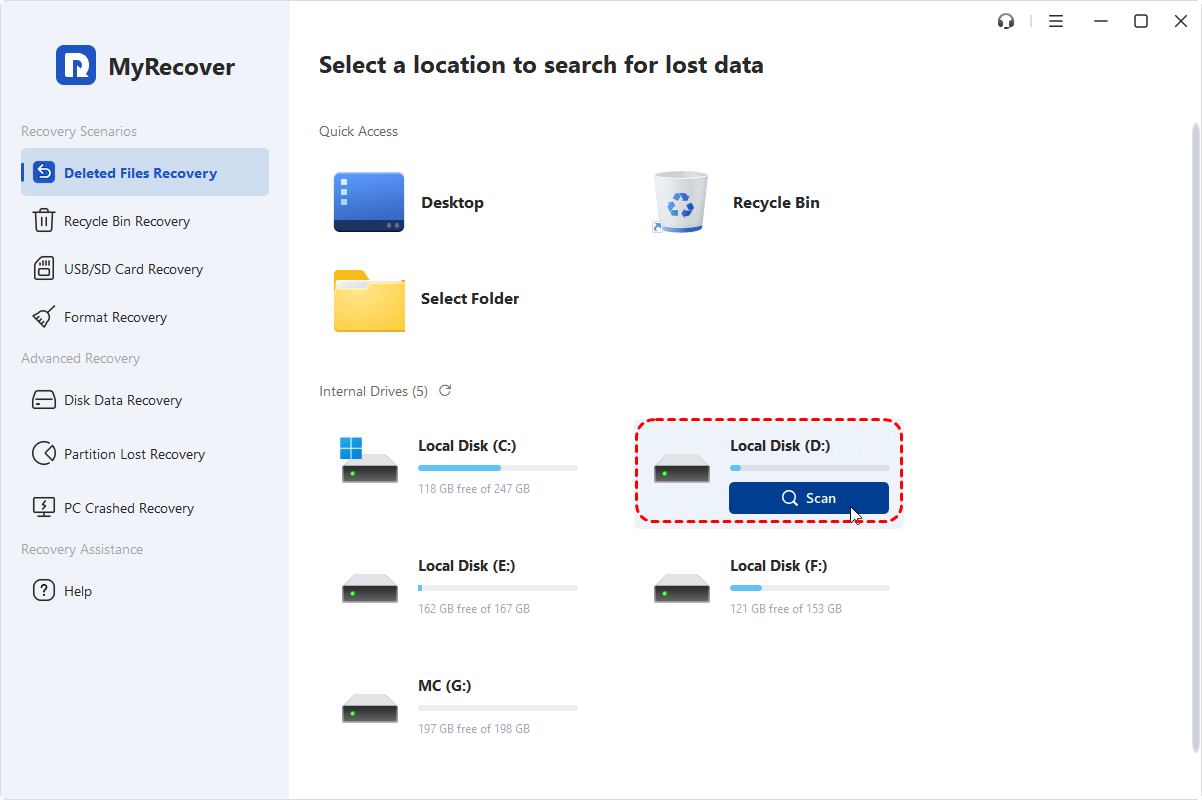
Descargue e instale MyRecover en su servidor. Abra el programa y seleccione la unidad o partición donde se encontraban los archivos eliminados.
Paso 2. Iniciar el escaneo
Haga clic en "Escanear" para que MyRecover realice un análisis rápido o profundo de forma automática. Buscará todos los archivos recuperables, incluidos los eliminados permanentemente.
Paso 3. Seleccionar y recuperar archivos
Una vez completado el escaneo, explore los resultados. Puede usar el cuadro de búsqueda o el filtro para encontrar rápidamente un tipo específico de archivo. Marque las casillas frente a los archivos que desea recuperar y haga clic en "Recuperar".
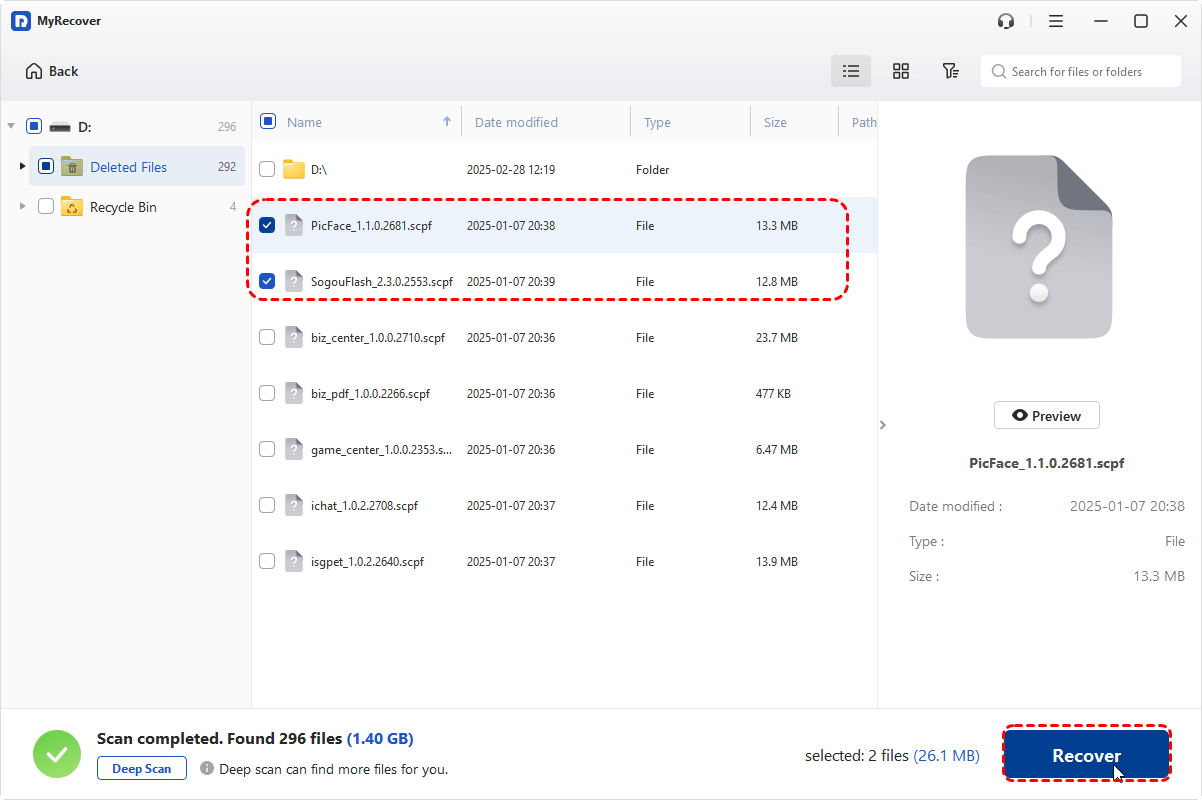
🔔Para obtener una vista previa de los archivos antes de la recuperación, actualice a las versiones de pago: Professional o Technician.
Paso 4. Recuperar archivos en una ubicación segura
Elija una unidad o partición diferente a la ubicación original para guardar los archivos recuperados. Esto garantiza que no se produzca ninguna sobrescritura.
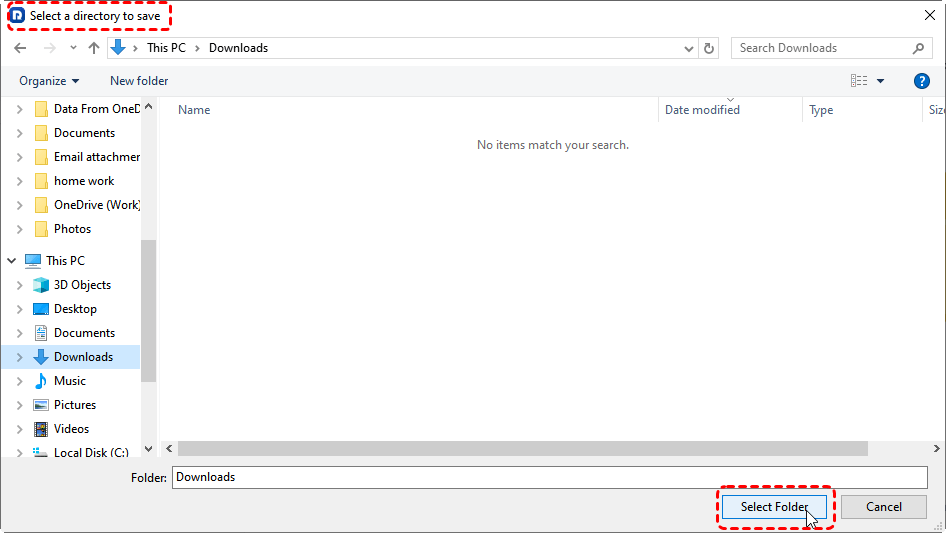
Luego, espere a que finalice el proceso. Una vez completado, aparecerá una notificación que mostrará el número de archivos restaurados con éxito y su ubicación de guardado.

Para terminar
La recuperación de archivos borrados en Windows Server 2012 (R2) puede ser sencilla si sigue los pasos correctos. Comience con herramientas integradas como la Papelera de reciclaje del sistema de archivos, la Papelera de reciclaje de Active Directory, Versiones anteriores o Copia de seguridad del servidor para obtener opciones de recuperación gratuitas. Si estos métodos no son suficientes, una herramienta de recuperación de datos profesional como MyRecover ofrece una solución confiable para restaurar archivos eliminados permanentemente o inaccesibles.
 100%
Limpio & Seguro