 MyRecover



Cómo realizar la recuperación de datos de un Samsung SSD T7 de manera eficiente
Este artículo describe el potente software de recuperación de datos MyRecover y cómo utilizarlo para recuperar con éxito datos de una unidad Samsung SSD T7 en buen estado, formateada o averiada.

Por Lyra / Actualizado el 22/09/2026


¿Puedo recuperar datos de una unidad SSD portátil Samsung T7?
“Tengo un problema bastante grave. Esta noche mi portátil se bloqueó, así que tuve que reiniciarlo solo para descubrir que, por alguna razón desconocida, mi SSD externo (Samsung T7 500GB) se había corrompido(?) y me vi obligado a formatearlo.
Me gustaría mucho recuperar los archivos que estaban en el SSD, pero no sé cómo hacerlo. ¿Es posible recuperar datos de un SSD portátil Samsung T7? Si alguien tiene herramientas o ideas, ¡hágamelo saber! ¡Muchas gracias!”
Cualquier operación relacionada con la “eliminación” activa el comando TRIM en el SSD Samsung T7, lo cual sobrescribirá los datos en esta unidad. Si desconecta esta unidad a tiempo, todavía hay una posibilidad de recuperar datos del SSD Samsung T7. Usar un software de recuperación de datos potente como MyRecover será el mejor método.
Más sobre la recuperación de datos del SSD portátil Samsung T7
El SSD portátil Samsung T7 transfiere a velocidades de hasta 1 GB/s, mientras que copiar archivos desde discos duros no supera los 250 MB/s, siendo más común 100 MB/s, por lo que es probable que cause corrupción de archivos durante la lectura o escritura.
Para evitar esto, asegúrese de que tenga suficiente energía y utilice cables USB 3.0 que cumplan con las normas USB-IF.
- ✅Utilice un concentrador USB con alimentación independiente. O conéctelo al puerto USB-C del panel posterior de un ordenador de sobremesa o portátil.
- ✅Utilice los cables USB-C cortos (20 cm) suministrados con el T7.
- ❌No utilice cables de más de 30 cm (1 pie) para transferencias de hasta 1 GB/s con el T7.
- ❌Usar el puerto USB3 del panel frontal de un ordenador de sobremesa equivale a 50 cm (1,5 pies) adicionales de longitud de cable innecesaria.
- ⚠️Si utiliza cables de USB-C a USB-A con el T7, manténgalos cortos. Los discos duros, especialmente las unidades de 3,5", consumen más energía que un SSD moderno.
- ⚠️Para una máxima compatibilidad, es mejor formatear el Samsung T7 al sistema de archivos exFAT.
Potente software de recuperación de datos para SSD portátil Samsung T7
MyRecover será uno de los mejores programas de recuperación de datos en Windows XP/Vista/7/8/10/11, capaz de recuperar datos de discos duros, unidades SSD, discos externos (por ejemplo, SSD portátil Samsung T7), unidades USB, tarjetas SD y más.
Ofrece a los usuarios una nueva interfaz de usuario y experiencia interactiva, un tiempo de escaneo más corto, una recuperación de archivos más rápida e integra algunas funciones útiles para hacer que el proceso de recuperación sea más sencillo y fluido.
❤❤❤ ¿Por qué elegir MyRecover?
✔Cuenta con una versión gratuita que permite recuperar hasta 500 MB.
✔ Uso inteligente de tecnologías de escaneo para encontrar tantos archivos como sea posible en menos tiempo.
✔Admite una amplia gama de tipos de datos, desde documentos hasta imágenes (por ejemplo, recuperar archivos PNG), audios, vídeos, etc., en más de 1000 formatos.
✔ Busque o filtre datos rápidamente por nombre de archivo, extensión, tipo de datos, etc.
✔ Previsualice y recupere archivos mientras se realiza el escaneo.
✔Restaure archivos de forma selectiva, no todos a la vez.
✔ Recupere datos de ubicaciones específicas (por ejemplo, la Papelera de reciclaje), eliminados o perdidos, particiones formateadas, RAW o discos completos.
✔ ......
Realice la recuperación de datos de un Samsung SSD T7 paso a paso
Ahora, haga clic en el botón de descarga para iniciar la recuperación de datos del Samsung SSD T7.
Paso 1. Escanee la unidad Samsung SSD T7
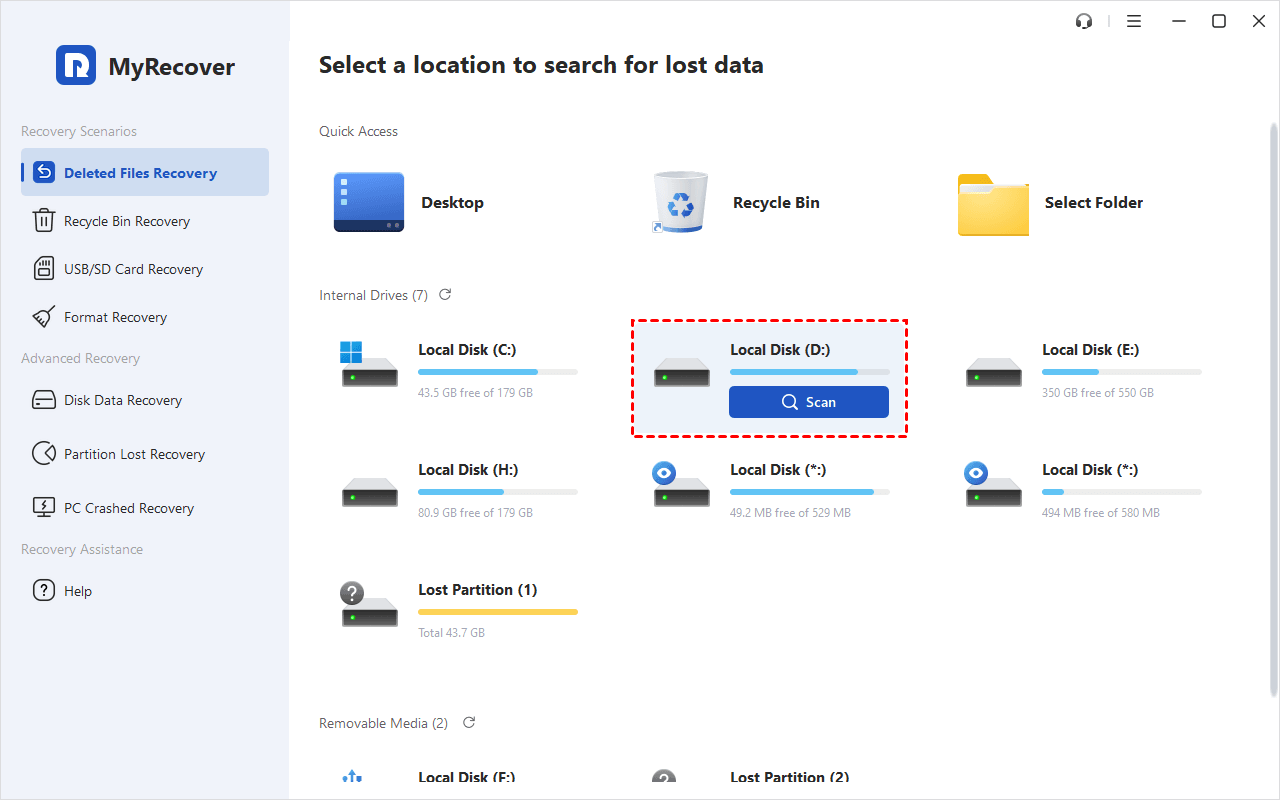
Inicie este software de recuperación de datos para Windows: MyRecover. Verá múltiples opciones; como sugiere el nombre, puede recuperar archivos eliminados, archivos de la Papelera de reciclaje o datos de tarjetas USB/SD, particiones formateadas o perdidas, discos completos o incluso sistemas bloqueados.
Para escanear y encontrar archivos rápidamente, vaya a Recuperación de archivos eliminados. Luego, pase el ratón sobre la unidad Samsung SSD T7 y haga clic en Escanear. También puede seleccionar otras opciones según su situación.
Paso 2. Buscar datos recuperables
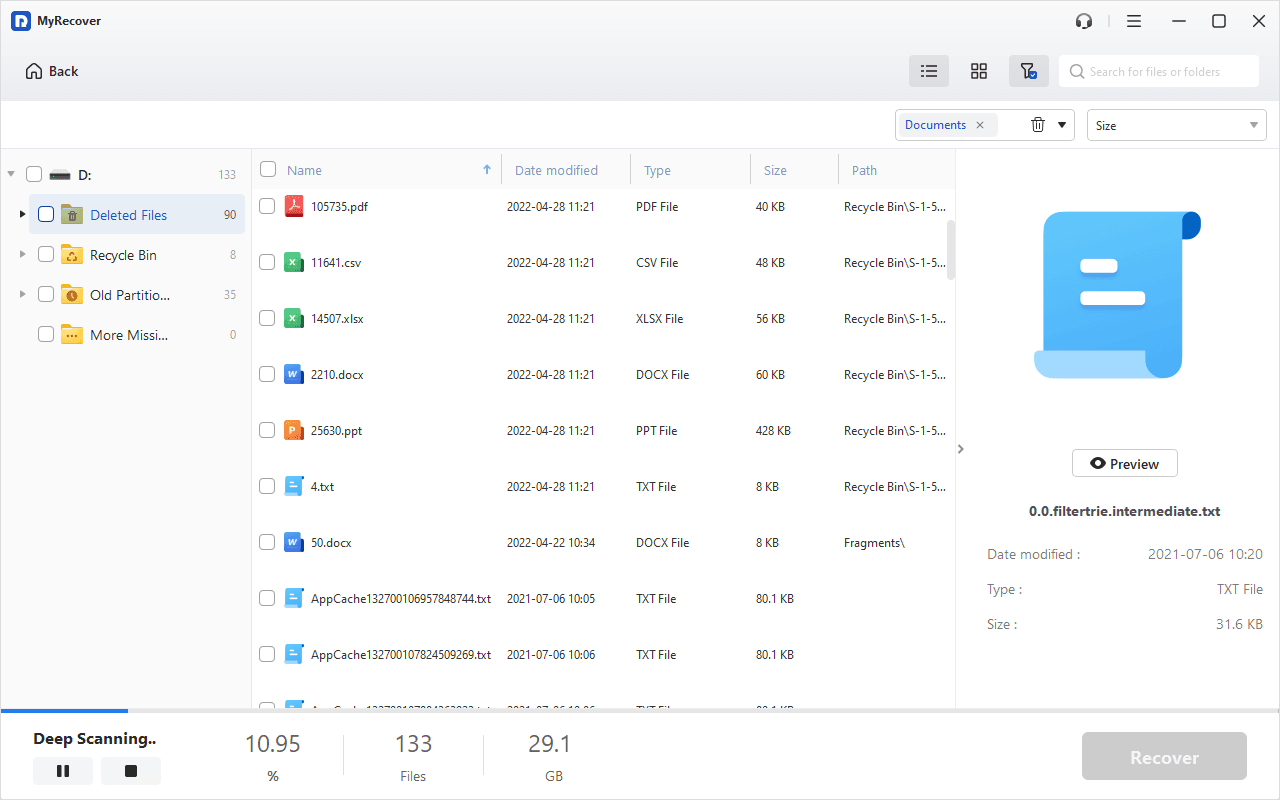
MyRecover puede escanear automáticamente la unidad seleccionada para encontrar todos los archivos recuperables. Puede utilizar las funciones de búsqueda y filtro para localizarlos rápidamente sin esperar al resultado final:
- haga clic en el botón con forma de embudo para especificar un tipo de datos(por ejemplo, documentos, imágenes, vídeos, etc.) para definir el rango del filtro.
- Si es necesario, establezca el tamaño, desde menos de 512 KB hasta más de 1 GB.
- Luego, escriba el nombre o la extensión en el cuadro de búsqueda para acotar los resultados.
Paso 3. Iniciar la recuperación de datos del Samsung SSD T7
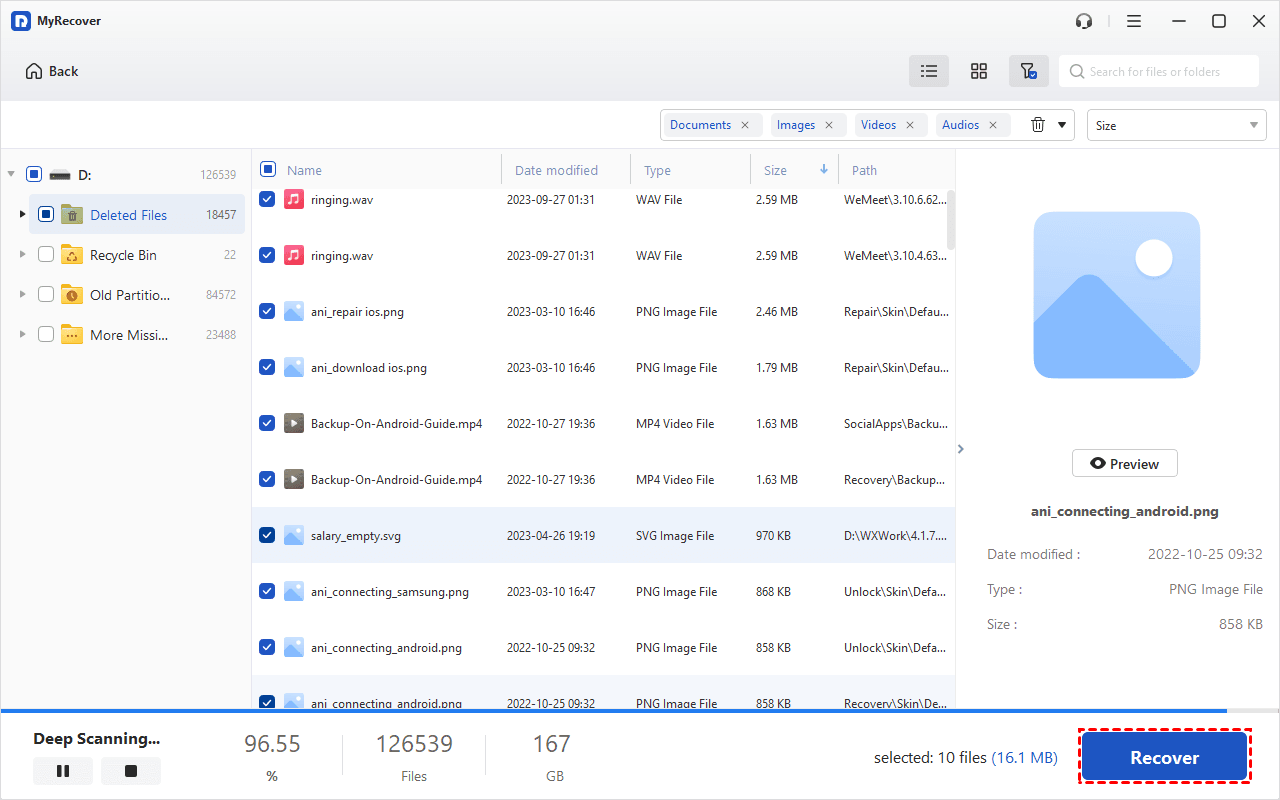
Una vez encontrados, haga doble clic en ellos para previsualizarlos y seleccione los archivos deseados marcando las casillas de verificación o dejando en blanco los archivos no deseados. Luego, haga clic en el botón Recuperar y seleccione una nueva ubicación para guardar los archivos recuperados.
Cómo evitar la pérdida de datos en la unidad SSD Samsung T7
Sí, un software de recuperación de datos potente hace un buen trabajo recuperando imágenes, audio, vídeo, documentos, etc. eliminados, pero normalmente cobran una tarifa y son inútiles en casos de daños físicos graves.
Entonces, ¿cuál es el mejor método para evitar la pérdida de datos?
En conclusión
Para realizar la recuperación de datos de un SSD Samsung T7, el mejor método es utilizar MyRecover, un potente software de recuperación de datos para Windows. Le proporciona diferentes opciones para escanear el SSD Samsung T7 en menos tiempo o para obtener más datos, como imágenes, audios, vídeos, etc., e integra opciones más flexibles para encontrar archivos rápidamente.
No olvide realizar copias de seguridad de los archivos en el Samsung T7 para crear copias de los mismos y no tener que preocuparse por la pérdida de datos. Copias de seguridad y restauración (Windows 7) e Historial de archivos integran funciones de copia de seguridad que merece la pena probar como software gratuito de copia de seguridad para Windows.
 100%
Limpio & Seguro
100%
Limpio & Seguro
