 MyRecover



3 métodos gratuitos: recuperar datos de una partición protectora GPT en Windows
¿Su unidad aparece como "Partición protectora GPT" y no puede acceder a los datos? ¡No entre en pánico! Esta guía cubre 3 herramientas gratuitas para recuperar datos perdidos de una partición protectora GPT. Además, también se incluyen métodos para eliminar la protección GPT de forma segura.

Por Lyra / Actualizado el 09/09/2026


Consulta del usuario: Error de partición protectora GPT
"Hoy noté que intenté abrir una de mis aplicaciones (instalada en dicho SSD) y simplemente no abría, así que decidí reiniciar mi computadora y ahora mi unidad (e:) ni siquiera aparece en el explorador de archivos. Al investigar, noté que mi unidad ahora dice "partición protectora GPT" con un tamaño de hasta 2 TB (la unidad es de solo 1 TB). Estoy completamente perdido sobre cómo pudo suceder esto y la única solución que encuentro es formatear la unidad. ¿Puedo solucionar este problema sin formatear? ¿Cómo sucede esto en primer lugar? ¿Existe algún software de recuperación gratuito que permita recuperar archivos?"
¿Qué es la partición protectora GPT?
Una partición protectora GPT es un tipo de estructura de partición que se encuentra en discos con tabla de particiones GUID (GPT) en Windows. No es una partición real utilizable con la que se trabaje normalmente. Es un marcador especial utilizado en discos que siguen el estándar GUID Partition Table (GPT).
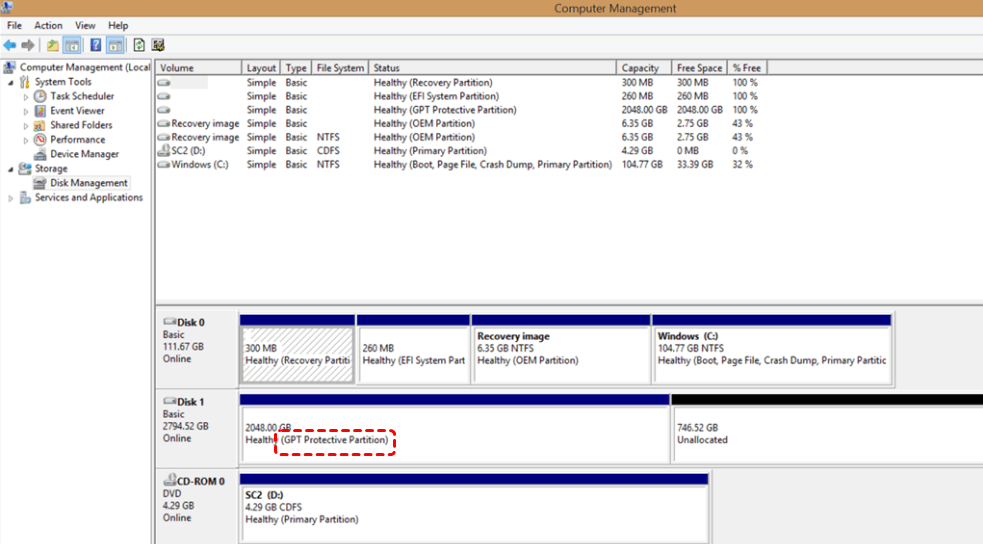
Su propósito principal es la protección de compatibilidad. Cuando un disco utiliza GPT, coloca un "MBR protector" al principio de la unidad. Esto crea una única entrada que marca todo el disco como utilizado, incluso si Windows (u otro sistema) no puede entender completamente la estructura GPT. Esto puede ayudar a:
- Evitar que los sistemas más antiguos (que solo entienden MBR) piensen erróneamente que el disco está vacío
- Evitar la sobrescritura accidental de datos GPT
- Proteger la estructura de particiones del disco
Cuando hace clic derecho en la "partición protectora GPT", todas las opciones excepto "Ayuda" están deshabilitadas o aparecen en gris, por lo que no se le permite formatearla o eliminarla como de costumbre.
En resumen, la partición protectora GPT sirve como salvaguarda para los discos GPT, evitando la modificación accidental por parte de sistemas heredados que solo admiten particiones de registro de arranque maestro (MBR).
¿Cuál es la causa de la partición protectora GPT?
Entonces, ¿qué podría estar provocando este error en particular? En términos generales, esto suele suceder cuando:
1. Conversión fallida de MBR a GPT: La conversión incompleta deja metadatos residuales, lo que confunde a Windows.
2. Tabla de particiones dañada: Los cortes de energía, bloqueos o malware pueden dañar estructuras GPT críticas.
3. Clonación de disco incorrecta: Las copias sector por sector pueden conservar encabezados GPT incorrectos o tamaños que no coinciden.
4. Herramientas de partición defectuosas: El software de terceros o la Administración de discos pueden aplicar cambios incorrectamente durante el cambio de tamaño o la conversión.
5. Daño en el sistema de archivos: Los sectores defectuosos o la extracción insegura pueden corromper los datos, activando el modo de protección.
6. Incompatibilidad de UEFI/BIOS: Iniciar un disco GPT en modo BIOS heredado sin compatibilidad con CSM a menudo causa problemas.
7. Controladores defectuosos: Los controladores de adaptadores RAID/USB obsoletos pueden leer incorrectamente el esquema de partición del disco.
En algunos casos, la partición protectora GPT es intencional (por ejemplo, al usar discos dinámicos o configuraciones RAID), pero si aparece inesperadamente, puede bloquear el acceso a sus datos.
3 herramientas gratuitas: Recuperar datos de una partición protectora GPT
Para reutilizar la partición protectora GPT o el disco, normalmente necesita limpiar el disco a la fuerza usando el comando DiskPart y reinicializarlo con formato GPT o MBR. Sin embargo, limpiar o inicializar el disco borrará permanentemente todas las particiones y datos, por lo que la recuperación de datos debe completarse antes de continuar.
¿Cómo recuperar datos de una partición protectora GPT? Tiene 3 opciones gratuitas diferentes; revíselas una por una para elegir la que mejor se adapte a sus necesidades.
Opción 1.TestDisk
TestDisk es una potente herramienta gratuita y de código abierto diseñada para recuperar particiones perdidas y reparar tablas de particiones dañadas, incluidos los discos GPT. Es capaz de recuperar particiones perdidas o eliminadas y reparar tablas de particiones GPT/MBR corruptas.
👉Pasos para usar TestDisk para recuperar datos de una partición protectora GPT
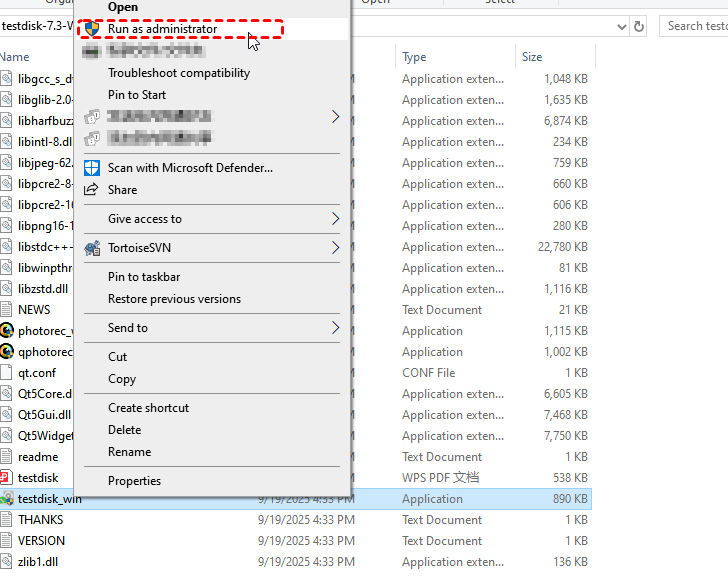
Paso 1. Descargue e inicie TestDisk como administrador (será una carpeta zip, extráigala, haga clic derecho en testdisk y elija "Ejecutar como administrador").
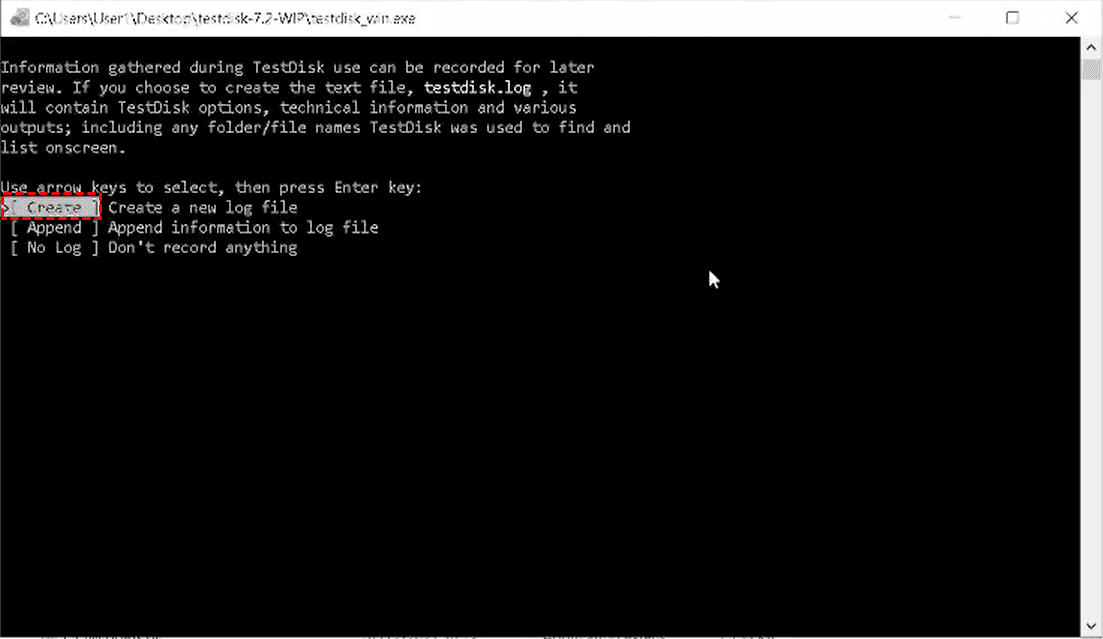
Paso 2. Seleccione “Create” para generar un nuevo archivo de registro.
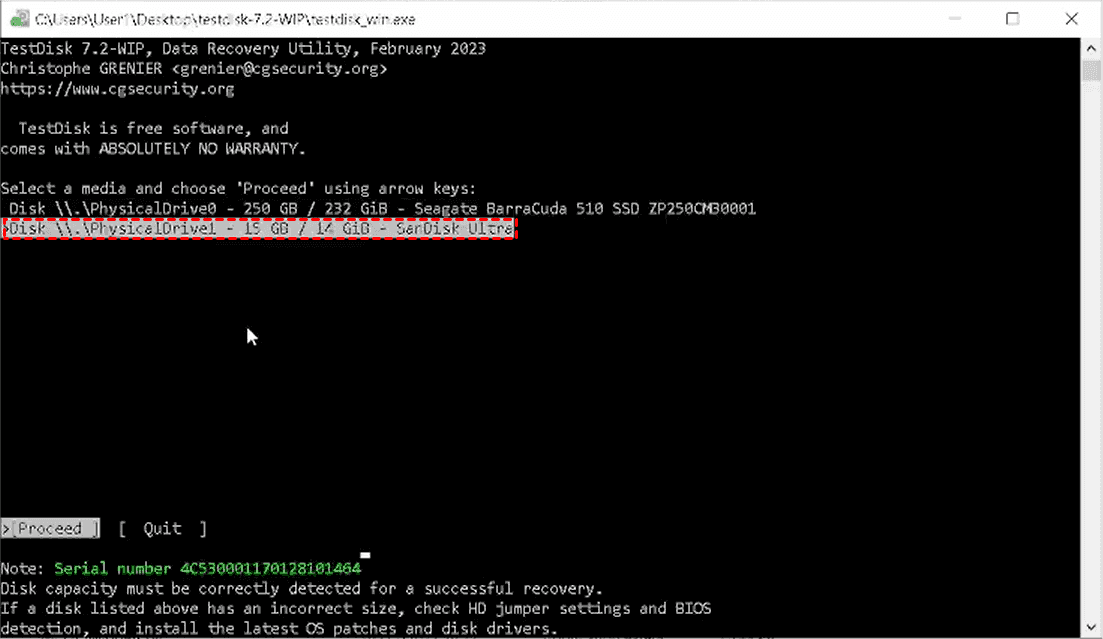
Paso 3. Elija el disco afectado (el que aparece como partición protectora GPT).
Paso 4. Seleccione "EFI GPT" como el tipo de tabla de particiones.
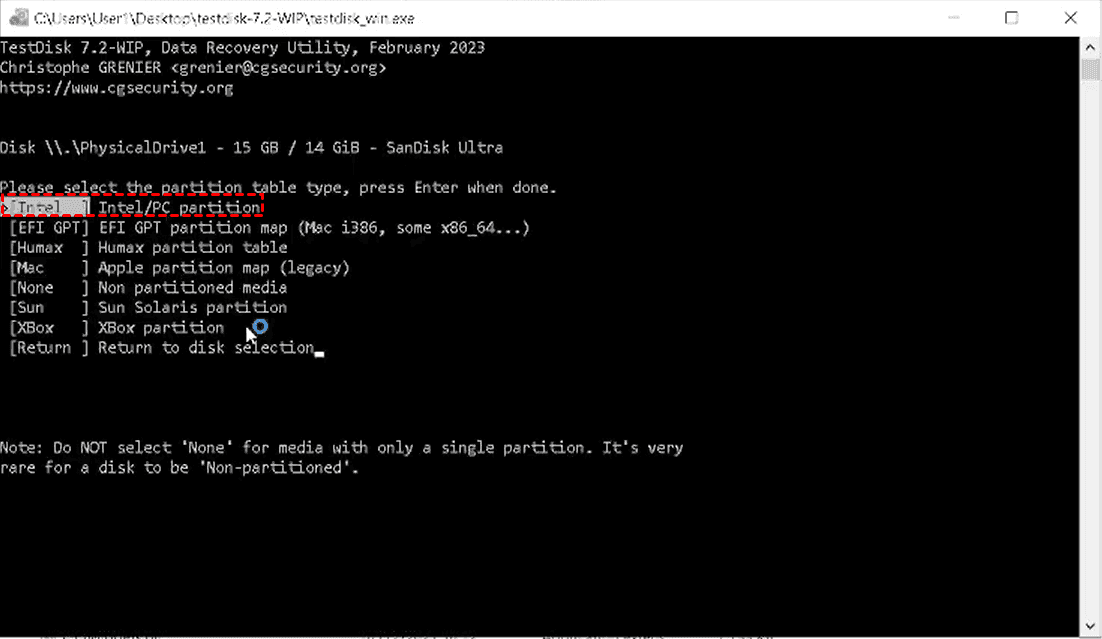
Paso 5. Haga clic en "Analyze" para buscar particiones perdidas.
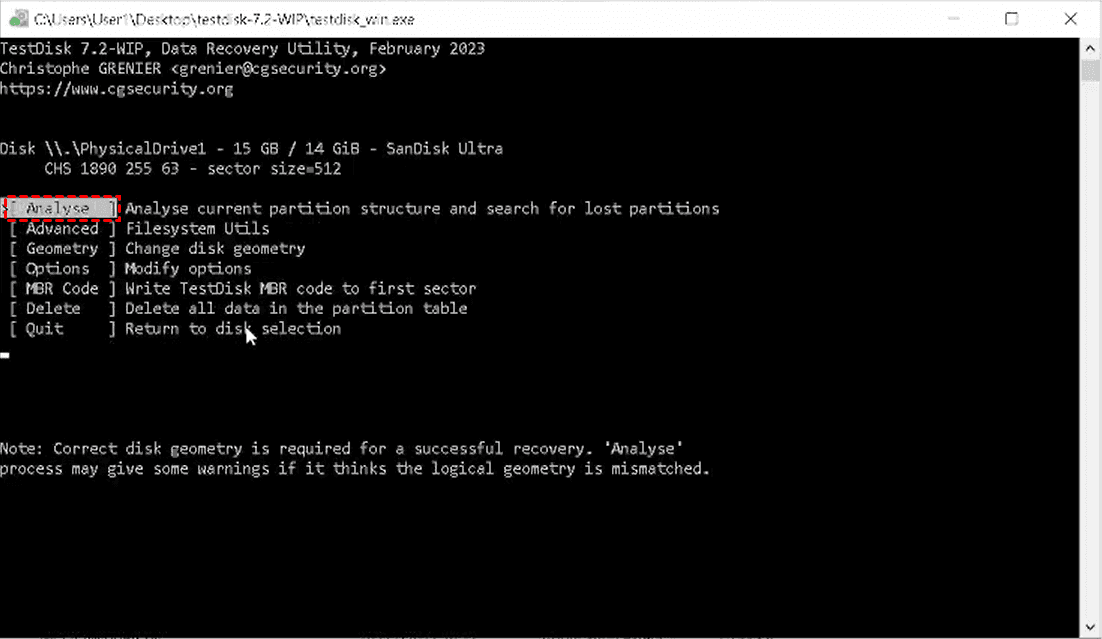
Paso 6. Elija "Quick Search" (y "Deeper Search" si es necesario).
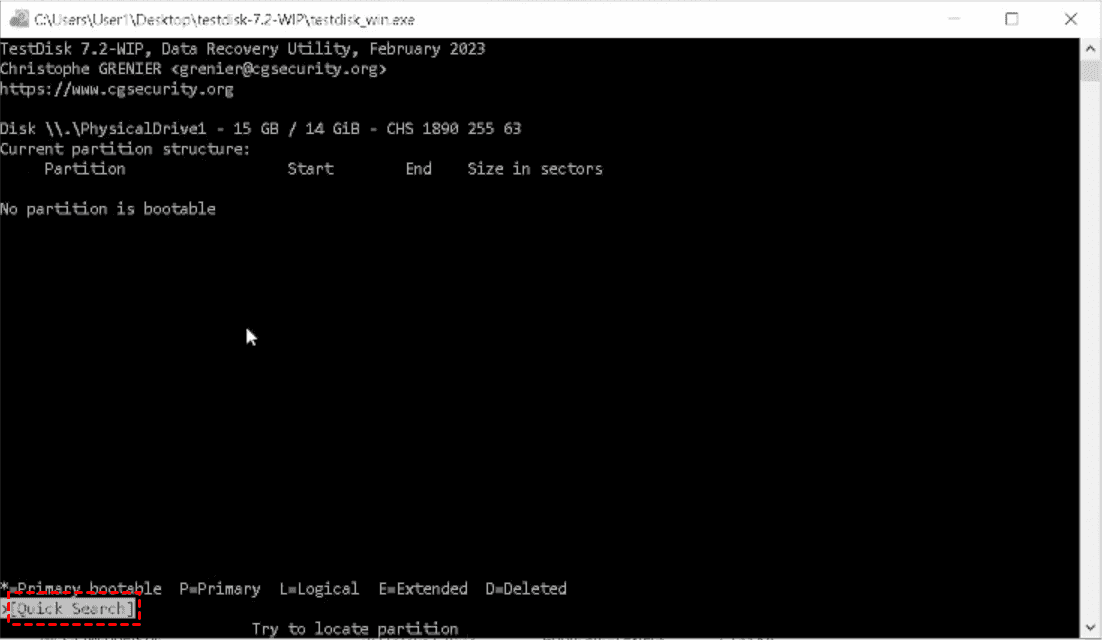
Paso 7. Una vez encontradas las particiones, obtenga una vista previa de los archivos para confirmar su integridad.
Paso 8. Seleccione la partición correcta y elija "Write" para restaurarla.
| Ventajas |
|
| Desventajas |
|
Opción 2.Comando de recuperación de archivos de Windows
Si prefiere una herramienta oficial de Microsoft con un flujo de trabajo de recuperación más sencillo, puede utilizar Windows File Recovery. Se trata de una utilidad de línea de comandos desarrollada por Microsoft que ayuda a recuperar archivos eliminados de unidades locales, incluidos discos con formato NTFS, FAT y exFAT.
En comparación con TestDisk, no reconstruye tablas de particiones, pero es muy eficaz cuando su objetivo es recuperar archivos de una unidad dañada o inaccesible.
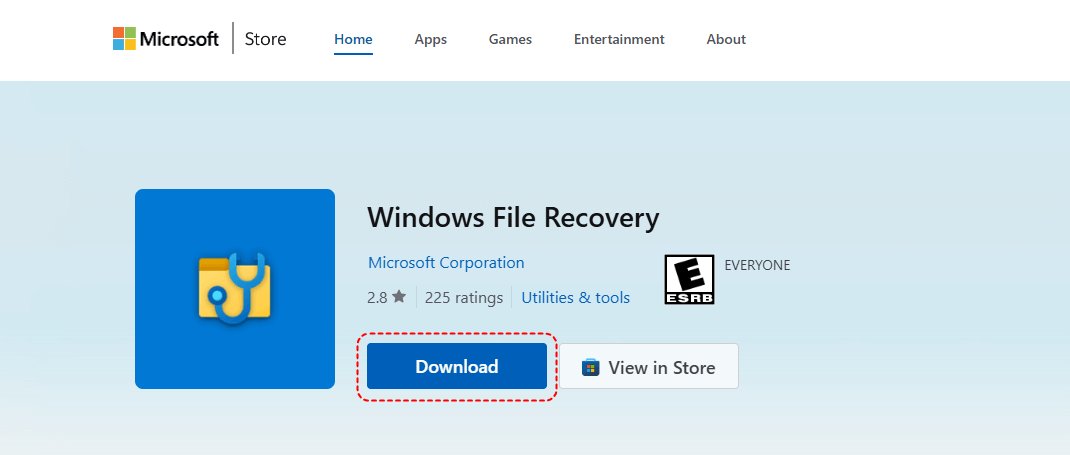
Paso 1. Abra Microsoft Store, busque Windows File Recovery, descárguelo e instálelo siguiendo las instrucciones.
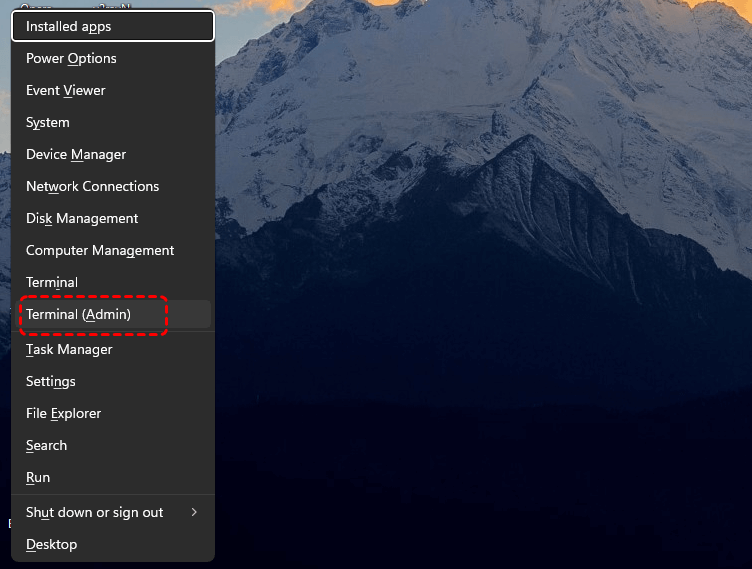
Paso 2. Presione Win + X → seleccione Windows Terminal (Administrador) o Símbolo del sistema (Administrador).
Paso 3. Ejecute el comando adecuado: winfr unidad-origen: unidad-destino: /modo /opciones
Por ejemplo: winfr H: D: /regular
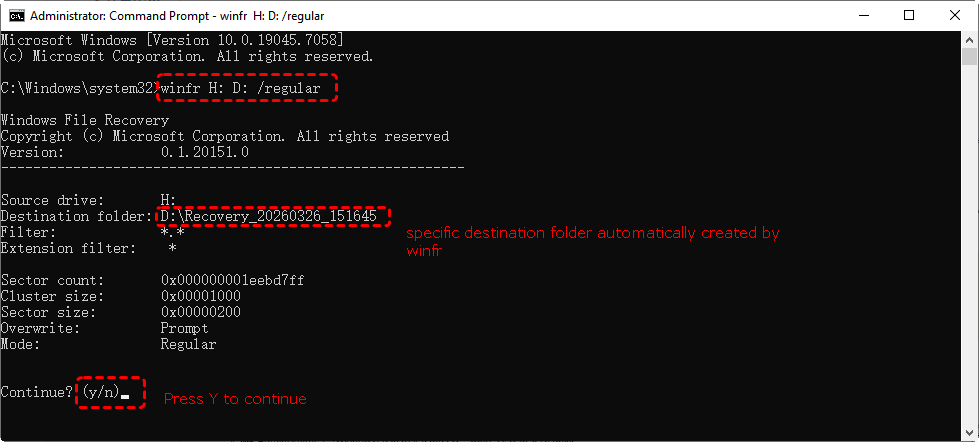
Si el modo /regular no logró recuperar los archivos de la partición protectora GPT, pruebe el modo /extensive, que es para unidades formateadas, dañadas o con particiones dañadas: winfr H: D: /extensive
Reemplace:
- H: = unidad afectada
- D: = unidad de destino de recuperación (debe ser diferente)
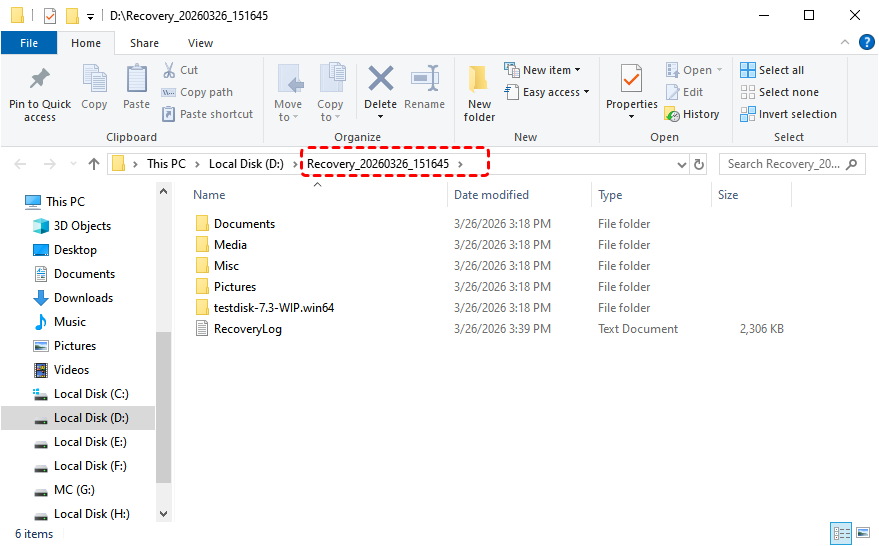
Una vez finalizado, Windows File Recovery creará una carpeta de recuperación en la unidad de destino.
| Ventajas |
|
| Desventajas |
|
Opción 3.MyRecover
Si prefiere una interfaz gráfica de usuario (GUI) más intuitiva en lugar de herramientas de línea de comandos como Windows File Recovery, puede utilizar MyRecover. Es una herramienta de recuperación de datos profesional diseñada para que los usuarios de Windows recuperen archivos perdidos de particiones formateadas, eliminadas, dañadas o inaccesibles, incluidos los casos en los que un disco aparecía anteriormente como partición protegida GPT.
En comparación con TestDisk y Windows File Recovery, MyRecover se centra en la simplicidad y en un flujo de trabajo de recuperación visual, lo que lo hace más adecuado para principiantes.

 MyRecover
- ✅ Interfaz fácil de usar – No se requieren conocimientos técnicos; solo siga pasos sencillos.
- ✅ Amplia compatibilidad de formatos – Recupera documentos, fotos, vídeos, archivos comprimidos y más de 1000 tipos de archivos.
- ✅ Amplia compatibilidad con dispositivos – Funciona con HDD, SSD, unidades USB, tarjetas SD y otros medios de almacenamiento.
- ✅ Compatibilidad con múltiples sistemas operativos – Compatible con Windows 11/10/8.1/7 y Server 2025/2022/2019/2016/2012.
- ✅ Tecnología de escaneo profundo – Recupera archivos incluso desde particiones GPT dañadas o inaccesibles.
 100% seguro
Paso 1. Descargue e instale MyRecover en su ordenador con Windows.
Paso 2. Seleccione su unidad protegida por GPT e inicie el escaneo.

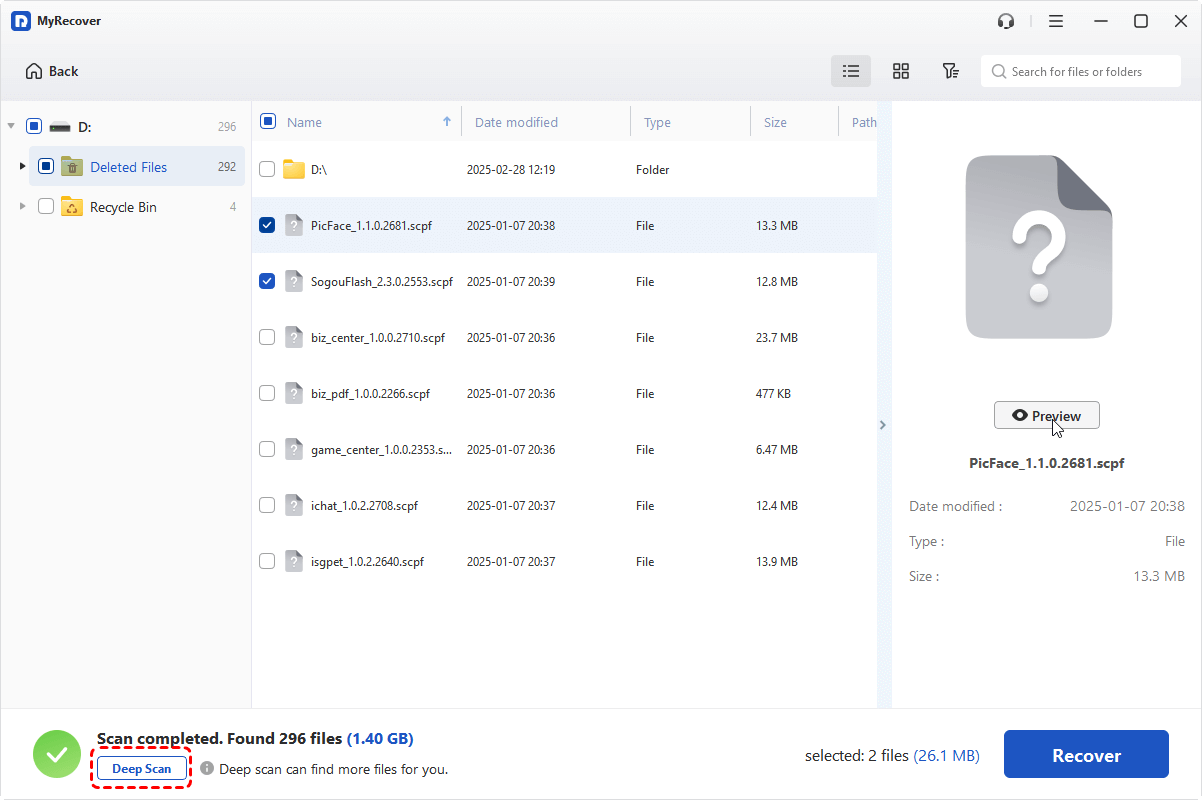
Paso 3. Cuando aparezca la lista de todos los archivos recuperables, puede hacer clic en el deseado, previsualizarlo y recuperar los archivos en una ubicación segura.

Paso 4. Elija una unidad diferente para almacenar los archivos recuperados.

Si el "Escaneo rápido" predeterminado no encuentra sus archivos perdidos, puede recurrir al "Escaneo profundo".
Independientemente de si ha perdido datos importantes debido a una eliminación accidental, papeleras de reciclaje vaciadas, formateo, ataques de virus, particiones dañadas, particiones RAW o fallos de alimentación, puede recuperarlos con éxito siguiendo los pasos anteriores.
| Ventajas |
|
| Desventajas |
|
¿Cómo borrar una partición protectora GPT?
Una vez que haya recuperado con éxito sus datos de la partición protectora GPT utilizando los métodos anteriores, puede proceder a eliminar la marca de protección GPT mediante uno de estos métodos fiables:
Método 1. Limpiar e inicializar
Como se mencionó anteriormente, puede limpiar y volver a inicializar el disco para eliminar la partición protectora GPT. Sin embargo, la Administración de discos deshabilita todas las opciones y no se le permite inicializarlo usando esta herramienta. No entre en pánico, puede recurrir al comando DiskPart.
Paso 1. Haga clic en el icono de búsqueda, escriba Símbolo del sistema. Selecciónelo y ejecútelo como administrador.

Paso 2. En el símbolo del sistema, escriba “diskpart” y presione Intro.
Paso 3. Escriba “list disk” y presione Intro: Esto muestra todos los discos conectados (identifique su disco de destino por el tamaño).
Paso 4. Escriba “select disk x” y presione Intro: Reemplace X con el número de su disco.
Paso 5. Escriba “clean” y presione Intro: Esto borra todos los datos del disco.
Paso 6. Escriba “convert gpt” y presione Intro: Convierta el disco a GPT o MBR.
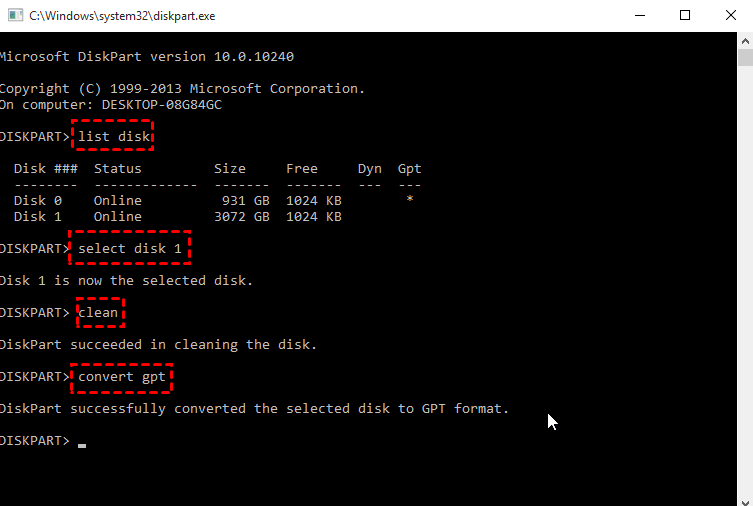
Por último, ejecute el comando “exit” para cerrar el símbolo del sistema. Entonces, la partición del disco volverá a ser normal y accesible en su sistema.
Método 2. Convertir GPT a MBR
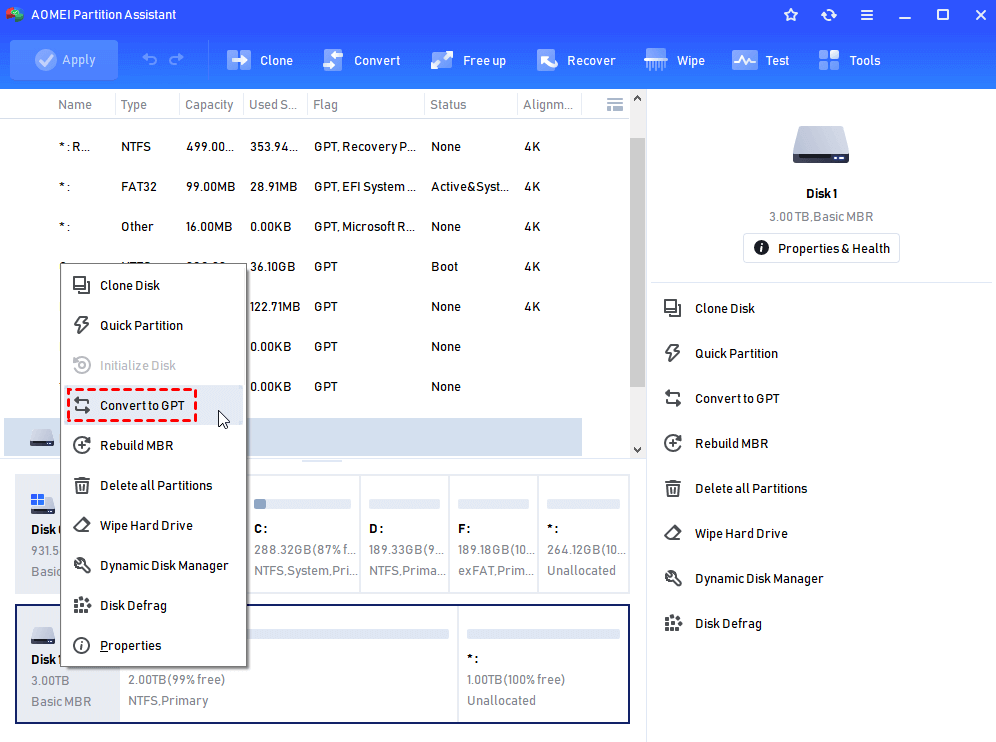
Aunque no puede hacer nada en la Administración de discos integrada de Windows cuando encuentra la partición protectora GPT, algunos administradores de particiones de terceros pueden ayudar, como AOMEI Partition Assistant. Esta herramienta gratuita puede convertir el disco a GPT o MBR sin eliminar las particiones del disco de destino. Solo se necesitan 3 pasos para convertir el disco GPT a MBR.
Resumen
Cuando encuentre una partición protectora GPT que le impida acceder a sus datos importantes, las soluciones proporcionadas aquí pueden ayudarle a recuperar sus archivos de manera efectiva desde la unidad protegida, al tiempo que ofrecen métodos fiables para eliminar el atributo de protección GPT.
Ya sea que el problema se deba a la corrupción de la partición, conversiones fallidas o incompatibilidades del sistema, estos enfoques proporcionan una forma integral de resolver los problemas de protección GPT, enfatizando la importancia de la seguridad de los datos antes de realizar cualquier modificación en la estructura del disco.
Respuestas rápidas
P: ¿Qué es la recuperación de particiones GPT en el BIOS?
R: La recuperación de particiones GPT en el BIOS se refiere al proceso de restaurar el acceso a un disco que utiliza GPT (Tabla de particiones GUID) cuando el sistema no logra reconocerlo correctamente. En la mayoría de los casos, el BIOS en sí no realiza la recuperación. En cambio, el problema aparece cuando Windows o el firmware del sistema no pueden leer correctamente la estructura de la partición, y el disco puede aparecer como “Partición protectora GPT”, “Desconocido” o “No asignado”.
La recuperación suele realizarse mediante herramientas de software que reconstruyen la tabla de particiones, reparan los metadatos GPT dañados o restauran particiones perdidas para que el sistema operativo pueda acceder a los datos de nuevo.
P: ¿Es GPT más fiable que MBR?
R: GPT se considera generalmente más fiable y moderno que MBR. Ofrece una mayor protección de datos porque almacena múltiples copias de la información de particionado y utiliza la verificación de suma de comprobación para detectar daños. GPT también admite tamaños de disco superiores a 2 TB y permite muchas más particiones que MBR, que está limitado a cuatro particiones primarias.
En comparación, MBR es un estándar más antiguo con menos mecanismos de seguridad y más limitaciones estructurales, razón por la cual GPT es ahora el estándar para la mayoría de los sistemas basados en UEFI.
P: ¿Cómo convierto una partición GPT a normal?
R: Convertir una partición GPT a lo que a menudo se denomina "normal" suele significar convertirla a MBR. Este proceso puede realizarse utilizando herramientas integradas de Windows como Administración de discos o DiskPart, o con software de particionado de terceros.
Sin embargo, esta conversión suele requerir la eliminación de las particiones existentes, lo que provoca la pérdida de datos a menos que se utilice una herramienta especializada no destructiva. En DiskPart, por ejemplo, el proceso implica seleccionar el disco, limpiarlo y luego convertirlo a MBR, lo que restablece eficazmente la estructura de la unidad antes de que pueda volver a utilizarse.
P: ¿Cómo convertir una partición protectora GPT a NTFS?
R: Una partición protectora GPT no puede convertirse directamente a NTFS porque no es un sistema de archivos real. En su lugar, es un estado de protección que aparece cuando Windows no puede interpretar correctamente la estructura GPT. Para que la unidad vuelva a ser utilizable, el enfoque correcto es intentar primero la recuperación de la partición utilizando herramientas de recuperación para restaurar la estructura original.
Si la recuperación no es posible, el disco debe reinicializarse eliminando la estructura existente, creando una nueva partición y formateándola como NTFS. Este proceso suele borrar los datos existentes a menos que se realice una recuperación previa.
P: ¿Es seguro eliminar la partición reservada GPT?
R: Si es seguro eliminar una partición reservada GPT depende del tipo de partición de que se trate. Las particiones relacionadas con el sistema, como la Partición del sistema EFI o la Partición reservada de Microsoft, son esenciales para el arranque y la estabilidad del sistema, por lo que eliminarlas puede hacer que el sistema operativo no pueda arrancar.
Las particiones de recuperación se utilizan para la restauración del sistema y, por lo general, deben conservarse a menos que exista una razón específica para eliminarlas. Solo las entradas desconocidas o dañadas que aparecen durante errores de disco pueden eliminarse de forma segura, e incluso entonces debe hacerse con precaución tras confirmar que no hay datos importantes del sistema almacenados allí.
 100%
Limpio & Seguro
100%
Limpio & Seguro
