MyRecover



Cómo recuperar archivos de una tarjeta SD gratis [Windows y Mac]
Descubre métodos probados para recuperar archivos de una tarjeta SD gratis, incluida la recuperación posterior al formato, el uso del Símbolo del sistema (CMD) y soluciones para Windows 10 y Mac. Recupera fotos, vídeos y documentos perdidos sin esfuerzo con nuestra guía detallada.

Por Lyra / Actualizado el 17/11/2026


¿Es posible recuperar archivos de una tarjeta SD?
¡Hola a todos, espero que estén muy bien! Recientemente tuve un problema con mi tarjeta SD. Eliminé por error una carpeta importante y los perdí todos. Tenía fotos y archivos importantes guardados que necesito recuperar urgentemente. Intenté recuperarlos en la Papelera de reciclaje de Windows, ¡pero no encontré nada! ¿A dónde van los archivos eliminados de la tarjeta SD? ¿Cómo puedo recuperar archivos de mi tarjeta SD? ¿Alguien tiene algún consejo? ¡Se lo agradecería muchísimo!
- Pregunta de techcommunity.microsoft.com
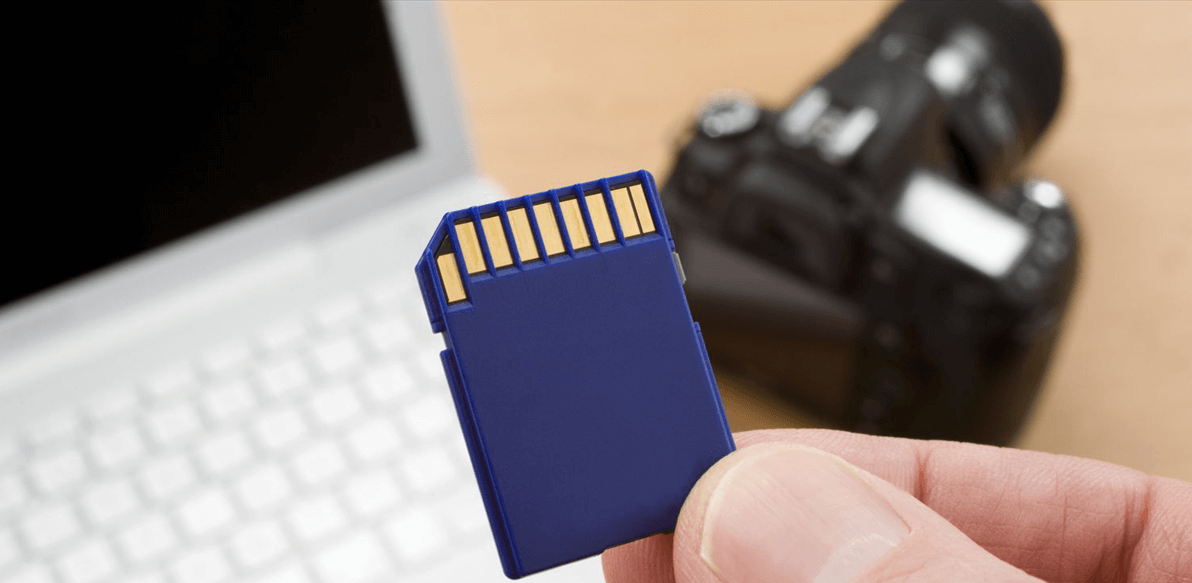
A diferencia de la eliminación de archivos de un disco duro interno, cuando eliminas archivos de una tarjeta SD, estos no van a la Papelera de reciclaje (Windows) ni a la Papelera (Mac) como ocurre con los archivos del disco interno de tu computadora. La Papelera de reciclaje o Papelera de Windows/macOS solo gestiona archivos en unidades internas. Los dispositivos de almacenamiento externo (tarjetas SD, unidades USB) omiten este sistema para ahorrar espacio y garantizar la compatibilidad entre dispositivos (por ejemplo, cámaras, teléfonos). ¿Es posible recuperar archivos de una tarjeta SD? Sí, es totalmente posible utilizando los métodos adecuados.
¿Cómo recuperar archivos de una tarjeta SD gratis en Mac?
La recuperación de archivos eliminados de una tarjeta SD en Mac no siempre requiere software de terceros. Si previamente has respaldado tus datos usando Time Machine, puedes intentar restaurarlos a través de esta herramienta.
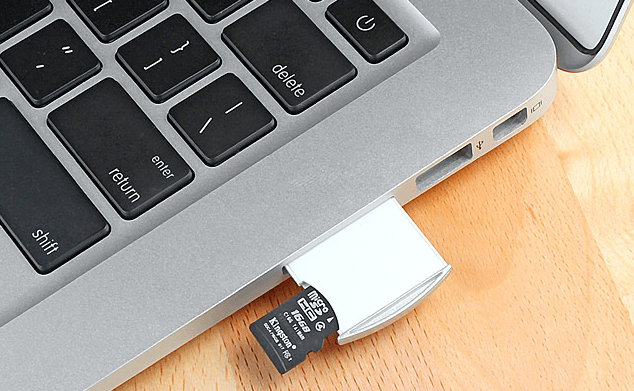
Paso 1. Conecta tu tarjeta SD a tu Mac usando un lector de tarjetas USB.
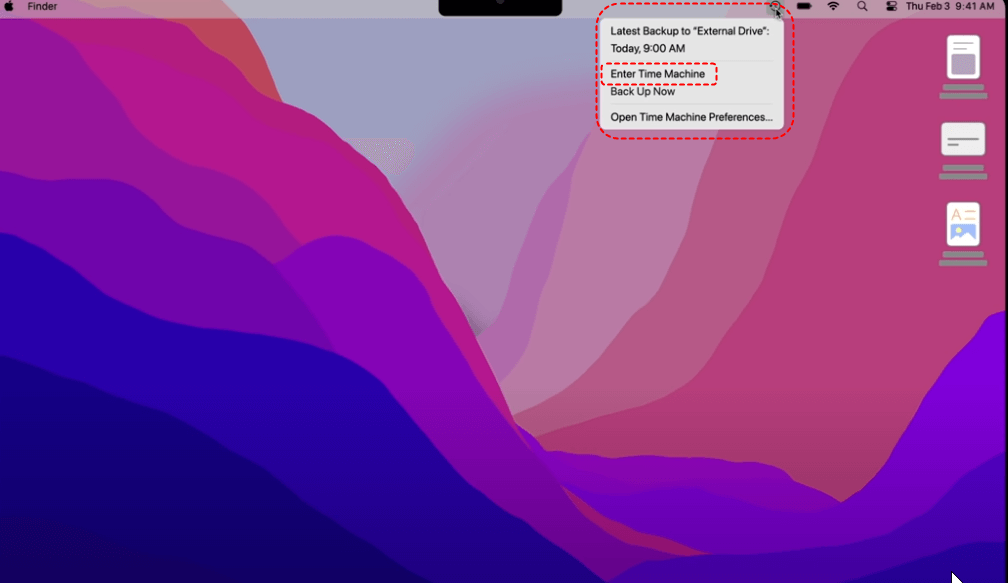
Paso 2. Haz clic en el icono de Time Machine en la barra de menús de tu Mac. Haz clic en "Entrar en Time Machine".
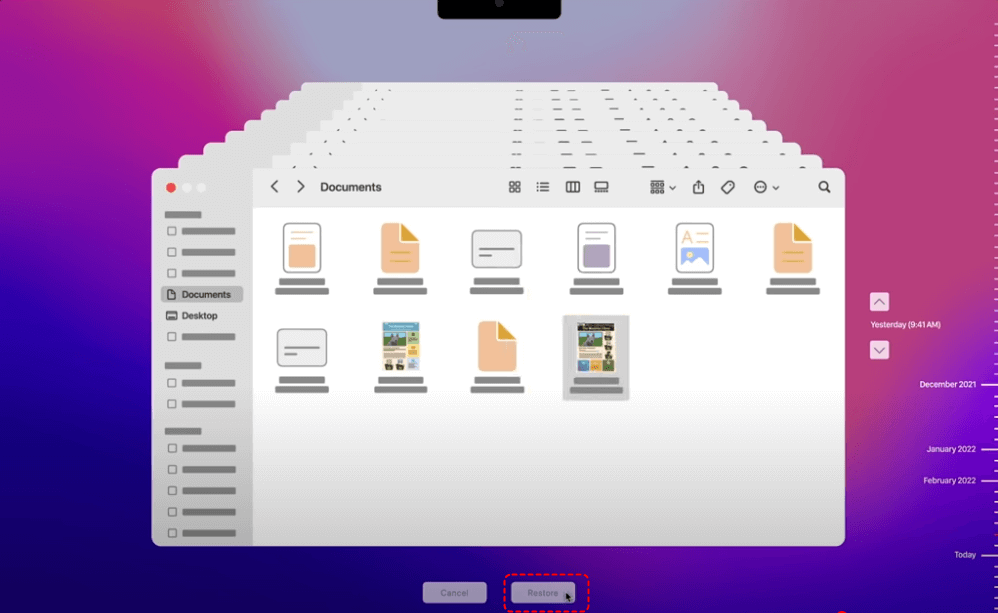
Paso 3. Navega hasta el directorio de tu tarjeta SD. Usa las flechas a la derecha de la pantalla para retroceder en la línea de tiempo de ese directorio.
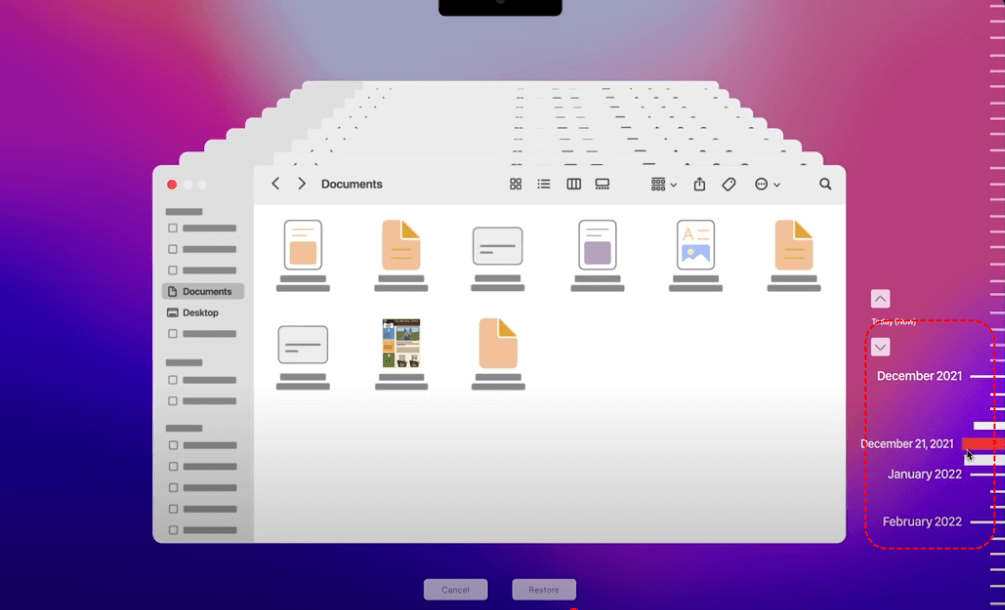
Paso 4. Cuando aparezcan los archivos eliminados, selecciónalos y haz clic en "Restaurar".
¿Cómo recuperar archivos de una tarjeta SD en Windows? [3 métodos]
Si eres usuario de Windows y buscas métodos para recuperar archivos de tarjetas SD, consulta esta sección.
-
Deja de usar la tarjeta SD inmediatamente después de la pérdida de datos para evitar que se sobrescriban.
Método 1. Recuperar archivos de la tarjeta SD usando CMD
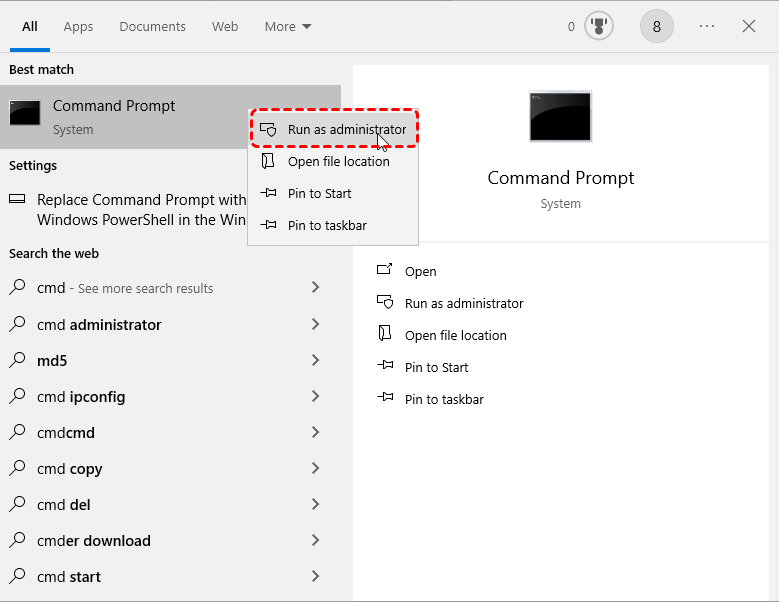
Cuando tus archivos en la tarjeta SD faltan debido a un atributo oculto o un error de disco, puedes probar los siguientes comandos para recuperarlos. Primero, abre la ventana del Símbolo del sistema: escribe "cmd" en el cuadro de búsqueda, haz clic derecho en la herramienta "Símbolo del sistema" en el resultado y elige "Ejecutar como administrador". Una vez dentro de la ventana, puedes introducir cualquiera de los comandos según tu situación y presionar Intro.
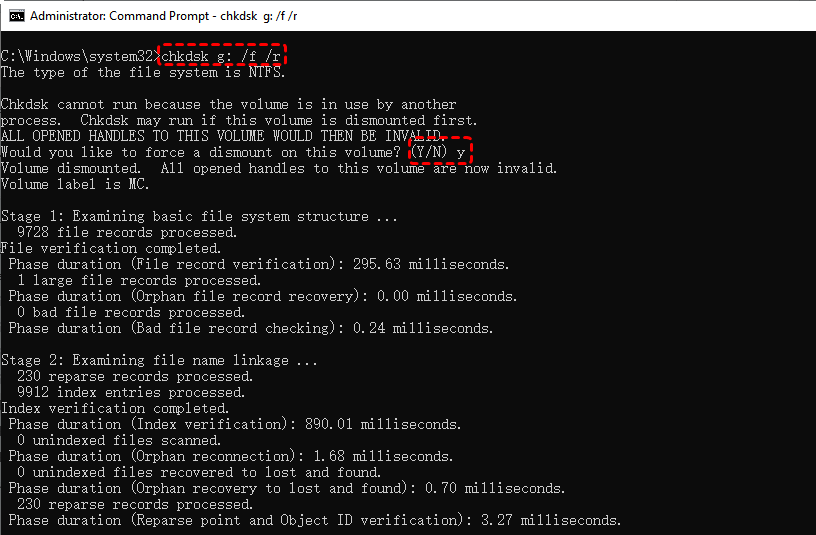
- Comando CHKDSK: chkdsk g: /f /r
Este comando corrige errores del sistema de archivos y recupera datos en la unidad G. Si estás recuperando archivos de una tarjeta SD dañada, vale la pena intentarlo.
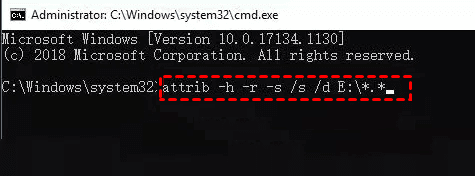
- Comando Attrib: attrib -h -r -s /s /d E: \*.*
Este comando elimina los atributos Oculto, Solo lectura y Sistema de todos los archivos y carpetas, incluidos los subdirectorios, en la unidad E:.
Método 2. Recuperar tarjeta SD usando Windows File Recovery
Al igual que el sistema operativo Mac, Windows también incluye sus propias herramientas de recuperación del sistema, como Windows File Recovery. Esta aplicación puede ayudar a recuperar archivos perdidos que se hayan eliminado de tu dispositivo de almacenamiento local (incluidas unidades internas, unidades externas y dispositivos USB) y que no se puedan restaurar desde la Papelera de reciclaje. Entonces, ¿cómo recuperar archivos de una tarjeta SD en Windows 10, 8, 7 o incluso Windows 11? Simplemente haz lo siguiente:
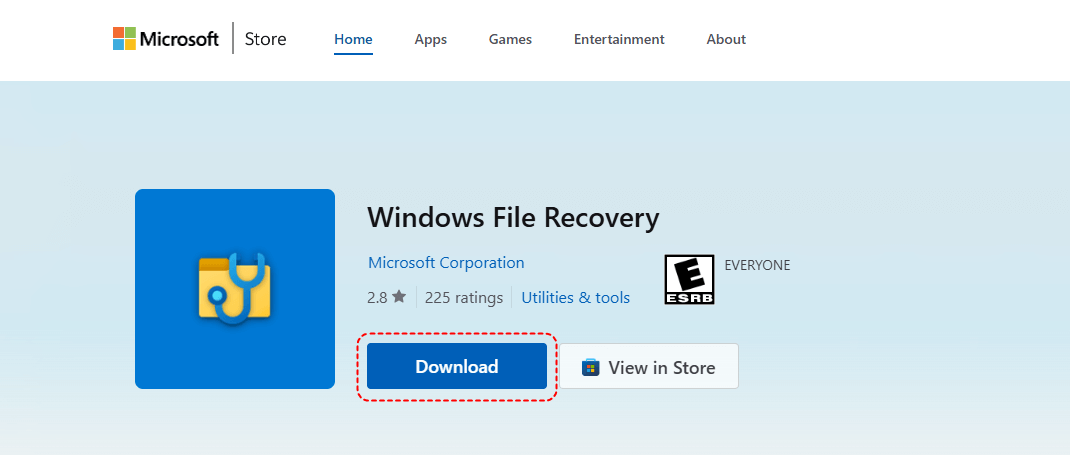
Paso 1: Descargue Windows File Recovery desde Microsoft Store.
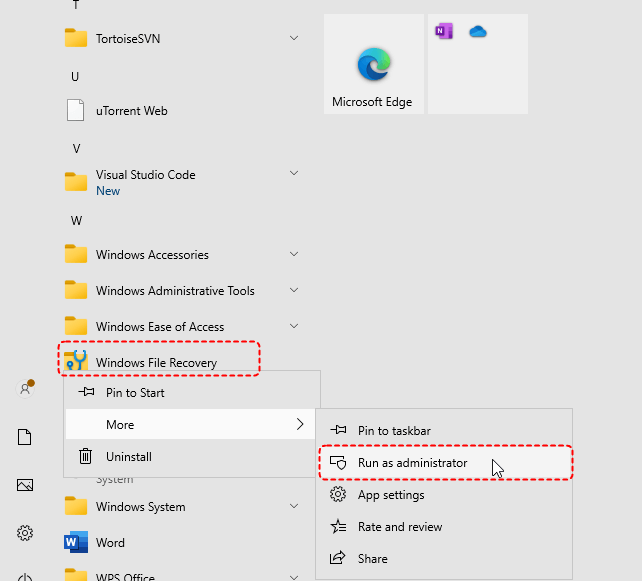
Paso 2: Abra el Símbolo del sistema como administrador.
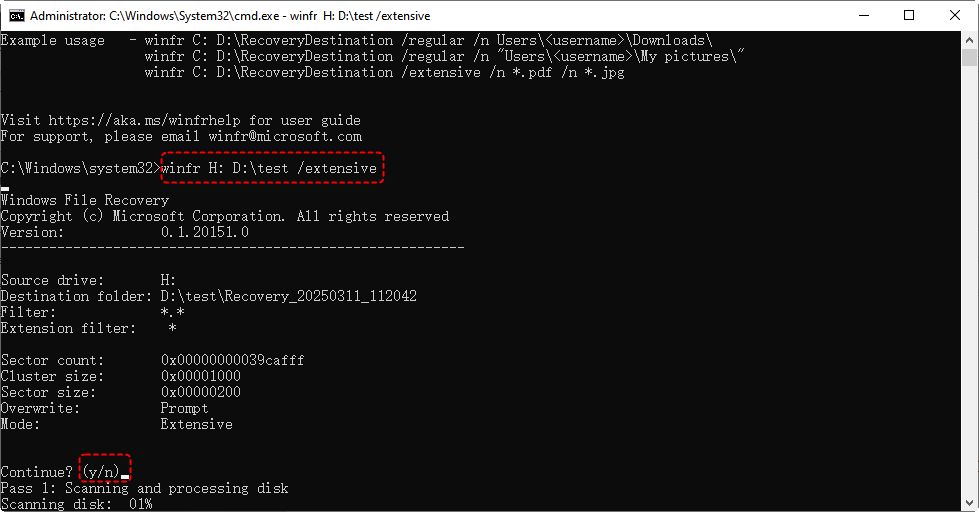
Paso 3: Utilice el formato de comando: winfr unidad-origen: carpeta-destino /modo /opciones, por ejemplo:
winfr H: D: \test /regular (Recupera archivos eliminados recientemente de la unidad H: y los guarda en la carpeta D:\test).
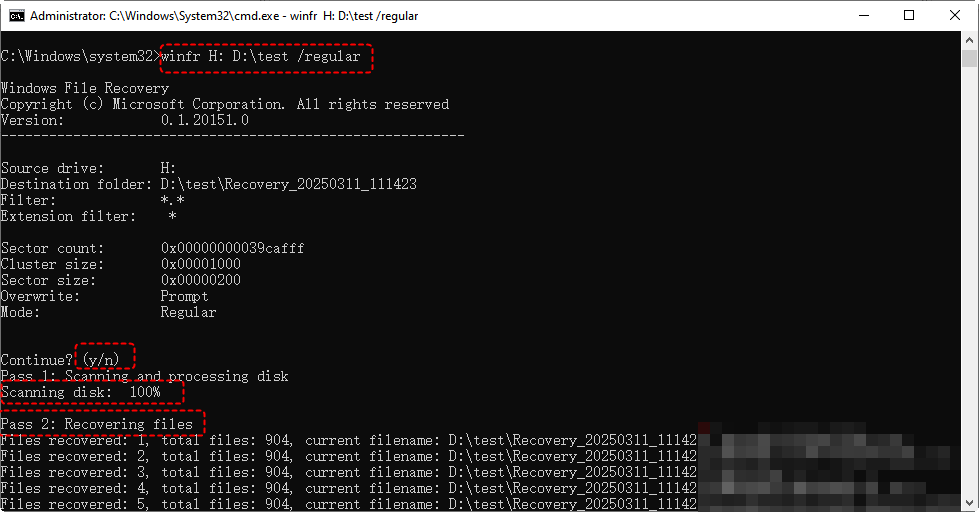
winfr H: D: \test /extensive (Realiza un análisis exhaustivo de la unidad H: en busca de archivos perdidos y los recupera en la carpeta D:\test)
Método 3. Recuperar tarjeta SD con software de recuperación de datos profesional
Si bien los comandos de CMD y Windows File Recovery pueden resolver problemas básicos de recuperación de archivos, requieren familiaridad técnica con interfaces de línea de comandos y carecen de una interfaz gráfica fácil de usar. Además, no pueden manejar algunos casos complejos de pérdida de datos, como ataques de virus, fallas del sistema, eliminación o pérdida de particiones, etc.
Para estos desafíos, especialmente cuando se trata de una pérdida grave de datos, particiones faltantes o unidades de almacenamiento inaccesibles, el software de recuperación de datos profesional como MyRecover es la solución óptima, ya que abarca todo tipo de eliminaciones, daños lógicos, formateos, ataques de virus y fallas del sistema.
- Interfaz gráfica. No se requiere experiencia técnica.
- Compatible con discos duros, SSD, unidades USB, tarjetas SD, entre otros.
- Recupera más de 1000 tipos de archivos (fotos, vídeos, documentos, archivos comprimidos, etc.).
- Gestiona una amplia gama de más de 500 escenarios de pérdida de datos.
- Previsualice los archivos antes de recuperarlos.
- Los algoritmos de análisis avanzados garantizan una pérdida mínima de datos.
- Permite la recuperación ilimitada de datos para cada operación y en total.
 100% seguro
Paso 1. Descargar e instalar
Visite el sitio web oficial para descargar MyRecover. Instale e inicie el software.
Paso 2. Seleccionar la tarjeta SD
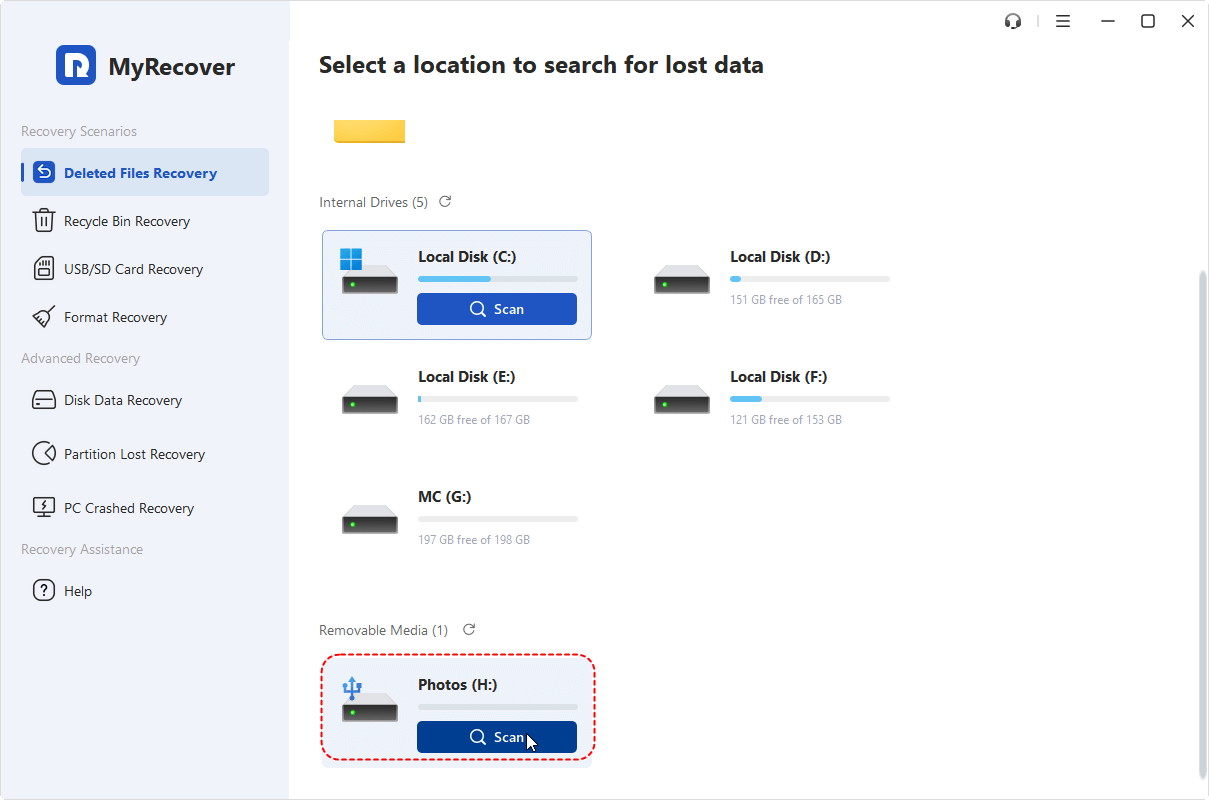
Conecte la tarjeta SD a su PC. En MyRecover, seleccione la unidad de la tarjeta SD y haga clic en "Analizar".
Paso 3. Analizar para buscar archivos perdidos
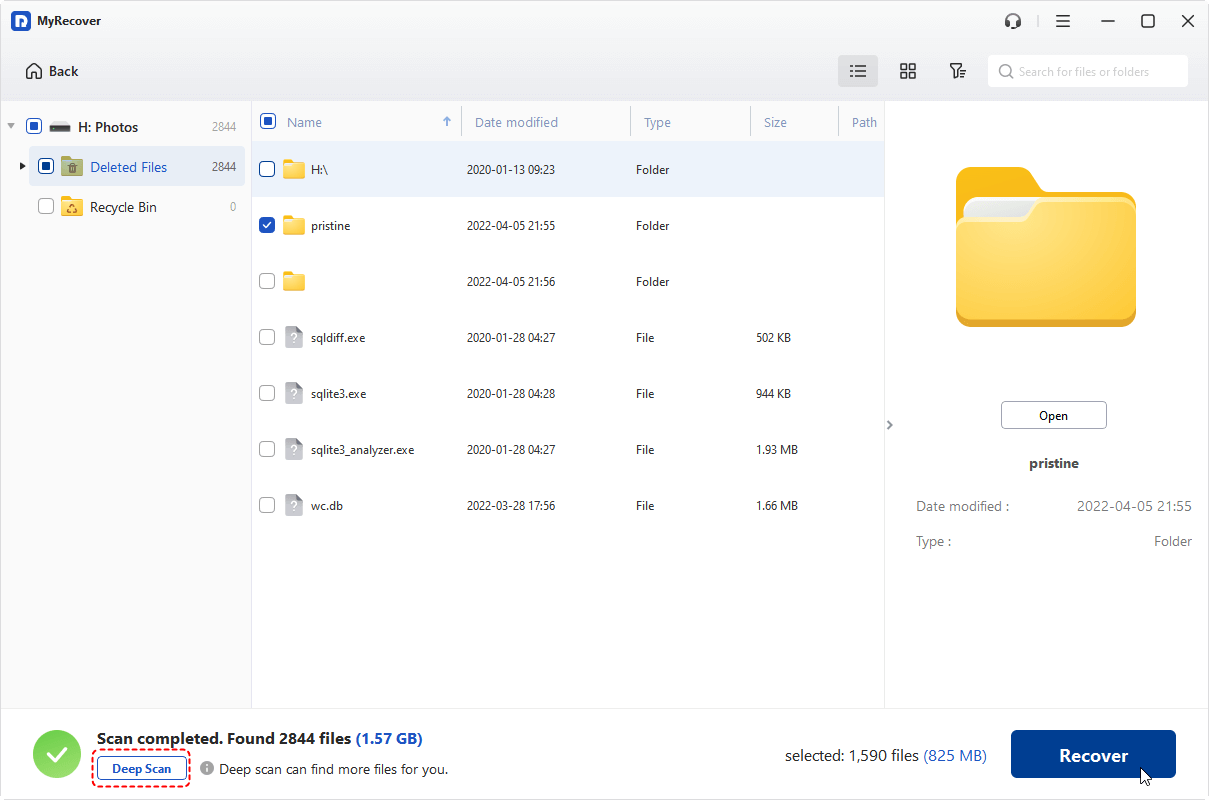
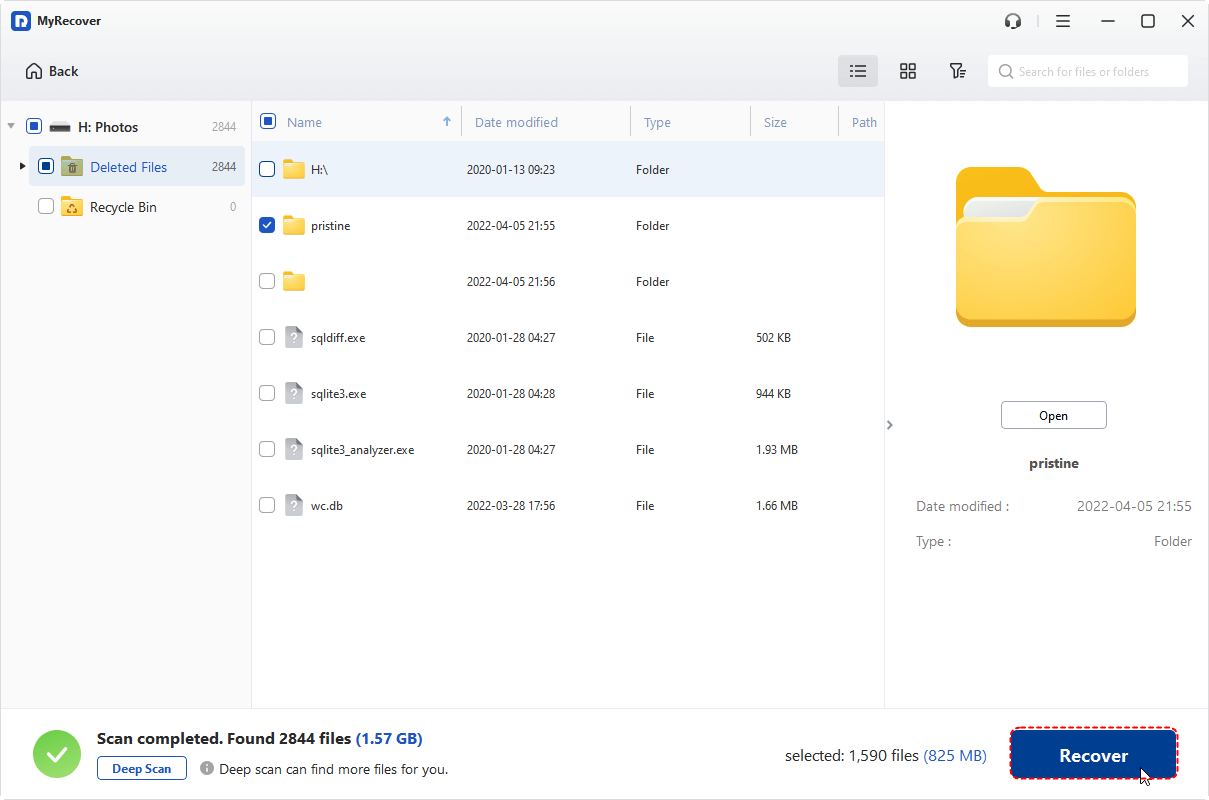
El software realizará un análisis rápido y podrá realizar un análisis profundo manualmente cuando sea necesario para localizar los archivos recuperables. Utilice los filtros (tipo de archivo, fecha, tamaño) para acotar los resultados.
Paso 4. Vista previa y recuperación
Obtenga una vista previa de los archivos recuperables, seleccione los que necesite y haga clic en Recuperar para guardarlos en una ubicación segura (evite guardarlos en la tarjeta SD original).
Consideraciones finales
Como mencionamos en este artículo, los archivos que elimina de una tarjeta SD o unidad USB omiten directamente la Papelera de reciclaje de Windows o la Papelera de Mac, lo que dificulta mucho la recuperación de archivos de la tarjeta SD. Si perdió archivos de la tarjeta SD debido a eliminación, formato, error de disco, ataque de virus u otros motivos, elija un método según su caso real.
Si es usuario de Windows, MyRecover puede ser su opción práctica de recuperación de datos. Simplifica el proceso de recuperación para todos usuarios, garantizando que sus valiosas fotos, videos y documentos se recuperen de forma segura. Esta potente herramienta también puede ayudar a recuperar datos de un ordenador que no arranca con éxito utilizando un medio de arranque.
 100%
Limpio & Seguro