 MyRecover



Cómo usar Hiren's Boot CD para recuperar archivos eliminados
Esta guía te ayuda a usar Hiren's Boot CD para recuperar archivos eliminados. Cubre pasos detallados, explora herramientas de recuperación alternativas como MyRecover y ofrece consejos prácticos para la recuperación de datos.

Por Lyra / Actualizado el 28/09/2026


Cuando tus archivos importantes desaparecen sin dejar rastro, se siente como perder las llaves del coche. Te entra el pánico, ¿verdad? ¡Pero no temas! Hay una herramienta en el mundo que es como el superhéroe de tus archivos perdidos: Hiren's Boot CD. Esta increíble herramienta puede ayudarte a recuperar archivos eliminados con facilidad.
En esta guía, analizaremos en profundidad el uso de Hiren's Boot CD para recuperar archivos eliminados, exploraremos una mejor alternativa de software de recuperación de datos como MyRecover y te dotaremos de los conocimientos necesarios para recuperar tus datos perdidos.
¿Qué es Hiren's Boot CD?
Hiren's Boot CD es un disco de arranque que contiene una multitud de herramientas de diagnóstico, recuperación y utilidades. Desde reparar un sistema dañado hasta recuperar una contraseña perdida, Hiren's Boot CD te cubre las espaldas. Pero una de sus características más potentes es su capacidad para recuperar archivos eliminados en Windows 10/11.
¿Por qué elegir Hiren's Boot CD para la recuperación de archivos?
Tal vez te preguntes por qué, con tantas herramientas de recuperación de datos disponibles, deberías elegir Hiren's Boot CD. Bueno, aquí tienes algunas razones:
- Versatilidad: Es más que una simple herramienta de recuperación; es un conjunto de herramientas de diagnóstico con todas las funciones.
- Accesibilidad: Se puede descargar y usar de forma gratuita.
- Eficiencia: Omite el sistema operativo, lo que te permite recuperar archivos incluso si tu sistema no arranca.
¿Cómo recuperar archivos eliminados usando Hiren Boot CD?
Cada vez que se pierden o eliminan archivos, muchos usuarios piensan que la recuperación es imposible. Pero esto no es cierto. Los archivos perdidos o eliminados de hecho se pueden recuperar. Todo lo que necesitas es una herramienta potente y avanzada diseñada para la recuperación de archivos. Hiren's Boot CD incluye una variedad de herramientas que pueden ayudar a solucionar problemas de Windows, incluida una herramienta de recuperación de datos que te ayuda a recuperar archivos perdidos o eliminados.
Pasos para recuperar archivos eliminados usando Hiren's Boot CD
Paso 1: Descargar Hiren's Boot CD
En primer lugar, descarga Hiren's Boot CD desde el sitio web oficial a tu ordenador.
Paso 2: Crear un disco de arranque
Graba el archivo ISO de Hiren's Boot CD descargado en un disco o unidad USB. A continuación, inicia tu ordenador utilizando el disco de arranque. Una vez iniciado, selecciona la opción de Windows. Esto no instalará Windows, sino que simplemente ejecutará una versión más ligera para que puedas acceder a los archivos.
Paso 3: Explorar el Explorador de archivos
Una vez iniciado, abre el Explorador de archivos. Como el ordenador se inicia usando un disco, es posible que la letra de la unidad haya cambiado. Identifica la unidad correcta según su tamaño y nombre.
Paso 4: Recuperar datos de un disco duro externo
Para recuperar datos de una unidad externa, inserte la unidad y espere a que sea detectada. Abra la unidad y copie los datos necesarios.
Paso 5: Copia de seguridad de archivos
El CD de arranque de Hiren también contiene una utilidad de copia de seguridad. Para realizar una copia de seguridad de sus archivos, abra la carpeta HBCD en su escritorio y seleccione “Backup” en el menú FastCopy. Seleccione la carpeta o el disco duro del que desea hacer una copia de seguridad y, a continuación, elija un destino para guardar los archivos.
Mejor alternativa al CD de arranque de Hiren - MyRecover
Aunque el CD de arranque de Hiren es potente, no satisface a todos los usuarios. Una alternativa superior al CD de arranque de Hiren es MyRecover. Esta avanzada herramienta puede recuperar archivos perdidos, borrados y formateados de varios dispositivos de almacenamiento. Es una herramienta segura y fiable que cuenta con un proceso de análisis rápido y una alta tasa de éxito.
- Recupere más de 200 tipos de archivos, incluida la recuperación de fotos, documentos, audio, vídeos, correos electrónicos y más eliminados permanentemente.
- MyRecover analiza rápidamente el dispositivo en busca de archivos recuperables, lo que permite a los usuarios filtrar, previsualizar, seleccionar y recuperar los datos necesarios.
- Aplicable a varios escenarios de pérdida de datos: eliminación accidental, formateo involuntario, infección por virus, recuperación de bloqueo de ordenador, etc.
- Compatible con todos los sistemas operativos, incluidos Windows 7, 8, 10, 11 y Windows Server.
¡Descargue e instale MyRecover gratis para recuperar archivos borrados o perdidos fácilmente! Pruébelo.
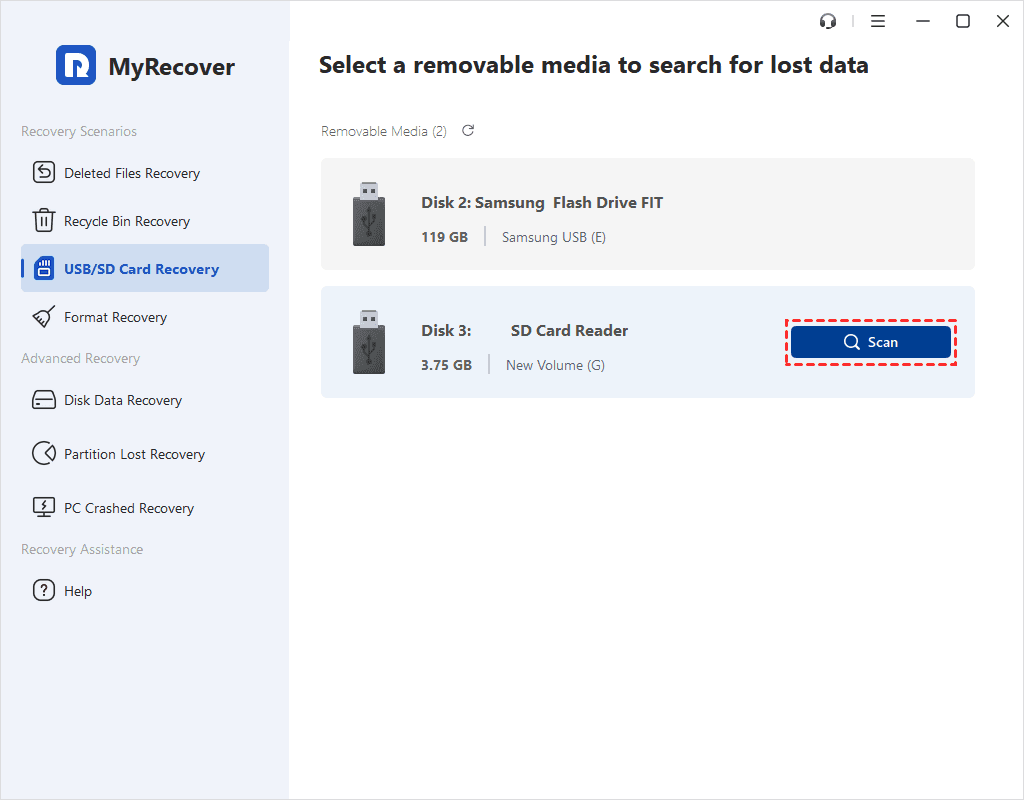
Paso 1.Inicie MyRecover en su ordenador. Coloque el cursor del ratón sobre el disco duro donde se guardaron sus archivos borrados o perdidos. A continuación, haga clic en Analizar.
Paso 2.Realizará un Análisis rápido y profundo de su unidad para localizar todos los datos recuperables de forma automática y exhaustiva. Durante este proceso, puede utilizar el cuadro de búsqueda o la función de filtro para localizar rápidamente los archivos que desea.
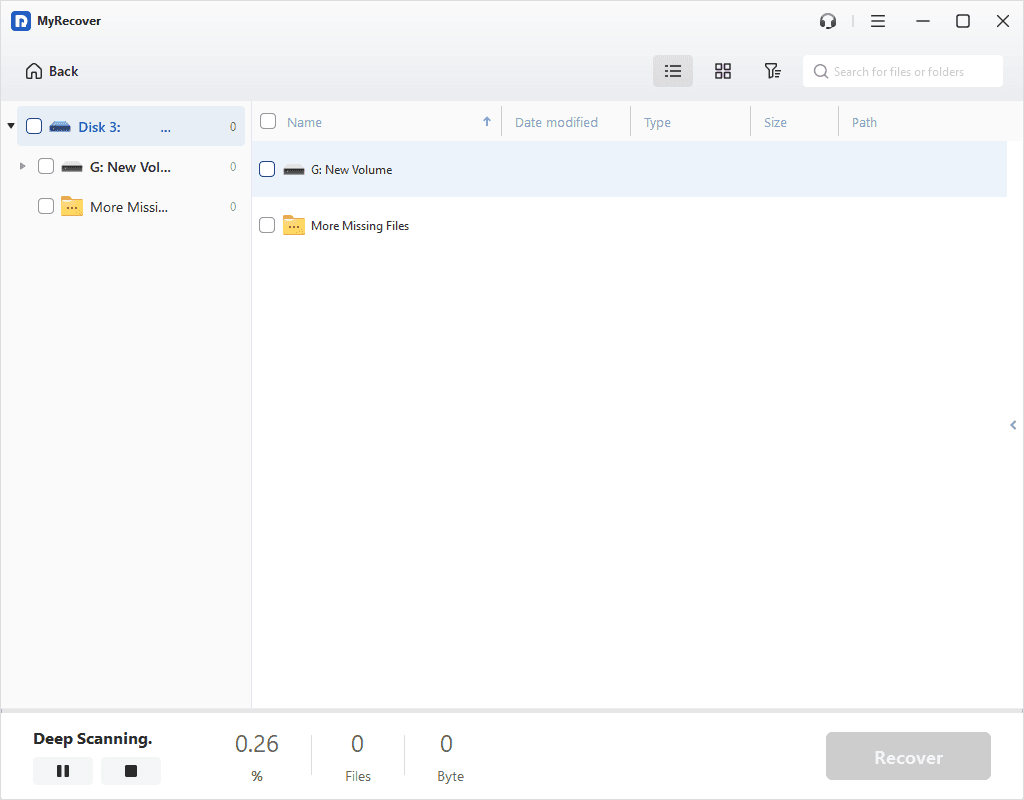
🤞 Consejo: Vista previa o filtro del archivo deseado según el tipo de archivo, tamaño, fecha, etc.
- Tipo: Seleccione el tipo de archivo (Documentos, Imágenes, Vídeos, Audios, Correos, Páginas web, Archivos comprimidos, etc.)
- Fecha de modificación: Establezca la fecha (hoy, ayer, últimos 7/30 días, etc.)
- Tamaño: Filtre el tamaño del archivo (<128KB, 128KB~1MB, 1MB~ 512MB, más de 512MB, etc.)
Paso 3. Verá una lista de archivos perdidos o eliminados que MyRecover encontró en su unidad. Elija los archivos haciendo clic en Recuperar X archivos y seleccione una nueva ubicación para guardarlos.
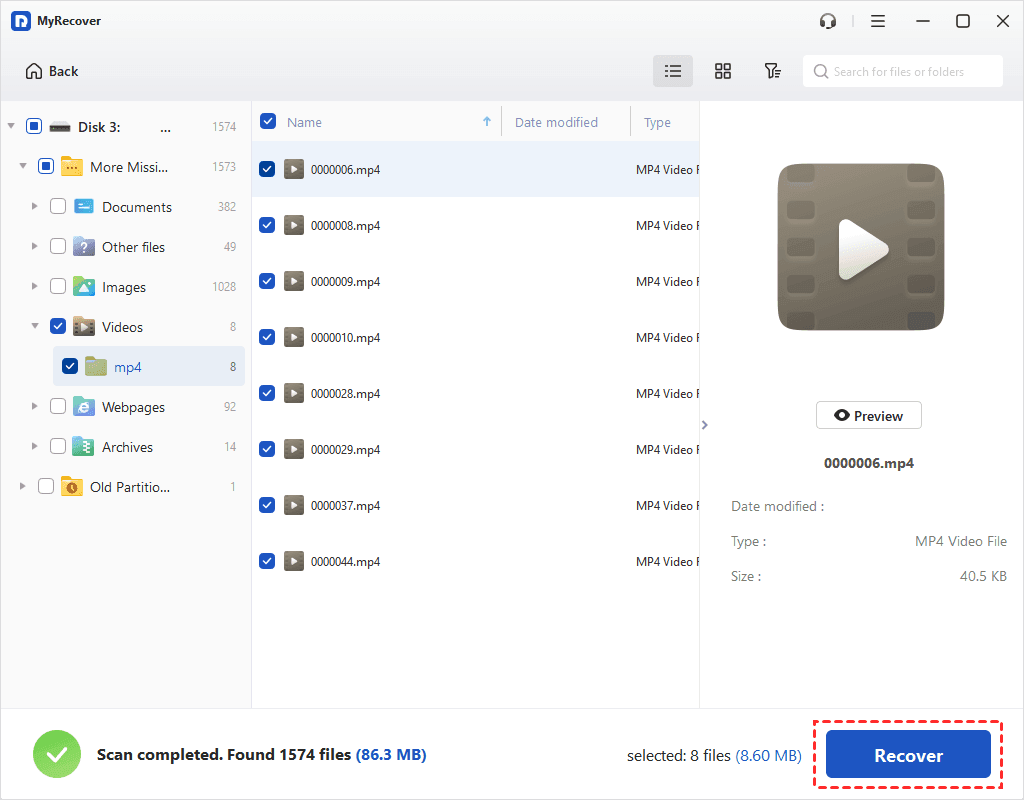
- Puede recuperar archivos eliminados o perdidos de forma gratuita, hasta 500 MB. Si desea disfrutar de una recuperación de archivos ilimitada, intente actualizar a las ediciones avanzadas.
- Además, este potente software de recuperación de datos le permite recuperar archivos eliminados de discos duros externos, tarjetas SD, unidades flash USB, SSD, HDD y otros dispositivos de almacenamiento.
Mejores prácticas para una recuperación de archivos exitosa
La recuperación de archivos eliminados a veces puede ser como buscar una aguja en un pajar. Aquí hay algunas prácticas recomendadas para mejorar sus posibilidades de éxito:
1. Actúe rápido
Cuanto antes comience el proceso de recuperación, mayores serán sus posibilidades de éxito. Cuanto más use su computadora después de que se haya eliminado un archivo, más probable será que el archivo se sobrescriba.
2. Utilice varias herramientas
A veces, una herramienta puede pasar por alto lo que otra puede encontrar. No dude en probar diferentes programas de recuperación de datos.
3. Realice copias de seguridad con regularidad
Más vale prevenir que curar. Haga una copia de seguridad de sus archivos importantes con regularidad para evitar problemas durante la recuperación. Aquí, puede probar este software gratuito muy elogiado para Windows: AOMEI Backupper Standard para realizar copias de seguridad de sus datos de forma segura y regular.
4. Evite escribir nuevos datos
Si sospecha que hay pérdida de datos, evite escribir datos nuevos en el disco duro afectado. Esto evitará que se sobrescriban los archivos perdidos.
Reflexiones finales
La recuperación de archivos eliminados no tiene por qué ser una tarea difícil. Con herramientas como Hiren's Boot CD y MyRecover, tiene un aliado potente. MyRecover es más fácil de usar y recupera datos en segundos y sin pasos complicados. ¡Ahora, descárguelo gratis y disfrute de esta herramienta!
Ya sea que se enfrente a una eliminación accidental o a un fallo del sistema, estas herramientas pueden ayudarle a recuperar los datos perdidos. Recuerde actuar con rapidez, utilizar varias herramientas y realizar una copia de seguridad de los archivos regularmente para evitar perder datos en el futuro.
Preguntas frecuentes
1. ¿Se pueden recuperar los datos de un disco duro formateado?
Sí, los programas de recuperación de datos como MyRecover pueden recuperar archivos de unidades formateadas. La recuperación es posible siempre que los datos no se hayan sobrescrito. Para maximizar las posibilidades de una recuperación exitosa, evite usar la unidad después de haberla formateado.
2. ¿Cómo crear una unidad flash USB de arranque de Hiren's?
Para crear una unidad flash USB de arranque de Hiren's Boot, siga estos pasos:
- Instale Hiren's Boot CD en su computadora.
- Descargue Rufus, la utilidad de creación de unidades USB de arranque.
- Desconecte todos los dispositivos USB de su computadora y conecte una unidad flash USB vacía.
- Abra Rufus y seleccione la unidad USB conectada.
- En la opción para crear un disco de arranque, elija "Imagen ISO".
- Monte el archivo "Hiren's Boot CD.iso" desde su computadora y ábralo.
- Haga clic en "Iniciar" y Rufus creará la unidad flash USB de arranque de Hiren's.
3. ¿Cómo recuperar archivos eliminados permanentemente usando Windows File Recovery?
- Presione la tecla Windows y escriba "Windows File Recovery" en el cuadro de búsqueda.
- Seleccione "Windows File Recovery" en los resultados de la búsqueda.
- Cuando se le pida permiso para permitir que la aplicación realice cambios en su dispositivo, seleccione "Sí".
- Windows File Recovery ofrece dos modos básicos: Regular y Extensive (Extenso). Elija el modo que mejor se adapte a sus necesidades para recuperar los archivos.
Para obtener pasos detallados sobre cómo recuperar archivos borrados permanentemente con Windows File Recovery, puede consultar este artículo: Cómo usar Windows File Recovery.
 100%
Limpio & Seguro
100%
Limpio & Seguro
