 MyRecover



7 Correctifs Efficaces pour le Problème de Aucun Média sur Clé USB
Vous luttez contre l'erreur frustrante "Aucun Média" sur clé USB ? Ne vous inquiétez pas – vos données ne sont pas perdues à jamais ! Essayez ces 7 solutions efficaces - de la gestion des disques aux mises à jour du micrologiciel - pour ranimer votre clé USB et accéder à nouveau à vos fichiers.

Par Giselle / Mise à jour le 13/04/2026


Cas d'Utilisation
Cela est similaire à d'autres questions concernant des disques SSD non reconnus par Windows. Je copiais des fichiers de C:\Users sur mon ancien PC vers une clé USB Verico 256 Go. Elle a dû copier un fichier qui a fait démarrer la clé USB, mais elle ne se configure pas. Au lieu de cela, immédiatement après l'avoir branchée, j'obtiens une fenêtre contextuelle indiquant : Veuillez insérer un disque dans le lecteur USB (E:). J'ai également réussi à faire fonctionner DISKPART de la même manière et il a indiqué que E: (Vol 5 je pense) n'a pas de média et 0 octets.
- Question de Microsoft Community
J'ai une clé USB qui n'est plus reconnue par mon ordinateur. La Gestion des disques de Windows et DiskPart indiquent Aucun média avec aucun espace de stockage (0 octet) sur le lecteur et je ne peux pas partitionner ou formater le lecteur.
- Question de Super User
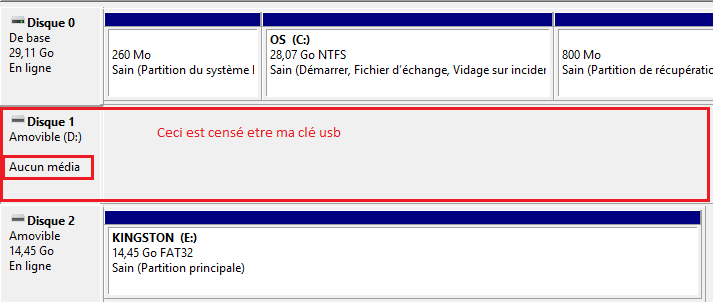
Pourquoi le lecteur USB affiche-t-il Aucun média ?
Lorsque vous constatez que votre lecteur USB affiche "Aucun média" dans la Gestion des disques ou d'autres outils système, cela signifie généralement que le système détecte le port USB et l'interface du périphérique, mais qu'il ne peut pas accéder au support de stockage à l'intérieur du lecteur. Voici les raisons courantes pour lesquelles cela se produit :
1. Défaillance matérielle (la plus courante)
- Défaillance de la mémoire flash NAND à l'intérieur du lecteur USB.
- Défaillance de la puce contrôleur. Il y a un problème avec la partie qui assure la communication entre votre ordinateur et la mémoire.
- Dommage physique (par exemple, connecteur plié, dégât des eaux, carte de circuit imprimé cassée).
2. Retrait incorrect
Débrancher le lecteur USB sans l'éjecter en toute sécurité peut corrompre le micrologiciel ou la table de partition, conduisant à l'état "Aucun média".
3. Problèmes d'alimentation électrique
Alimentation électrique insuffisante depuis le port USB, en particulier sur des concentrateurs USB non alimentés ou des ports USB d'ordinateur portable défectueux.
4. Corruption logique ou erreurs de table de partition
- Le MBR (Master Boot Record) ou la GPT (GUID Partition Table) peut être endommagé.
- Cependant, dans les cas de « Aucun support », cela est moins probable car « Aucun support » implique que le lecteur ne lit aucun espace de stockage du tout.
5. Pilotes USB obsolètes ou corrompus
- Particulièrement fréquent sur les systèmes Windows après des mises à jour ou des conflits de pilotes.
- Peut entraîner une reconnaissance incorrecte du périphérique.
6. Corruption du micrologiciel
- Certaines clés USB reposent sur un micrologiciel interne pour s'initialiser.
- Si le micrologiciel est corrompu, le périphérique peut apparaître comme « Aucun support » sur le lecteur USB ou ne pas monter correctement.
Comment résoudre le problème de clé USB « Aucun support »
Cette partie vous présente 7 solutions efficaces pour résoudre le problème de clé USB « Aucun support ». Avant d'essayer les méthodes plus avancées, veuillez d'abord vérifier les étapes de dépannage de base.
Étapes de dépannage de base
1. Essayer différents ports USB : Branchez le lecteur sur un autre port USB de votre ordinateur.
2. Tester sur un autre ordinateur : Vérifiez si le problème persiste sur une machine différente.
3. Vérifier dans la Gestion des disques :
Étape 1. Appuyez sur Windows X et sélectionnez « Gestion des disques ».
Étape 2. Recherchez votre lecteur USB pour voir s'il apparaît comme « Aucun support » ou « Non alloué ».
Correctifs avancés
1. Attribuer ou changer une lettre de lecteur
Attribuer ou changer une lettre de lecteur pour votre clé USB aide Windows à assigner un chemin utilisable au lecteur, le rendant visible dans l'Explorateur de fichiers.
Étape 1. Appuyez sur Win R, tapez diskmgmt.msc, appuyez sur Entrée.
- Si le lecteur affiche « Aucun support », il n'est généralement pas réparable via un formatage ou un partitionnement.
- Si le lecteur est affiché avec une partition saine, attribuez une lettre de lecteur :
Étape 2. Faites un clic droit sur la partition et choisissez « Modifier la lettre de lecteur et les chemins d'accès ».
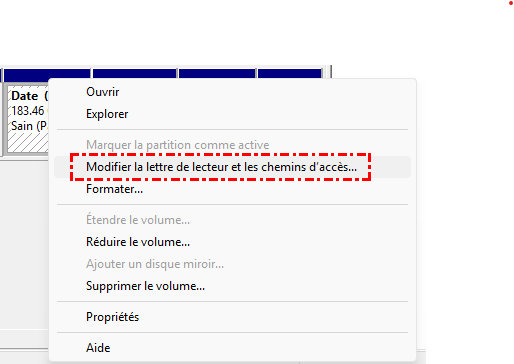
Étape 3. Cliquez sur "Ajouter" et choisissez une lettre pour votre lecteur USB. Ensuite, cliquez sur "OK" pour confirmer le changement et vérifier si le problème "Le lecteur USB indique Aucun support" persiste.
2. Utiliser Diskpart pour vérifier l'état
Étape 1. Appuyez sur Win R, tapez cmd, puis faites un clic droit et exécutez en tant qu'administrateur.
Étape 2. Tapez les commandes suivantes :
diskpart
list disk
select disk X (remplacez X par le numéro de votre USB)
detail disk
Étape 3. Si l'état indique "No Media" (Aucun support), Windows ne peut pas communiquer avec le lecteur.
3. Mettre à jour ou réinstaller les pilotes USB
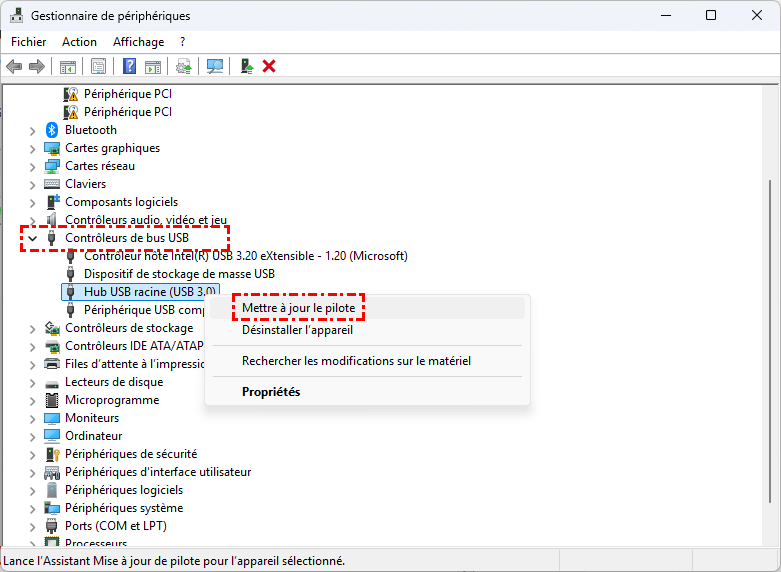
Étape 1. Entrez "Gestionnaire de périphériques" dans le menu Démarrer pour ouvrir le panneau.
Étape 2. Choisissez "Contrôleurs de bus série universel".
Étape 3. Faites un clic droit sur tous les concentrateurs racine USB listés et choisissez "Mettre à jour le pilote". Ou, désinstallez le pilote USB et redémarrez.
4. Récupérer les données USB et le formater
Pour résoudre le problème "Aucun support" du lecteur USB, vous pouvez formater votre appareil puis essayer de le reconnecter à votre ordinateur. Cependant, le formatage de l'appareil supprimera définitivement toutes les données qu'il contient. Par conséquent, il est tout à fait nécessaire de récupérer d'abord les données USB avant de formater. MyRecover est une solution professionnelle de récupération de données Windows pour différents systèmes et serveurs Windows. Elle propose notamment la fonction de récupération USB/Carte SD qui peut vous aider à restaurer les données perdues en un clic.

 MyRecover
- Prend en charge plus de 1 000 formats de fichiers, dont images, vidéos, audio, etc.
- Couvre plus de 500 scénarios de perte de données, dont suppression, plantage PC, formatage, etc.
- Jusqu'à 99 % de taux de réussite avec une sécurité à 100 %.
 100 % Sécurisé
♦ Pour récupérer les données de l'USB :
Étape 1. Insérez votre clé USB dans l'ordinateur.
Étape 2. Téléchargez et installez MyRecover.
Étape 3. Ouvrez MyRecover et choisissez Récupération USB/Carte SD.
Étape 4. Placez votre curseur sur le nom de votre clé USB et cliquez sur « Analyser ».
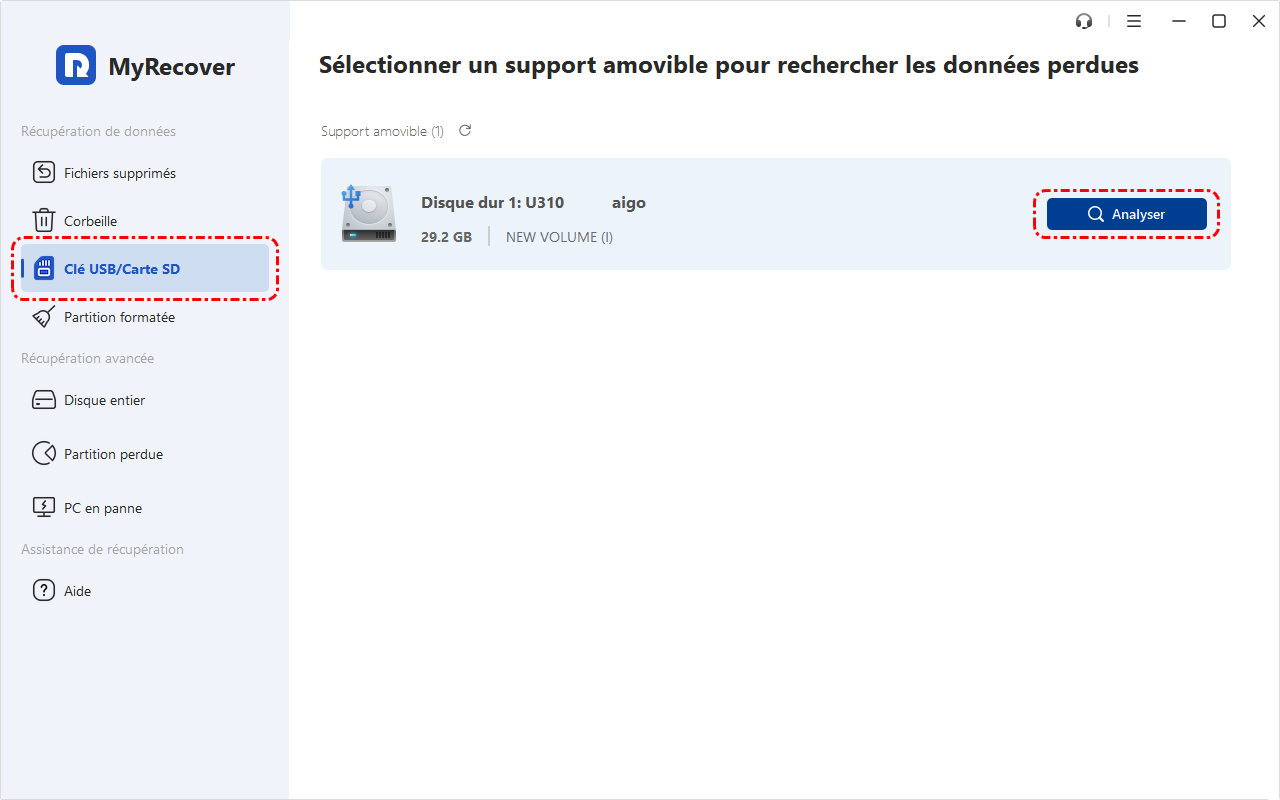
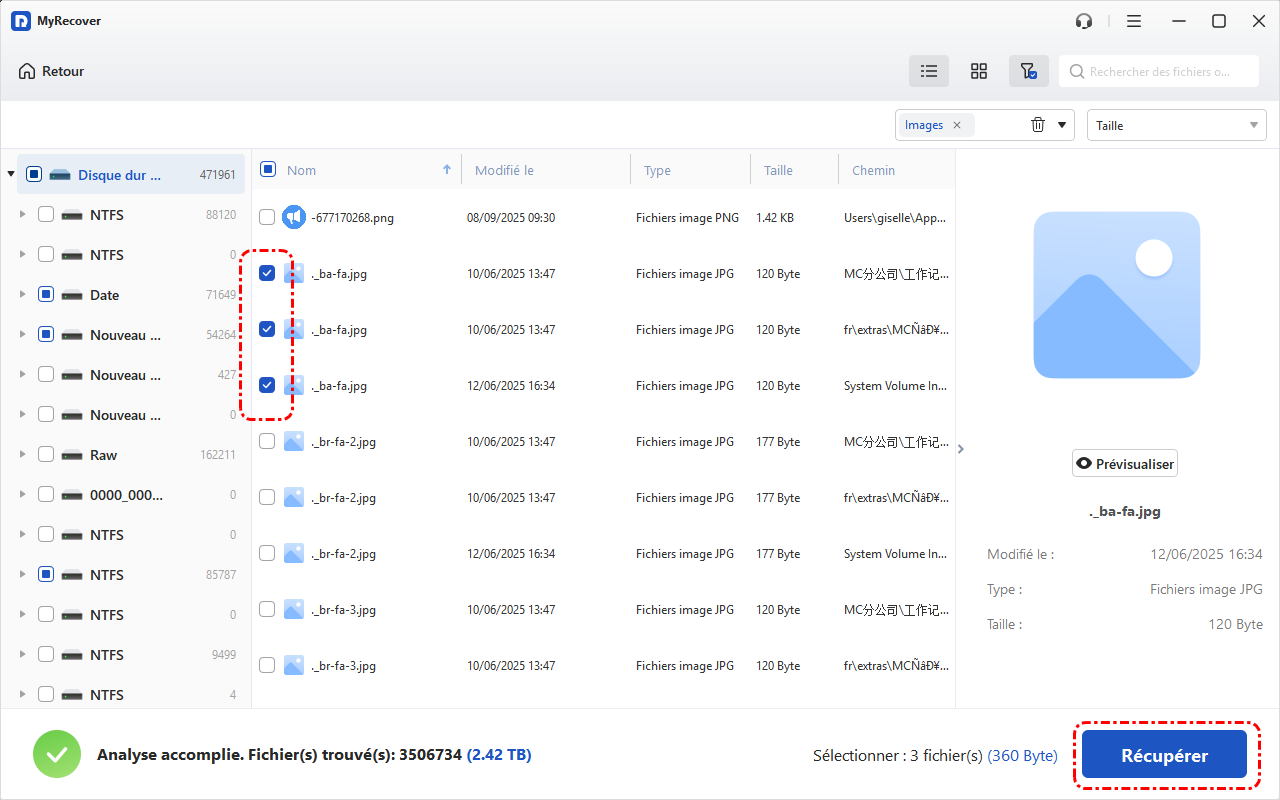
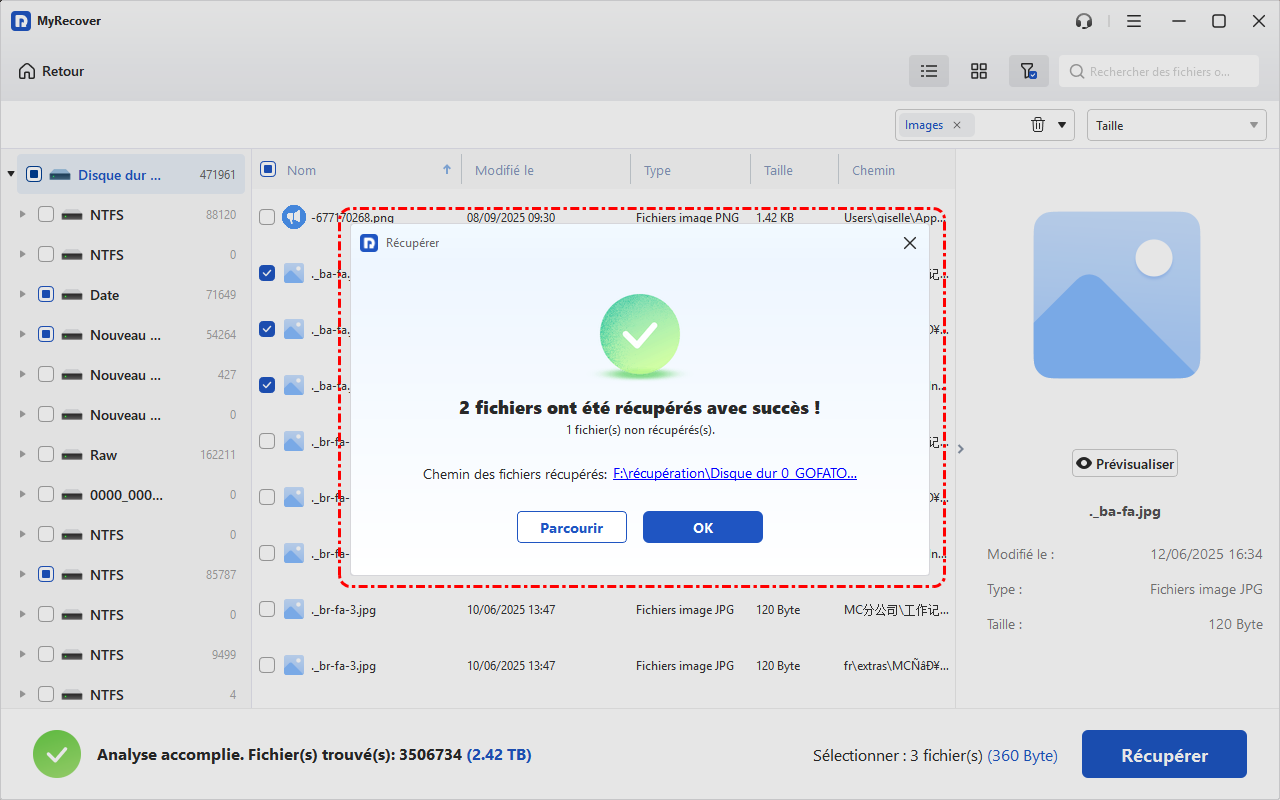
Étape 5. Trouvez les fichiers que vous souhaitez restaurer et sélectionnez-les. Ensuite, cliquez sur le bouton « Récupérer » et choisissez un emplacement pour enregistrer les fichiers récupérés. Lorsque la tâche est terminée, une fenêtre contextuelle s'affiche pour vous en informer et vous permettre de parcourir les fichiers restaurés.
♦ Pour formater votre clé USB :
Étape 1. Trouvez votre clé USB dans l'Explorateur de fichiers.
Étape 2. Faites un clic droit sur votre périphérique et choisissez "Formater...".
► Remarque : Si cette solution de formatage ne fonctionne pas, vous pouvez utiliser l'Invite de commandes ou un assistant de partition tiers pour forcer le formatage.
5. Utiliser les outils de réparation du fabricant
Certaines marques, comme SanDisk et Kingston, proposent des outils de réparation officiels ou de formatage de bas niveau :
- Outil de réparation USB SanDisk
- Outil de formatage de stockage de disque USB HP
- ChipGenius ou ChipEasy (pour détecter le type de contrôleur USB)
Si vous identifiez le type de contrôleur, recherchez le MPTool (Mass Production Tool) correspondant pour cette puce.
► Remarque : Ces outils peuvent effacer les données définitivement — utilisez-les uniquement si la récupération n'est pas une préoccupation.
6. Envisager un dommage physique ou du firmware
Si votre situation est :
- Le lecteur n'apparaît jamais dans la Gestion des disques.
- Il affiche toujours 0 octet.
- Aucun volume n'est détecté, même par les outils de récupération.
La puce de mémoire flash ou le contrôleur peut être endommagé. Dans ce cas, vous pouvez contacter un service professionnel de récupération de données si les données sont critiques, ou remplacer la clé USB si elle est sous garantie.
Conclusion
Cet article présente 7 solutions pour résoudre le problème de clé USB "Aucun média". Vous pouvez les essayer une par une jusqu'à ce que vos données ne s'affichent plus comme 0 octet dans la Gestion des disques.
Parmi ces correctifs, l'utilisation de MyRecover peut non seulement vous aider à restaurer les données sur la clé USB, mais aussi les données sur un disque, un lecteur, une partition ou la corbeille. Dès que vous en avez besoin, n'hésitez pas à télécharger et utiliser MyRecover pour restaurer vos données facilement et rapidement en un clic. De plus, s'il y a une grande quantité de données que vous souhaitez restaurer, vous pouvez télécharger l'Édition Professionnelle pour restaurer un nombre illimité de fichiers.
FAQ
Pourquoi ma clé USB est-elle pleine mais il n'y a aucun fichier ?
Votre clé USB peut sembler pleine sans fichiers visibles en raison de fichiers cachés ou système, d'une corruption du système de fichiers ou de logiciels malveillants. Activez "Afficher les fichiers cachés" dans l'Explorateur de fichiers ou exécutez une vérification du disque pour identifier et résoudre le problème.
Comment réparer mon disque dur lorsqu'il indique "Aucun média" ?
Si votre disque dur indique "Aucun média", essayez de le reconnecter, de mettre à jour les pilotes ou de le vérifier sur un autre PC. S'il reste indétectable, le micrologiciel ou le matériel du disque est peut-être endommagé. Utilisez les outils du fabricant ou consultez un spécialiste en récupération de données.
Comment réparer une clé USB qui ne veut pas se formater ?
Pour réparer une clé USB qui ne veut pas se formater, essayez d'utiliser la Gestion des disques, Diskpart dans l'invite de commandes ou des outils tiers comme HP USB Format Tool. Si l'échec persiste, le lecteur est peut-être protégé en écriture ou physiquement endommagé et pourrait nécessiter un remplacement.

Restez Informé De Nos
Derniers Conseils
Ajoutez-nous à vos sources préférées sur Google pour ne jamais manquer nos guides pratiques.
 Ajouter en tant que source préférée >>