 MyRecover



Comment récupérer des fichiers d'une clé USB qui n'est pas visible ?
Lorsqu'une clé USB n'est pas reconnue ou visible sur votre système, récupérer vos fichiers importants peut sembler impossible. Cet article explore une méthode efficace pour récupérer des fichiers d'une clé USB qui n'est pas visible ainsi que des compétences de dépannage pour la rendre à nouveau visible.

Par Giselle / Mise à jour le 28/02/2026


Pourquoi une clé USB devient-elle invisible sous Windows ?
Les clés USB (également appelées lecteurs flash USB) sont des dispositifs de stockage compacts et portables largement utilisés dans la vie quotidienne et le travail en raison de leur grande capacité, de leur transfert de données rapide et de leur forte compatibilité. Que vous transfériez des documents, sauvegardiez des photos ou créiez des lecteurs amorçables, une clé USB peut gérer cela facilement. Étant donné que presque tous les ordinateurs sont équipés de ports USB, les clés USB sont devenues un outil essentiel pour les étudiants, les travailleurs de bureau et les professionnels de l'informatique.
Cependant, malgré leur commodité, les clés USB peuvent parfois "disparaître" soudainement sur un système Windows — devenant non reconnues ou inaccessibles. Elles peuvent devenir invisibles ou ne pas apparaître sous Windows pour les raisons courantes suivantes :
1. Conflit de lettre de lecteur
Windows attribue des lettres de lecteur (par exemple, D:, E:) aux périphériques de stockage. Si deux périphériques entrent en conflit ou si aucune lettre n'est attribuée, la clé USB pourrait ne pas apparaître dans l'Explorateur de fichiers.
2. Système de fichiers corrompu
Si le système de fichiers de la clé USB est corrompu (par exemple, RAW ou illisible), Windows ne peut pas le monter correctement.
3. Pilotes obsolètes ou manquants
Windows peut échouer à reconnaître le périphérique si les pilotes USB ou du chipset sont obsolètes ou défectueux.
4. Problème de port USB ou matériel
Un port USB endommagé, un câble défectueux ou une clé flash usée peuvent causer des problèmes de reconnaissance.
5. Lecteur désactivé dans le BIOS/UEFI
Certains paramètres du BIOS peuvent désactiver les ports USB pour des raisons de sécurité ou d'économie d'énergie.
6. Problèmes de partition
Le lecteur peut ne pas avoir de partition reconnaissable ou aucune partition du tout.
3 Étapes : Récupérer des fichiers d'une clé USB qui n'est pas visible
Perdre l'accès à votre clé USB peut être frustrant et alarmant, surtout lorsqu'elle contient des documents importants, des photos ou des fichiers de travail. De nombreux utilisateurs paniquent lorsque le lecteur USB n'apparaît pas sous Windows, craignant que leurs données ne soient perdues à jamais.
Mais ne vous inquiétez pas — dans la plupart des cas, les données sont toujours là. Elles sont juste temporairement inaccessibles en raison de problèmes système, de pilotes ou de système de fichiers. Au lieu d'essayer des corrections manuelles complexes, le moyen le plus simple et le plus efficace de récupérer des fichiers d'un lecteur flash non reconnu est d'utiliser un outil de récupération professionnel comme MyRecover.
- ★Pourquoi choisir MyRecover ?
- Récupérez des données depuis des clés USB invisibles, non reconnues ou même corrompues.
- Récupérez des fichiers depuis un lecteur formaté, ou des disques durs non alloués.
- Interface conviviale avec une récupération par simple clic.
- Permet la prévisualisation des fichiers avant restauration.
- Taux de réussite élevé, même dans les cas les plus sévères.
Étapes simples pour récupérer des fichiers avec MyRecover
Installez le logiciel MyRecover sur votre ordinateur et suivez les étapes ci-dessous pour récupérer des fichiers depuis une clé USB qui n'est pas visible.
 100 % Sécurisé
Étape 1. Analysez la clé USB non reconnue
Lancez MyRecover, vous verrez une liste de tous les périphériques de stockage connectés. Même si votre clé USB n'apparaît pas sous "Ce PC", MyRecover peut toujours la reconnaître comme un périphérique amovible ou l'afficher comme un lecteur sans étiquette. Sélectionnez la clé USB correspondant à votre appareil, puis cliquez sur le bouton "Analyser" pour commencer.
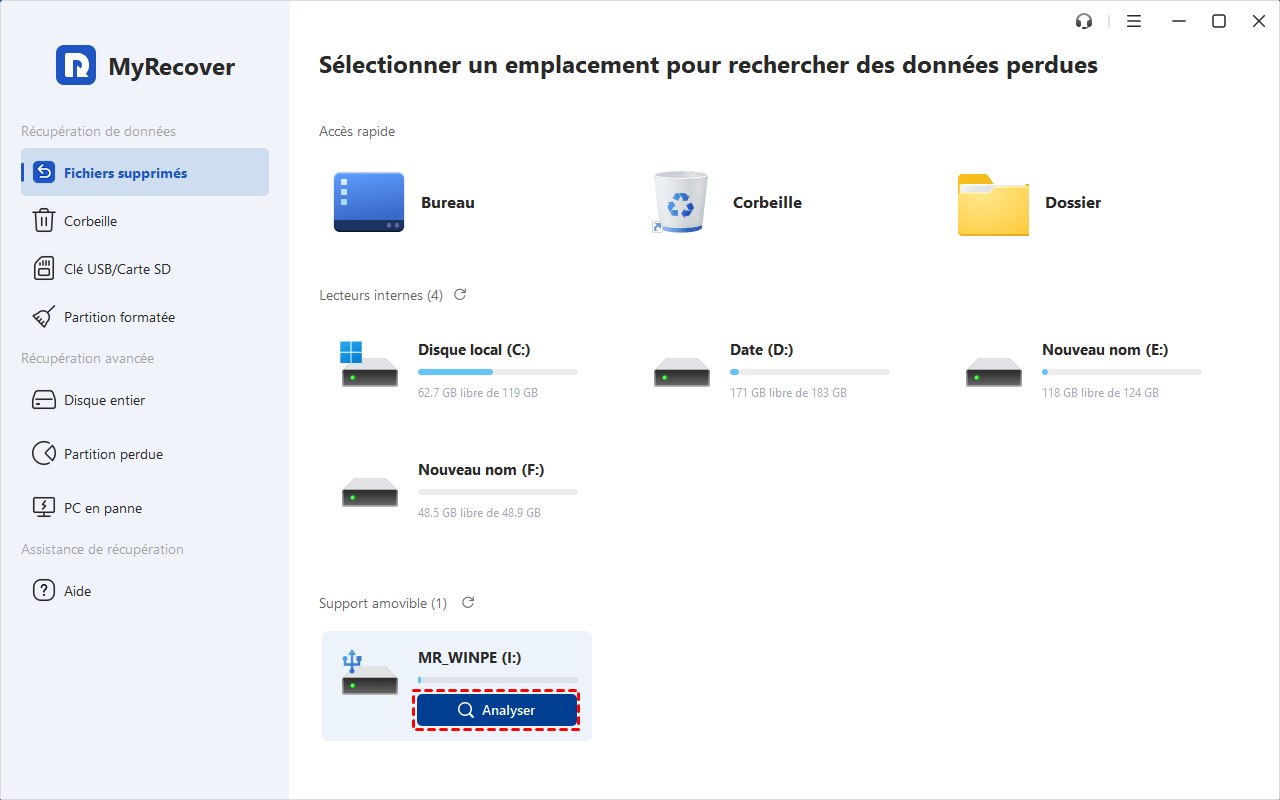
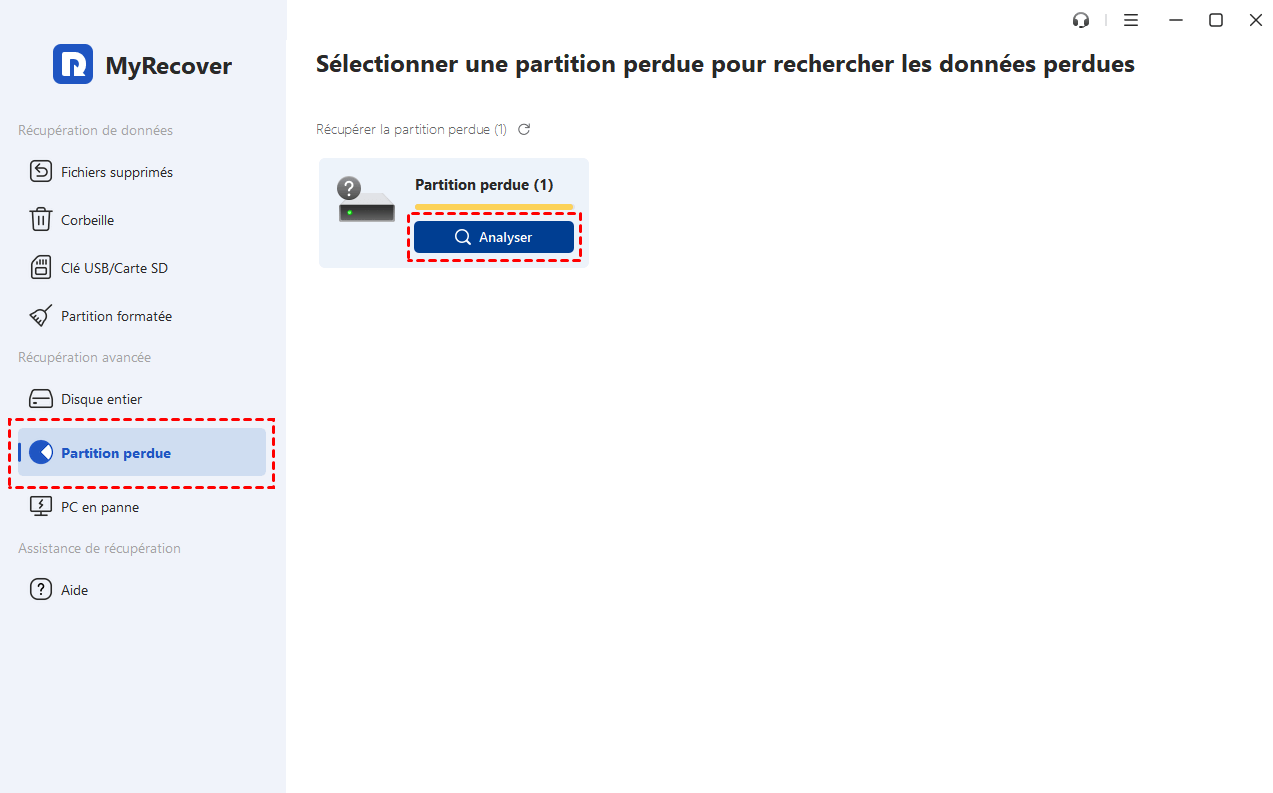
si elle n'apparaît pas non plus dans MyRecover, il est possible que la partition de la clé USB soit perdue ou supprimée. Dans ce cas, utilisez "Partition perdue" dans la section "Récupération avancée". Cette fonctionnalité peut analyser l'intégralité du système pour rechercher toutes les partitions manquantes ou supprimées, puis vous aider à récupérer des données depuis une partition perdue.
Étape 2. Prévisualisez et sélectionnez les fichiers à récupérer
MyRecover lancera automatiquement d'abord une "Analyse rapide" qui recherche les fichiers récemment supprimés et les données récupérables courantes. Et vous pouvez exécuter manuellement une "Analyse approfondie" pour rechercher minutieusement chaque secteur du lecteur, lui permettant ainsi de détecter les fichiers cachés, perdus ou corrompus qui pourraient ne pas être visibles ou accessibles par Windows.
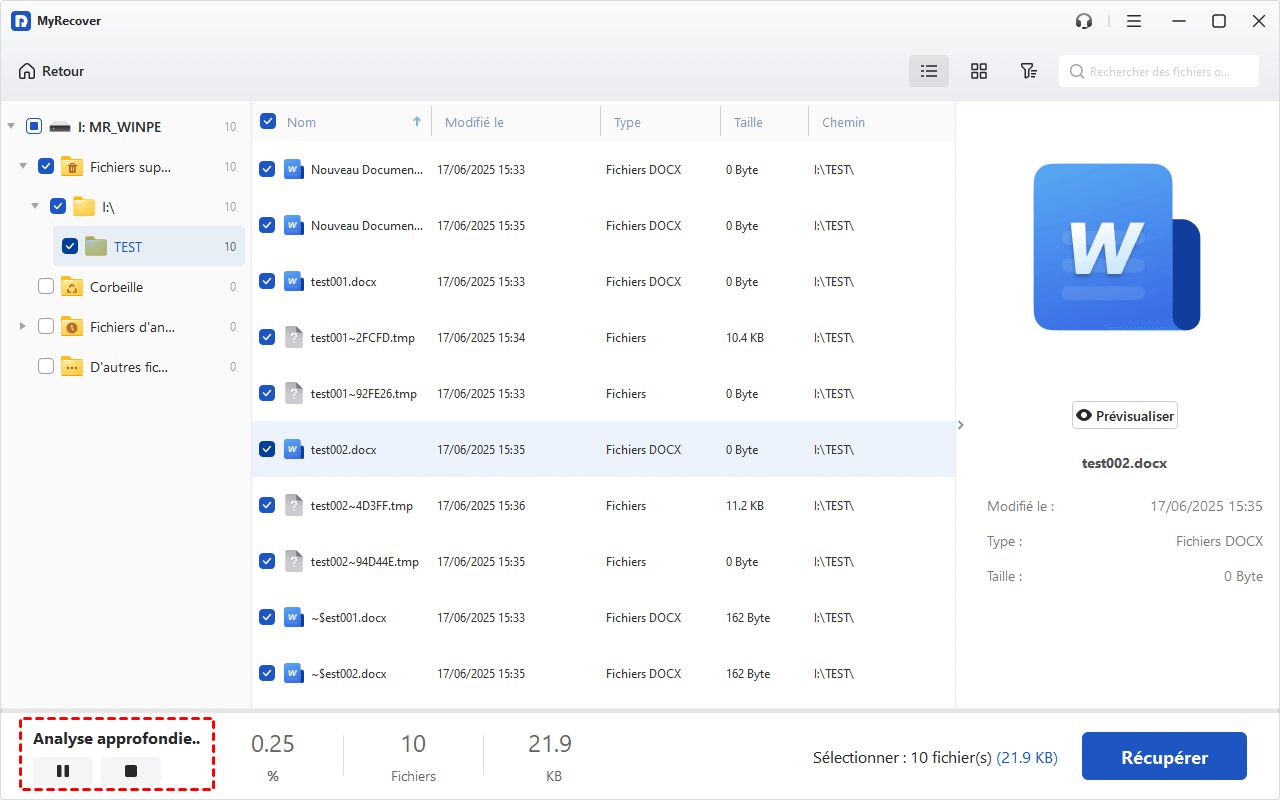
Une fois l'analyse terminée, vous pourrez parcourir les catégories ou utiliser la barre de recherche pour localiser rapidement des fichiers spécifiques. De plus, vous pouvez prévisualiser les fichiers avant de les récupérer pour vérifier qu'ils sont intacts et correspondent exactement à ce que vous souhaitez récupérer. Après avoir identifié les fichiers nécessaires, cochez simplement les cases à côté de chaque élément, puis cliquez sur le bouton "Récupérer".

Étape 3. Récupérer les fichiers de la clé USB non reconnue vers un emplacement sûr
MyRecover vous invitera à choisir un dossier de destination. Il est fortement recommandé de ne pas enregistrer les fichiers récupérés sur la même clé USB. Cela permet d'éviter d'écraser d'éventuelles données récupérables restantes et d'empêcher d'autres dommages à la clé USB si elle est corrompue. Choisissez plutôt un emplacement sur votre disque dur local ou un autre périphérique externe disposant d'un espace de stockage suffisant.

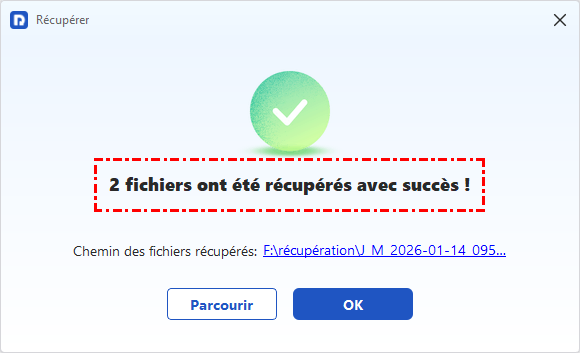
Une fois le processus de récupération terminé, vous pouvez accéder en toute sécurité à vos fichiers en cliquant sur le bouton "Parcourir" ou sur le nouveau chemin dans la mini-fenêtre qui s'affiche pour indiquer combien de fichiers ont été récupérés avec succès.
Presque terminé ! Comment rendre à nouveau la clé USB visible / utilisable sous Windows
À ce stade, si vous êtes sûr que tout a été récupéré avec succès depuis la clé USB qui n'est pas visible, vous souhaiterez peut-être la rendre à nouveau utilisable, reconnue et visible. En fonction des facteurs précédemment mentionnés qui peuvent empêcher la reconnaissance et l'accès à une clé USB, vous pouvez essayer les étapes suivantes pour la rendre à nouveau utilisable.
1. Essayer la clé USB sur un autre ordinateur ou port
Parfois, le problème ne vient pas de la clé USB elle-même, mais d'un port USB spécifique ou des pilotes de l'ordinateur. Pour exclure cette possibilité, essayez de brancher la clé USB sur un port USB différent du même PC. Si cela ne fonctionne pas, testez-la sur un autre ordinateur.
Si le lecteur fonctionne ailleurs, le problème provient probablement du port USB d'origine, d'un pilote corrompu ou d'un problème de configuration système sur votre machine principale. Ce test simple peut vous aider rapidement à déterminer si le problème vient du matériel ou de la clé USB.
2. Vérifier si la clé USB est détectée dans la Gestion des disques
Avant de supposer que votre clé USB est totalement illisible, il vaut la peine de vérifier si Windows peut la détecter au niveau du système en utilisant la Gestion des disques. La Gestion des disques est un utilitaire intégré à Windows qui vous permet de visualiser et de gérer tous les périphériques de stockage connectés à votre ordinateur, même ceux qui n'apparaissent pas dans l'Explorateur de fichiers.
1. Branchez la clé USB sur votre PC.
2. Appuyez sur "Win+X" et sélectionnez "Gestion des disques".
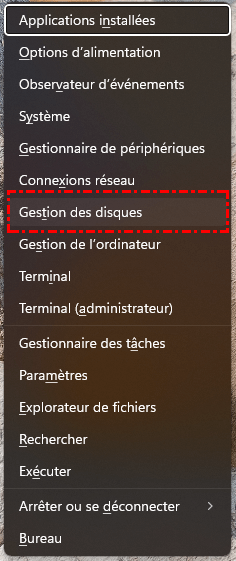
3. Recherchez un volume étiqueté "Amovible" ou tout disque sans lettre de lecteur.
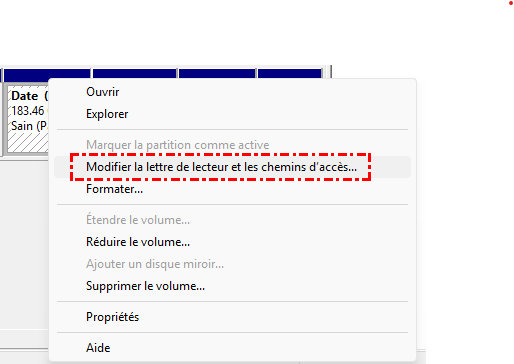
Si le lecteur est visible dans la Gestion des disques mais n'a pas de lettre : Faites un clic droit dessus, choisissez "Modifier la lettre de lecteur et les chemins d'accès" puis "Ajouter" une lettre (par exemple, G:) qui n'est pas utilisée par d'autres lecteurs.
3. Utiliser CHKDSK pour réparer le système de fichiers
Si votre clé USB est détectée mais reste inaccessible ou affiche des erreurs, le problème pourrait être un système de fichiers corrompu. Dans de tels cas, l'outil intégré CHKDSK de Windows peut aider à détecter et à corriger les erreurs logiques sur le lecteur sans supprimer vos fichiers.
Pour exécuter CHKDSK, assurez-vous d'abord que votre clé USB a une lettre de lecteur attribuée. Ensuite, ouvrez "Invite de commandes" en tant qu'administrateur : appuyez sur Win+X, choisissez "Invite de commandes (admin)".
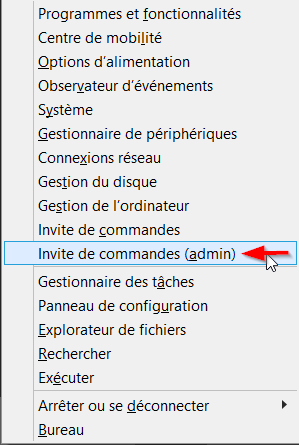
Dans la fenêtre qui apparaît, tapez la commande suivante et appuyez sur Entrée : chkdsk D: /f /r (Remplacez "D:" par la lettre de votre lecteur actuel.)
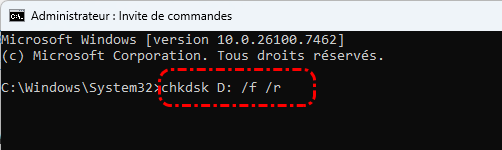
Windows commencera à analyser le lecteur à la recherche d'erreurs du système de fichiers et tentera de corriger les problèmes qu'il trouve. Ce processus peut prendre plusieurs minutes selon la taille et l'état du lecteur. Une fois CHKDSK terminé, éjectez la clé USB en toute sécurité et reconnectez-la.
4. Mettre à jour ou réinstaller les pilotes USB
Si votre clé USB n'est pas du tout reconnue, même dans la Gestion des disques, cela peut être dû à des pilotes USB obsolètes, corrompus ou manquants. S'assurer que vos pilotes USB sont à jour est une étape cruciale pour résoudre les problèmes de détection de périphériques.
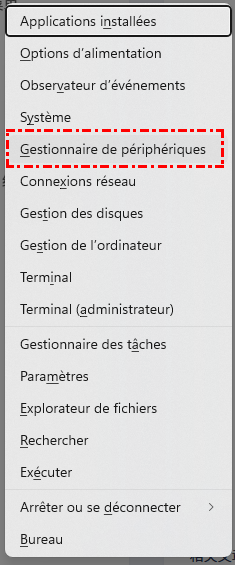
1. Appuyez sur "Win+X" > "Gestionnaire de périphériques".
2. Développez "Contrôleurs de bus série universel".
3. Faites un clic droit sur "Périphérique de stockage de masse USB" puis sur "Mettre à jour le pilote".
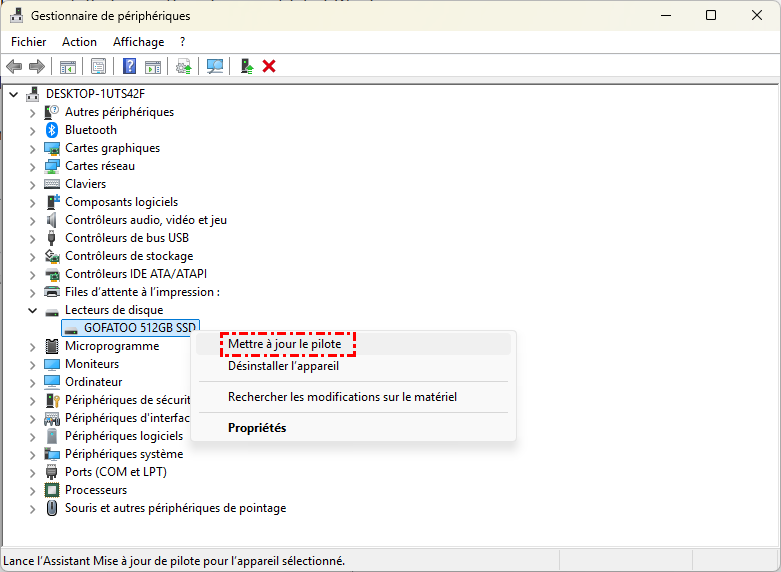
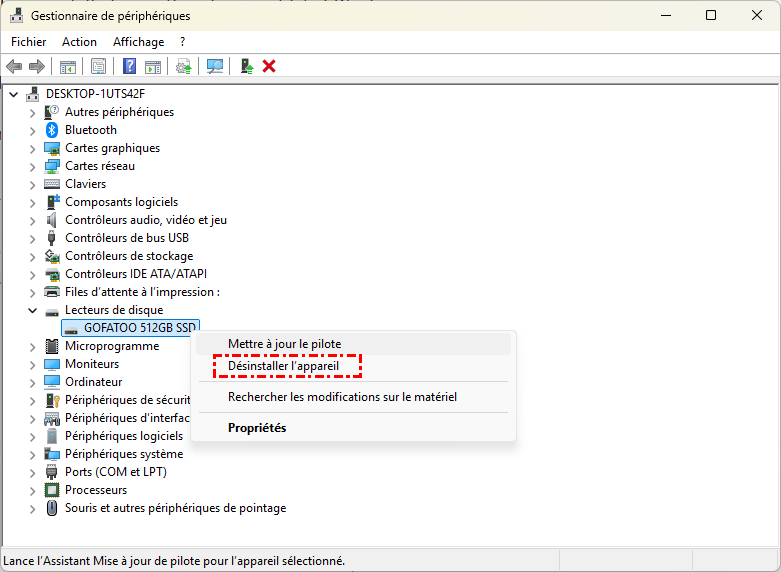
Vous pouvez autoriser Windows à rechercher automatiquement les logiciels de pilote mis à jour. Si la mise à jour n'aide pas, essayez de désinstaller le pilote problématique. Faites un clic droit sur le périphérique USB et choisissez "Désinstaller l'appareil", puis redémarrez votre ordinateur. Windows réinstallera automatiquement le pilote au redémarrage.
5. Activer le lecteur dans le BIOS/UEFI
Dans certains cas, votre clé USB peut ne pas être reconnue simplement parce que les ports USB sont "désactivés au niveau du BIOS ou de l'UEFI". Cela peut se produire en raison des paramètres d'usine, de restrictions de sécurité ou de configurations d'économie d'énergie—en particulier sur les machines d'entreprise ou plus anciennes.
Pour vérifier et modifier cela, redémarrez votre ordinateur et appuyez sur la touche affichée à l'écran (généralement "F2", "Del", "Esc" ou "F10") pour entrer dans le BIOS/UEFI. Une fois à l'intérieur, naviguez vers "Avancé", "Périphériques intégrés" ou une section similaire. Trouvez "Configuration USB" et assurez-vous que des options comme "Ports USB", "Support USB hérité" ou "Périphériques USB externes" sont définies sur "Activé".
Après avoir effectué les modifications, enregistrez les paramètres et redémarrez votre ordinateur. Si le port USB était désactivé, l'activer dans le BIOS/UEFI peut immédiatement restaurer la détection de votre clé USB dans Windows.
Conclusion
Les clés USB sont des outils essentiels et pratiques pour le stockage et le transfert de données, mais elles peuvent parfois devenir invisibles ou non reconnues dans Windows pour diverses raisons telles que des conflits de lettres de lecteur, des systèmes de fichiers corrompus, des problèmes de pilotes ou des paramètres du BIOS. Heureusement, vous pouvez utiliser un logiciel professionnel comme MyRecover pour récupérer facilement des fichiers depuis une clé USB qui n'est pas visible. De plus, ce logiciel est également capable de récupérer des données depuis des SSD, des HDD, des cartes SD et plus de 500 périphériques de stockage.
Après avoir récupéré vos données avec succès, suivre les étapes de dépannage peut aider à restaurer l'utilisabilité de votre clé USB. En comprenant ces problèmes courants et leurs solutions, vous pouvez gérer les problèmes de clé USB en toute confiance et éviter la perte de données à l'avenir.

Restez Informé De Nos
Derniers Conseils
Ajoutez-nous à vos sources préférées sur Google pour ne jamais manquer nos guides pratiques.
 Ajouter en tant que source préférée >>