 MyRecover



Meilleures solutions | Clé USB bootable ne fonctionnant pas sous Windows 10/8/7
Pourquoi votre clé USB bootable ne fonctionne pas sous Windows 10/8/7 et comment y remédier ? Vous découvrirez les causes et plusieurs moyens efficaces de résoudre ce problème. Suivez les étapes pour que votre clé USB bootable fonctionne à nouveau dès maintenant.

Par Giselle / Mise à jour le 13/04/2026


Au secours ! Ma clé USB bootable ne fonctionne pas
👉 "Mon ordinateur portable ne démarre pas depuis une clé USB bootable, et j'ai besoin d'aide. J'ai un disque dur Seagate de 1 To avec Windows 7 installé, mais je souhaite passer à Windows 10 en utilisant une clé USB bootable Windows 10. Comment puis-je résoudre ce problème ? "
Une clé USB bootable Windows est un périphérique de stockage portable configuré pour contenir les fichiers et instructions nécessaires à l'installation ou à la réparation du système d'exploitation Windows sur votre ordinateur.
Cet appareil vous permet de démarrer votre PC directement depuis l'USB, vous autorisant à installer Windows que votre ordinateur fonctionne normalement ou non. De plus, la clé USB bootable peut être utilisée pour diagnostiquer et corriger diverses erreurs PC lorsque votre système ou disque dur ne démarre pas.
Cependant, certains utilisateurs rencontrent le problème de la clé USB bootable non fonctionnelle. Ne paniquez pas, dans ce guide, nous explorons les raisons courantes pour lesquelles une clé USB bootable ne fonctionne pas et fournissons des instructions étape par étape pour que votre clé USB bootable Windows fonctionne à nouveau.
Raisons courantes pour lesquelles votre clé USB bootable ne fonctionne pas
Avant de réparer, comprenons d'abord les raisons courantes pour lesquelles votre clé USB bootable ne fonctionne pas.
1. Format de fichier incorrect : L'un des coupables les plus courants derrière une clé USB de démarrage non fonctionnelle est le format de fichier. De nombreuses clés USB sont NTFS par défaut, mais la plupart des outils de création de clés USB bootables nécessitent le FAT32.
2. Fichier ISO endommagé : Un fichier ISO endommagé ou incomplet peut empêcher votre clé USB de démarrer correctement. Assurez-vous toujours de télécharger le fichier ISO depuis une source officielle ou de confiance.
3. Séquence de démarrage inappropriée : Si les paramètres BIOS/UEFI de votre ordinateur ne sont pas configurés correctement, il ne démarrera pas depuis l'USB. Vous devez définir l'ordre de démarrage pour donner la priorité au lecteur USB.
4. Clé USB défectueuse : Parfois, le problème vient de la clé USB elle-même. Une clé USB endommagée ou ancienne peut ne pas fonctionner comme périphérique de démarrage.
5. Problèmes de compatibilité : Toutes les clés USB ne sont pas compatibles avec tous les systèmes. Des problèmes de compatibilité avec du matériel ancien ou des configurations de carte mère spécifiques peuvent exister.
Comment réparer une clé USB bootable Windows non fonctionnelle
Maintenant que nous avons couvert les raisons courantes, passons à la réparation d'une clé USB bootable non fonctionnelle sous Windows 10. Voici 5 méthodes pour réparer votre clé USB bootable et la rendre à nouveau bootable sous Windows 10/8/7.
Solution 1. Utiliser un port USB ou un ordinateur différent
Parfois, le problème peut venir du port USB ou de l'ordinateur lui-même. Essayez de brancher la clé USB dans un port différent ou utilisez un autre ordinateur pour voir si cela résout le problème.
Vérifiez également si le lecteur USB présente des dommages physiques. S'il est endommagé, envisagez d'utiliser un autre lecteur USB.
Solution 2. Modifier le format de l'USB en FAT32
De nombreux lecteurs USB externes sont formatés en NTFS, et certains ordinateurs ne peuvent pas détecter ou démarrer depuis un USB à moins qu'il ne soit formaté en FAT32. Cela peut empêcher votre clé USB bootable de fonctionner. Pour vous assurer que votre lecteur USB est correctement formaté, suivez ces étapes pour le formater en FAT32.
Étape 1. Connectez le lecteur USB à votre PC. Appuyez sur Windows E pour ouvrir l'Explorateur de fichiers.
Étape 2. Faites un clic droit sur le lecteur USB et sélectionnez Formater. Définissez le système de fichiers sur FAT32, cochez Formatage rapide, puis cliquez sur Démarrer.
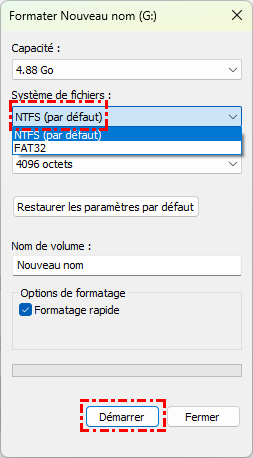
Étape 3. Attendez la fin du processus. Après le formatage, vous devrez recréer le lecteur bootable en utilisant le fichier ISO de Windows.
⚠ Remarque :
- Si votre lecteur USB a une capacité supérieure à 64 Go, l'Explorateur de fichiers Windows pourrait ne pas pouvoir le formater.
- Vous pouvez utiliser AOMEI Partition Assistant, une boîte à outils polyvalente de gestion d'ordinateur. Il contourne la limite de 32 Go pour les lecteurs FAT32. De plus, il peut gérer des tâches de formatage complexes, comme traiter des disques protégés en écriture, des lecteurs USB au format RAW, et formater des disques durs internes en exFAT ou Ext4/Ext3/Ext2.
Solution 3. Définir la priorité de démarrage sur le lecteur USB
Parfois, la clé USB bootable ne fonctionne pas car elle n'a pas été définie comme périphérique de démarrage. Dans ce cas, Windows ne peut pas la détecter. La meilleure solution est donc de définir votre USB comme lecteur de démarrage.
Étape 1. Connectez le lecteur USB à votre PC. Redémarrez le PC et appuyez sur F2, F8 ou Suppr pour entrer dans le BIOS.
Étape 2. Accédez à l'option de démarrage (Boot) et définissez l'USB comme premier lecteur de démarrage. Enregistrez les modifications et redémarrez le PC pour démarrer depuis le lecteur USB.
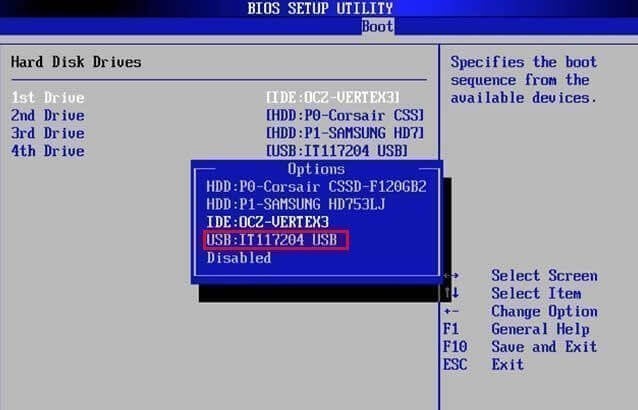
Solution 4. Activer le mode CSM ou le démarrage hérité (Legacy)
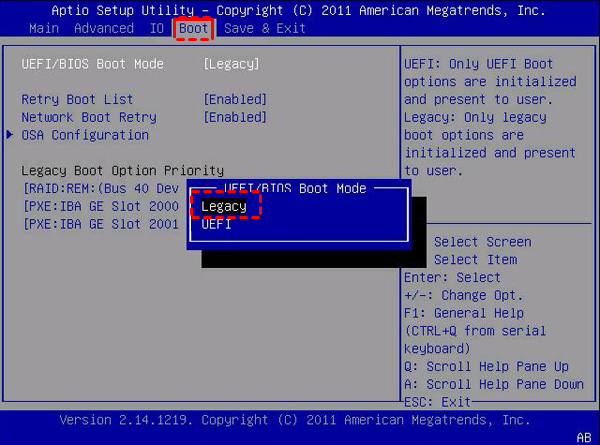
La plupart des nouveaux ordinateurs utilisent l'UEFI/EFI pour démarrer depuis un USB. Si vous ne pouvez pas démarrer depuis l'USB, activer le mode de démarrage hérité (Legacy) et désactiver le démarrage sécurisé (Secure Boot) peut aider à configurer votre ordinateur pour qu'il démarre depuis un lecteur USB. Voici les étapes pour désactiver le démarrage sécurisé et activer le démarrage hérité :
Étape 1. Gardez la clé USB bootable connectée à votre PC. Redémarrez le PC et appuyez sur F2, F8 ou Suppr pour entrer dans le BIOS.
Étape 2. Cliquez sur Secure Boot Control et sélectionnez Désactivé. Cliquez sur Boot et sélectionnez Launch CSM, en le faisant passer de « Désactivé » à « Activé ».
Étape 3. Cliquez sur UEFI/BIOS Boot Mode et sélectionnez Legacy. Après avoir effectué ces modifications, enregistrez et quittez le BIOS. Votre ordinateur devrait maintenant démarrer depuis la clé USB bootable, vous permettant d'installer Windows ou de réparer votre PC.
Solution 5. Créer une nouvelle clé USB bootable à l'aide de l'outil de création de support
La raison principale pour laquelle votre clé USB bootable ne fonctionne pas est probablement qu'elle n'a pas été créée correctement. Pour résoudre ce problème, vous pouvez reformater la clé USB et créer une clé USB bootable dans Windows 10. L'outil de création de support est la solution de Microsoft pour créer un support d'installation ; c'est un programme gratuit. Voici les étapes pour créer une nouvelle clé USB bootable Windows.
Étape 1. Rendez-vous sur le site officiel de Microsoft pour télécharger l'outil de création de support. Vous avez besoin de privilèges d'administrateur pour exécuter cet outil. Si vous acceptez les termes du contrat de licence, cliquez sur Accepter.
Étape 2. Sélectionnez la langue et l'édition souhaitées pour Windows 10. Assurez-vous que votre clé USB est connectée à votre PC.
Étape 3.Choisissez Créer un support d'installation (clé USB, DVD ou fichier ISO) pour un autre PC. Cliquez sur Suivant.
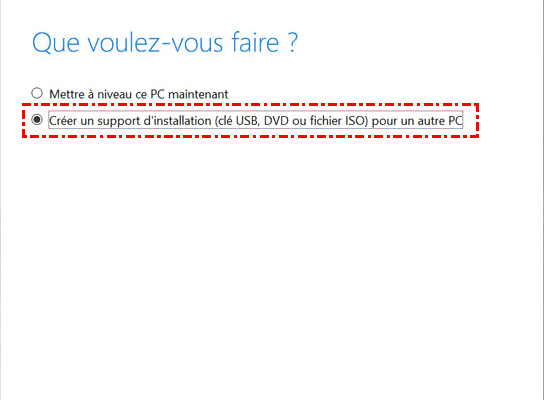
Étape 4. Assurez-vous que votre clé USB est reconnue et listée, puis cliquez sur Suivant. Une fois que vous voyez le message Votre clé USB flash est prête, cliquez sur Terminer.
Meilleure solution : Créer une nouvelle clé USB bootable et récupérer les données
Parfois, vous ne souhaitez peut-être pas installer un nouveau système d'exploitation Windows, mais avez besoin d'un disque de récupération Windows pour restaurer votre système Windows actuel dans un état sain. De plus, lors de la résolution des problèmes de clé USB bootable, vous pourriez rencontrer une perte de données due à une suppression accidentelle ou à une corruption de la clé USB.
MyRecover est un outil puissant. Il vous permet de créer une clé USB bootable et de l'utiliser pour récupérer des données sur un ordinateur en panne sous Windows 10/11/7/8..
- Il offre une interface simple pour créer une clé USB / CD / DVD bootable Windows 10 et récupérer facilement des données perdues/supprimées.
- Il peut créer un lecteur de récupération pour Windows 10/11, et permet également de récupérer des documents Word, Excel, PPT, PDF, PPTX, MP4, ODP, CSV, fichiers WPS perdus, ainsi que plus de 1 000 autres formats de fichiers.
- Il effectue à la fois une analyse rapide et une analyse approfondie pour récupérer tous les fichiers perdus ou supprimés tout en conservant leur format, nom, répertoire et chemin d'origine.
- MyRecover s'applique à tous les scénarios de perte de données, tels que les partitions perdues ou supprimées, les infections virales, les disques formatés, la récupération de la corbeille, etc.
Pour créer facilement une nouvelle clé USB / CD / DVD bootable et récupérer des données perdues/supprimées sous Windows 10, veuillez télécharger et installer MyRecover sur votre PC de travail.
Étape 1. Créer un lecteur bootable
1. Connectez une clé USB vierge au PC. Exécutez MyRecover sur votre PC de travail et choisissez "PC en panne".
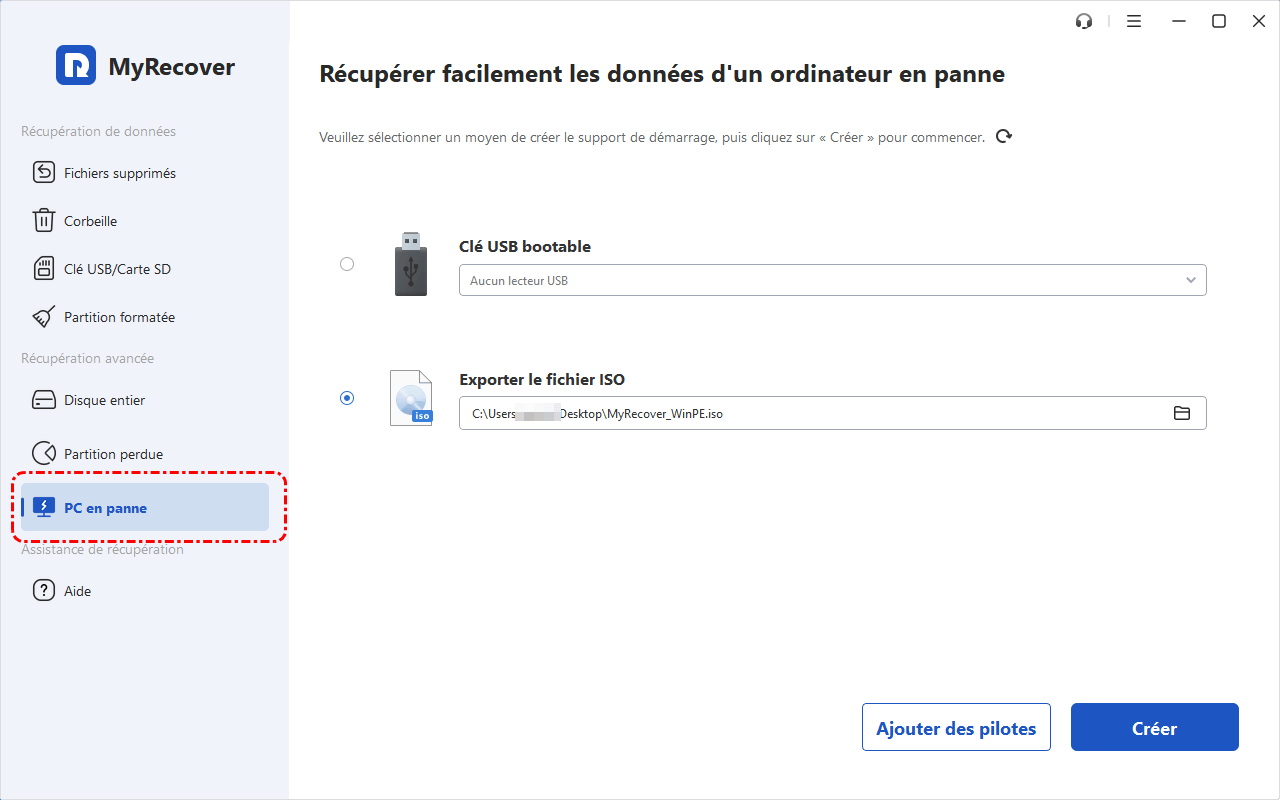
⚠ Remarque : Assurez-vous que la clé USB/CD/DVD est vierge ou neuve, car le processus de création du disque bootable effacera toutes les données qu'elle contient. Sinon, utilisez un logiciel de sauvegarde gratuit comme AOMEI Backupper Standard pour sauvegarder l'intégralité de votre disque.
2. Sélectionnez le lecteur USB bootable vide et cliquez sur "Créer".
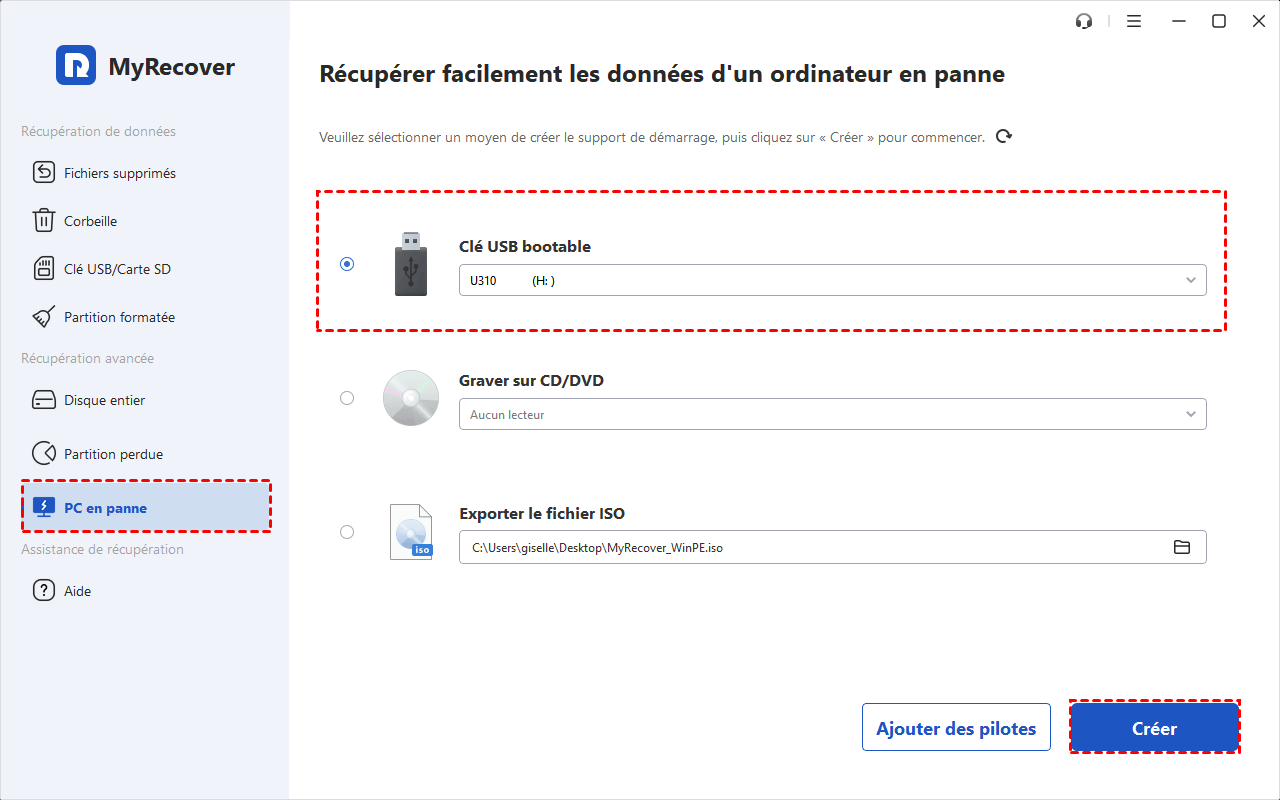
Conseils : Voici 3 façons de créer un lecteur bootable.
- Clé USB bootable : Créer une clé USB bootable.
- Exporter un fichier ISO : Utiliser cette méthode pour créer un fichier ISO bootable. Après l'exportation de l'ISO, vous devez utiliser un programme de gravure tiers pour le graver. Vous pouvez également graver l'ISO sur un autre périphérique ou l'utiliser pour démarrer des machines virtuelles.
- Graver sur CD/DVD : Créer un CD/DVD bootable.
Vous pouvez également utiliser la fonctionnalité "Ajouter des pilotes" pour inclure des pilotes supplémentaires dans votre disque d'amorçage, garantissant ainsi une compatibilité plus large des périphériques dans WinPE.
3. Le processus supprimera toutes les données sur la clé USB. Assurez-vous donc que votre clé USB est vierge ou que vous avez une sauvegarde des fichiers. Cliquez sur "Oui" pour continuer.
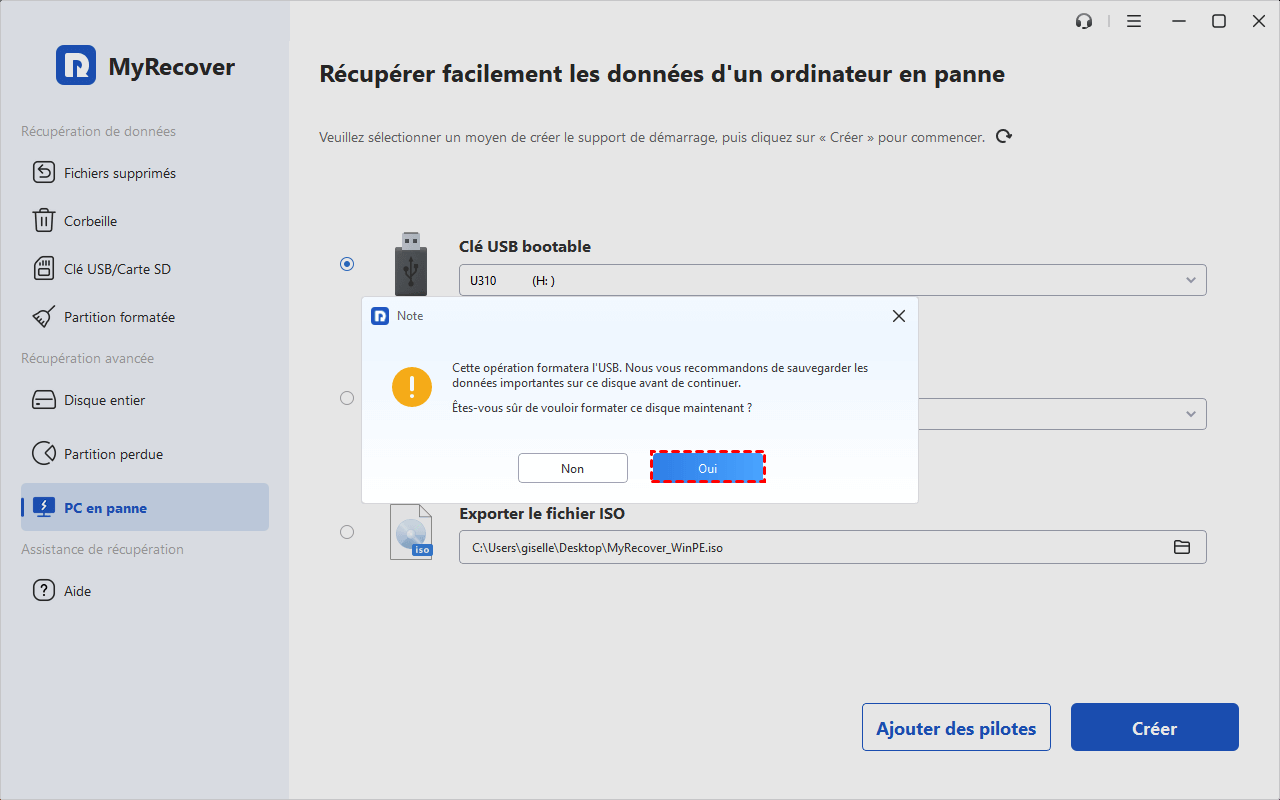
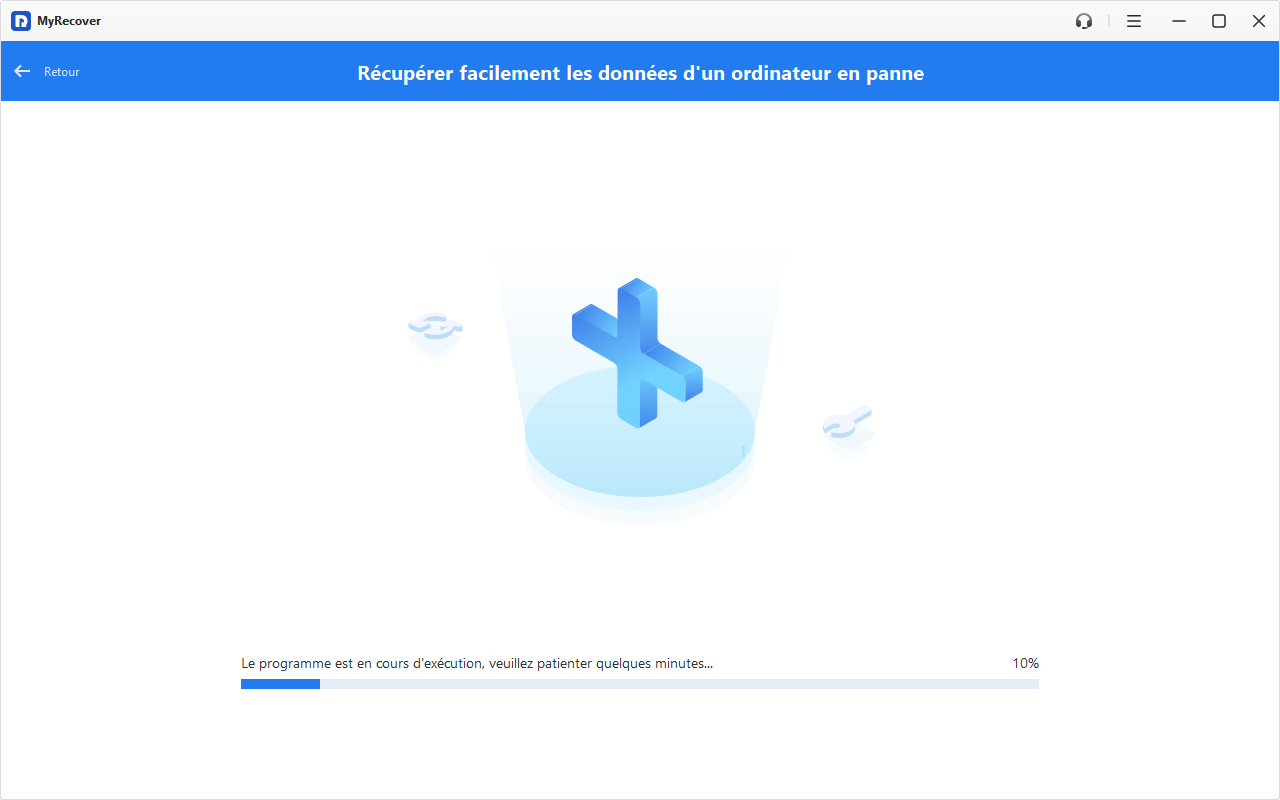
4. Le processus de création prendra quelques minutes. Une fois terminé, vous verrez un message de succès avec des instructions sur la façon de démarrer à partir du lecteur bootable. Ensuite, utilisez ce lecteur bootable pour commencer à récupérer les données de votre ordinateur en panne.
Étape 2. Démarrez votre PC à partir du disque USB bootable
- Insérez le lecteur USB bootable dans l'ordinateur en panne.
- Redémarrez l'ordinateur et appuyez sur F12, F2, F10, F11, Suppr ou Échap pour accéder aux paramètres du BIOS.
- Dans le menu du BIOS, modifiez la séquence de démarrage pour démarrer à partir du lecteur USB.
- Enregistrez les modifications en appuyant sur F10 et quittez le BIOS.
- Redémarrez l'ordinateur et sélectionnez le lecteur USB bootable comme support de démarrage.
Étape 3. Récupérez les données de l'ordinateur Windows en panne
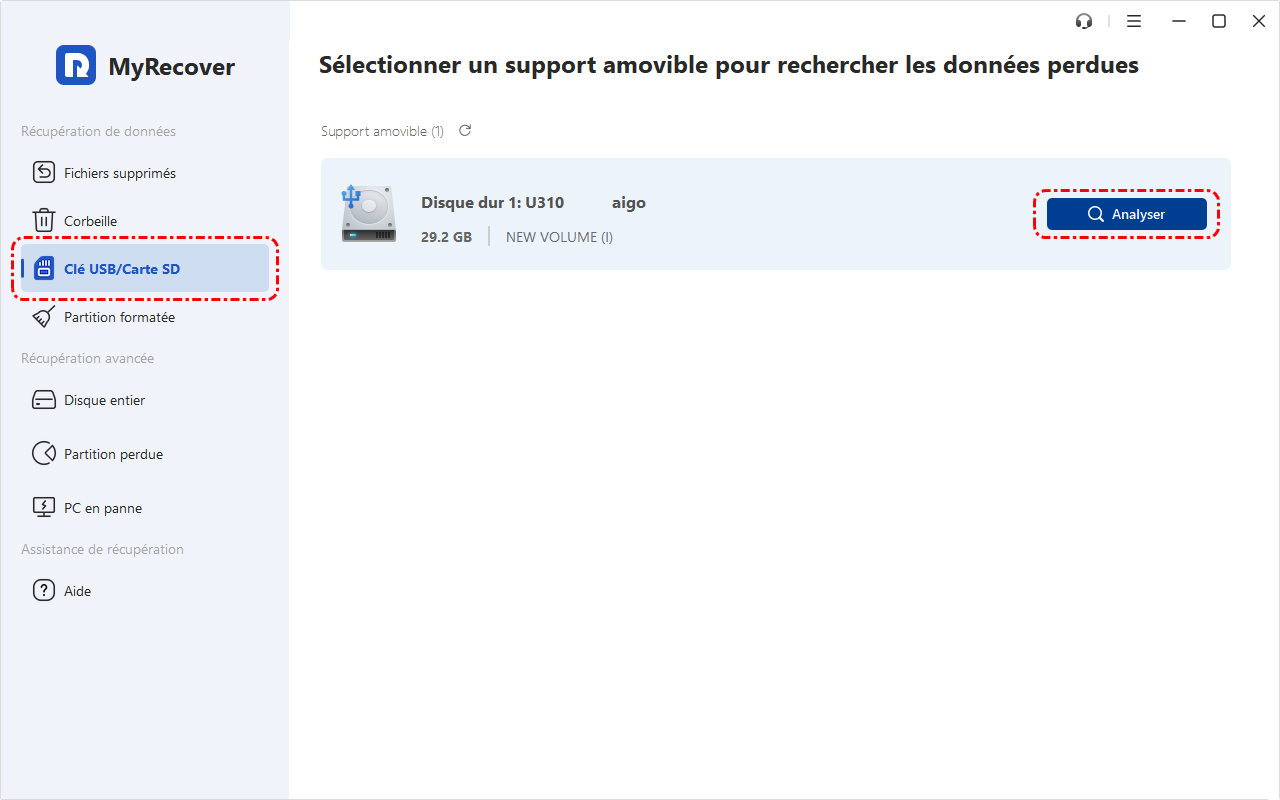
1. Sur l'ordinateur en panne, lancez MyRecover et sélectionnez Récupération PC. Survolez le lecteur que vous souhaitez analyser et cliquez sur Analyser.
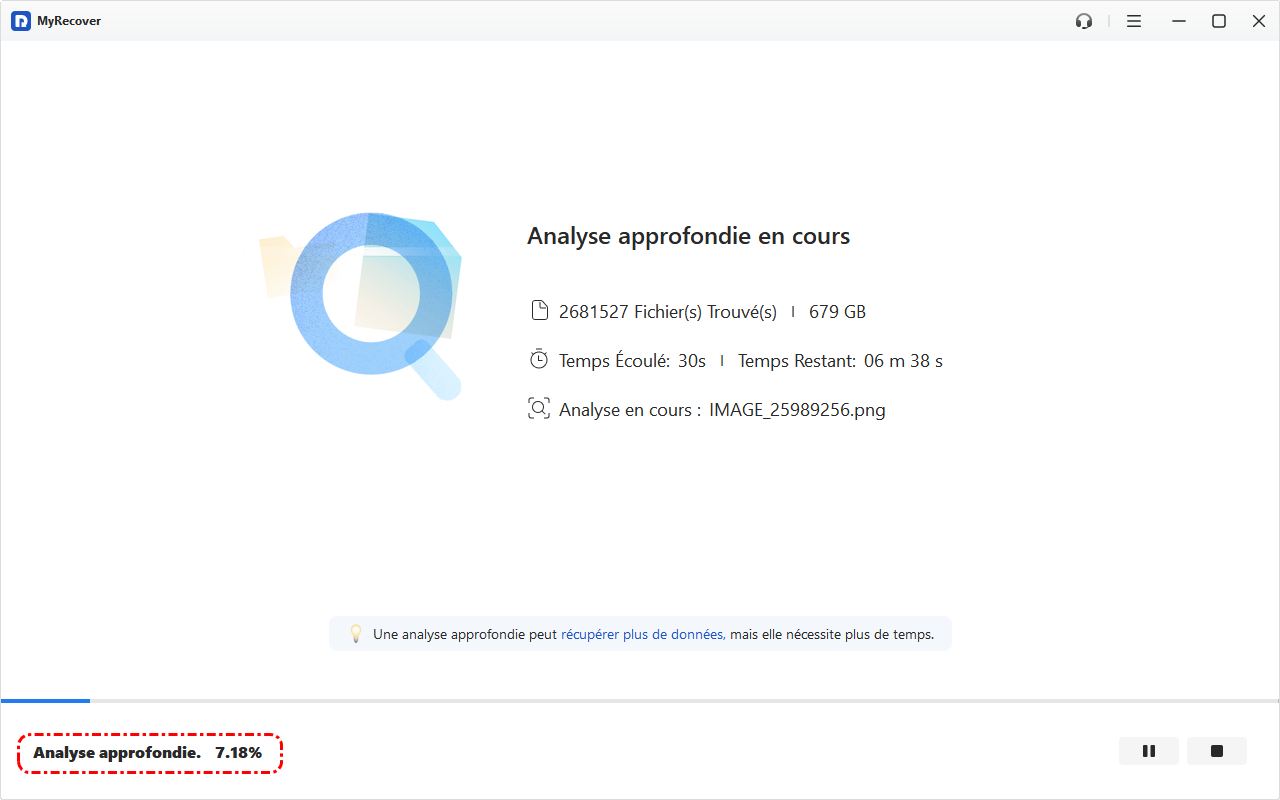
2. MyRecover effectuera une Analyse Rapide & Approfondie de votre disque dur. Utilisez la Boîte de Recherche ou la fonction Filtre pour localiser rapidement des données spécifiques.
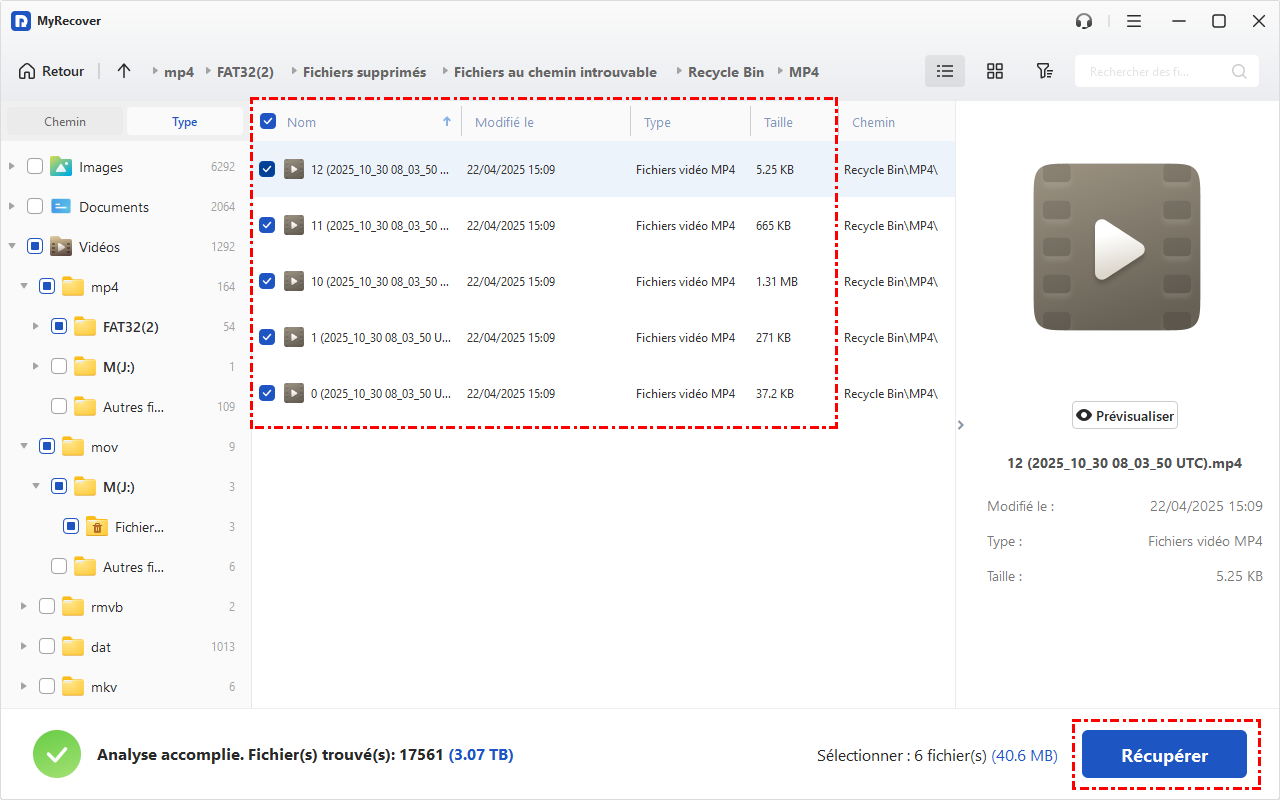
3. Une fois que vous avez identifié les données nécessaires, sélectionnez les fichiers et cliquez sur "Récupérer". Choisissez un nouvel emplacement pour enregistrer les fichiers récupérés.
- L'édition gratuite de MyRecover vous permet de récupérer jusqu'à 500 Mo de fichiers supprimés ou perdus. Pour une récupération de données illimitée, envisagez de mettre à niveau MyRecover vers la version Pro ou Tech.
- De plus, MyRecover prend en charge la récupération de fichiers supprimés à partir d'une clé USB, d'une carte SD, d'un disque dur HDD, d'un SSD, d'un disque dur externe et d'autres périphériques de stockage.
Résumé
Voilà tout ce qu'il faut savoir sur le lecteur USB bootable qui ne fonctionne pas correctement sous Windows 10/11/7. Cet article décrit divers scénarios pouvant causer ce problème et propose 5 solutions possibles. La méthode la plus efficace consiste à reformater l'USB et à créer un nouveau lecteur bootable.
Nous vous recommandons vivement d'utiliser MyRecover. Cet outil de récupération puissant peut non seulement vous aider à résoudre le problème de clé USB bootable qui ne fonctionne pas correctement en créant un nouveau support bootable, mais aussi récupérer les données supprimées ou perdues de l'ordinateur en panne pendant le processus de réparation. De plus, il peut récupérer efficacement et gratuitement des fichiers supprimés sous Windows 10, jusqu'à 500 Mo, il suffit de le télécharger et d'en profiter !
FAQ sur la clé USB bootable qui ne fonctionne pas
1. Pourquoi mon ordinateur ne reconnaît-il pas la clé USB bootable ?
Redémarrez votre ordinateur portable et appuyez sur la touche F2 (ou une autre touche spécifique à votre système) pour entrer dans la configuration du BIOS. Dans le BIOS, assurez-vous que la séquence de démarrage commence par votre lecteur USB. Activez le 'Démarrage Legacy' et désactivez le 'Secure Boot' si disponible.
2. Comment faire fonctionner ma clé USB bootable ?
- Insérez la clé USB dans un ordinateur en fonctionnement.
- Ouvrez l'Invite de commandes en tant qu'administrateur.
- Tapez diskpart et appuyez sur Entrée.
- Tapez list disk et appuyez sur Entrée pour trouver le numéro du lecteur USB.
3. Comment démarrer à partir d'une clé USB ?
- Insérez la clé USB.
- Allumez l'ordinateur et appuyez plusieurs fois sur 'F11' ou 'Suppr' pour accéder au menu de démarrage.
- Sélectionnez 'Démarrer depuis USB' et choisissez votre lecteur.
4. Que faire si mon ordinateur ne reconnaît pas une clé USB bootable ?
- Assurez-vous que la clé USB est correctement insérée et essayez un port différent.
- Recréez la clé USB bootable en utilisant Rufus ou l'Outil de création de média Windows.
- Vérifiez les paramètres du BIOS/UEFI pour vous assurer que le démarrage USB est activé.

Restez Informé De Nos
Derniers Conseils
Ajoutez-nous à vos sources préférées sur Google pour ne jamais manquer nos guides pratiques.
 Ajouter en tant que source préférée >>