 MyRecover



Commande de restauration sous Windows 10 ? La vérité révélée
Existe-t-il une commande de restauration dans Windows 10 ou Windows 11 ? Sinon, comment pouvez-vous récupérer des fichiers supprimés à l'aide d'outils intégrés ? Cet article explore si une véritable commande "undelete" existe dans Windows et fournit des méthodes pratiques pour vous aider à restaurer des données supprimées ou perdues.

Par Giselle / Mise à jour le 22/03/2026


Existe-t-il une commande de restauration sous Windows 10 ?
De nombreux utilisateurs espèrent qu'il existe une simple commande "undelete" dans Windows 10 qui puisse aider instantanément à récupérer des fichiers supprimés accidentellement, notamment depuis l'invite de commandes. Malheureusement, la réponse courte est "Non", Windows 10 ne dispose pas d'une commande intégrée explicitement nommée "undelete".
Cependant, cela ne signifie pas que vous n'avez aucune option. Bien qu'il n'existe pas de commande CMD de restauration en un clic, Windows propose plusieurs méthodes alternatives et outils en ligne de commande qui peuvent vous aider à récupérer des fichiers supprimés, selon la manière et l'endroit où les données ont été perdues.
5 alternatives lorsque la commande de restauration Windows n'est pas disponible
Même si Windows 10 ou Windows 11 ne fournit pas de commande "undelete" directe, vous pouvez toujours essayer les solutions pratiques suivantes pour récupérer des fichiers supprimés, surtout si vous agissez rapidement.
Méthode 1. Restaurer depuis la Corbeille
La Corbeille est le premier endroit à vérifier après avoir supprimé un fichier sous Windows. Elle stocke temporairement les fichiers qui ont été supprimés sans utiliser Maj Suppr, ou qui ont été supprimés depuis une clé USB/carte SD, vous offrant une seconde chance de les restaurer facilement.
Étape 1. Ouvrez la Corbeille depuis votre bureau.
Étape 2. Parcourez ou recherchez les fichiers ou dossiers supprimés. Faites un clic droit sur l'élément que vous souhaitez récupérer et sélectionnez "Restaurer".
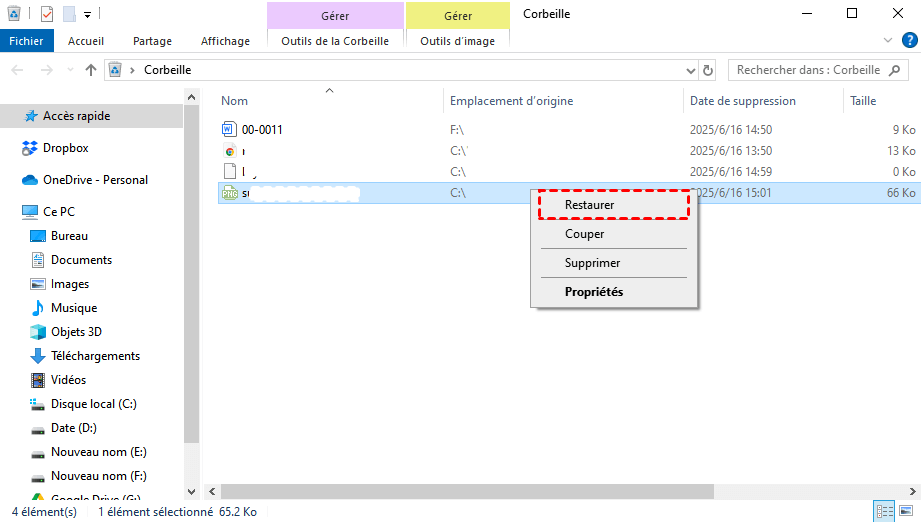
Étape 3. Les fichiers sélectionnés seront automatiquement restaurés à leur emplacement d'origine.
En bref, si vos fichiers ont été supprimés de manière standard (sans contourner la Corbeille), c'est l'option de récupération la plus rapide et la plus conviviale.
Méthode 2. Restaurer depuis une sauvegarde de l'Historique des fichiers
Si vous avez préalablement activé "Historique des fichiers", un outil de sauvegarde intégré à Windows, celui-ci sauvegarde automatiquement des copies de vos fichiers régulièrement. Cela vous permet de restaurer facilement des fichiers supprimés accidentellement, même si les fichiers supprimés ne sont pas dans la Corbeille.
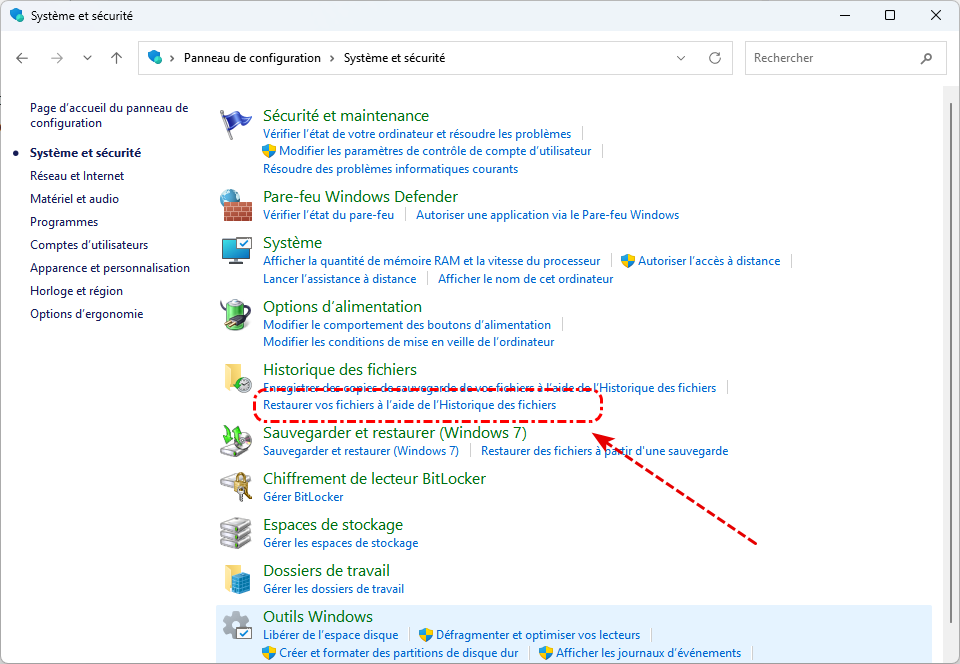
Étape 1. Ouvrez le "Panneau de configuration" et allez dans "Système et sécurité > Historique des fichiers".
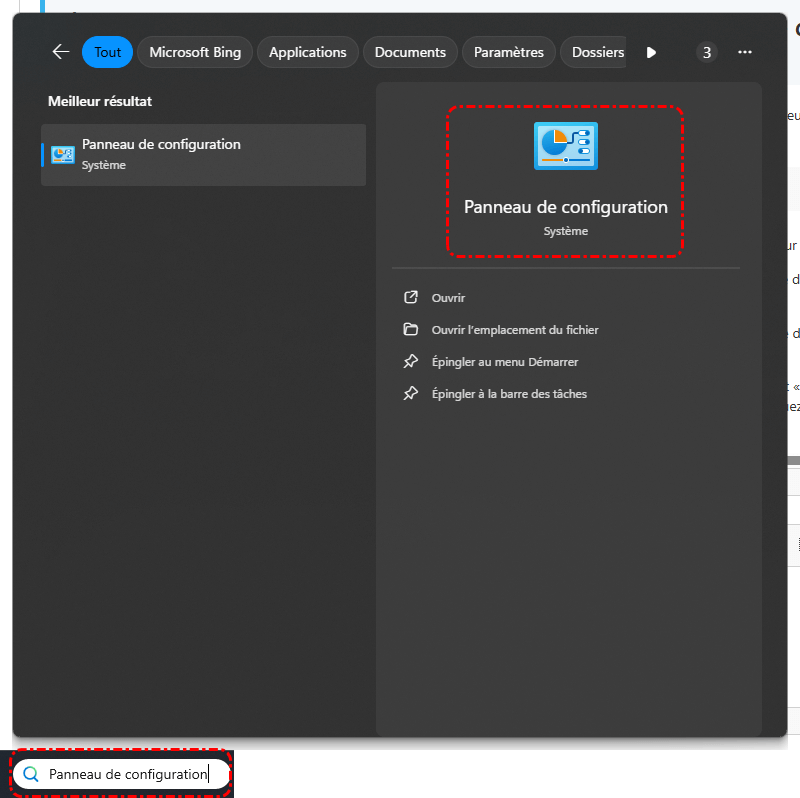
Étape 2. Cliquez sur "Restaurer vos fichiers à l'aide de l'historique des fichiers" dans le volet de gauche.
Étape 3. Parcourez les sauvegardes disponibles pour trouver le dossier ou le fichier que vous souhaitez récupérer.
Étape 4. Sélectionnez la version souhaitée et cliquez sur le bouton vert "Restaurer" pour la récupérer à son emplacement d'origine.
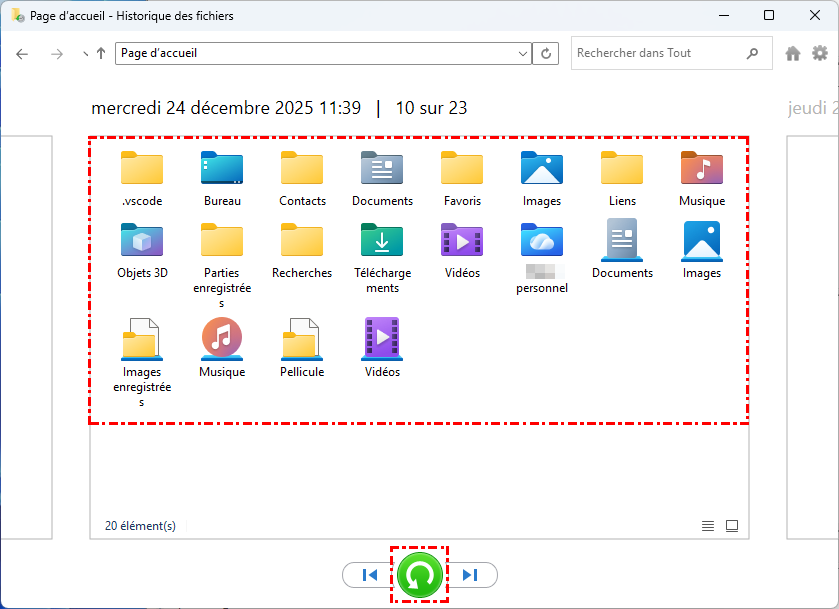
L'Historique des fichiers est l'une des fonctionnalités de récupération intégrées les plus efficaces de Windows, mais il ne fonctionne que s'il a été activé avant la perte de données.
Méthode 3. Restaurer avec Sauvegarde et restauration Windows 7
Windows 10 inclut toujours l'ancienne fonctionnalité "Sauvegarde et restauration (Windows 7)", qui peut être utilisée pour récupérer des fichiers si vous avez configuré des sauvegardes régulières. C'est une option précieuse pour restaurer des fichiers supprimés, des dossiers entiers, ou même des images système complètes.
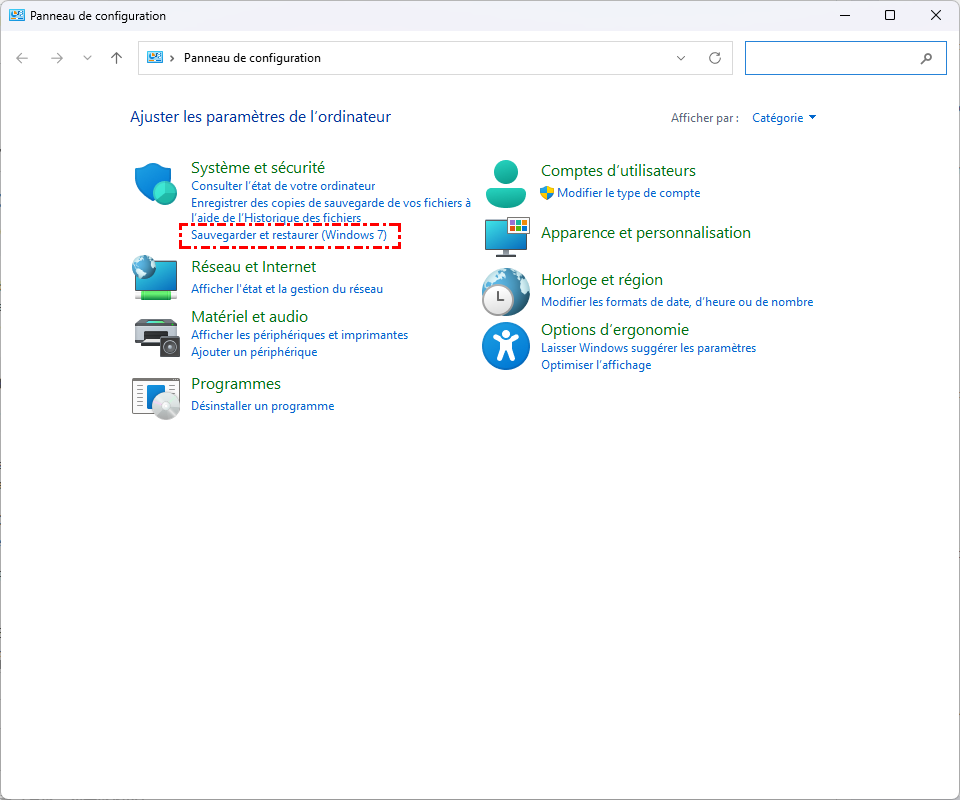
Étape 1. Allez dans "Panneau de configuration > Système et sécurité > Sauvegarde et restauration (Windows 7)".
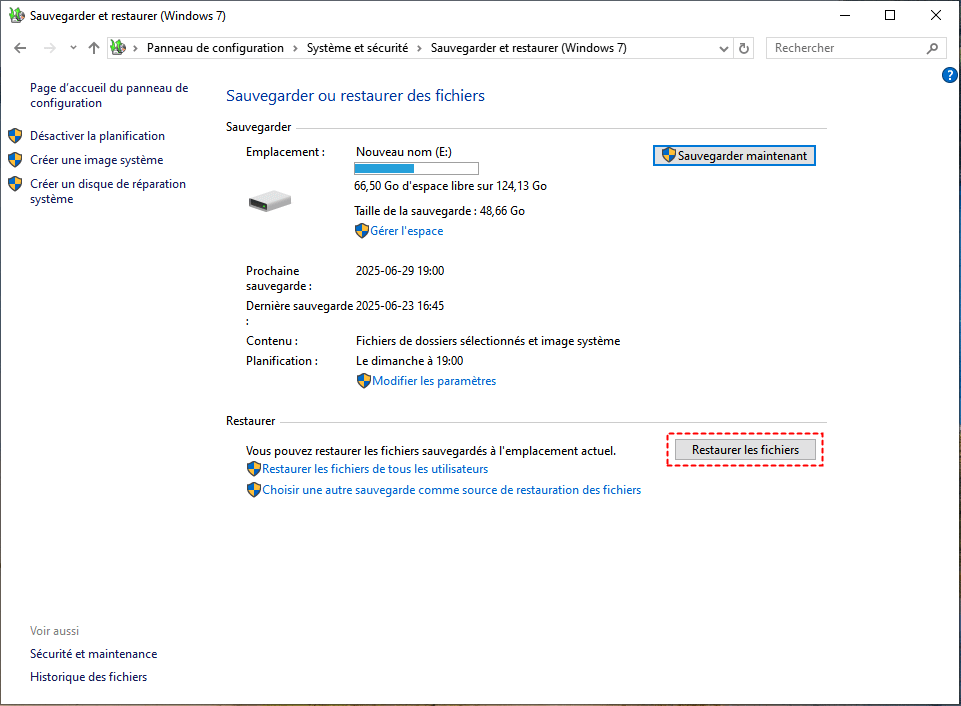
Étape 2. Sous "Restaurer", cliquez sur "Restaurer les fichiers".
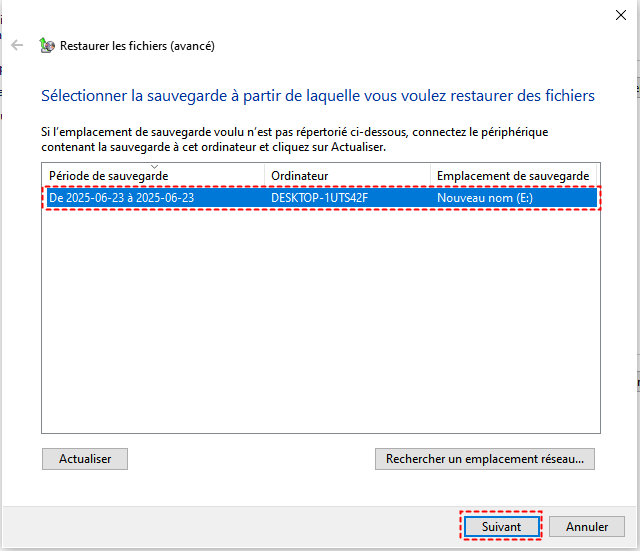
Étape 3. Utilisez l'assistant pour parcourir ou rechercher les fichiers/dossiers que vous souhaitez restaurer.
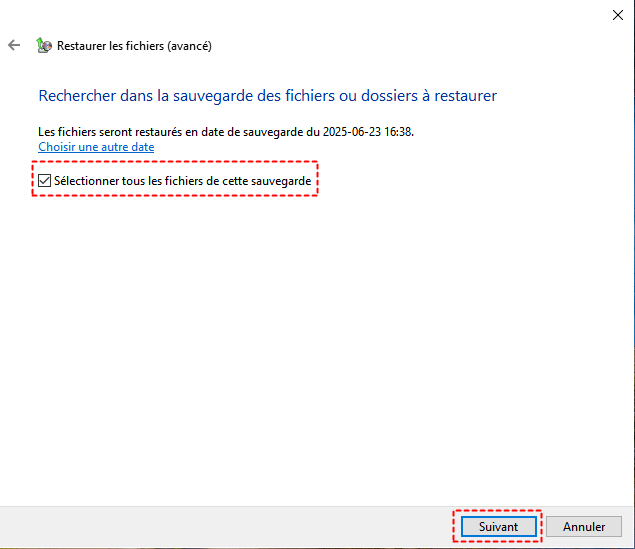
Étape 4. Choisissez où les restaurer : emplacement d'origine ou un nouveau dossier.
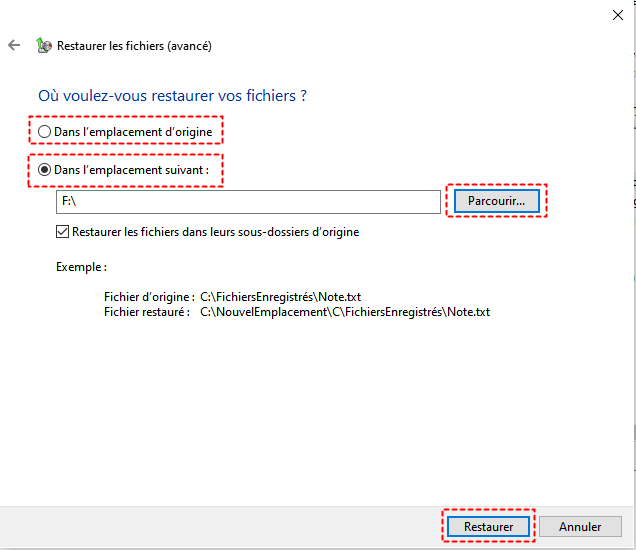
Étape 5. Cliquez sur "Restaurer" pour lancer le processus. Attendez la fin du processus et vous verrez le message "Vos fichiers ont été restaurés" une fois terminé.
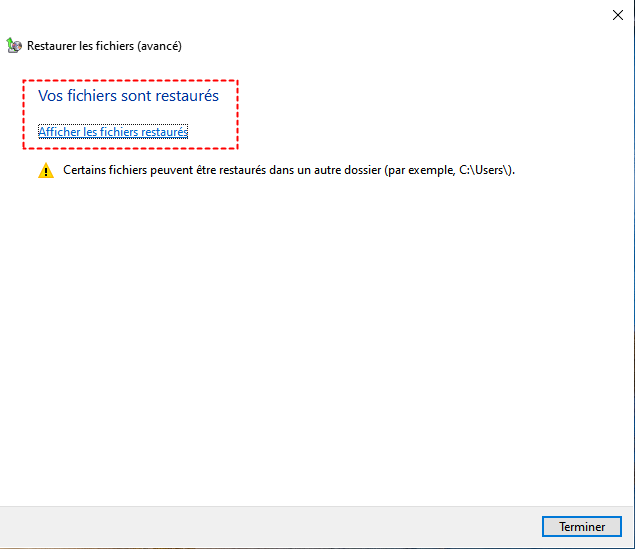
Cette méthode est idéale si vous avez créé des sauvegardes avec cet outil avant la perte de données.
Méthode 4. Récupérer avec la commande Wfr Restore (sans sauvegarde requise)
Lorsque vous ne disposez pas de sauvegarde, Windows fournit un puissant outil en ligne de commande appelé Windows File Recovery (WinFR) qui peut aider à récupérer des fichiers supprimés directement depuis votre périphérique de stockage. Cet outil ne nécessite pas de sauvegarde préalable et prend en charge divers modes de récupération pour différents scénarios de perte de données.
Étape 1. Téléchargez et installez Windows File Recovery depuis le Microsoft Store si vous ne l'avez pas déjà fait.

Étape 2. Ouvrez l'Invite de commandes en tant qu'administrateur en appuyant simultanément sur Win+X et en choisissant "Invite de commandes (admin)".
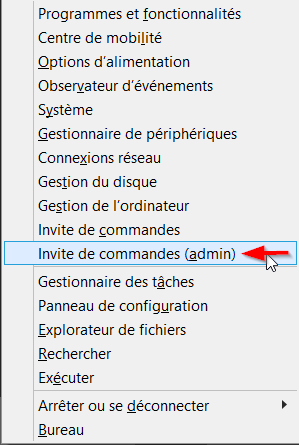
Étape 3. Utilisez la structure de commande suivante pour démarrer la récupération : winfr lecteur-source: dossier-destination: /mode /commutateurs
Par exemple, pour récupérer des fichiers récemment supprimés du lecteur C: vers D:, vous pouvez utiliser : winfr C: D: /regular /n.*zip
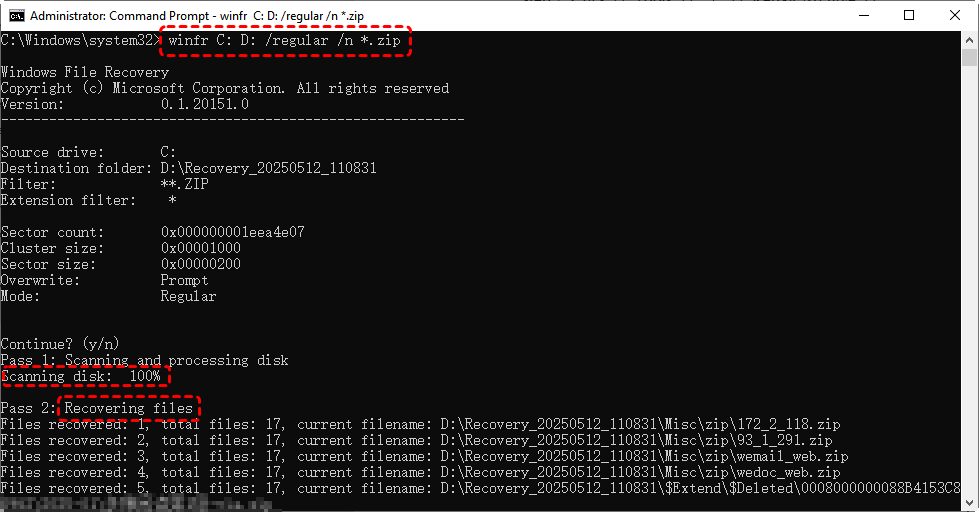
Cette commande recherche les fichiers zip supprimés sur le lecteur C: et les récupère sur le lecteur D:. Windows File Recovery est une solution robuste lorsque les sauvegardes ne sont pas disponibles, ce qui en fait un outil essentiel pour les situations où la commande de restauration de Windows 10 n'est pas disponible.
Méthode 5. Récupération à l'aide d'un logiciel gratuit de récupération de données (Ne nécessite pas de sauvegarde, outil avec interface graphique)
Lorsque vous n'avez pas de sauvegardes et que vous préférez une approche simple et conviviale, MyRecover, un outil professionnel de récupération de données avec une interface graphique (GUI), est un excellent choix. Cet outil simplifie le processus de récupération en analysant vos lecteurs à la recherche de fichiers supprimés et vous permet de les prévisualiser et de les restaurer sans utiliser de commandes complexes.

 MyRecover
- Plus de 500 appareils pris en charge | SSD, HDD, clé USB, carte SD, etc.
- Plus de 1000 formats de fichiers pris en charge | PNG, MP4, MP3, TXT, ZIP, MSG, etc.
- Plus de 500 scénarios de perte de données | Suppression, formatage, plantage système, attaque virale, etc.
 100 % Sécurisé
Étape 1. Téléchargez et installez MyRecover sur votre ordinateur
Étape 2. Lancez le logiciel et sélectionnez le lecteur ou la partition où les fichiers ont été supprimés. Cliquez sur "Analyser" pour commencer la recherche des fichiers récupérables.

Étape 3. Filtrez par type de fichier ou par taille pour localiser rapidement les fichiers cibles parmi tous les fichiers récupérables. Cliquez sur "Aperçu" pour vérifier le contenu. Si tout est correct, cliquez sur le bouton "Récupérer".
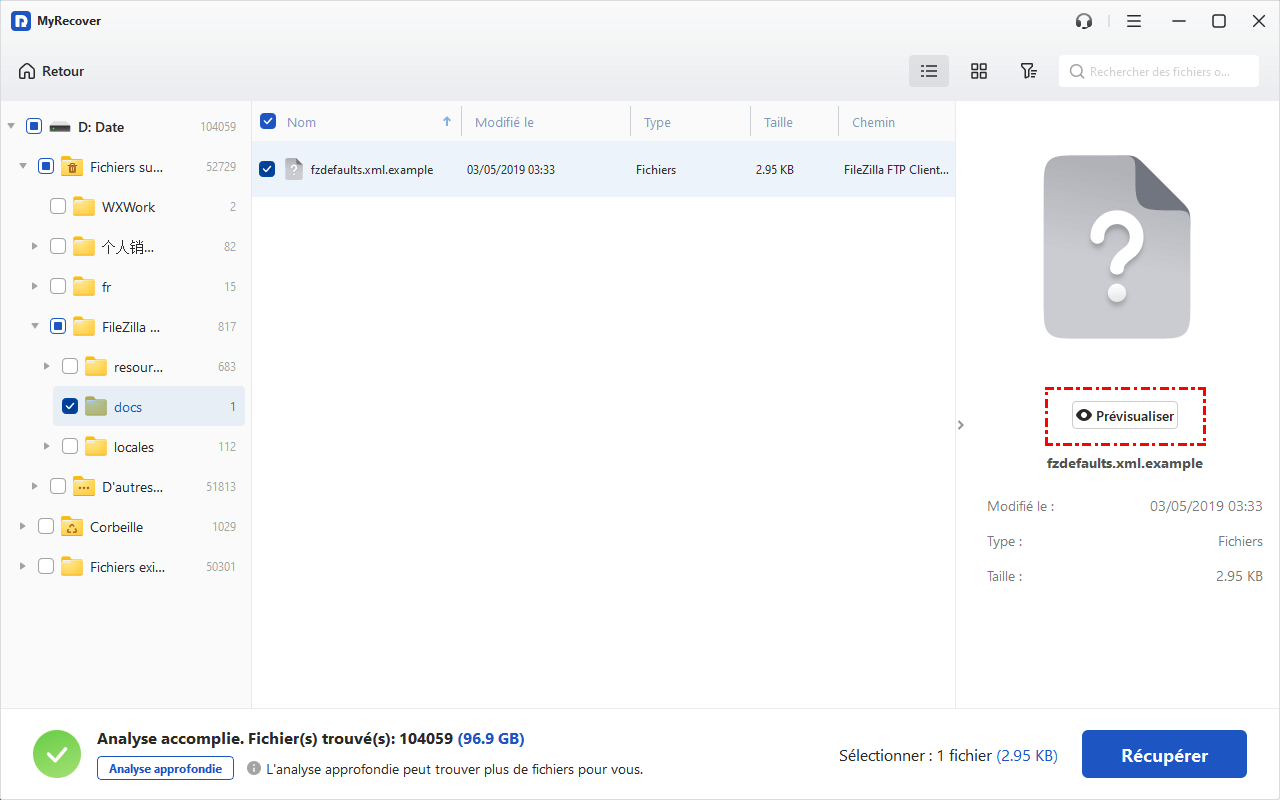
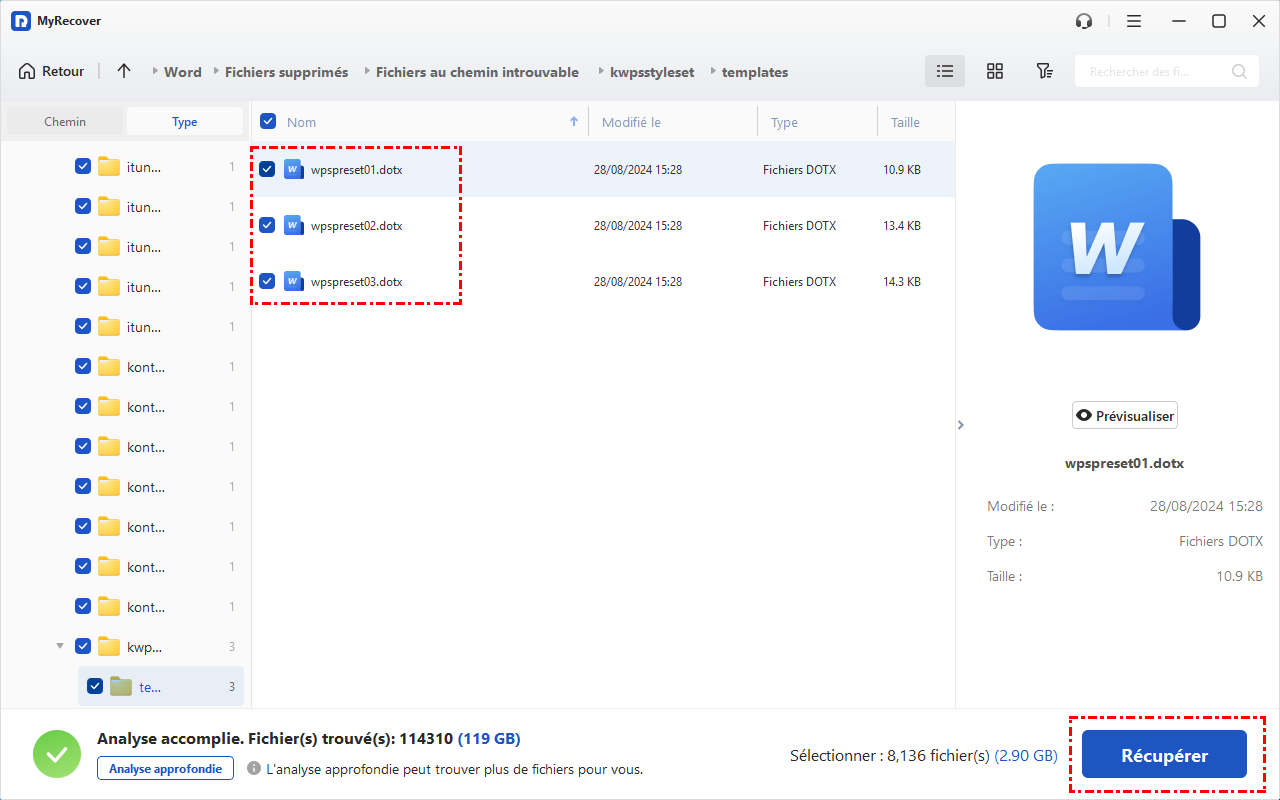
Étape 4. Enregistrez-les dans un emplacement sûr (de préférence sur un lecteur différent pour éviter l'écrasement).

Après avoir récupéré vos fichiers avec succès, ouvrez les fichiers récupérés pour vérifier qu'ils sont complets et accessibles. Créez immédiatement des sauvegardes de vos fichiers récupérés sur d'autres périphériques de stockage ou services cloud pour établir plusieurs copies et éviter toute perte future.

Conclusion
Bien que la commande "undelete" n'existe pas sous Windows 10, il existe plusieurs méthodes efficaces pour récupérer des fichiers supprimés. Des méthodes simples comme la restauration depuis la Corbeille ou des sauvegardes, aux outils puissants comme Windows File Recovery et aux logiciels conviviaux comme MyRecover, vous disposez de nombreuses options pour retrouver vos données perdues.
Pour les meilleurs résultats, notamment dans des situations de perte de données complexes ou graves, nous recommandons vivement MyRecover. Il offre des fonctionnalités avancées (récupérer des fichiers depuis un ordinateur non amorçable, prévisualiser les fichiers avant la récupération, quota de récupération de données illimité), un balayage plus approfondi et un support prioritaire, ce qui en fait le choix idéal pour les professionnels et les utilisateurs souhaitant la solution de récupération la plus fiable et complète disponible.

Restez Informé De Nos
Derniers Conseils
Ajoutez-nous à vos sources préférées sur Google pour ne jamais manquer nos guides pratiques.
 Ajouter en tant que source préférée >>