 MyRecover



[Guide Étape par Étape] : Comment Utiliser la Commande DIR pour Afficher les Fichiers Cachés dans Windows 11, 10
Ce guide explique comment utiliser la commande dir dans l'Invite de commandes pour afficher les fichiers cachés dans Windows 10 et Windows 11. Il couvre diverses options et commutateurs de la commande dir, aidant les utilisateurs à lister efficacement tous les fichiers cachés sur leur système.

Par Giselle / Mise à jour le 16/04/2026


Qu'est-ce que la commande Dir ?
La commande "dir" est un utilitaire en ligne de commande intégré à Microsoft Windows qui permet aux utilisateurs de visualiser le contenu d'un répertoire (dossier) directement depuis l'invite de commandes (CMD). Elle liste les fichiers et sous-répertoires dans un chemin spécifié et fournit des détails essentiels tels que les noms de fichiers, leurs tailles, les dates de dernière modification et les attributs de fichiers (comme caché, lecture seule ou système).
Contrairement à la navigation avec l'Explorateur de fichiers, "dir" offre une méthode textuelle et personnalisable pour inspecter les fichiers, particulièrement utile pour les utilisateurs avancés, les rédacteurs de scripts et les tâches de dépannage.
Comment utiliser la commande Dir pour afficher les fichiers cachés ?
Pour utiliser la commande dir dans l'invite de commandes Windows (CMD) afin d'afficher les fichiers et dossiers cachés, suivez ces étapes :
Étape 1. Ouvrir l'invite de commandes en tant qu'administrateur
Avant d'exécuter les commandes dir pour afficher les fichiers cachés, il est nécessaire d'exécuter l'invite de commandes en tant qu'administrateur. Il existe 3 façons d'y parvenir.
1 : Appuyez sur "Win+S" (raccourci de recherche Windows). Tapez "cmd" ou "Invite de commandes". Cliquez sur "Exécuter en tant qu'administrateur".

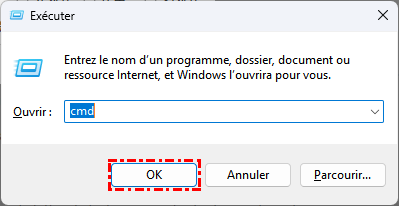
2 : Appuyez sur "Win+R" pour ouvrir la boîte Exécuter. Tapez "cmd" et appuyez sur Entrée.
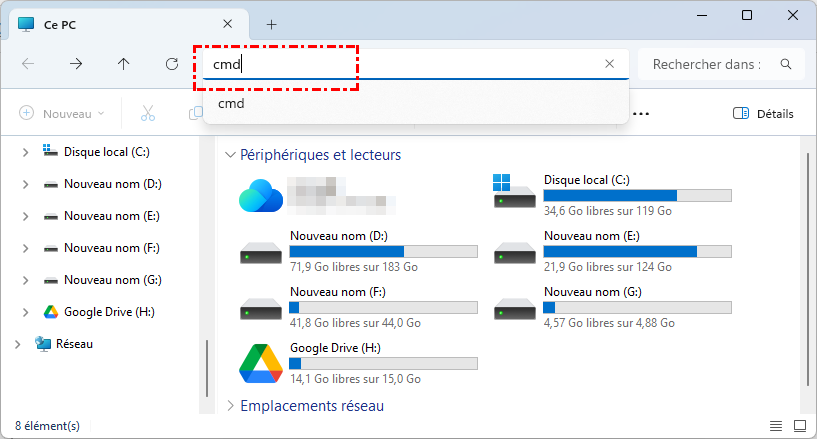
3 : Ouvrez l'Explorateur de fichiers (Win+E). Dans la barre d'adresse, tapez cmd et appuyez sur Entrée (CMD s'ouvrira dans le répertoire actuel).
Étape 2. Exécuter les commandes Dir pour lister tous les fichiers cachés
Vous pouvez maintenant exécuter les commandes dir appropriées dans la fenêtre de l'invite de commandes pour lister et afficher les fichiers cachés. Nous utiliserons le lecteur “H:” comme exemple.
✔️Afficher uniquement les fichiers cachés
h:
dir /a:h
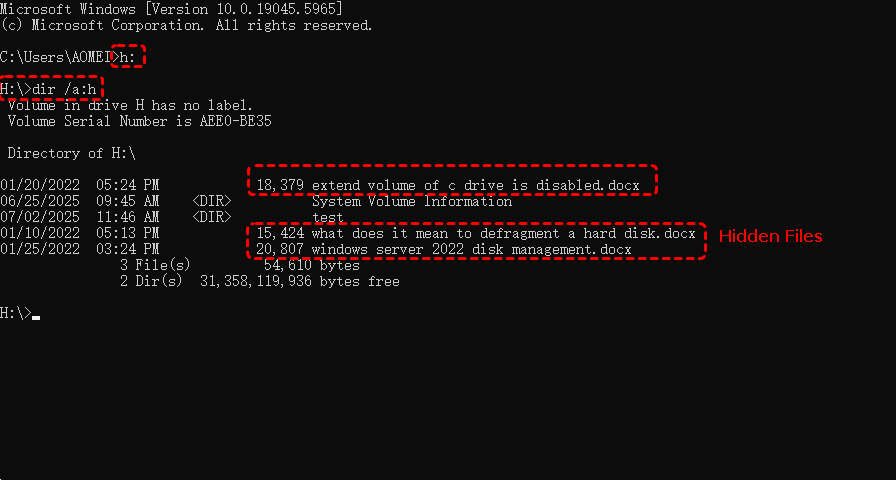
Cela listera spécifiquement les fichiers (et non les répertoires, par défaut) qui sont marqués comme cachés à l'emplacement actuel.
✔️Afficher uniquement les répertoires (dossiers) cachés
h:
dir /a:hd
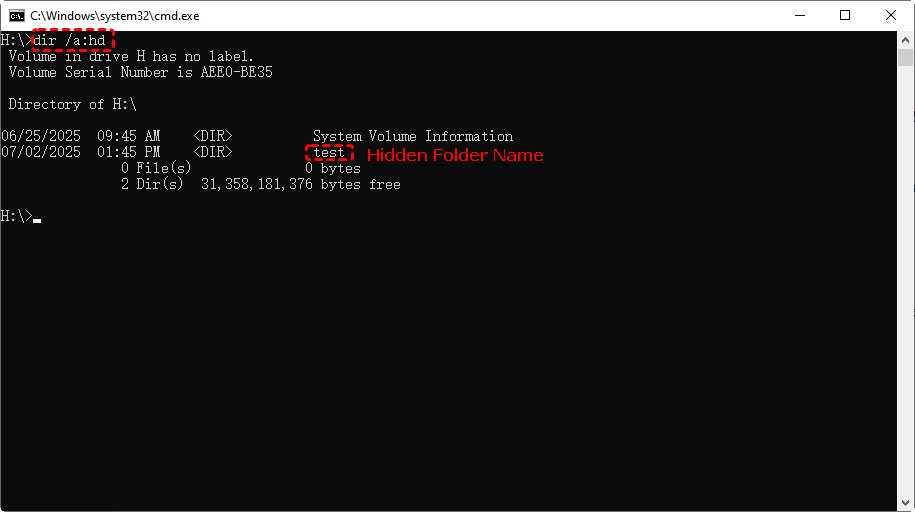
Cet attribut « d » affichera uniquement les répertoires (dossiers) ayant l'attribut caché.
✔️Afficher les fichiers cachés avec une sortie brute
h:
dir /a:h /s /b
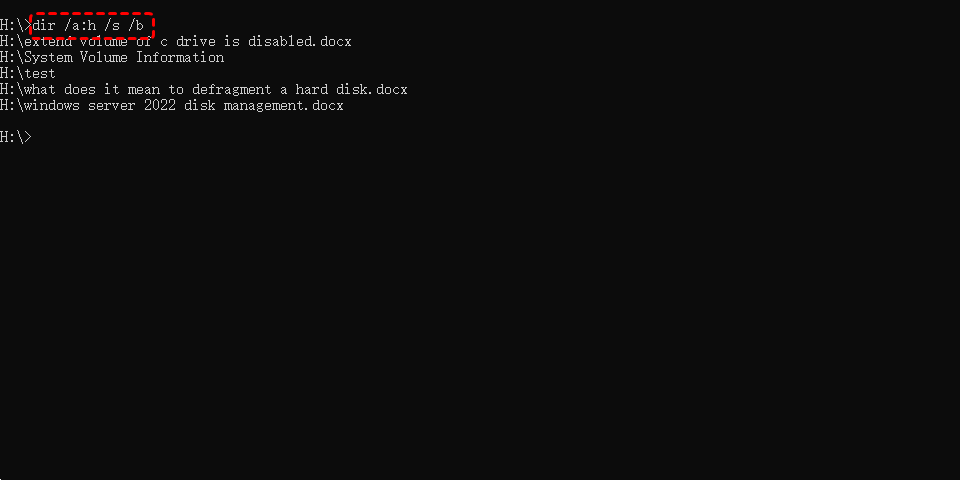
Cela listera le chemin complet et le nom de chaque fichier caché et répertoire caché trouvé dans le répertoire courant et tous ses sous-répertoires, sans aucune information supplémentaire (comme la taille, la date ou les comptes récapitulatifs).
Autres méthodes pour afficher les fichiers cachés
Bien que la commande « dir » soit puissante pour les utilisateurs en ligne de commande souhaitant lister et afficher les fichiers cachés, Windows propose d'autres méthodes pratiques, notamment pour ceux qui préfèrent une interface graphique. Voici les méthodes alternatives les plus courantes :
1. Utiliser les options de l'Explorateur de fichiers
C'est la méthode la plus courante et la plus conviviale pour afficher les fichiers et dossiers cachés sur Windows 10.
Étape 1. Ouvrez l'Explorateur de fichiers : Cliquez sur l'icône de dossier dans votre barre des tâches, ou appuyez sur Win+E.
Étape 2. Accédez à l'onglet "Affichage" : Dans le ruban de l'Explorateur de fichiers en haut.
Étape 3. Cochez simplement la case à côté de "Éléments masqués".
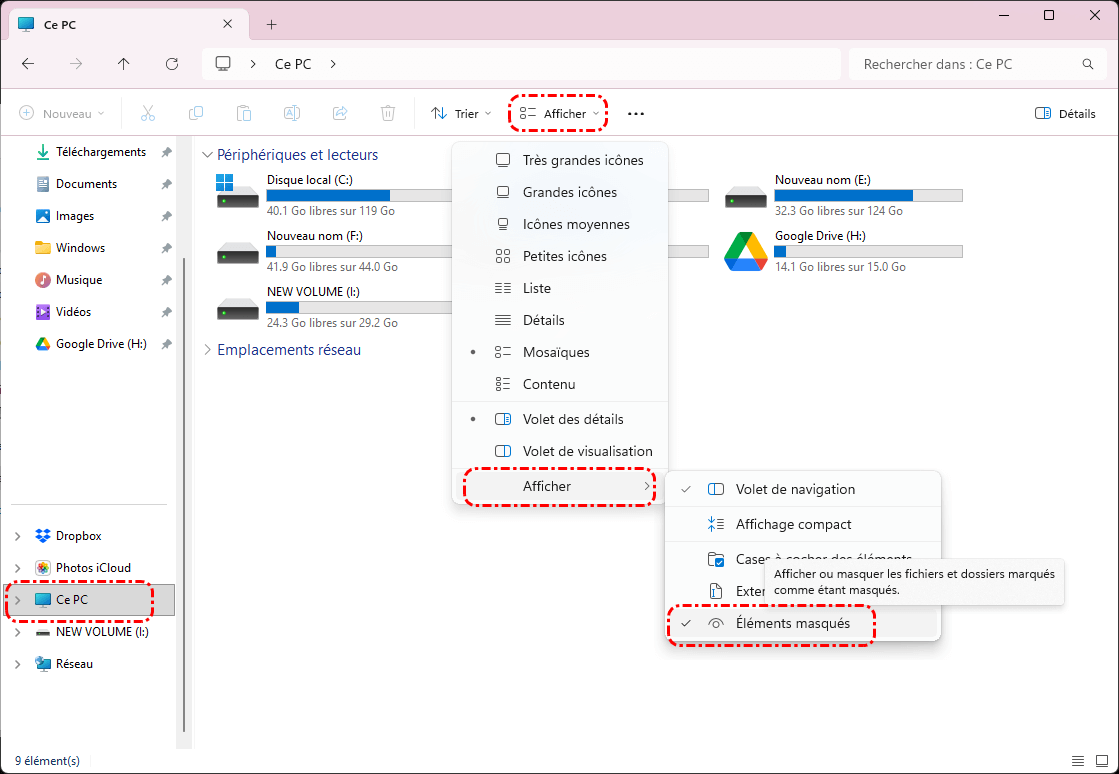
Spécifiquement pour Windows 11 : Cliquez sur "Affichage" -> "Afficher" -> "Éléments masqués".
2. Utiliser le Panneau de configuration
Cette méthode accède aux mêmes paramètres "Options des dossiers" que l'ancienne méthode via l'Explorateur Windows, mais par le biais du Panneau de configuration.
Étape 1. Faites un clic droit sur le bouton Démarrer et sélectionnez "Panneau de configuration" ou "Paramètres" (puis recherchez "Panneau de configuration"). Sinon, tapez "Panneau de configuration" dans la barre de recherche Windows et appuyez sur Entrée.
Étape 2. Accédez aux Options des dossiers (ou Options de l'Explorateur de fichiers) :
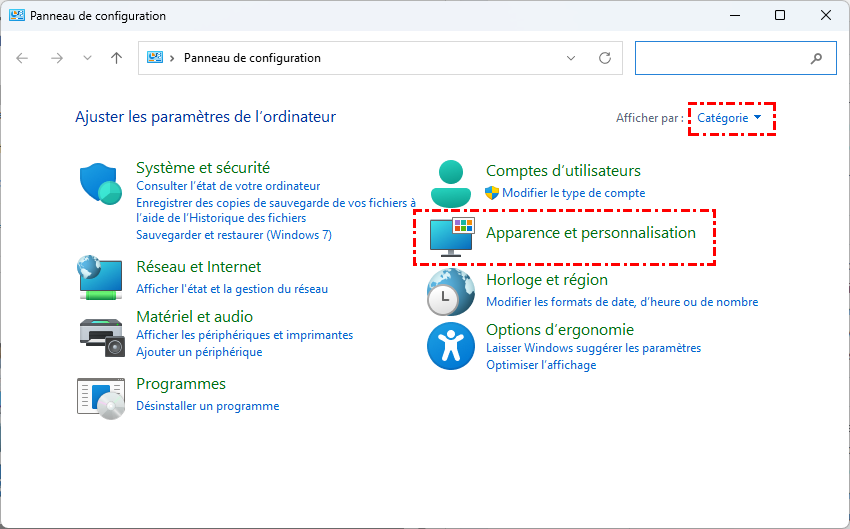
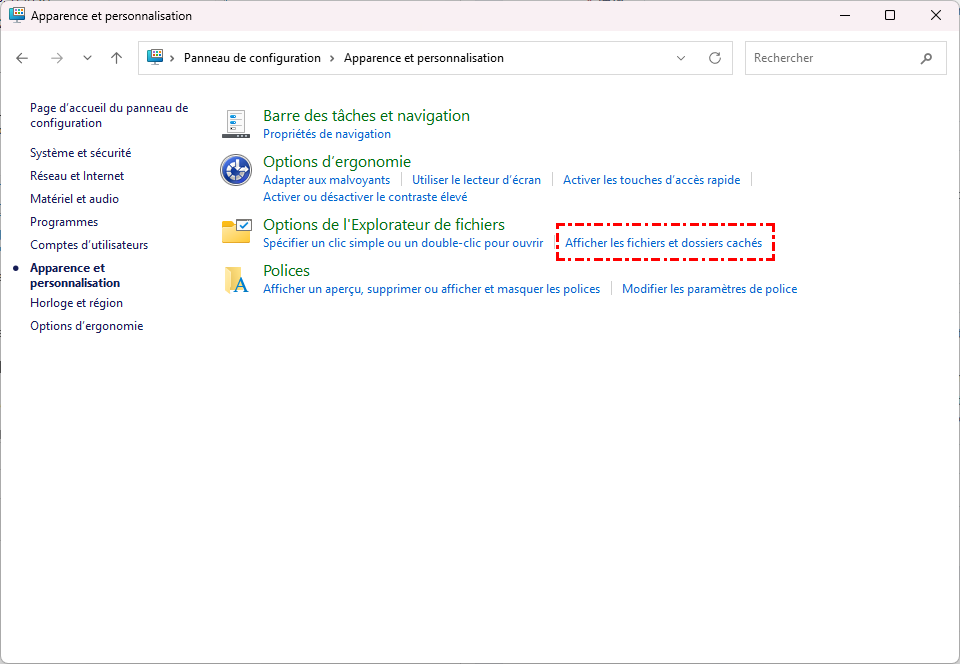
Si l'affichage de votre Panneau de configuration est réglé sur "Catégorie", cliquez sur "Apparence et personnalisation", puis cliquez sur "Afficher les fichiers et dossiers cachés" sous "Options de l'Explorateur de fichiers".
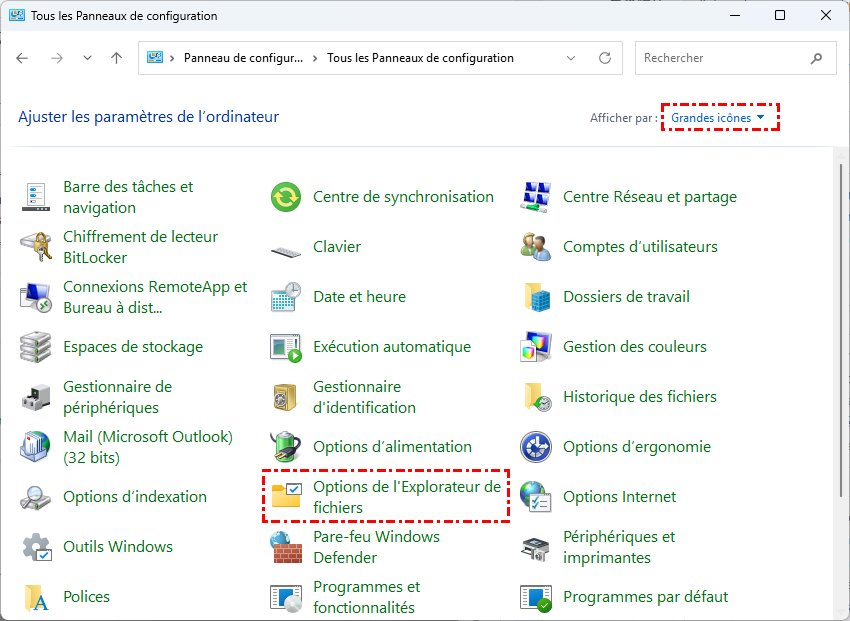
Si l'affichage de votre Panneau de configuration est défini sur "Grandes icônes" ou "Petites icônes", recherchez et cliquez simplement sur "Options de l'Explorateur de fichiers" (ou "Options des dossiers" dans les anciennes versions de Windows).
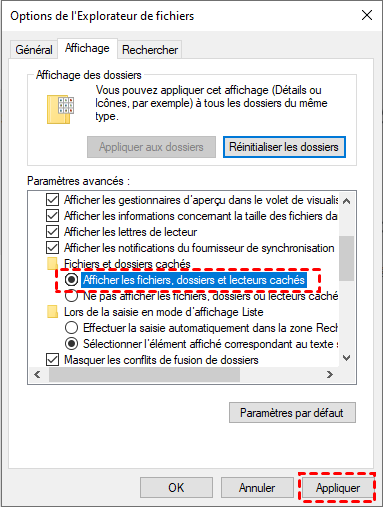
Étape 3. Dans la fenêtre "Options de l'Explorateur de fichiers" (ou "Options des dossiers") qui s'ouvre, cliquez sur l'onglet "Affichage". Sous "Fichiers et dossiers cachés", sélectionnez le bouton radio "Afficher les fichiers, dossiers et lecteurs cachés".
3. Exécuter des commandes d'attributs
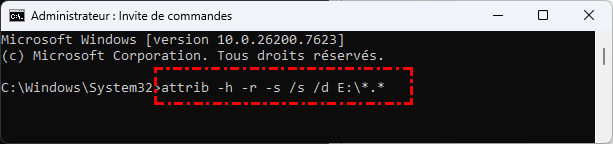
Enfin et non des moindres, la commande attrib dans l'Invite de commandes offre un moyen puissant de gérer les attributs de fichiers, y compris l'affichage des fichiers cachés. Lancez simplement l'Invite de commandes en tant qu'administrateur et exécutez la commande suivante :
attrib -h -r -s /s /d E:\*.* (Remplacez E par la lettre de votre lecteur réel)
Pour en savoir plus : Que se passe-t-il si des fichiers cachés sont également perdus ou supprimés ?
Bien que les méthodes ci-dessus soient efficaces pour afficher les fichiers cachés, le problème est parfois plus profond qu'un simple attribut de fichier. Les fichiers peuvent devenir cachés en raison d'erreurs système, de logiciels malveillants ou d'une suppression accidentelle, et simplement modifier leur visibilité ne les fera pas réapparaître. Dans de tels scénarios critiques, une solution de récupération de données dédiée devient indispensable.
- Suppression accidentelle : Récupérez les fichiers qui ont été supprimés définitivement de la Corbeille ou en utilisant Maj Suppr.
- Formatage de disque : Récupérez les données de disques durs formatés par accident, de clés USB ou de cartes SD.
- Perte/Endommagement de partition : Récupérez les fichiers à partir de partitions perdues, supprimées ou corrompues.
- Plantages système ou problèmes du système d'exploitation : Accédez et récupérez les données même lorsque votre système Windows ne parvient pas à démarrer.
- Attaques de virus : Aide à restaurer les fichiers qui ont été corrompus, cachés ou supprimés par des logiciels malveillants.
Si vous avez essayé d'afficher les fichiers cachés mais soupçonnez qu'ils ont réellement disparu, MyRecover offre une solution fiable pour récupérer vos données précieuses. Il vous suffit de télécharger le logiciel, d'analyser le disque et de récupérer les fichiers perdus ou manquants.

- Plus de 500 Périphériques Pris en Charge | SSD, HDD, Clé USB, Carte SD, etc.
- Plus de 1 000 Formats de Fichiers Pris en Charge | PNG, MP4, MP3, TXT, ZIP, MSG, etc.
- Plus de 500 Scénarios de Perte de Données | Suppression, Formatage, Plantage Système, Attaque de Virus, etc.
 100 % Sécurisé
En Résumé
Vous devriez maintenant savoir comment utiliser la commande dir pour afficher les fichiers cachés. Que vous préfériez la méthode directe avec les commandes "dir" et "attrib" de l'Invite de commandes, l'interface graphique conviviale des Options de l'Explorateur de fichiers, ou le chemin traditionnel via le Panneau de configuration, vous disposez d'instructions étape par étape.
Cependant, il est crucial de se rappeler que parfois les fichiers ne sont pas simplement cachés ; ils sont réellement perdus ou supprimés. Dans ces scénarios de perte de données plus graves, s'appuyer sur une solution robuste de récupération de données comme MyRecover est un meilleur choix.

Restez Informé De Nos
Derniers Conseils
Ajoutez-nous à vos sources préférées sur Google pour ne jamais manquer nos guides pratiques.
 Ajouter en tant que source préférée >>