 MyRecover



Comment changer le lecteur de l'historique des fichiers dans Windows 10 ? Guide étape par étape
Besoin de changer votre lecteur de sauvegarde de l'historique des fichiers dans Windows 10 ou 11 ? Ce guide explique comment resélectionner un nouveau lecteur et comment garantir des sauvegardes fluides. Suivez des étapes simples pour changer de lecteur et protéger vos données.

Par Giselle / Mise à jour le 11/02/2026


Qu’est-ce que l’Historique des fichiers (lecteur) dans Windows ?
« L’Historique des fichiers » est une fonction de sauvegarde intégrée dans « Windows 10 & 11 » qui enregistre automatiquement des versions de vos fichiers (documents, photos, vidéos, etc.) sur un lecteur externe ou réseau. Contrairement aux sauvegardes traditionnelles, il conserve « plusieurs versions » des fichiers, vous permettant de restaurer des copies antérieures si nécessaire.
Fonctionnalités clés de l’Historique des fichiers :
✅ Sauvegardes automatiques – Enregistre régulièrement les modifications des fichiers.
✅ Historique des versions – Permet de récupérer d’anciennes versions de fichiers (comme Time Machine sur macOS).
✅Personnalisation de la sauvegarde – Permet d’ajouter des dossiers spécifiques à la sauvegarde ou de les exclure (par exemple, Documents, Bureau).
✅ Flexibilité du lecteur – Permet de changer de lecteur à tout moment sans perte de données.
Le « lecteur d'historique des fichiers » est l'emplacement de stockage (disque dur externe, SSD, clé USB ou lecteur réseau) où Windows enregistre vos sauvegardes. Il peut parfois être nécessaire de changer de lecteur d'historique des fichiers. Nous allons vous expliquer les raisons possibles et la procédure à suivre pour modifier le lecteur de sauvegarde de l'historique des fichiers Windows.
Quand faut-il changer le lecteur de l'Historique des fichiers ?
Vous devrez peut-être changer votre lecteur pour l’Historique des fichiers dans Windows 10/11 dans les situations suivantes :
1. Espace de stockage insuffisant
Lorsque le lecteur de sauvegarde actuel est plein, l’Historique des fichiers cesse de fonctionner. Passer à un lecteur plus grand garantit la continuité des sauvegardes.
2. Défaillance ou erreurs du lecteur
Si le lecteur de sauvegarde est corrompu ou non détecté, le remplacer par un nouveau lecteur prévient la perte de données.
3. Passer à un lecteur plus rapide (SSD/NVMe)
Passer d’un HDD à un SSD améliore la vitesse de sauvegarde et les performances du système.
4. Basculer vers un autre emplacement de sauvegarde
Changer d’un lecteur externe vers un lecteur réseau (NAS/serveur) offre un accès centralisé au stockage.
Comment changer le lecteur de l'Historique des fichiers dans Windows 10/ Windows 11 ?
Pour changer le lecteur de l’Historique des fichiers sur un ordinateur Windows, vous pouvez essayer 2 méthodes différentes. Consultez-les et choisissez celle que vous préférez.
-
Assurez-vous que le nouveau lecteur (HDD/SSD/clé USB externe ou emplacement réseau) est correctement connecté à votre ordinateur.
Méthode 1. Changer le lecteur de l'Historique des fichiers via les paramètres Windows
C’est la méthode la plus courante pour changer votre lecteur de sauvegarde de l’Historique des fichiers dans Windows 10/11. Suivez ces étapes attentivement pour garantir une transition fluide.
1. Ouvrir les paramètres de l’Historique des fichiers
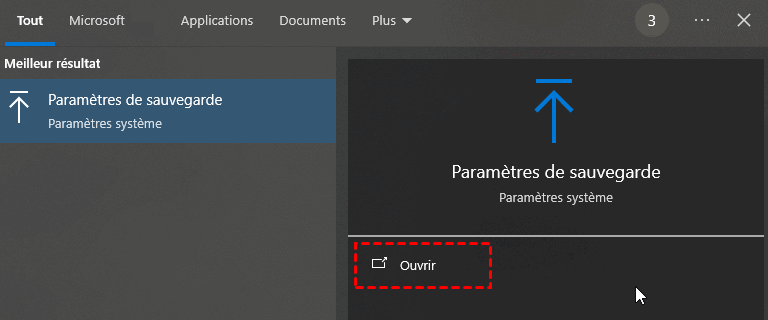
Appuyez sur Win + S, saisissez « Historique des fichiers », puis sélectionnez « Paramètres de sauvegarde » dans les résultats. Vous pouvez également accéder à Paramètres > Mise à jour et sécurité > Sauvegarde des fichiers.
2. Cesser d'utiliser le lecteur actuel
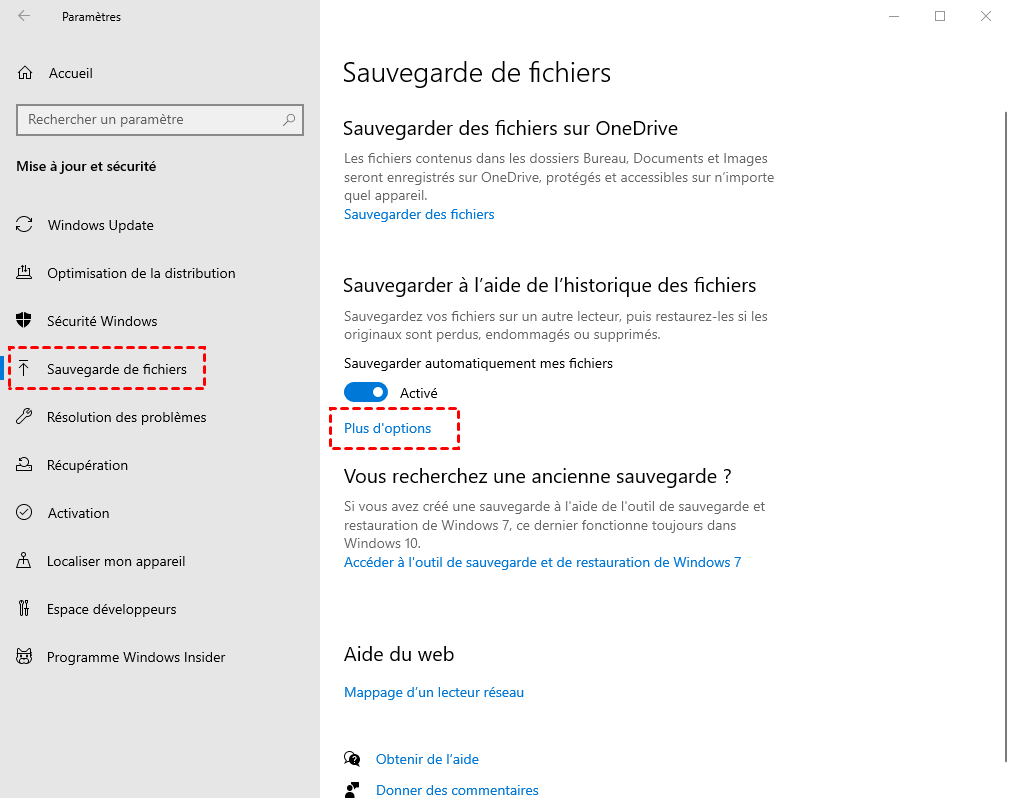
Cliquez sur « Plus d'options » sous « Sauvegarder à l'aide de l'historique des fichiers ». Dans la fenêtre suivante, faites défiler vers le bas et cliquez sur « Arrêter d'utiliser le lecteur » sous « Sauvegarder sur un autre lecteur ».

3. Sélectionner un autre lecteur
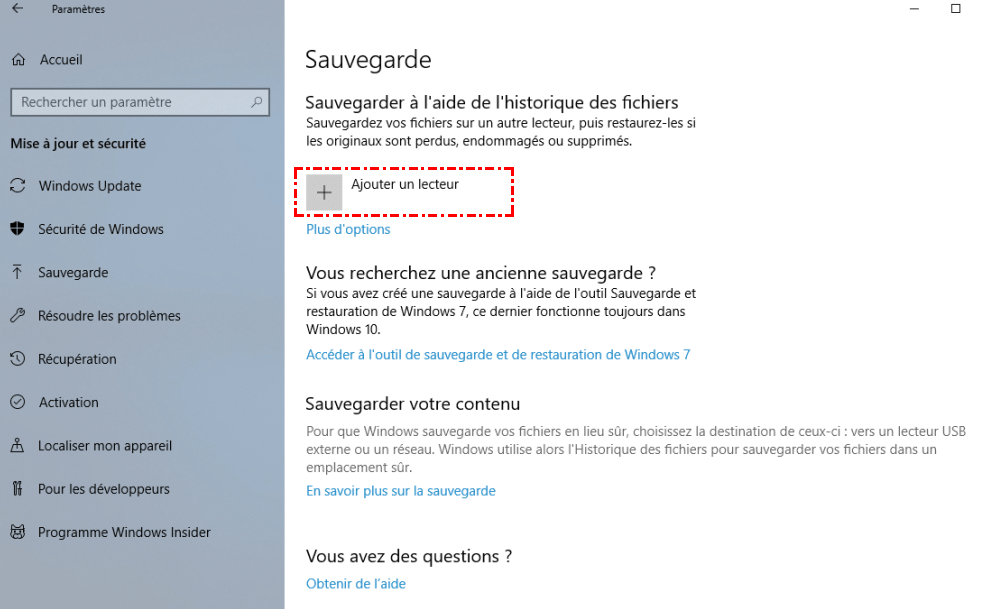
Retournez ensuite à l'écran précédent. Cliquez sur le bouton « Ajouter un lecteur » pour sélectionner un autre lecteur. Le système recherchera tous les lecteurs disponibles, y compris les lecteurs réseau. Choisissez-en un dans la liste.
Méthode 2. Changer le lecteur de l'Historique des fichiers via le Panneau de configuration
Pour les utilisateurs qui préfèrent le Panneau de configuration Windows traditionnel, cette méthode offre une alternative pour changer votre lecteur de sauvegarde de l'Historique des fichiers dans Windows 10/11.
1. Ouvrir l'historique des fichiers dans le Panneau de configuration
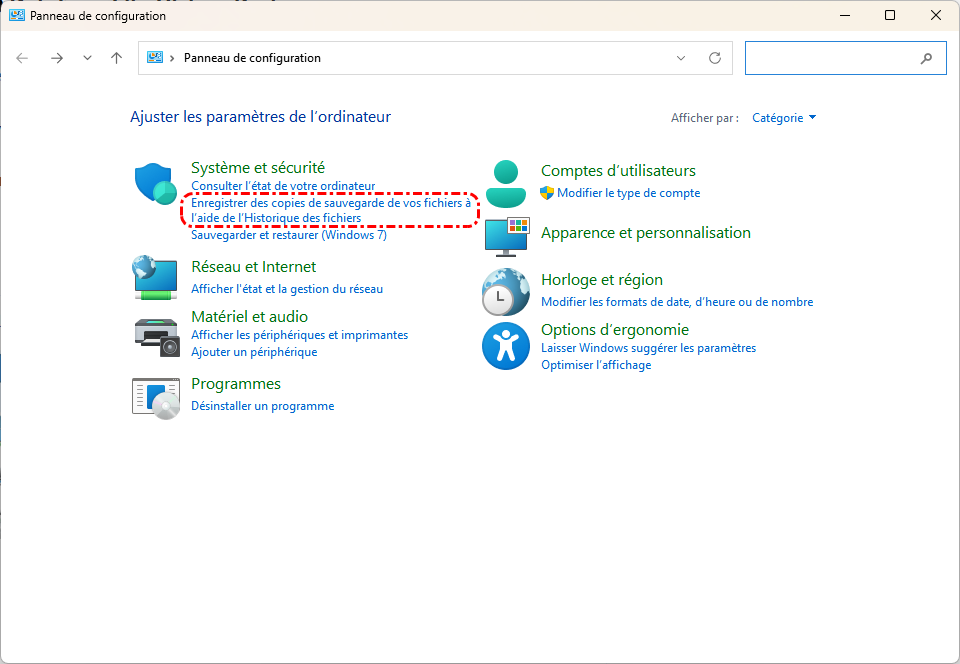
Appuyez sur « Win + R », tapez « control », puis appuyez sur « Entrée » pour ouvrir le Panneau de configuration. Cliquez ensuite sur « Enregistrer des copies de sauvegarde de vos fichiers avec l'historique des fichiers ».
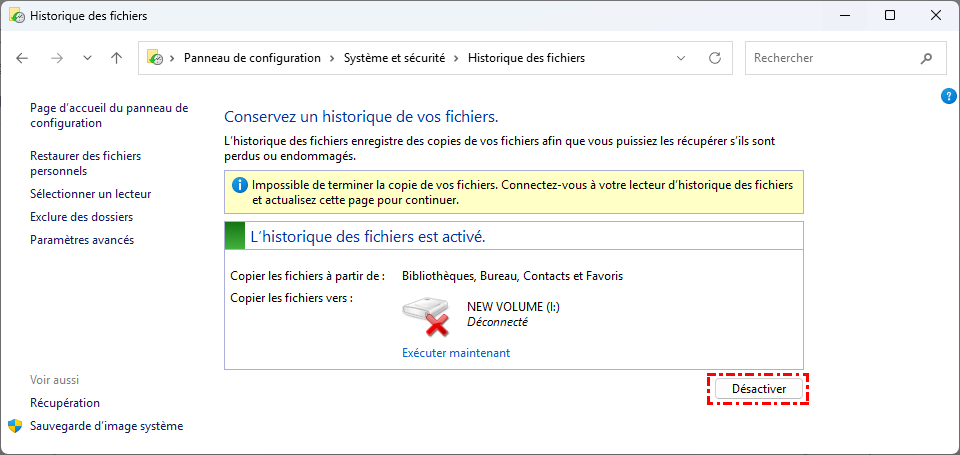
2. Désactiver la sauvegarde en cours
Dans la fenêtre Historique des fichiers, interrompez temporairement la sauvegarde en cours en cliquant sur le bouton « Désactiver ».
3. Sélectionner un nouveau lecteur
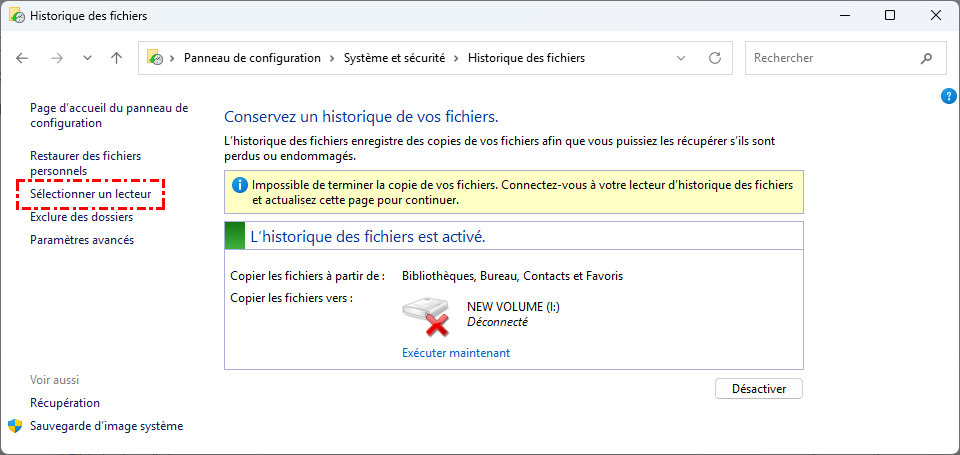
Cliquez sur « Sélectionner un lecteur » dans le panneau de gauche. Choisissez parmi les options disponibles. Pour les sauvegardes réseau, cliquez sur « Ajouter un emplacement réseau » et saisissez le chemin d’accès.
4. Confirmer et appliquer les modifications
Cliquez sur « OK » pour enregistrer la sélection du nouveau lecteur. Si le système vous le demande, indiquez si vous souhaitez copier les sauvegardes existantes de l'ancien lecteur vers le nouveau.
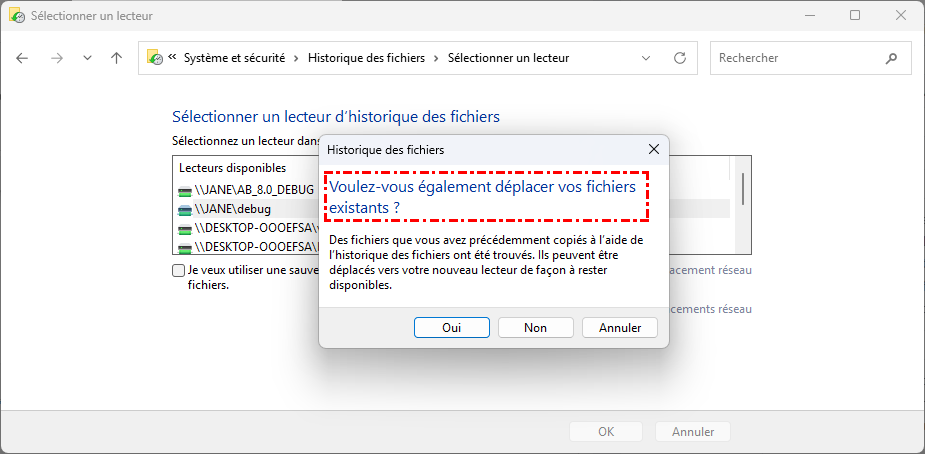
Si l'historique des fichiers était suspendu, cliquez sur « Activer » pour activer les sauvegardes sur le nouveau lecteur.
Astuce bonus : Restaurer des fichiers depuis le lecteur de l'Historique des fichiers
Lorsque vous devez récupérer des fichiers perdus ou des versions antérieures de fichiers, l'Historique des fichiers de Windows simplifie le processus. Suivez ces étapes pour restaurer vos données efficacement.
1. Restaurer depuis le Panneau de configuration « Restaurer vos fichiers à l'aide de l'historique des fichiers »
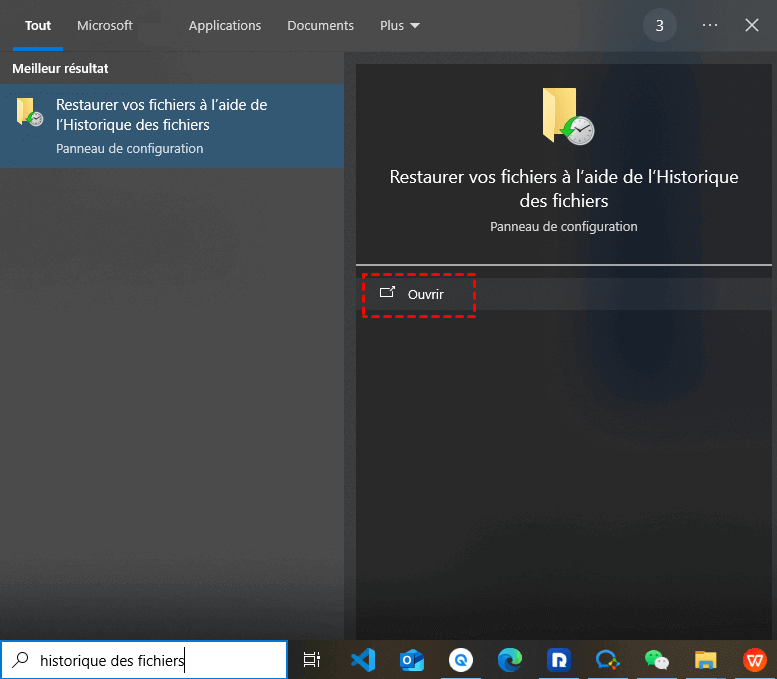
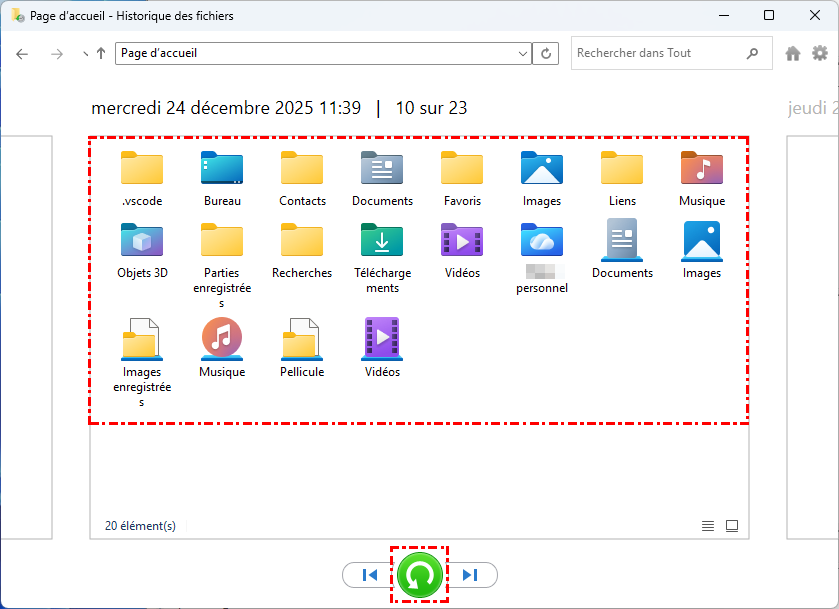
- Appuyez sur « Win + S », saisissez « Restaurer vos fichiers à l'aide de l'historique des fichiers », puis sélectionnez le résultat correspondant.
- Naviguez dans les versions de sauvegarde à l'aide des « boutons fléchés » (◀ ▶) pour trouver la date souhaitée.
-
Sélectionnez des fichiers ou des dossiers, ou utilisez « Ctrl + clic » pour en sélectionner plusieurs.
-
Cliquez sur le bouton vert « Restaurer » pour replacer les fichiers à leur emplacement d'origine.
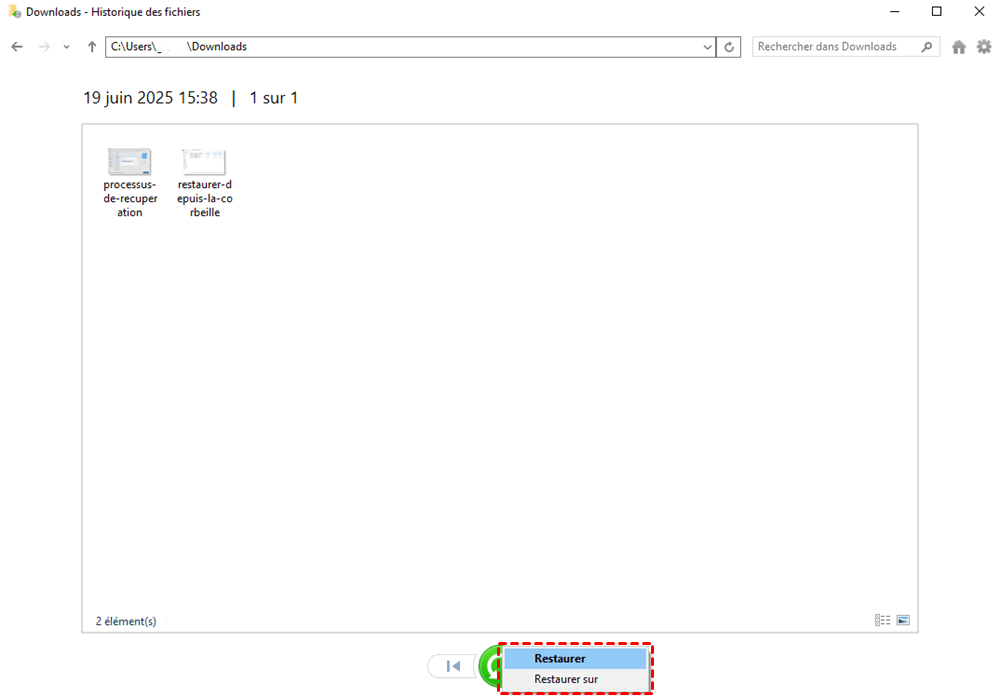
- Ou cliquez avec le bouton droit sur le bouton vert > « Restaurer vers » > Choisissez un nouveau dossier.
2. Restaurer depuis l'Explorateur de fichiers Windows
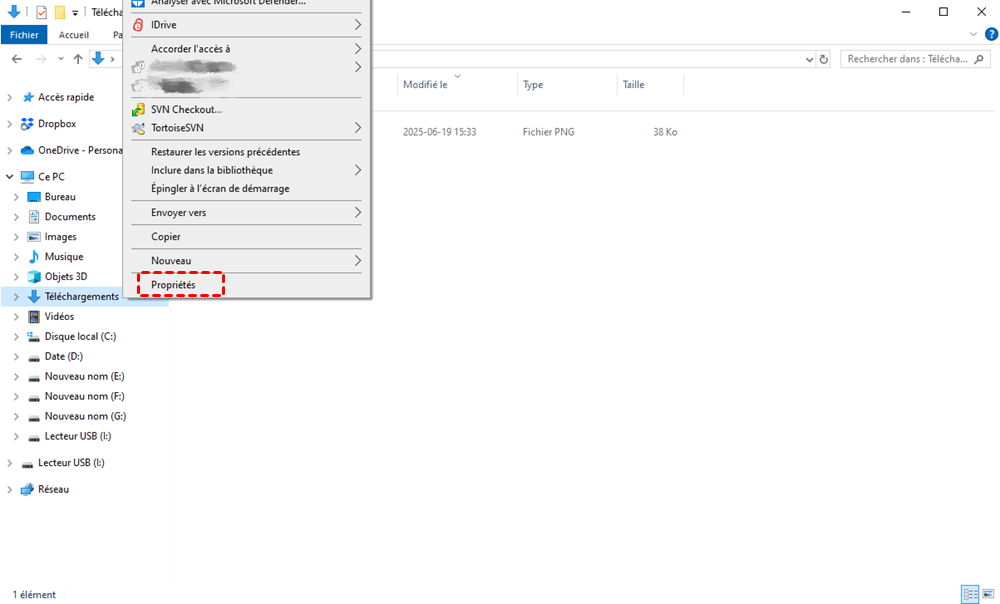
- Ouvrez l'Explorateur de fichiers et accédez au dossier qui contenait le fichier ou le dossier.
- Faites un clic droit sur le nom du dossier, puis sélectionnez Propriétés.
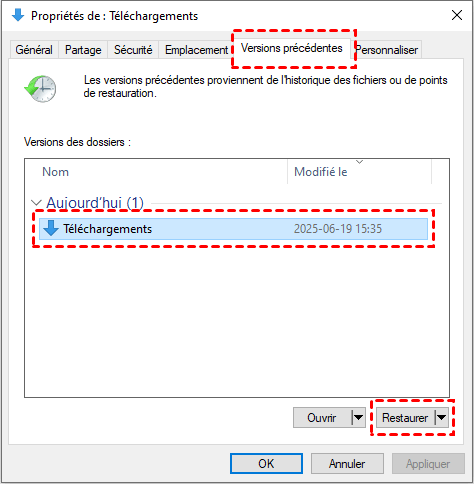
- Dans la fenêtre suivante, accédez à l'onglet « Versions précédentes », qui affiche la liste des versions précédentes disponibles du fichier ou du dossier. Sélectionnez celle souhaitée et cliquez sur « Restaurer ».
Conclusion
L'Historique des fichiers est un outil de sauvegarde intégré à Windows qui conserve automatiquement plusieurs versions de vos fichiers importants, vous permettant ainsi de récupérer des versions perdues ou antérieures en cas de besoin. Que vous passiez à un disque dur plus grand, à un stockage plus rapide ou à un emplacement de sauvegarde réseau, cet article vous explique comment modifier le lecteur de l'Historique des fichiers.
Si le basculement vers le lecteur de l'Historique des fichiers ne se fait pas correctement ou si la sauvegarde échoue, pas de panique ! Vous disposez de solutions fiables pour récupérer vos fichiers importants. Pour une récupération complète des données sous Windows 11, 10, 8, 7 et même les systèmes Server, nous vous recommandons d'utiliser un logiciel gratuit de récupération de données professionnel comme MyRecover. Cet outil performant peut vous aider à récupérer vos fichiers perdus lorsque l'Historique des fichiers ne fonctionne pas comme prévu.

- Prise en charge étendue des formats - Fonctionne avec plus de 1 000 types de fichiers (documents, photos, vidéos, etc.)
- Scénarios multiples - Récupère après suppression, formatage, plantages, virus, etc.
- Interface simple - Processus en trois étapes (Analyser > Aperçu > Récupérer)
- Opération sécurisée - Mode lecture seule protège les données originales
- Analyse rapide - Options d'analyse rapide et approfondie disponibles
- Récupération de partition - Peut restaurer des données de partitions entières perdues / manquantes
- Compatibilité Windows - Prend en charge toutes les versions de Windows et périphériques de stockage
 100 % Sécurisé

Restez Informé De Nos
Derniers Conseils
Ajoutez-nous à vos sources préférées sur Google pour ne jamais manquer nos guides pratiques.
 Ajouter en tant que source préférée >>