 MyRecover



Comment Récupérer des Données depuis un Disque SSD Gratuitement - Guide Étape par Étape (2026)
Récupérez facilement vos fichiers perdus ou supprimés de votre disque SSD grâce à notre guide de récupération étape par étape. Que vos données aient été supprimées accidentellement, que votre SSD ait été formaté ou que vos fichiers soient corrompus, découvrez des méthodes gratuites et fiables pour récupérer vos documents, photos et autres données importantes depuis votre disque SSD.

Par Giselle / Mise à jour le 05/01/2026


Récupération des données sur SSD : facteurs clés à prendre en compte
Les disques SSD ont révolutionné le stockage de données grâce à leur vitesse et leur fiabilité, mais la récupération des données présente des défis uniques. Contrairement aux disques durs traditionnels, les SSD gèrent les données différemment, ce qui a un impact considérable sur la possibilité de récupération. Voici ce que vous devez savoir sur la récupération de données sur SSD et les facteurs clés qui déterminent la réussite de cette récupération.

1. Commande TRIM : le plus grand obstacle
Les SSD modernes exécutent automatiquement la commande TRIM afin d'optimiser les performances en effaçant définitivement les fichiers supprimés. Lorsque TRIM est actif, les fichiers supprimés sont immédiatement marqués pour effacement. De plus, la récupération devient pratiquement impossible une fois que TRIM a terminé son processus.
- Vérifiez si TRIM est activé en exécutant « fsutil behavior query DisableDeleteNotify » dans l'invite de commande (0 = TRIM actif).

2. Nivellement de l'usure et répartition des données
Les SSD répartissent les données entre les cellules de mémoire afin de prolonger leur durée de vie, ce qui signifie que les fichiers ne sont pas stockés dans des blocs contigus comme sur les disques durs. La fragmentation des données rend leur récupération plus complexe que celle des données sur disque dur.
Quand la récupération des données SSD est-elle possible ?
| Scénario | Chance de Récupération | Action Requise |
| Suppression accidentelle de fichiers (TRIM désactivé) | Élevée | Utiliser immédiatement un logiciel de récupération |
| SSD formaté (formatage rapide) | Modérée | Arrêter l'utilisation et analyser avec des outils professionnels |
| SSD non détecté par le système | Faible | Diagnostic professionnel requis |
| Réinitialisation d'usine/Effacement sécurisé effectué | Très faible | Presque impossible |
|
Dommages physiques (ex. : manette grillée) |
Variable | Nécessite une réparation et une remise en état en salle blanche |
Méthodes gratuites pour récupérer des données depuis un disque SSD
Même si la récupération de données depuis un SSD peut s'avérer compliquée, il existe quelques méthodes gratuites que vous pouvez essayer, en particulier si la fonction TRIM est désactivée ou si la perte de données est récente. Voici quelques options efficaces et accessibles :
- Conditions préalables essentielles (pour maximiser le taux de réussite) :
- Cessez immédiatement d'utiliser le SSD : une utilisation continue pourrait écraser les fichiers perdus.
- N'enregistrez PAS les fichiers récupérés sur le même SSD : utilisez un autre disque/une autre clé USB pour stocker les fichiers récupérés.
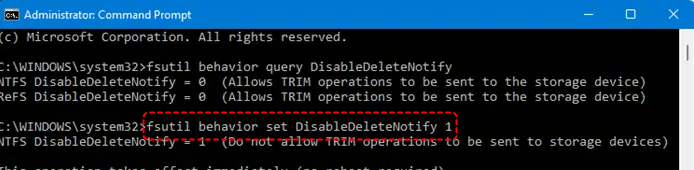
- Désactivez TRIM (si possible) : exécutez « fsutil behavior set DisableDeleteNotify 1 » dans l'invite de commande.

1. Restaurer les fichiers SSD récemment supprimés depuis la Corbeille
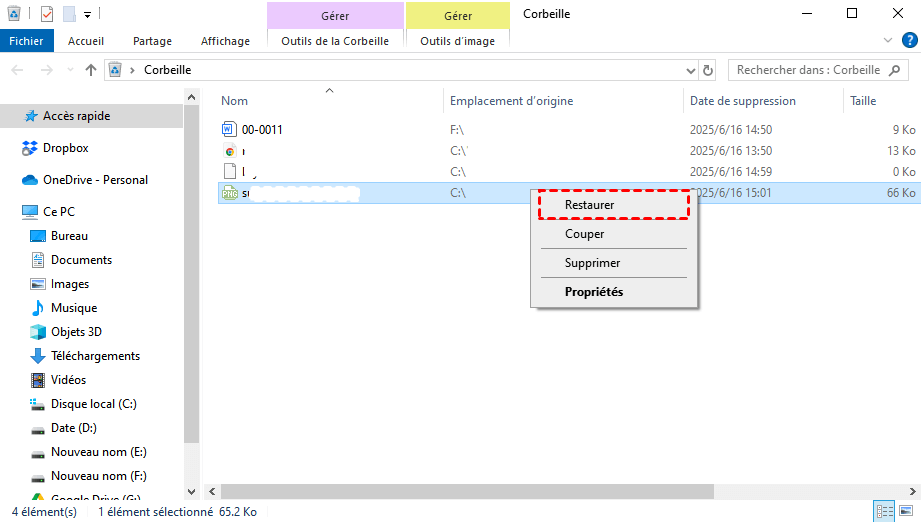
Si vous venez de supprimer des fichiers, ils se trouvent peut-être encore dans la Corbeille. Ouvrez la Corbeille et restaurez les fichiers nécessaires. Si la Corbeille Windows est vide et qu'il ne reste aucun fichier, passez aux méthodes suivantes.
2. Récupérer les versions précédentes des fichiers SSD via la Restauration du système
Windows propose une fonctionnalité appelée « Versions précédentes » qui vous permet de restaurer les versions antérieures de fichiers ou de dossiers. Ces versions sont créées dans le cadre des points de restauration du système ou des sauvegardes de l'historique des fichiers. Cependant, il est important de noter que la Restauration du système cible principalement les fichiers et les paramètres système, et non les fichiers personnels. Par conséquent, pour récupérer les versions précédentes des fichiers personnels, l'historique des fichiers doit être activé au préalable.
Étape 1. Cliquez avec le bouton droit de la souris sur le fichier ou le dossier que vous souhaitez restaurer.
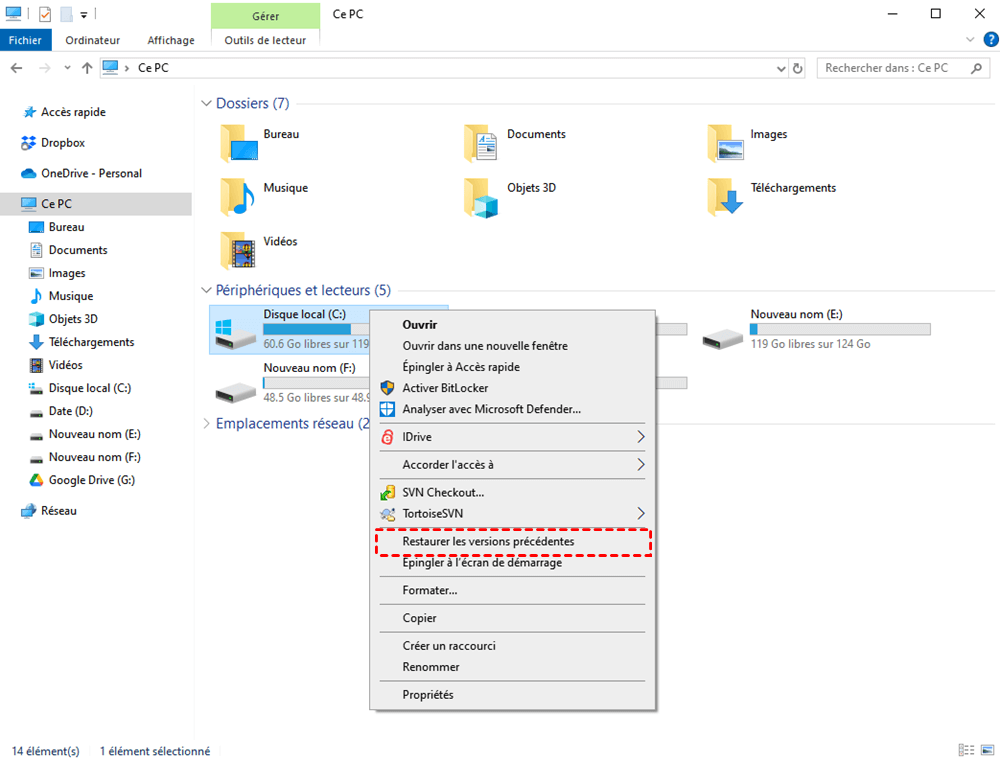
Étape 2. Sélectionnez « Restaurer les versions précédentes » dans le menu contextuel.
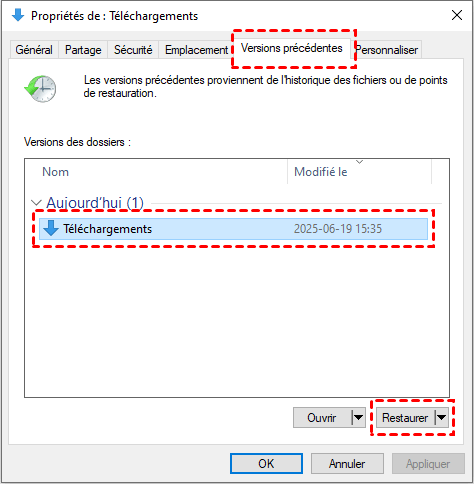
Étape 3. Dans la boîte de dialogue, vous verrez une liste des versions précédentes disponibles. Celles-ci peuvent provenir de l'historique des fichiers ou des points de restauration.
Étape 4. Choisissez la version que vous souhaitez restaurer et cliquez sur « Restaurer ».
Si aucune version précédente n'est répertoriée, cela peut être dû au fait que la protection du système ou l'historique des fichiers n'était pas activé avant la suppression ou la modification du fichier.
3. Restaurer les données SSD perdues depuis la sauvegarde de l'historique des fichiers
Si l'historique des fichiers était activé avant la perte de données, vous pouvez l'utiliser pour récupérer les fichiers SSD perdus. L'historique des fichiers sauvegarde régulièrement les versions de vos fichiers stockés dans les bibliothèques, le bureau, les contacts, les favoris et d'autres dossiers spécifiques que vous avez ajoutés manuellement. Voici comment restaurer vos données à l'aide de l'historique des fichiers :
Étape 1. Connectez le disque externe (s'il est utilisé pour l'historique des fichiers) à votre ordinateur.
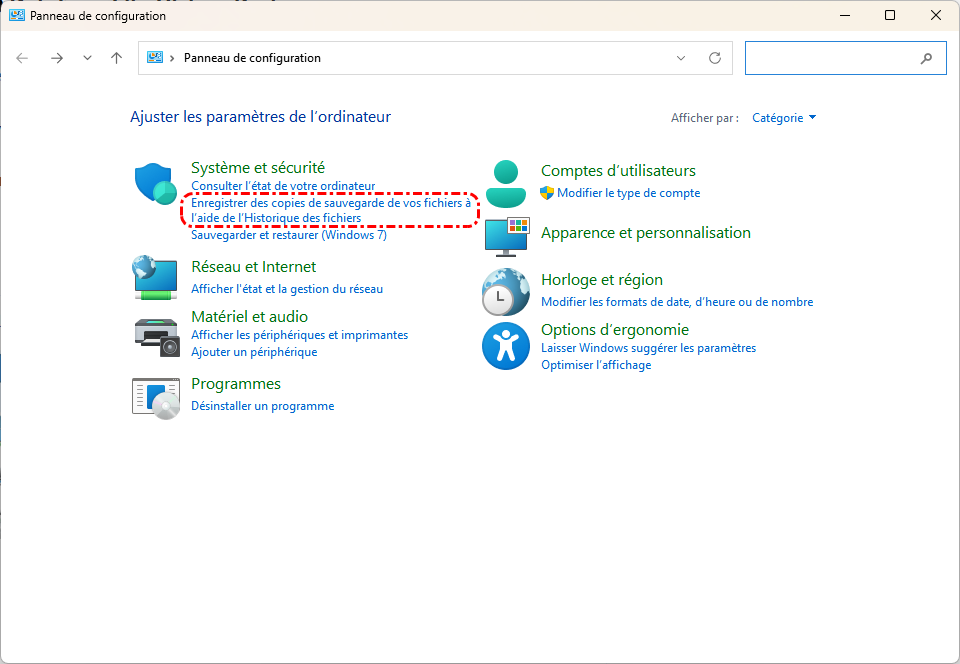
Étape 2. Ouvrez le « Panneau de configuration », allez dans « Système et sécurité », puis cliquez sur « Enregistrer des copies de sauvegarde de vos fichiers à l'aide de l'historique des fichiers ».
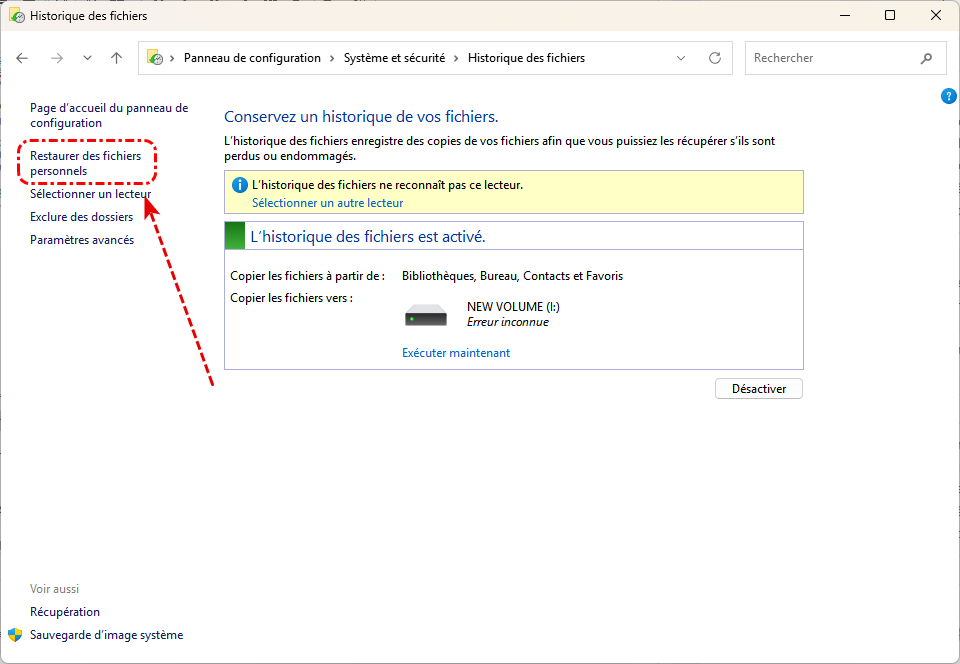
Étape 3. Cliquez sur « Restaurer des fichiers personnels » dans le volet gauche.
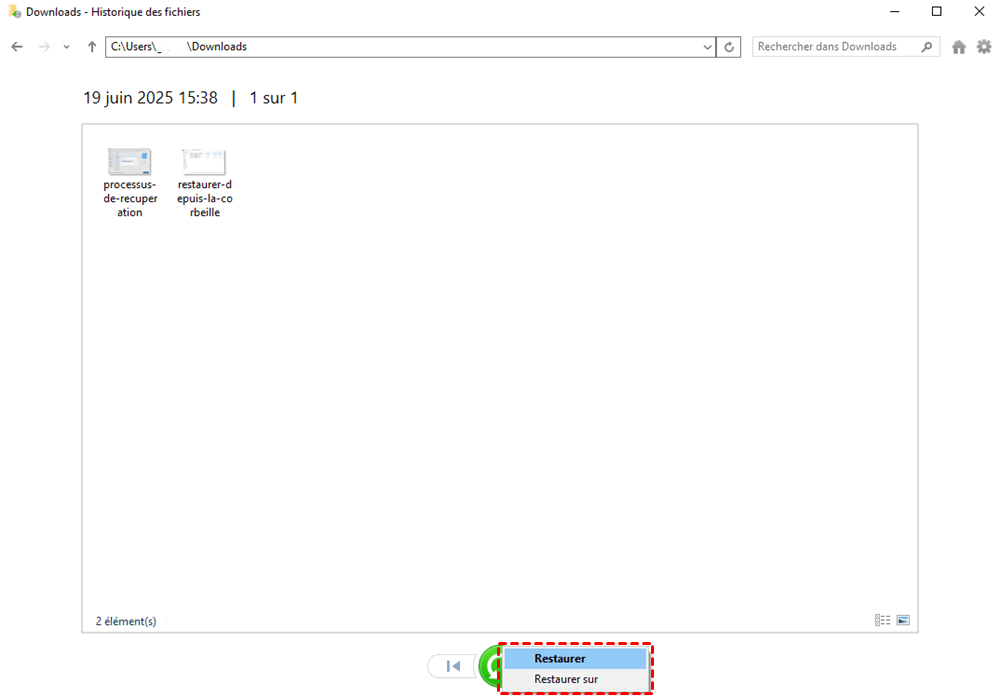
Étape 4. Utilisez les flèches en bas pour naviguer parmi les différentes dates de sauvegarde et localiser les fichiers ou dossiers que vous souhaitez récupérer.
Étape 5. Sélectionnez les fichiers ou dossiers souhaités et cliquez sur le bouton « Restaurer » pour les replacer à leur emplacement d'origine.
4. Restaurer à partir des points de sauvegarde/restauration Windows
Si vous avez précédemment créé une sauvegarde à l'aide de la fonctionnalité Sauvegarde et restauration Windows (Windows 7), vous pouvez restaurer les données SSD perdues à partir de cette sauvegarde. Cette méthode est utile si votre système a été configuré pour créer des sauvegardes régulières sur un disque externe ou un emplacement réseau.
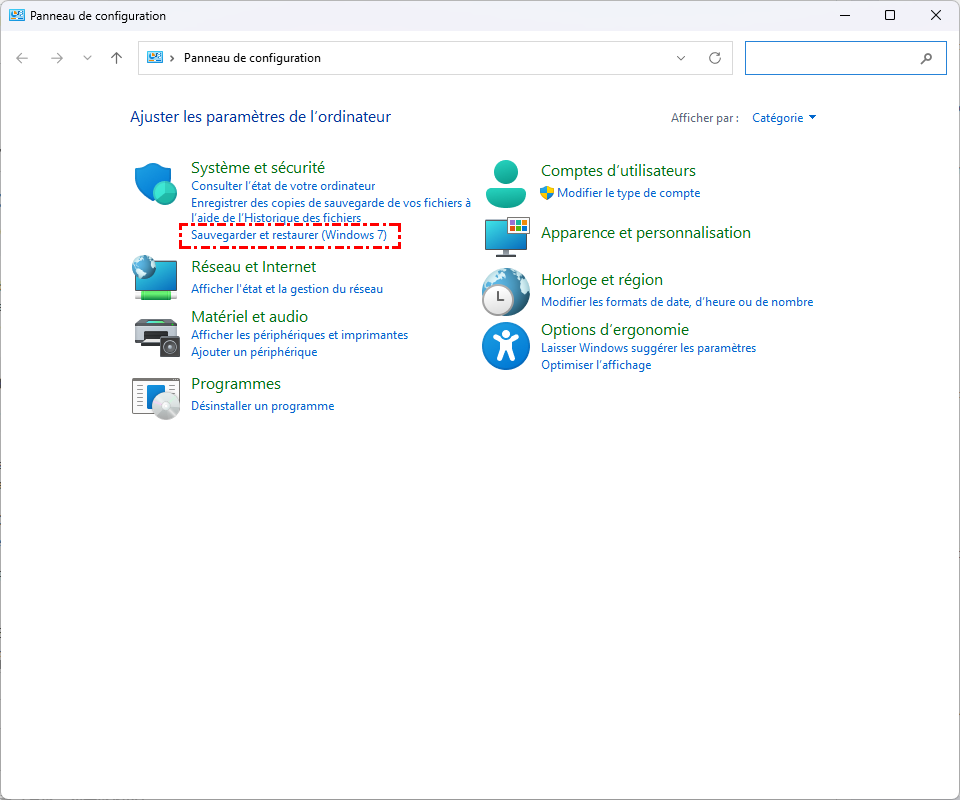
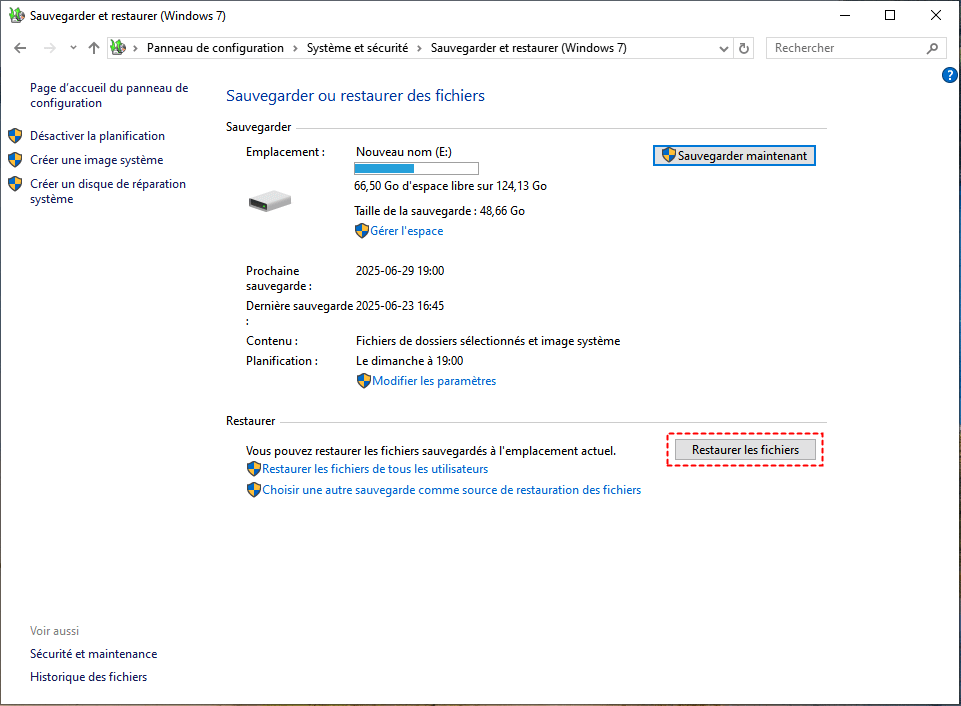
Étape 1. Ouvrez le Panneau de configuration, accédez à « Système et sécurité », puis sélectionnez « Sauvegarder et restaurer (Windows 7) ».
Étape 2. Cliquez sur « Restaurer les fichiers » dans la section « Restaurer ».
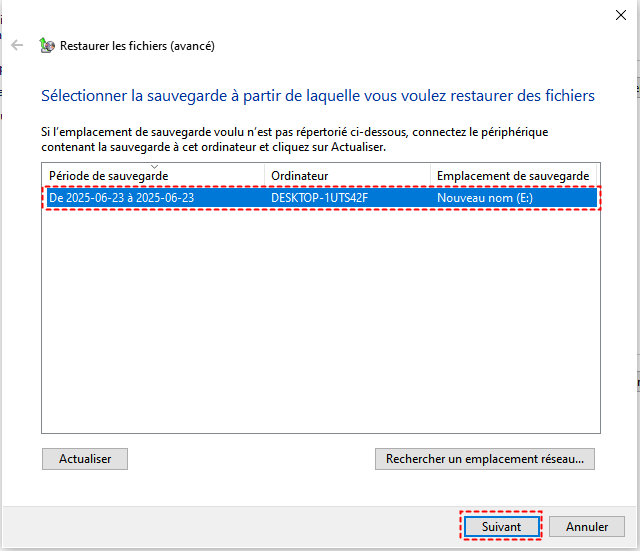
Étape 3. Utilisez les options « Fichiers » ou « Dossiers » pour localiser les données que vous souhaitez restaurer.
Étape 4. Sélectionnez les éléments que vous souhaitez restaurer et cliquez sur « Suivant ».
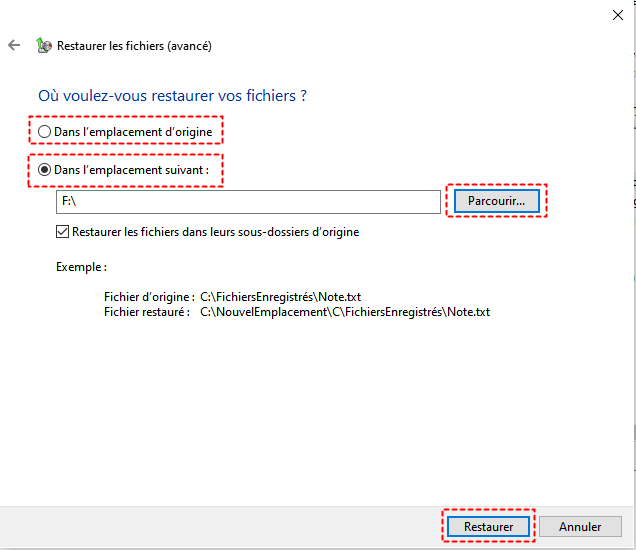
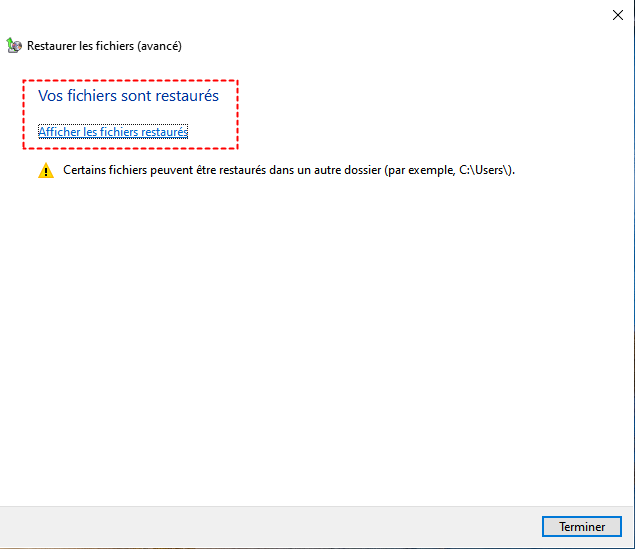
Étape 5. Choisissez de restaurer les fichiers à leur emplacement d'origine ou à un nouvel emplacement, puis cliquez sur « Restaurer ».
5. Restaurer les données SSD à l'aide de Microsoft Windows File Recovery
Microsoft propose un outil en ligne de commande appelé Windows File Recovery qui permet de récupérer des fichiers supprimés à partir d'une carte SD, d'une clé USB, d'un SSD, d'un disque dur, etc.
Étape 1. Téléchargez et installez Windows File Recovery à partir du Microsoft Store.

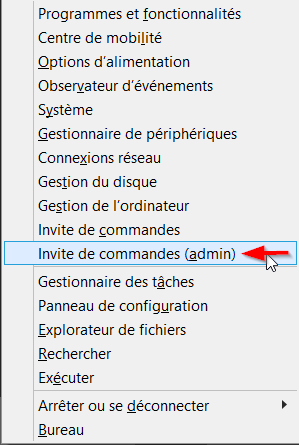
Étape 2. Ouvrez « Invite de commandes en tant qu'administrateur » en appuyant sur « Win+X » et en sélectionnant « Invite de commandes (admin) ».
Étape 3. Utilisez la syntaxe suivante : winfr source-drive: destination-drive /mode /switches
Par exemple : winfr F: E: /regular (effectue une analyse rapide pour rechercher les fichiers perdus sur le lecteur F: et les enregistrer sur le lecteur E:).

Étape 4. Suivez les instructions pour terminer le processus d'analyse et de récupération.
Une fois celui-ci terminé, vous pouvez taper « Y » sur votre clavier pour ouvrir directement le dossier de destination qui contient tous les fichiers récupérés.
6. Récupérer des fichiers SSD avec MyRecover
Les méthodes précédentes sont des fonctionnalités de récupération intégrées à Windows, mais la plupart d'entre elles nécessitent d'avoir préalablement activé les sauvegardes ou la protection du système et présentent certaines limites. Par exemple, les outils en ligne de commande sont complexes à utiliser, et les méthodes de sauvegarde traditionnelles peuvent être fastidieuses et ne pas couvrir tous les types de fichiers.
Compte tenu de ces limitations, notamment pour les utilisateurs n'ayant pas effectué de sauvegarde préalable ou recherchant une solution plus simple et intuitive, MyRecover offre une alternative fiable. Cet outil tiers de récupération de données, simple et complet, permet à la plupart des utilisateurs de récupérer leurs fichiers perdus sur un SSD formaté ou endommagé rapidement.
- ★ En bref, MyRecover peut récupérer des données dans un large éventail de scénarios de perte de données, notamment :
- Suppression accidentelle : Les fichiers supprimés et même retirés de la Corbeille.
- Disques formatés : Les données perdues en raison du formatage de SSD, de disques durs, de clés USB, etc.
- Perte de partition : La récupération à partir d'une partition supprimée ou corrompue.
- Pannes du système : La perte de données causée par des erreurs système, un écran bleu ou une corruption du système d'exploitation (disponible dans les versions avancées).
- Attaques de virus ou de logiciels malveillants : Les fichiers perdus ou endommagés en raison de logiciels malveillants.
- Arrêts inattendus : La récupération des données perdues en raison d'une panne de courant soudaine ou d'un arrêt incorrect.
- Erreurs ou corruption de disque : La récupération à partir de disques RAW ou de partitions inaccessibles.
- Erreurs du système de fichiers : Les problèmes tels que les messages « Lecteur inaccessible » ou « Vous devez formater le disque ».
Étape 1. Télécharger et installer MyRecover sur votre PC
Rendez-vous sur le site officiel de MyRecover et téléchargez la dernière version du logiciel. Une fois le téléchargement terminé, lancez le programme d'installation et suivez les instructions à l'écran pour terminer l'installation. Veillez à l'installer sur un lecteur différent de celui dont vous souhaitez récupérer les données, afin d'éviter d'écraser les fichiers perdus.
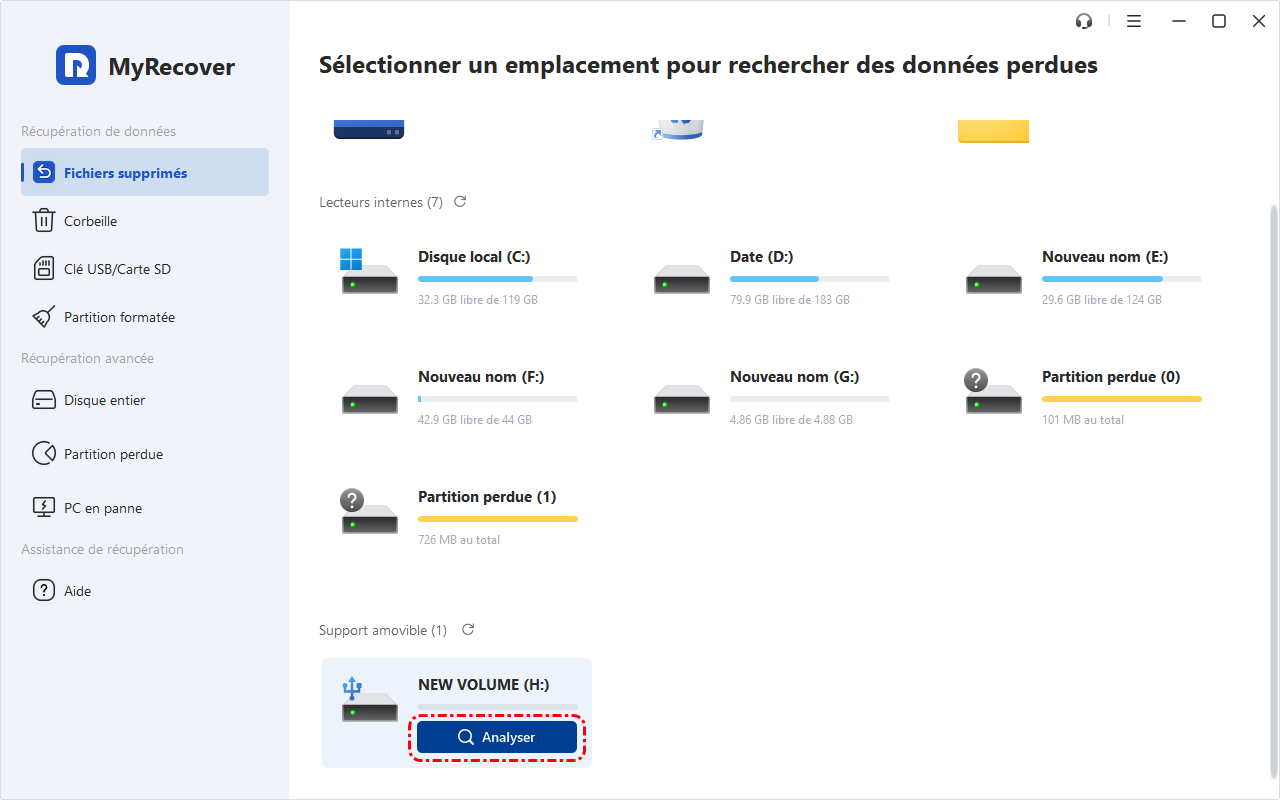
Étape 2. Lancer le logiciel et sélectionner le SSD sur lequel vos données ont été perdues.
Ouvrez MyRecover après l'installation. Sur l'interface principale, vous verrez une liste de tous les disques et partitions connectés. Identifiez et sélectionnez le SSD qui contient les fichiers perdus ou supprimés que vous souhaitez récupérer. Cliquez sur le bouton « Analyser » pour lancer le processus d'analyse.
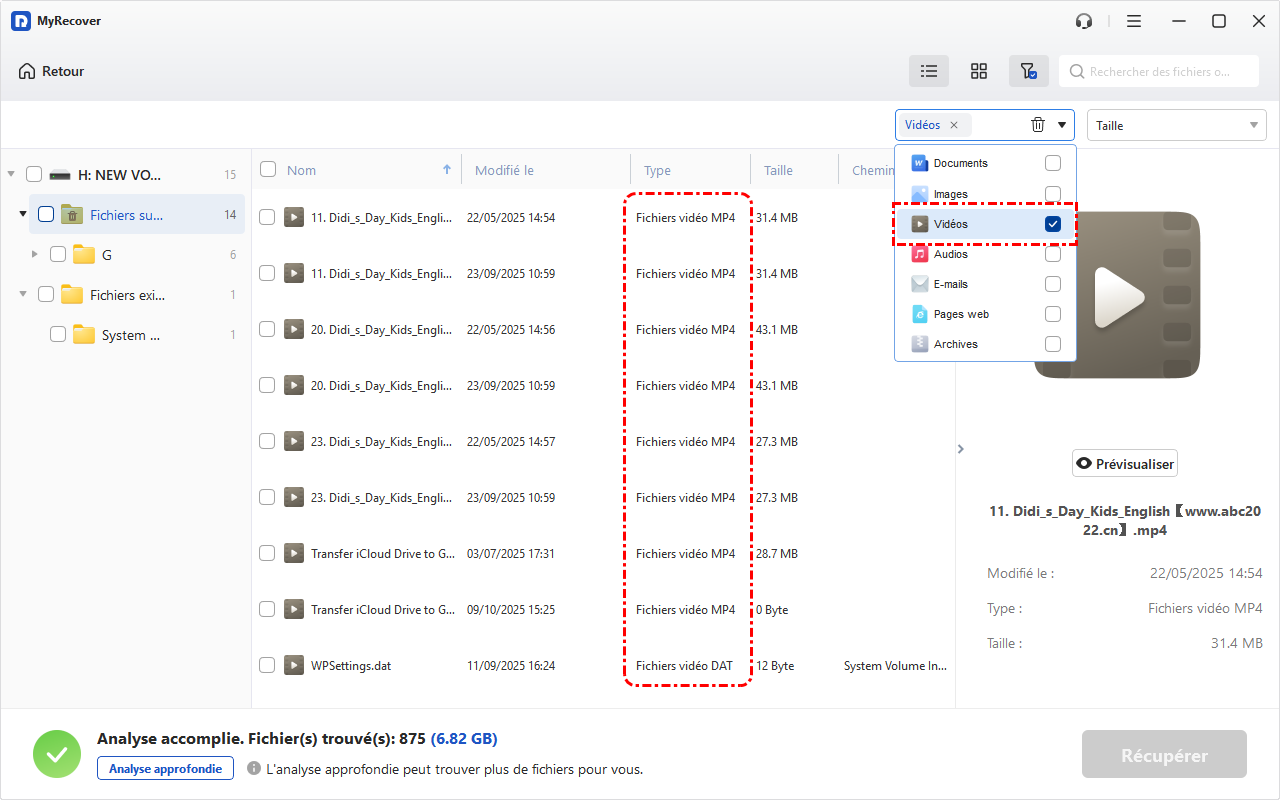
Étape 3. Sélectionner ceux que vous souhaitez récupérer.
MyRecover effectuera d'abord une « Analyse rapide » pour trouver les fichiers récemment supprimés, et vous pourrez ensuite effectuer une « Analyse approfondie » pour localiser plus précisément les données supprimées ou perdues. Une fois l'analyse terminée, vous pouvez parcourir la liste des fichiers récupérables. Utilisez les options de filtrage (par exemple, type de fichier, taille) ou la barre de recherche pour trouver rapidement des fichiers spécifiques.
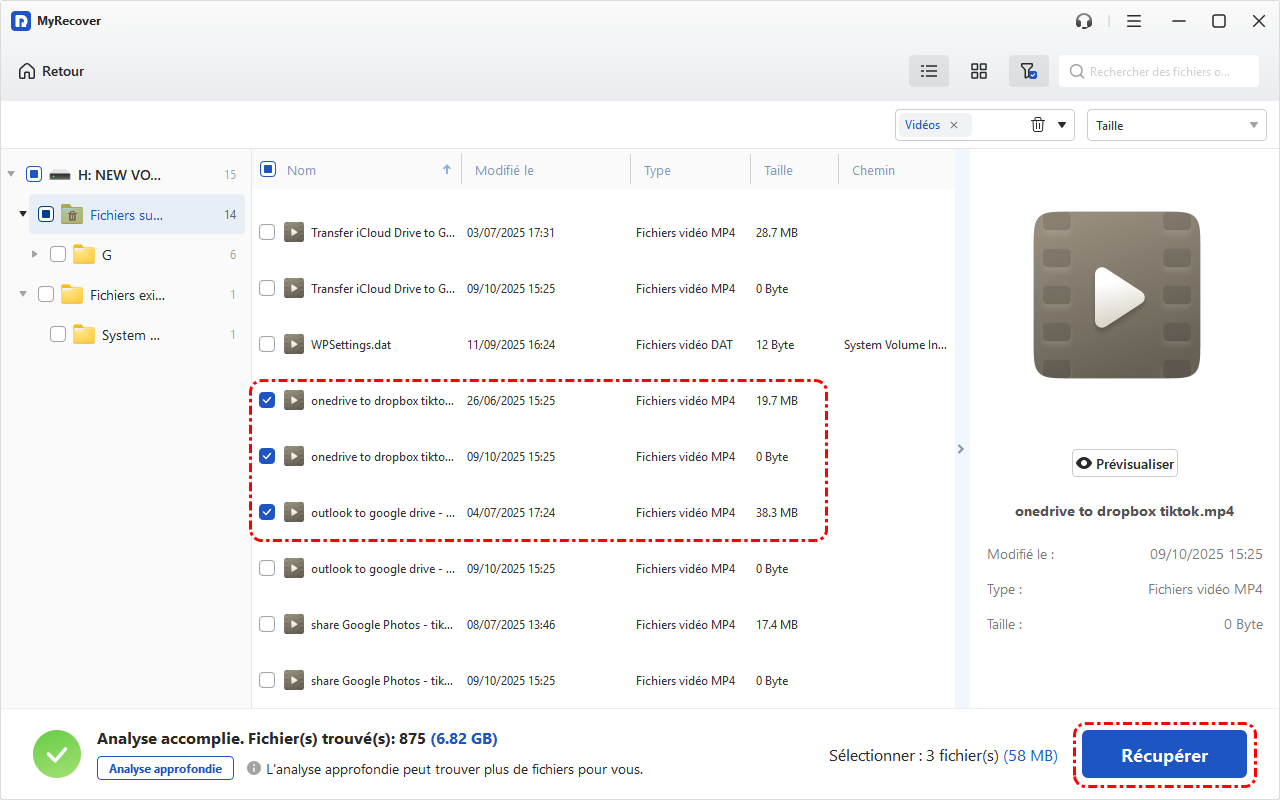
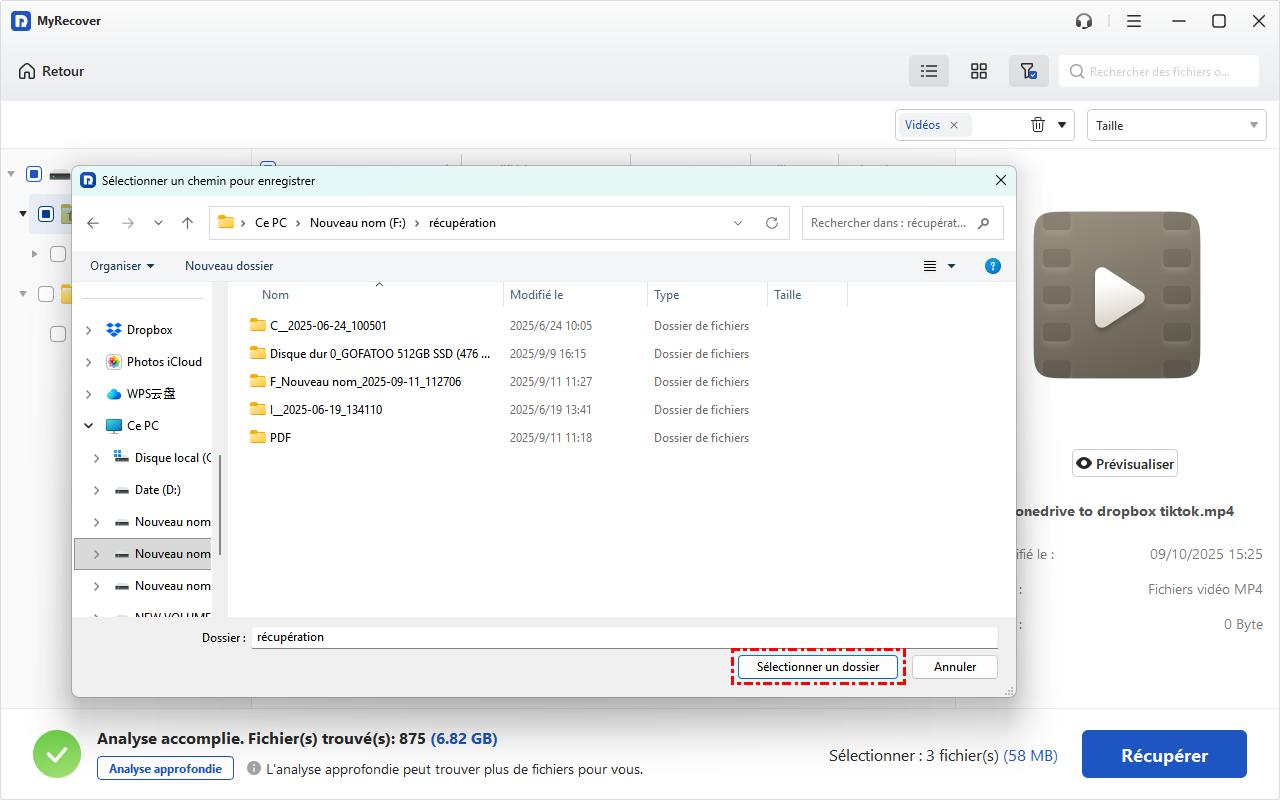
Étape 4. Cliquer sur Récupérer et choisir un emplacement sûr pour enregistrer les données restaurées.
Après avoir sélectionné les fichiers que vous souhaitez récupérer, cliquez sur le bouton « Récupérer ». Choisissez un emplacement sûr sur un autre disque (autre que le SSD d'origine) pour éviter tout écrasement des données.
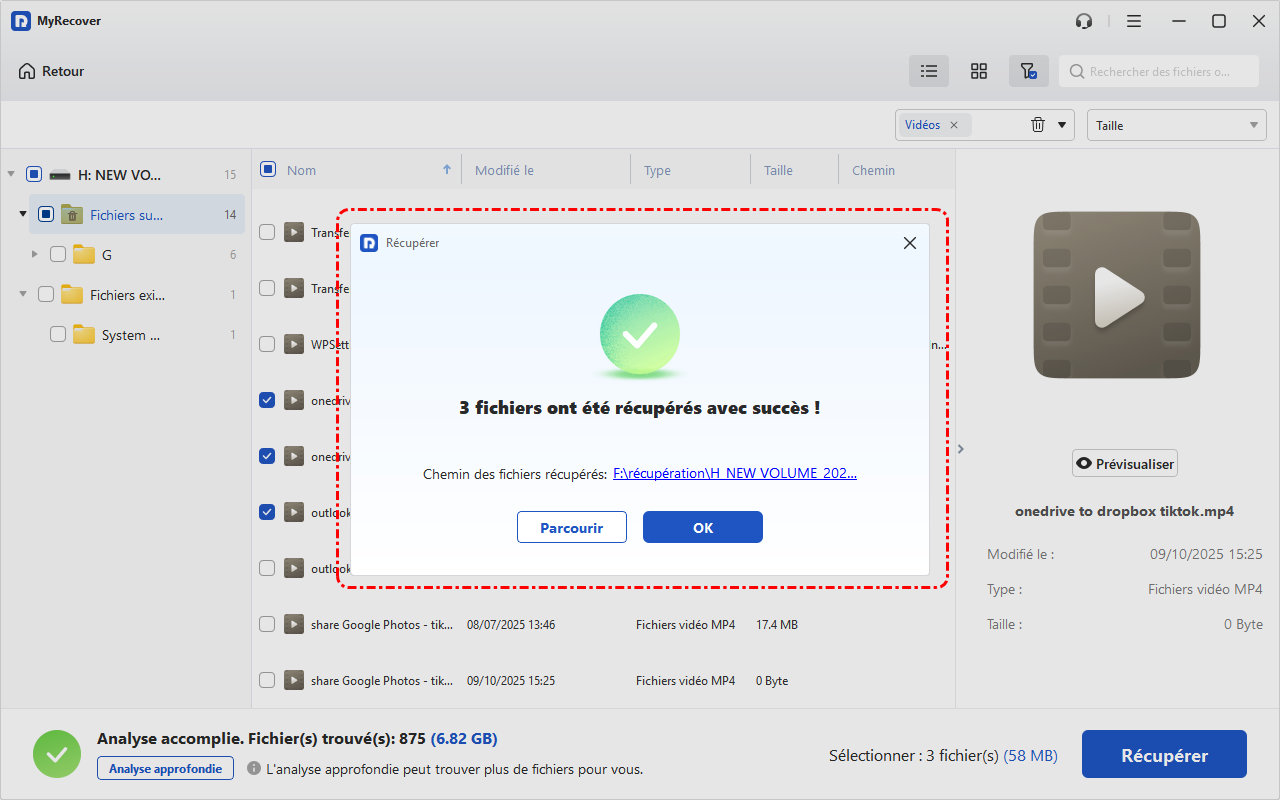
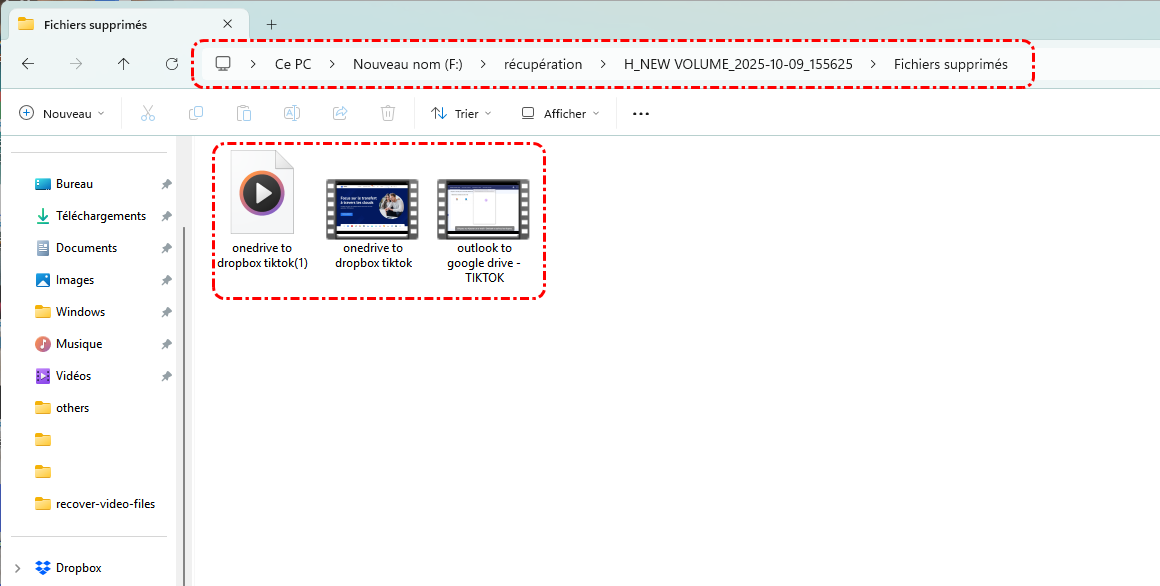
Étape 5 : Vérifier les fichiers récupérés.
Confirmez votre sélection et attendez la fin du processus de récupération. Une fois celui-ci terminé, vos fichiers seront restaurés et prêts à être utilisés. Vous pouvez cliquer directement sur le nouveau chemin d'accès au fichier indiqué dans la fenêtre de message de réussite pour accéder aux fichiers récupérés et vérifier leur intégrité.
Résumé
La récupération des données perdues à partir d'un SSD peut s'avérer difficile en raison de facteurs tels que la commande TRIM et les méthodes de distribution des données, mais elle n'est pas toujours impossible. Selon la situation (suppression accidentelle, formatage ou panne du système), Windows propose plusieurs options de récupération gratuites.
Cependant, ces outils intégrés nécessitent souvent une configuration préalable ou des connaissances techniques. Pour une solution plus flexible et conviviale, MyRecover se distingue comme un outil tiers puissant qui simplifie le processus de récupération et prend en charge un large éventail de scénarios de perte de données. Toutes ces fonctionnalités font de MyRecover un outil adapté aux particuliers et aux professionnels qui ont besoin de récupérer des fichiers importants dans diverses conditions. Pour utiliser ce formidable logiciel de récupération de données sur un nombre illimité d'appareils avec une seule licence, pensez à passer à la version Technician.

Restez Informé De Nos
Derniers Conseils
Ajoutez-nous à vos sources préférées sur Google pour ne jamais manquer nos guides pratiques.
 Ajouter en tant que source préférée >>