 MyRecover



Comment Récupérer des Fichiers Supprimés du Bureau sous Windows [Méthodes Gratuites]
Vous avez accidentellement supprimé un fichier important en rangeant votre Bureau ? Si vous recherchez des méthodes pour récupérer des fichiers supprimés du Bureau, cet article vous fournit un guide détaillé, étape par étape, pour vous aider à récupérer ces fichiers perdus.

Par Giselle / Mise à jour le 04/01/2026


Où vont les fichiers supprimés du Bureau ?
Avez-vous déjà vécu ce moment terrifiant où vous supprimez accidentellement un fichier important de votre bureau Windows ? La panique qui s'empare de vous alors que vous vous demandez désespérément comment récupérer des fichiers supprimés du Bureau est bien trop familière. Avant de résoudre ce problème, il est important de comprendre où sont passés les fichiers supprimés du Bureau afin de choisir la méthode de récupération appropriée.

Lorsque vous supprimez un fichier du Bureau, son sort dépend de la manière dont vous l'avez supprimé.
- Suppression temporaire : Si vous supprimez des fichiers en cliquant avec le bouton droit de la souris et en sélectionnant « Supprimer » ou en appuyant sur la touche « Supprimer », le fichier disparaîtra du Bureau et sera directement envoyé dans la Corbeille.
- Suppression définitive : Si vous supprimez des fichiers en appuyant sur Maj + Suppr, le fichier contourne la corbeille et disparaît du bureau. Le système d'exploitation marque alors l'espace où le fichier était stocké comme disponible pour de nouvelles données.
Comment récupérer des fichiers supprimés du Bureau sous Windows ?
La bonne nouvelle, c'est que la suppression d'un fichier ne signifie pas sa destruction immédiate. Les fichiers supprimés temporairement peuvent être récupérés à l'aide de méthodes très simples. Bien que la situation soit un peu plus compliquée pour les fichiers supprimés définitivement, il existe tout de même des stratégies viables pour les récupérer. Cette section vous présente des méthodes gratuites pour récupérer les fichiers supprimés du Bureau, utiles si vous cherchez comment récupérer un fichier supprimé du Bureau.
Suppression temporaire
Tous les fichiers supprimés accidentellement en cliquant avec le bouton droit de la souris et en sélectionnant « Supprimer » ou en utilisant la touche Supprimer sont directement placés dans la corbeille. Pour les fichiers supprimés par erreur (à cause d'un geste involontaire), le système Windows enregistre temporairement l'opération dans une pile d'opérations spéciale, ce qui vous permet d'annuler la suppression et de restaurer le fichier.
Annuler la suppression (Ctrl + Z)
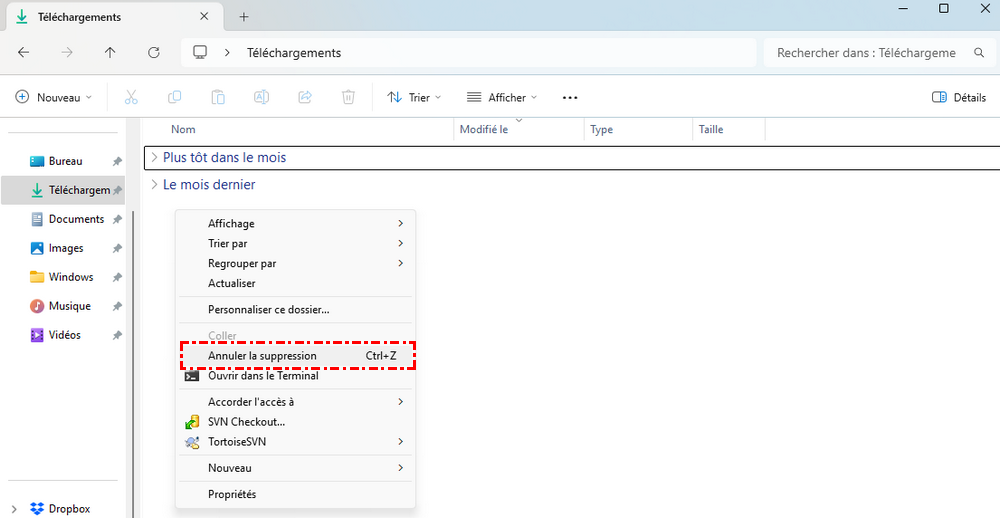
Lorsque vous supprimez un fichier en cliquant avec le bouton droit de la souris et en sélectionnant « Supprimer » ou en appuyant sur la touche « Supprimer », vous pouvez cliquer avec le bouton droit de la souris sur l'espace vide et sélectionner « Annuler la suppression » pour annuler la suppression en quelques secondes (ou vous pouvez appuyer sur la touche de raccourci Ctrl+Z).
Restaurer à partir de la Corbeille
Les fichiers supprimés temporairement sont directement placés dans la Corbeille. La restauration des fichiers à partir de la Corbeille est donc une méthode très simple et efficace.
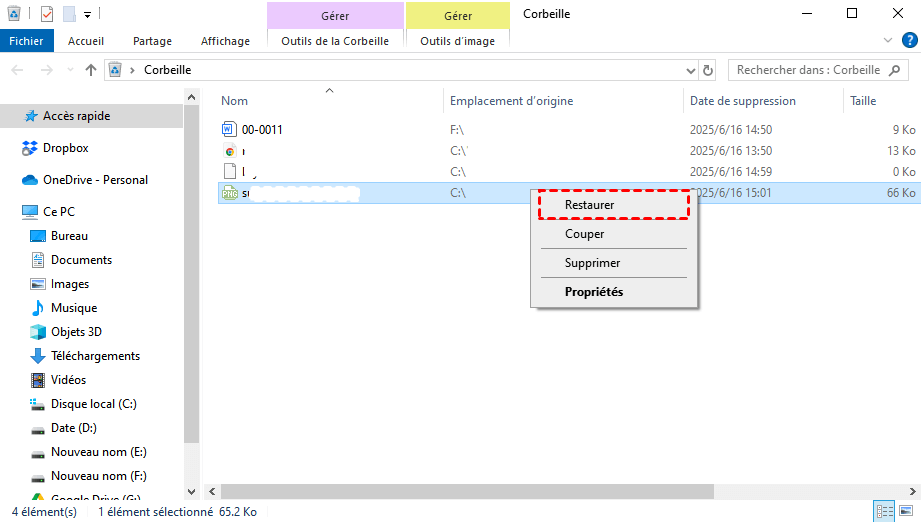
Étape 1. Double-cliquez sur l'icône Corbeille et sélectionnez les fichiers que vous souhaitez restaurer.
Étape 2. Cliquez avec le bouton droit de la souris et sélectionnez « Restaurer ». Le fichier sera alors restauré à son emplacement d'origine.
Suppression définitive (fichiers ne se trouvant pas dans la Corbeille)
Les fichiers supprimés définitivement à l'aide des touches Maj + Suppr n'apparaîtront pas dans la Corbeille, les deux méthodes ci-dessus ne fonctionneront donc plus. Il est toutefois possible de récupérer des fichiers supprimés définitivement. Si vous aviez déjà activé l'outil de sauvegarde intégré à Windows avant la perte du fichier, cela augmentera considérablement les chances de réussite de la récupération. En l'absence de sauvegarde du fichier, un logiciel professionnel de récupération de données pourra certainement vous aider.
Avec sauvegarde
En cas d'accident, les sauvegardes deviennent votre filet de sécurité. Windows propose plusieurs options de récupération intégrées pour récupérer les fichiers supprimés définitivement. Si vous avez activé l'outil de sauvegarde intégré à Windows, ces quatre méthodes peuvent vous aider à récupérer les données supprimées du Bureau — particulièrement utiles si vous vous demandez comment récupérer un dossier disparu du Bureau.
| Scénario adapté | Méthode recommandée |
| Protection du système activée et point de restauration créé | Restaurer les versions précédentes |
| Fonction Historique des fichiers activée | Restaurer vos fichiers à l'aide de l'Historique des fichiers |
| Sauvegarde configurée | Sauvegarder et restaurer (Windows 7) |
| Sauvegardé avec un outil de sauvegarde | Sauvegarde de Cloud |
Restaurer les versions précédentes
La fonction « Restaurer les versions précédentes » de Windows est un outil très efficace pour récupérer des fichiers supprimés définitivement sous Windows. Elle fonctionne en exploitant les points de restauration du système et les clichés instantanés que Windows crée en arrière-plan.
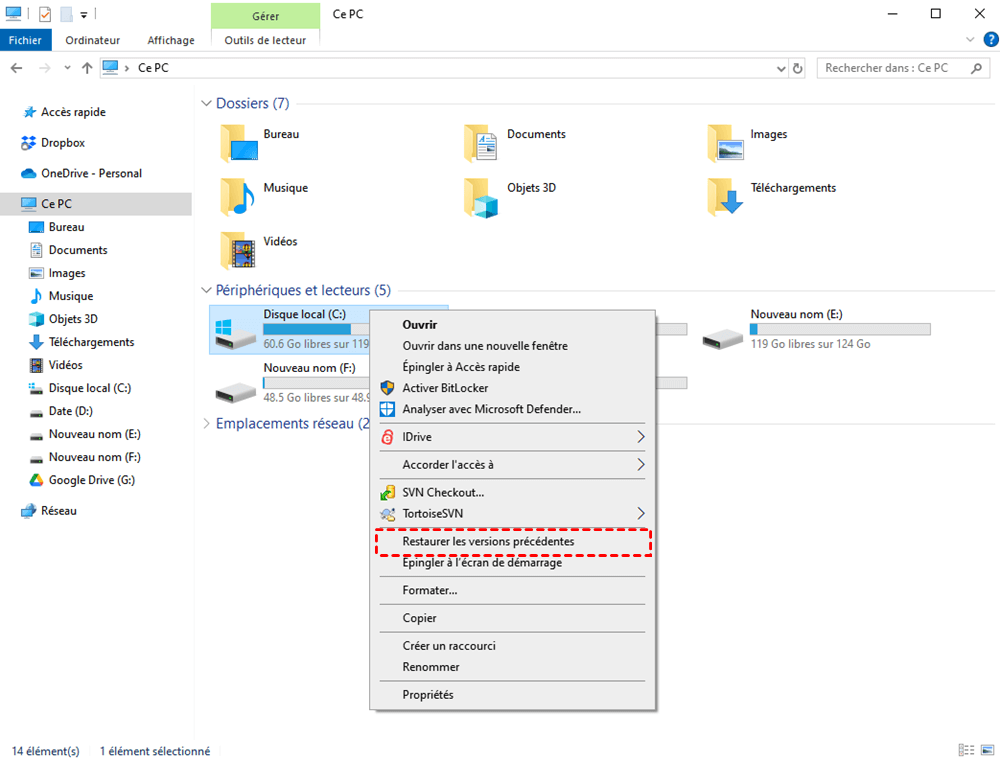
Étape 1. Double-cliquez sur l'icône « Ce PC » pour ouvrir l'Explorateur de fichiers et sélectionnez l'emplacement où les fichiers supprimés étaient stockés.
Étape 2. Cliquez avec le bouton droit de la souris et sélectionnez « Restaurer la version précédente ».
Étape 3. Choisissez la version souhaitée dans la liste des versions précédentes disponibles, puis cliquez sur « Restaurer ».
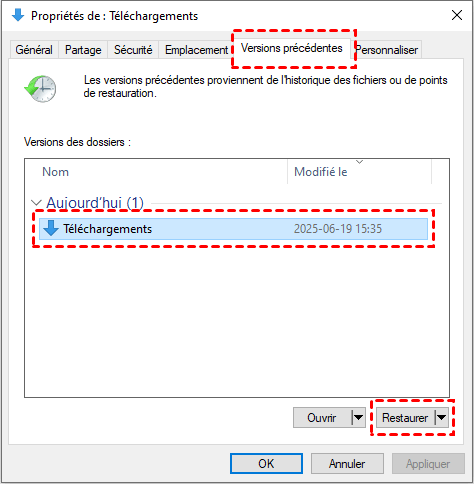
Les fichiers supprimés seront alors restaurés dans leur dossier d'origine.
Restaurer vos fichiers à l'aide de l'Historique des fichiers
Si vous avez activé la fonctionnalité Historique des fichiers avant la suppression définitive du fichier, vous pouvez facilement récupérer le fichier supprimé grâce à cette fonctionnalité.
Étape 1. Entrez « Restaurer vos fichiers à l'aide de l'historique des fichiers » dans le menu Démarrer et ouvrez-le.
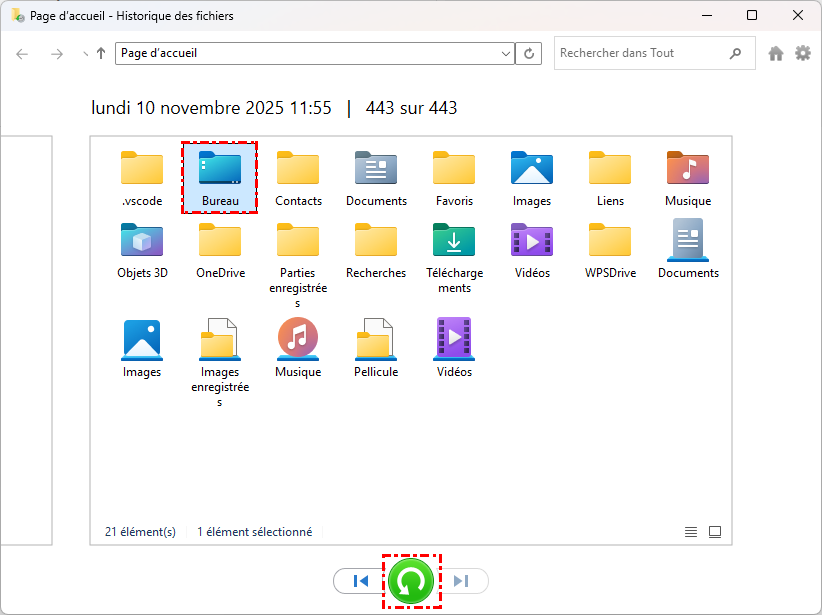
Étape 2. Choisissez une version antérieure qui a été sauvegardée et accédez au dossier Bureau.
Étape 3. Cliquez sur le bouton vert Restaurer pour récupérer les fichiers supprimés.
Sauvegarder et restaurer (Windows 7)
Sauvegarder et restaurer (Windows 7) consiste à dupliquer les données et les applications sur un périphérique ou un emplacement de stockage secondaire. Ce processus crée des copies de sauvegarde qui peuvent être utilisées pour récupérer des fichiers perdus ou endommagés.
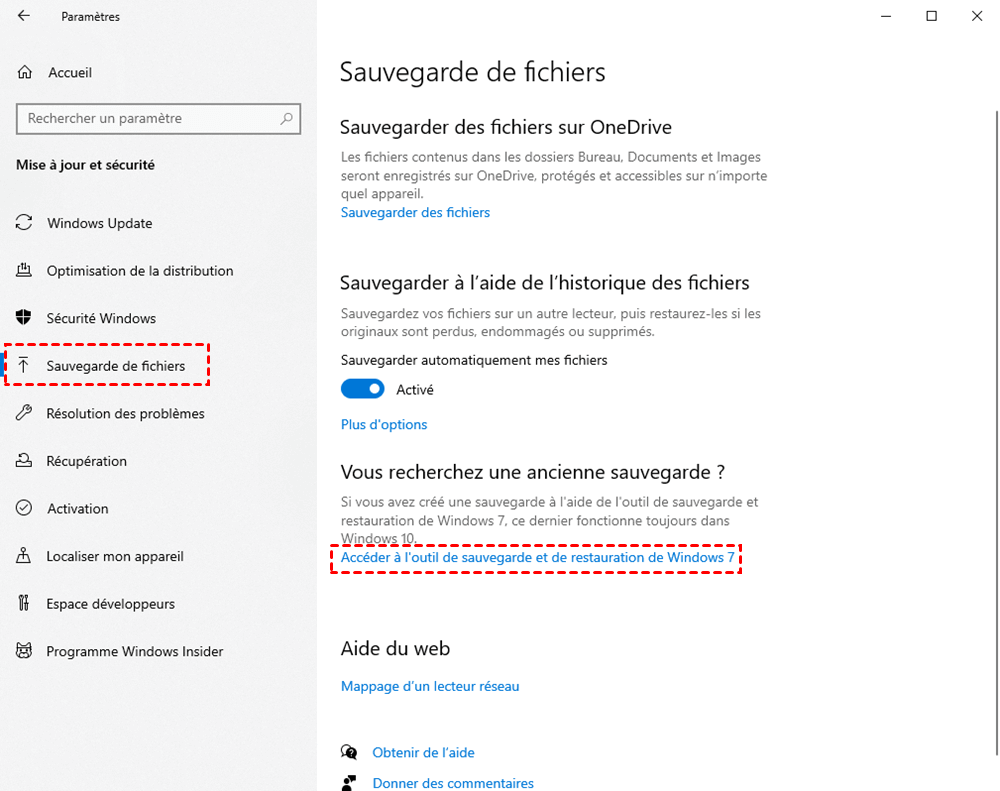
Étape 1. Entrez « Paramètres de sauvegarde » dans le menu Démarrer et ouvrez-le, puis cliquez sur « Accéder à l'outil de sauvegarde et restauration de Windows 7 ».
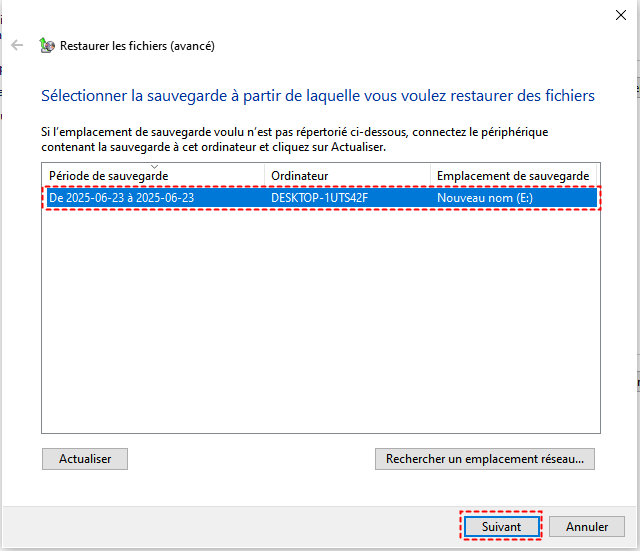
Étape 2. Cliquez sur « Sélectionner la sauvegarde à partir de laquelle vous voulez restaurer des fichiers » et choisissez une sauvegarde créée à partir de laquelle vous souhaitez restaurer, puis cliquez sur « Suivant ».
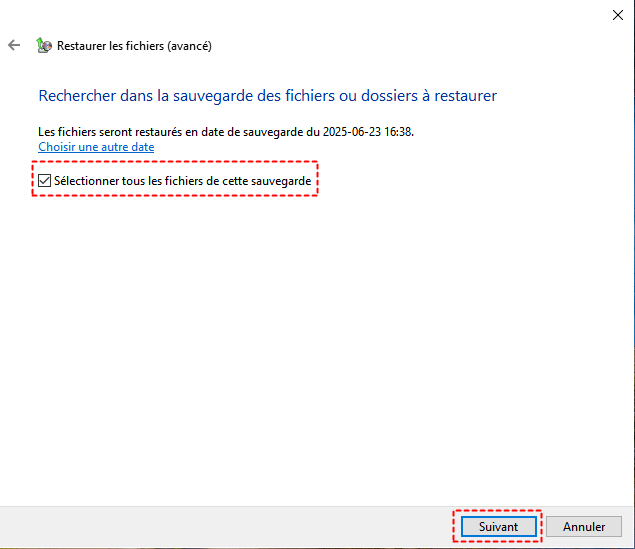
Étape 3. Parcourez ou recherchez dans votre sauvegarde les fichiers que vous devez restaurer.
Étape 4. Choisissez un emplacement pour enregistrer les fichiers restaurés et cliquez sur « Restaurer ».
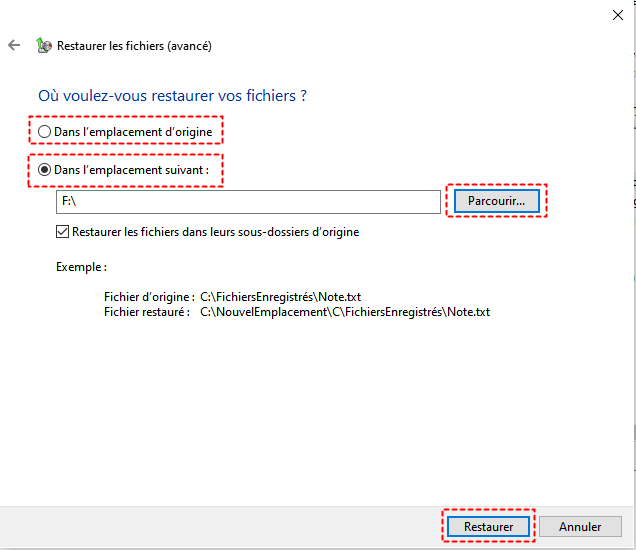
Étape 5. Une fois le processus terminé, le message « Vos fichiers ont été restaurés » s'affiche à l'écran et vous pouvez consulter les fichiers restaurés.
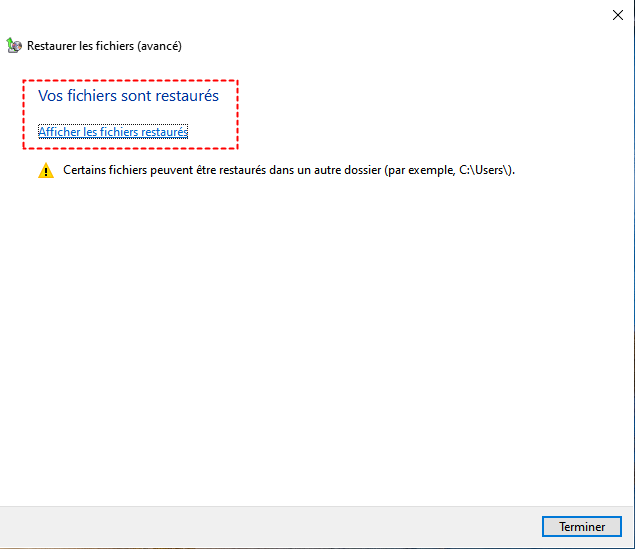
Effectuer régulièrement des sauvegardes constitue une protection fiable, garantissant que lorsque des données disparaissent du stockage principal, elles peuvent être récupérées et restaurées à l'aide de la sauvegarde enregistrée. Si vous avez sauvegardé ces fichiers avant leur suppression définitive, vous pouvez les récupérer à l'aide de l'outil de sauvegarde.
Prenons l'exemple de OneDrive : Lorsque le fichier est supprimé, vous pouvez le récupérer à partir de la corbeille de OneDrive.
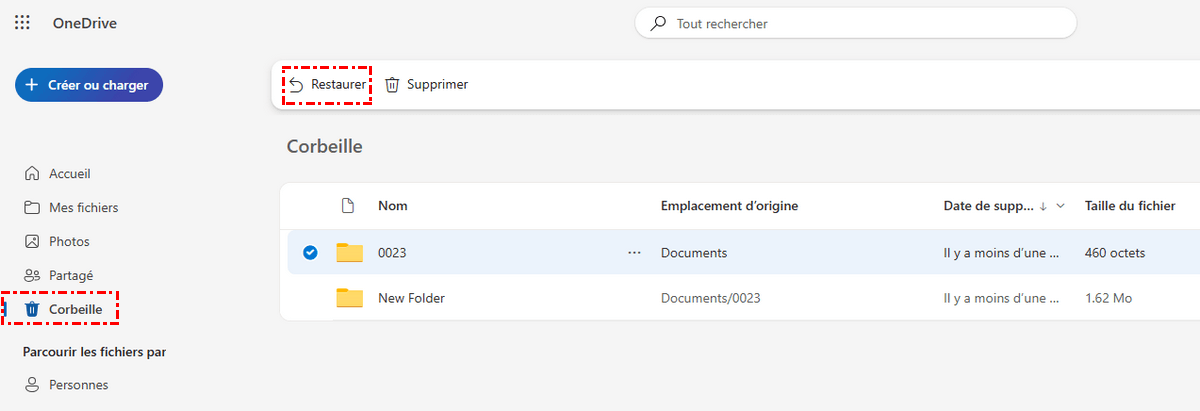
📌Il est important de noter que les quatre méthodes ci-dessus doivent être activées avant la perte du fichier. Sinon, elles ne fonctionneront pas du tout.
Sans sauvegarde
Comment récupérer un dossier supprimé sur le Bureau sans sauvegarde ? Malheureusement, si un fichier a été définitivement supprimé et qu'il n'existe aucune sauvegarde, vous ne pouvez récupérer le fichier qu'à l'aide d'un logiciel professionnel de récupération de données. Windows File Recovery et MyRecover sont recommandés.
Windows File Recovery
Windows File Recovery est un outil en ligne de commande gratuit de Microsoft permettant de récupérer des fichiers supprimés à partir de disques NTFS, FAT et exFAT. Il prend en charge les analyses approfondies des partitions gravement endommagées, mais nécessite des connaissances techniques car il ne dispose pas d'interface graphique. Idéal pour les utilisateurs avancés qui souhaitent récupérer des fichiers supprimés depuis SSD et de disques durs sous Windows 10/11.
Étape 1. Téléchargez et installez Windows File Recovery sur votre ordinateur.
Étape 2. Sélectionnez Windows File Recovery dans le menu Démarrer et exécutez-le en tant qu'administrateur.
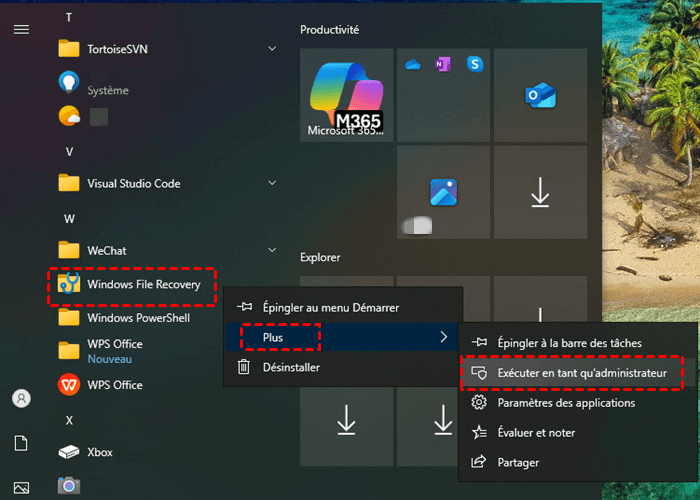
Étape 3. Entrez la commande winfr D: E: /extensive dans la fenêtre de commande ouverte (remplacez « D » et « E » par les lettres de vos lecteurs source et destination) et appuyez sur « Entrée ».
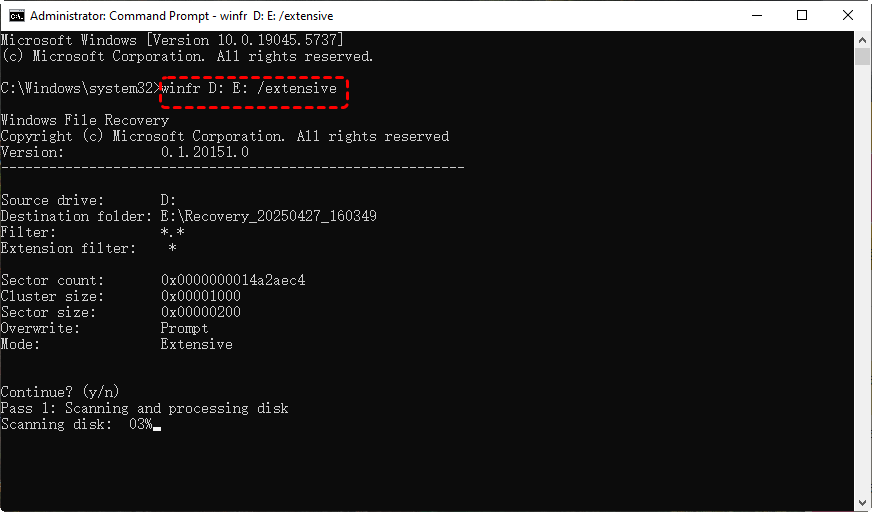
Étape 4. Appuyez sur « y » pour poursuivre le processus. Une fois le processus terminé à 100 %, vous pouvez vérifier les fichiers récupérés en appuyant sur « y ».
MyRecover
MyRecover est un logiciel tiers professionnel de récupération de données. Il permet de récupérer des données perdues même sans sauvegarde. MyRecover utilise une interface utilisateur graphique, et il suffit de cliquer sur l'icône pour lancer la récupération des données, ce qui simplifie le processus.
Récupérer rapidement les fichiers supprimés ou perdus des ordinateurs Windows et des supports de stockage externes.
Étape 1. Téléchargez et installez MyRecover sur votre ordinateur, puis lancez-le.
Étape 2. Sélectionnez le lecteur sur lequel les fichiers supprimés définitivement étaient stockés, puis cliquez sur « Analyser ».

Étape 3. Choisissez les fichiers que vous souhaitez récupérer, puis cliquez sur « Récupérer ».

Étape 4. Choisissez un autre emplacement pour enregistrer les fichiers récupérés.

Lorsque le message indiquant que la récupération a réussi s'affiche à l'écran, vous pouvez accéder aux fichiers récupérés dans le dossier de destination.

Comment protéger vos fichiers sur votre bureau ?
Bien qu'il soit toujours possible de récupérer un fichier supprimé, cela sera beaucoup plus difficile si le fichier a été écrasé. Il est donc essentiel de garantir autant que possible la sécurité des fichiers. Les suggestions suivantes vous aideront à protéger vos fichiers au maximum.
👉Changez vos habitudes en matière de suppression. Évitez d'utiliser Shift + Supprimer pour supprimer directement des fichiers. Avant de supprimer le contenu de la corbeille, vérifiez soigneusement que les fichiers sont inutiles et que toutes les sauvegardes essentielles ont été effectuées.
👉Activez l'outil de sauvegarde intégré à Windows. La configuration de ces outils de sauvegarde de fichiers réduira le risque de perte totale des fichiers. Même si des fichiers sont perdus, ils peuvent toujours être récupérés à partir de la sauvegarde.
👉Prenez le temps de réfléchir avant de supprimer des fichiers. Il est conseillé de faire des sauvegardes avant de supprimer des fichiers. Qu'il s'agisse d'un outil de sauvegarde dans le cloud ou d'un périphérique de stockage externe, cela garantira la sécurité des fichiers.
Résumé
Comment récupérer des fichiers supprimés du Bureau sous Windows ? Les méthodes ci-dessus méritent d'être essayées. Si vous ne voulez pas passer du temps à choisir l'outil à utiliser, MyRecover sera votre premier choix. Il fonctionne sans nécessiter de sauvegarde et est conçu pour être convivial. Même les débutants en informatique peuvent l'utiliser pour restaurer efficacement des données.
Pour les utilisateurs plus professionnels, MyRrcover propose également des versions Professionnelle et Technicien. Vous pouvez prévisualiser le contenu du fichier avant la récupération afin de confirmer qu'il s'agit bien du fichier souhaité. Vous pouvez également récupérer des données dans des situations plus complexes, telles que des pannes système.

Restez Informé De Nos
Derniers Conseils
Ajoutez-nous à vos sources préférées sur Google pour ne jamais manquer nos guides pratiques.
 Ajouter en tant que source préférée >>