 MyRecover



Comment récupérer des fichiers système supprimés dans Windows 10 [2026 Guide Ultime]
Les fichiers système sont cruciaux pour le fonctionnement d'un ordinateur, et leur suppression accidentelle peut affecter le fonctionnement normal de Windows. Cet article vous présentera les fichiers système et exposera plusieurs méthodes pour récupérer des fichiers système supprimés dans Windows 10.

Par Giselle / Mise à jour le 07/04/2026


Que se passe-t-il lors de la suppression de fichiers système ?
Les fichiers système dans Windows 10 sont essentiels au bon fonctionnement du système d'exploitation, car ils contiennent le code critique pour démarrer le système, gérer le matériel et exécuter les applications. Ces fichiers incluent les pilotes, les fichiers du registre, les fichiers de configuration et d'autres composants système critiques. Supprimer ou corrompre accidentellement des fichiers système peut entraîner une instabilité du système, des messages d'erreur, voire rendre le système incapable de démarrer.

Lorsqu'un fichier système important est supprimé, votre système peut rencontrer les problèmes suivants :
- Plantages d'applications : Les programmes dépendant de fichiers manquants peuvent cesser de fonctionner.
- Ralentissement du système : Les fichiers manquants peuvent causer des inefficacités, car le système peut tenter d'accéder à des fichiers inexistants ou corrompus.
- Problèmes de démarrage : Supprimer des fichiers cruciaux comme "ntoskrnl.exe" ou "winload.exe" peut empêcher Windows de démarrer.
- Écran bleu de la mort (BSOD) : Les fichiers système manquants ou corrompus conduisent souvent aux notoires erreurs BSOD.
Si vous avez accidentellement supprimé des fichiers système ou s'ils sont devenus corrompus, il est crucial d'agir rapidement pour récupérer les fichiers système supprimés et éviter d'autres dommages à votre système. Voyons comment récupérer des fichiers système supprimés dans Windows 10.
Comment récupérer des fichiers système supprimés dans Windows 10
Avant de procéder à des étapes de récupération spécifiques, il est essentiel de diagnostiquer si les fichiers système supprimés affectent la fonctionnalité de démarrage normale du système. Si votre ordinateur semble fonctionner normalement, vous pouvez récupérer directement les fichiers système supprimés comme vous le feriez pour des fichiers personnels. Cependant, si votre ordinateur ne parvient pas du tout à démarrer ou affiche un écran bleu/noir, vous devrez réinitialiser le système pour le rendre à nouveau utilisable. Choisissez la méthode de récupération appropriée en fonction de votre situation réelle.
Récupérer des fichiers système supprimés depuis un ordinateur amorçable
Lorsque votre système fonctionne encore normalement, vous pouvez tenter de récupérer les fichiers système supprimés en utilisant des méthodes plus simples. Si le problème persiste et que le système est fonctionnel mais problématique, vous pouvez réparer ces fichiers après la récupération.
✅Vérifier la Corbeille
Quel que soit le type de fichier que vous supprimez, vérifiez toujours d'abord la Corbeille. C'est là que les fichiers supprimés (non supprimés définitivement) sont le plus susceptibles d'être stockés.
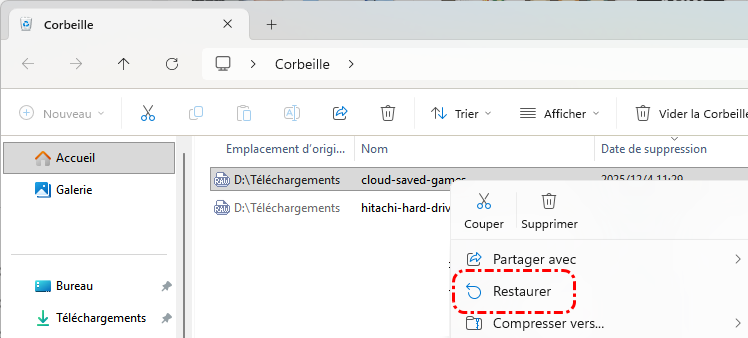
Étape 1. Double-cliquez sur l'icône de la Corbeille pour l'ouvrir.
Étape 2. Parcourez et sélectionnez les fichiers que vous souhaitez récupérer, puis faites un clic droit et choisissez "Restaurer" pour les récupérer.
✅Utiliser Windows File Recovery
Si les fichiers ne sont pas dans la Corbeille, vous pouvez utiliser Windows File Recovery, un outil Microsoft qui peut aider à récupérer des fichiers supprimés, y compris des fichiers système. Voici comment récupérer des fichiers supprimés en utilisant la commande Windows File Recovery.
Étape 1. Téléchargez et installez Windows File Recovery sur votre ordinateur depuis le canal officiel Microsoft.

Étape 2. Saisissez la commande "winfr C: D: /extensive" et appuyez sur "Entrée". Remplacez les lettres de lecteur "C" et "D" par vos lettres de lecteur réelles.
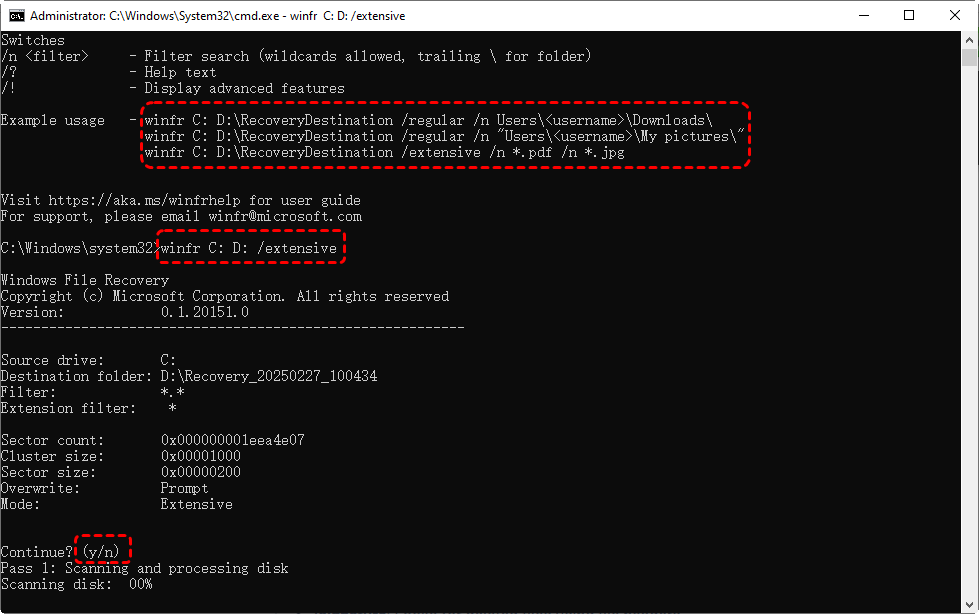
Étape 3. Appuyez sur "y" pour continuer le processus. Une fois le processus terminé, vous pouvez vérifier les fichiers récupérés dans le dossier de destination en appuyant sur "y".
Réparer les fichiers système corrompus en utilisant la ligne de commande
Si certaines fonctions ne fonctionnent toujours pas correctement après avoir récupéré les fichiers système souhaités, cela peut être dû à des fichiers système corrompus. Vous pouvez choisir entre les deux méthodes suivantes pour réparer les fichiers système corrompus en fonction de vos besoins.
✅Option A. Exécuter le Vérificateur des fichiers système
Le Vérificateur des fichiers système est un utilitaire Windows qui recherche et répare les fichiers système corrompus ou manquants. Il aide à maintenir l'intégrité de votre système d'exploitation en vérifiant et en restaurant ces fichiers à partir d'une copie mise en cache.
Étape 1. Tapez "invite de commandes" dans le menu Démarrer et faites un clic droit pour choisir "Exécuter en tant qu'administrateur".

Étape 2. Saisissez la commande "sfc / scannow" et appuyez sur "Entrée". Cette commande analysera votre système à la recherche de fichiers système corrompus ou manquants et les corrigera automatiquement.
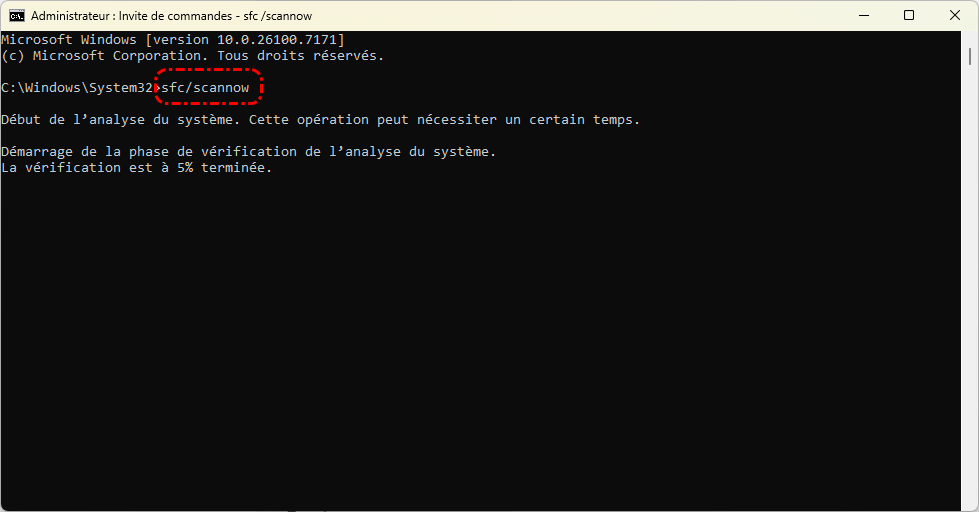
Étape 3. Une fois le processus terminé, redémarrez votre ordinateur pour vérifier si le problème est résolu.
✅Option B. Exécuter la commande DISM
L'outil DISM (Deployment Image Servicing and Management) est un utilitaire en ligne de commande sous Windows utilisé pour la maintenance et la préparation des images Windows. C'est un outil clé pour maintenir l'intégrité du système et gérer les déploiements d'images dans des environnements d'entreprise ou des scénarios de dépannage.
Étape 1. Tapez "invite de commandes" dans le menu Démarrer et faites un clic droit pour choisir "Exécuter en tant qu'administrateur".
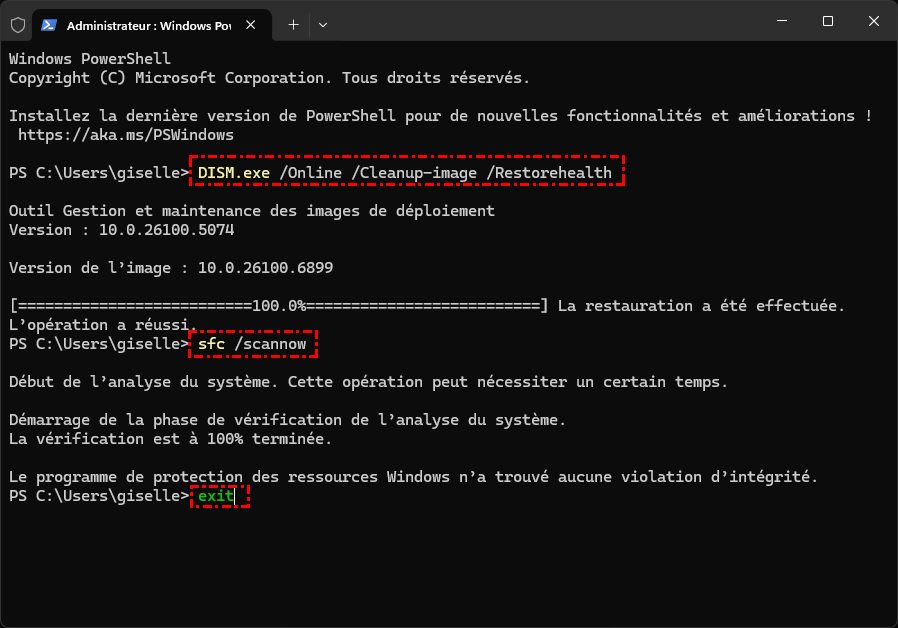
Étape 2. Entrez la commande "DISM /Online /Cleanup-Image /RestoreHealth" et appuyez sur "Entrée". Attendez la fin du processus, cela peut prendre un certain temps.
Étape 3. Une fois le processus terminé, exécutez à nouveau SFC (comme mentionné ci-dessus) pour vous assurer que tout est réparé.
Récupérer des fichiers système supprimés sur un ordinateur non amorçable
Si trop de fichiers système ou des fichiers extrêmement critiques sont perdus, Windows peut devenir non amorçable. Dans de tels cas, la seule façon de restaurer les fichiers système est d'utiliser un logiciel tiers comme MyRecover ou de réinitialiser le système pour rendre l'ordinateur à nouveau utilisable.
✅Récupération avec un logiciel tiers — MyRecover
Si Windows ne parvient pas à démarrer, vous pouvez essayer d'utiliser un logiciel professionnel de récupération de données comme MyRecover pour récupérer vos fichiers personnels ou système. La fonctionnalité phare de MyRecover est la récupération de données à partir de systèmes Windows plantés, et il ne fait que lire les données pendant le processus — sans jamais écraser aucune donnée. De plus, il prend en charge la récupération de données dans divers scénarios complexes, y compris les partitions illisibles, les lecteurs formatés et les partitions supprimées. Suivez ces étapes pour récupérer vos fichiers avec MyRecover :
- Remarques :✎...
-
Si votre ordinateur peut démarrer, il n'est pas nécessaire de créer un disque amorçable. Veuillez passer directement à l'étape 5.
Étape 1. Téléchargez et installez MyRecover sur un ordinateur fonctionnel. Préparez également une clé USB vierge (8 Go minimum recommandé).

 MyRecover
- Plus de 500 appareils pris en charge | SSD, HDD, clé USB, carte SD, etc.
- Plus de 1000 formats de fichiers pris en charge | PNG, MP4, MP3, TXT, ZIP, MSG, etc.
- Plus de 500 scénarios de perte de données | Suppression, formatage, plantage système, attaque virale, etc.
 100 % Sécurisé
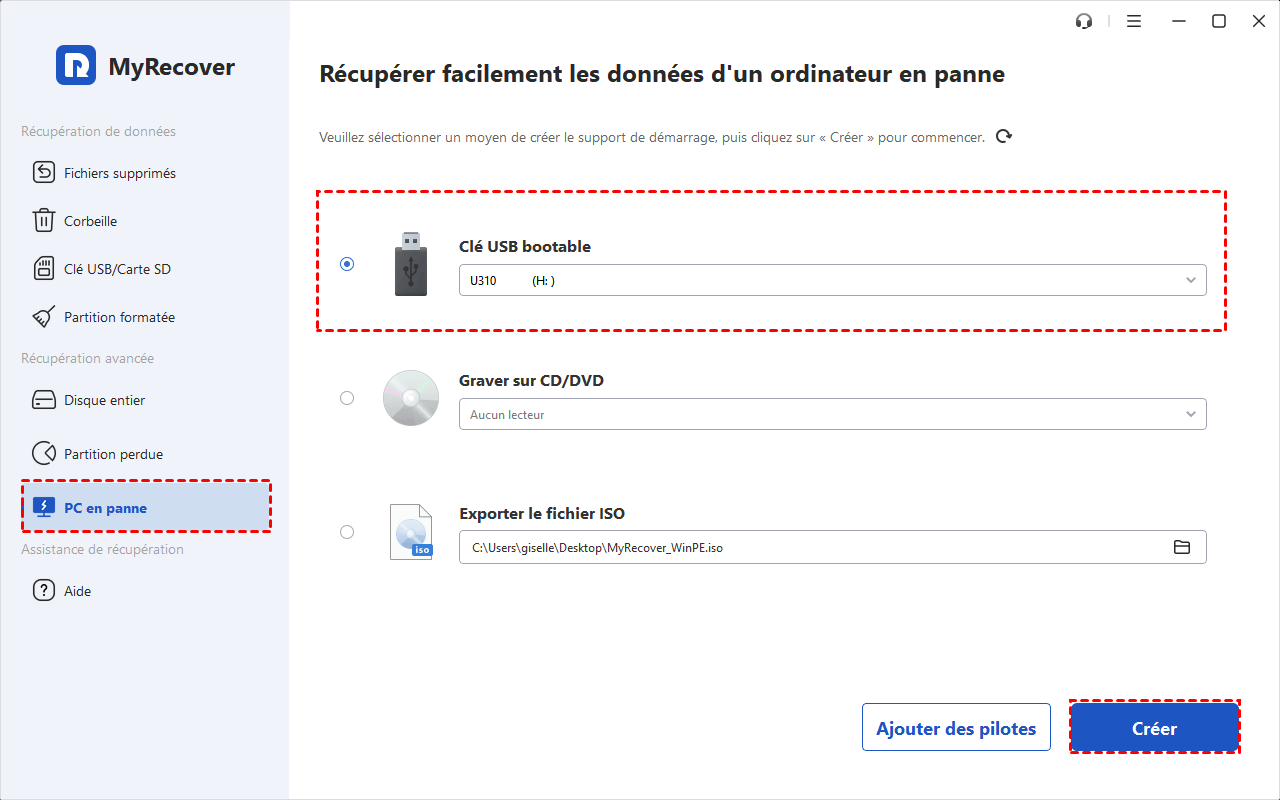
Étape 2. Lancez-le et connectez le lecteur USB à l'ordinateur fonctionnel. Cliquez sur la section "PC en panne", sélectionnez "Clé USB bootable" et cliquez sur "Créer" pour créer un support amorçable.
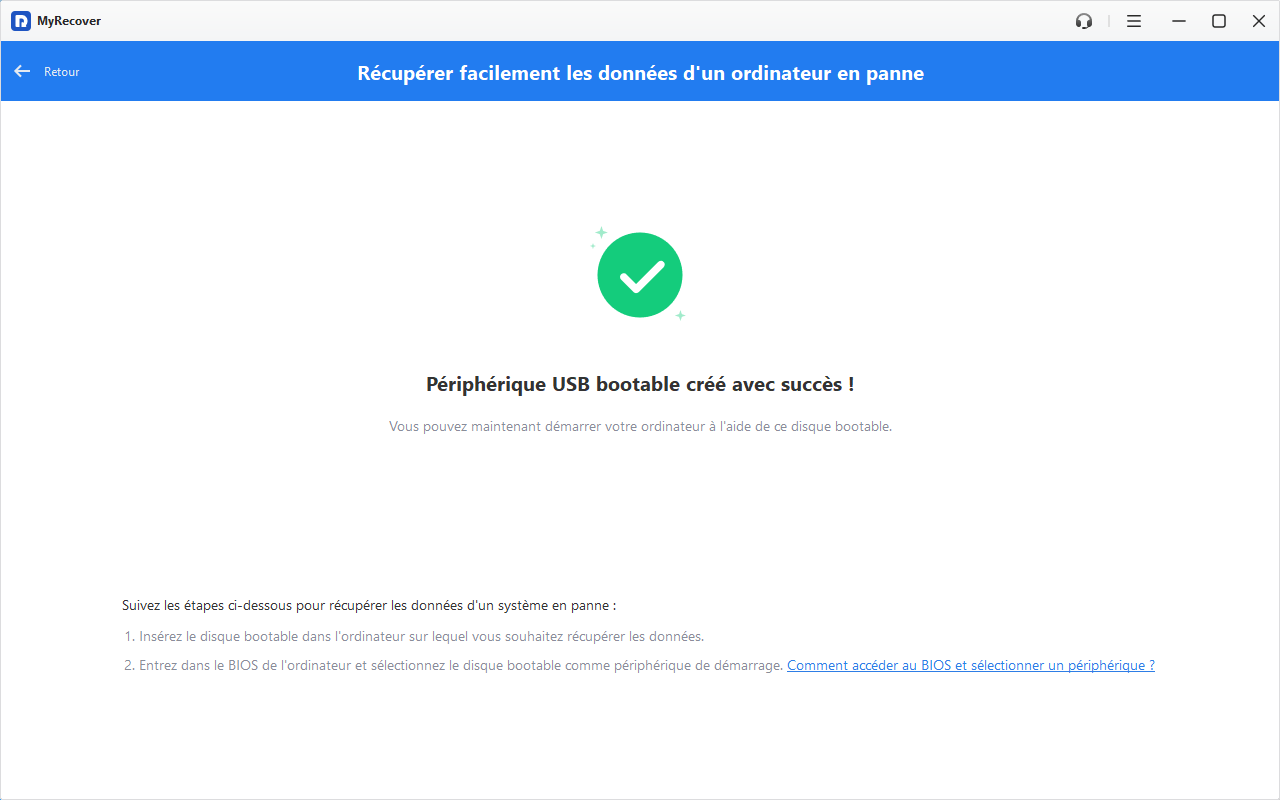
Étape 3. Attendez quelques minutes jusqu'à ce que le disque amorçable soit créé avec succès. Insérez le lecteur amorçable dans le Windows non amorçable.
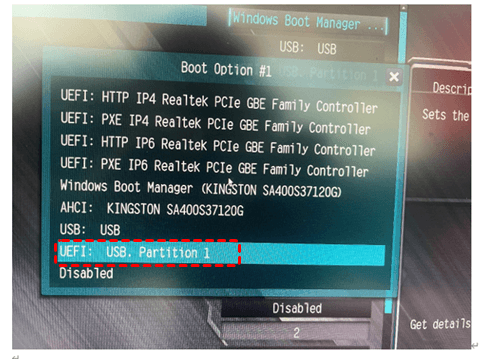
Étape 4. Démarrez l'ordinateur en utilisant le lecteur amorçable créé et entrez dans le BIOS (généralement en appuyant sur "F2", "F12" ou "ESC").
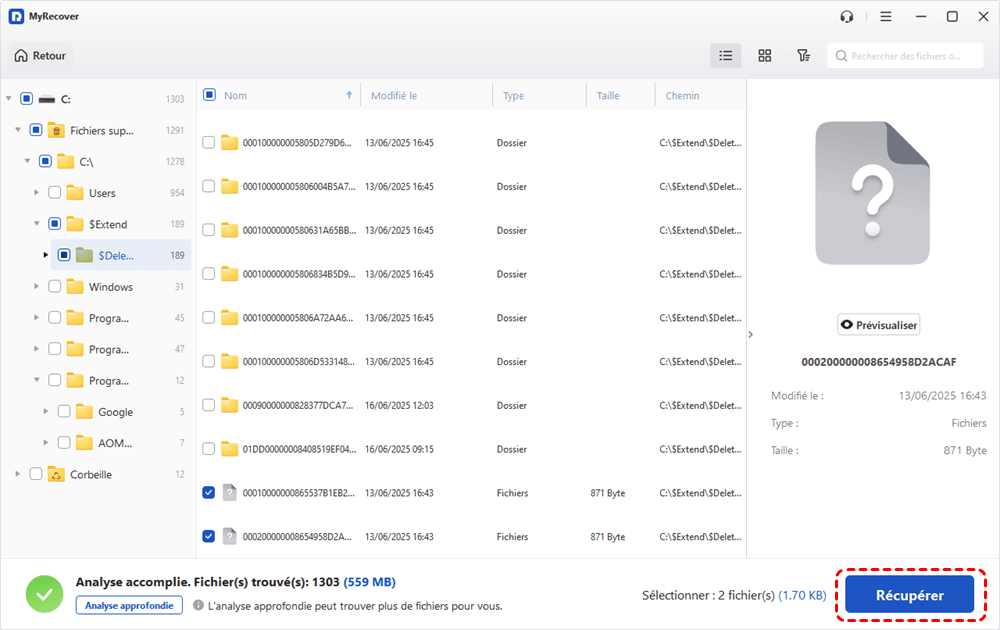
Étape 5. Lorsque vous entrez dans l'interface de MyRecover, sélectionnez le lecteur C pour analyser les fichiers perdus et cliquez sur "Analyser".

Étape 6. Choisissez les fichiers que vous souhaitez récupérer dans les listes récupérables et cliquez sur "Récupérer". Vous pouvez utiliser la fonction de prévisualisation des fichiers pour confirmer s'il s'agit des fichiers dont vous avez besoin.
Étape 7. Sélectionnez un emplacement sûr (pas l'emplacement d'origine) pour enregistrer les fichiers récupérés.

✅Restauration du système
Si vous avez créé des points de restauration avant la suppression des fichiers système, vous pouvez utiliser la Restauration du système pour ramener votre système à un état de fonctionnement antérieur. L'ordinateur corrompu sera alors accessible.
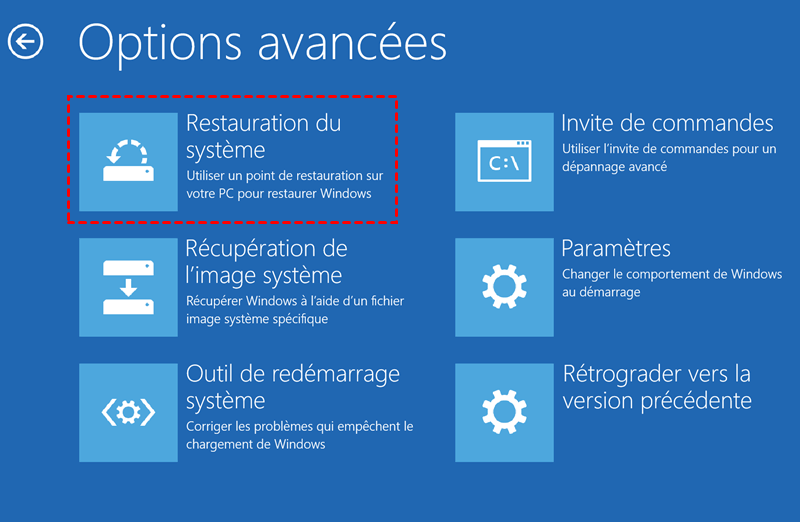
Étape 1. Forcez le redémarrage de votre ordinateur trois fois pour déclencher l'Environnement de récupération Windows (WinRE), puis cliquez sur "Dépannage > Options avancées > Restauration du système".
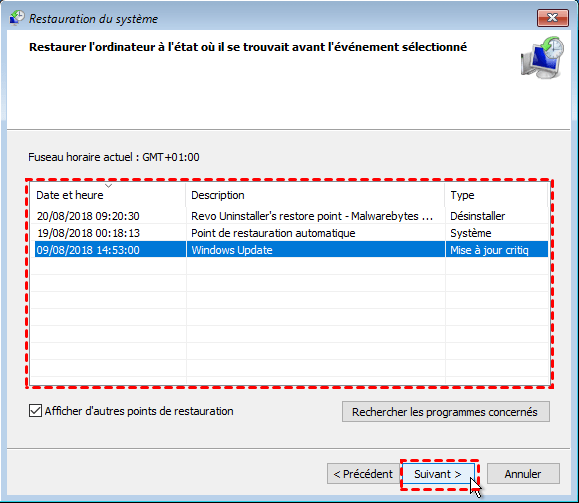
Étape 2. Sélectionnez le point de restauration qui a été créé avant la suppression des fichiers système.
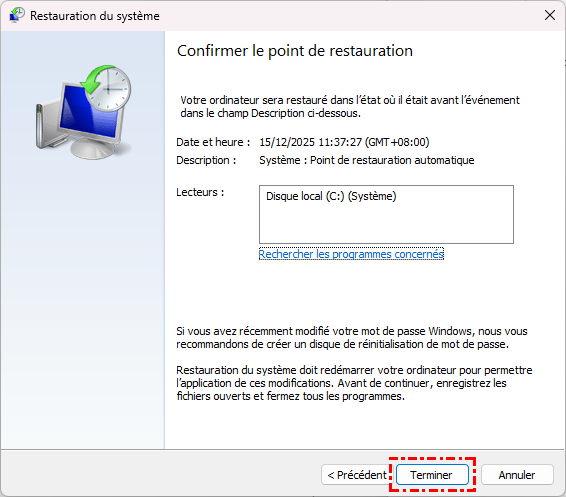
Étape 3. Sélectionnez "Analyser les programmes affectés" pour vérifier les applications qui vont être supprimées, puis cliquez sur "Terminer".
Étape 4. Une fois le processus terminé, votre PC redémarrera et les fichiers système seront restaurés.
✅Réinitialiser Windows
Si la Restauration du système n'est pas une option ou que vous n'avez pas créé de point de restauration système, vous pouvez réinitialiser Windows à ses paramètres d'usine. Cela réinstallera Windows, mais vous pourrez choisir de conserver ou non vos fichiers personnels.
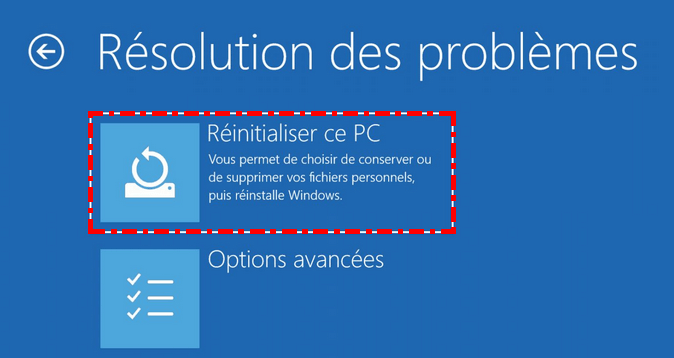
Étape 1. Forcez le redémarrage de votre ordinateur trois fois pour déclencher WinRE. Choisissez "Dépannage > Réinitialiser ce PC".
Étape 2. Choisissez "Conserver mes fichiers" pour préserver vos fichiers personnels. Sinon, tous les fichiers, applications et paramètres seront effacés.

Étape 3. Choisissez "Réinstallation locale" pour réinstaller Windows sur cet appareil et cliquez sur "Suivant".
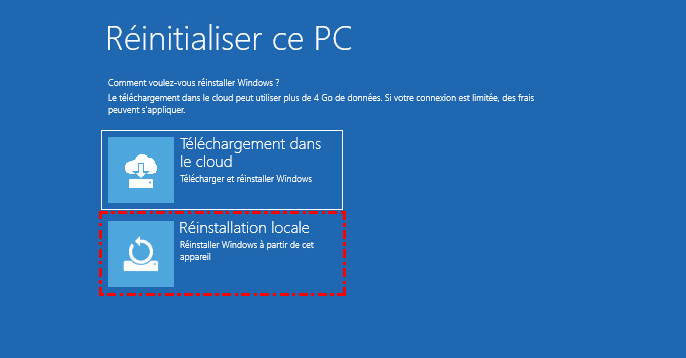
Étape 4. Après avoir confirmé les paramètres de réinitialisation, cliquez sur "Réinitialiser" pour lancer le processus.
Résumé
La perte de fichiers système critiques peut entraîner de graves problèmes dans Windows 10, allant de l'instabilité du système à un échec de démarrage complet. Heureusement, vous pouvez récupérer les fichiers système supprimés sans perdre de données en utilisant les méthodes ci-dessus.
Si votre ordinateur ne parvient pas à démarrer, utilisez un logiciel professionnel de récupération de données comme MyRecover pour restaurer vos données personnelles critiques avant de réinitialiser le système. Pour les utilisateurs à domicile et en entreprise, l'édition Technician de MyRecover est plus adaptée car elle permet d'activer plusieurs appareils avec une seule licence.

Restez Informé De Nos
Derniers Conseils
Ajoutez-nous à vos sources préférées sur Google pour ne jamais manquer nos guides pratiques.
 Ajouter en tant que source préférée >>