 MyRecover



Comment récupérer des données d'une clé USB demandant un formatage : 2 méthodes
Lorsque votre clé USB vous demande soudainement d'être formatée, cela indique généralement une corruption du système de fichiers ou d'autres défaillances logiques. Ce guide présente des méthodes éprouvées pour récupérer des données d'une clé USB nécessitant un formatage, sans perdre vos fichiers. Qu'il s'agisse d'une éjection incorrecte, d'un logiciel malveillant ou de secteurs défectueux, nous vous montrerons comment récupérer et accéder à vos données avant le formatage.

Par Giselle / Mise à jour le 02/03/2026


La clé USB demande soudainement un formatage ! Pourquoi ?
Si vous utilisez une clé USB ou un lecteur flash neuf, il est courant que le système vous invite à formater le lecteur avant utilisation. Cela se produit parce que le périphérique de stockage peut ne pas encore avoir un système de fichiers compatible (comme FAT32 ou NTFS) que votre système d'exploitation peut reconnaître. Dans ce cas, formater le lecteur est sûr et n'entraînera pas de perte de données, puisqu'aucun fichier n'existe encore dessus.
Cependant, si une clé USB qui stockait précédemment des données affiche soudainement le message "Vous devez formater le disque du lecteur avant de l'utiliser", c'est un signe d'avertissement. Cela signifie généralement que le système de fichiers est corrompu ou que le lecteur a rencontré des erreurs logiques. Un formatage à ce stade effacera toutes les données existantes, c'est pourquoi il est crucial d'apprendre à récupérer des données d'une clé USB demandant un formatage.
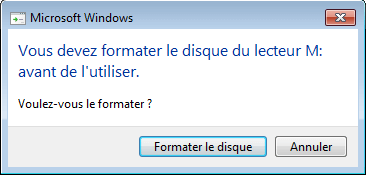
Raisons courantes pour lesquelles votre clé USB demande un formatage après utilisation
Plusieurs facteurs peuvent conduire à cette invite de formatage inattendue, notamment :
- Corruption du système de fichiers due à une éjection incorrecte ou à une coupure de courant soudaine
- Infections par des virus ou des logiciels malveillants qui endommagent la structure du lecteur
- Opérations de lecture/écriture interrompues pendant le transfert de fichiers
- Systèmes de fichiers non pris en charge lors du passage d'un système d'exploitation à un autre
- Secteurs défectueux ou détérioration physique de la mémoire flash
Comment récupérer des données d'une clé USB demandant un formatage ?
Si votre clé USB contient des fichiers importants et qu'on vous demande de la formater, ne procédez pas au formatage car cela effacera tous vos fichiers stockés sur le lecteur flash. Utilisez plutôt un outil de récupération de données fiable pour analyser le lecteur et extraire les fichiers récupérables. Ce n'est qu'après la récupération que vous devriez formater le lecteur pour restaurer sa fonctionnalité normale.
Pour la récupération de données d'une clé USB qui doit être formatée (sans aucune sauvegarde préalablement activée), vous avez les deux options suivantes : l'outil Microsoft Windows File Recovery (en ligne de commande) et MyRecover (interface graphique).
Méthode 1 : Utiliser Microsoft Windows File Recovery (Outil en ligne de commande)
Microsoft Windows File Recovery est un outil gratuit et officiel développé par Microsoft pour aider à récupérer des fichiers perdus sur des lecteurs ayant subi une suppression accidentelle ou un formatage. Il fonctionne via une interface en ligne de commande et prend en charge les systèmes de fichiers NTFS, FAT et exFAT. Bien que puissant, il nécessite une connaissance basique de la syntaxe des commandes.
Étape 1 : Téléchargez et installez Windows File Recovery depuis le Microsoft Store.

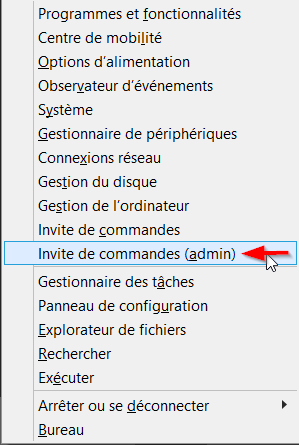
Étape 2 : Ouvrez "Invite de commandes" en tant qu'administrateur (appuyez sur Win+X, puis sélectionnez Invite de commandes (admin)).
Étape 3 : Identifiez les lettres de lecteur source (clé USB) et cible (dossier de récupération).
Étape 4 : Exécutez la commande : winfr F: E: /regular (remplacez le lecteur source F: et le lecteur cible E: en conséquence).

Cette commande analysera le lecteur F: et récupérera tous les fichiers trouvés sur le lecteur E. Pour récupérer des types de fichiers spécifiques comme les mp3, vous pouvez ajouter le paramètre "/n" pour filtrer ces fichiers musicaux : winfr F: E: /Regular /n *.mp3
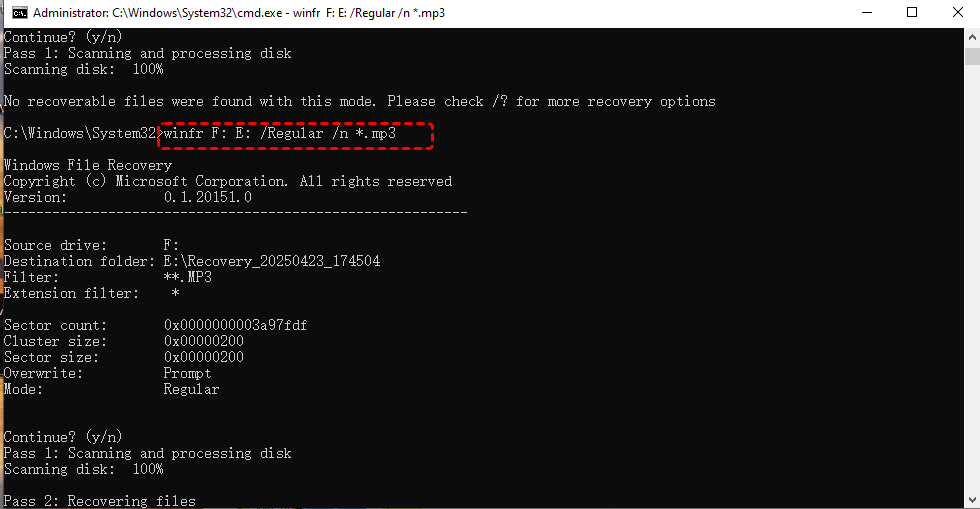
Étape 5 : Attendez la fin de la récupération. Vous serez ensuite invité à vérifier ou à visualiser les données récupérées dans le dossier de destination. À ce stade, appuyez sur "Y" ou "N" sur votre clavier pour faire votre choix.
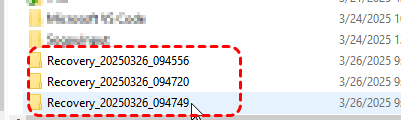
Méthode 2 : Utiliser MyRecover (Interface Graphique Utilisateur)
Contrairement à Windows File Recovery, qui nécessite des connaissances en ligne de commande, MyRecover est un meilleur programme de récupération de données pour les utilisateurs qui préfèrent une expérience de récupération plus simple, plus rapide et plus visuelle. Il est idéal à la fois pour les débutants sans expérience technique et pour les utilisateurs avancés.
- ★Principaux avantages de MyRecover par rapport à Windows File Recovery :
- Aucune utilisation de ligne de commande — interface entièrement visuelle, point-and-click.
- Prise en charge de plus de 1 000 types de fichiers, incluant documents, images, vidéos, emails et plus.
- Deux modes d'analyse : Analyse rapide pour la vitesse, Analyse approfondie pour une récupération complète.
- Prévisualisation des fichiers en temps réel avant la récupération.
- Prise en charge NTFS, FAT32, exFAT, ReFS sous Windows 11/10/8/7 & Windows Server.
- Gère des cas de perte de données plus complexes comme un plantage du système d'exploitation, un lecteur formaté, RAW, corrompu ou supprimé.
- Compatible avec tous les périphériques de stockage : clés USB, HDD, SSD, cartes SD, etc.
Étape 1 : Installez MyRecover sur votre ordinateur.
 100 % Sécurisé
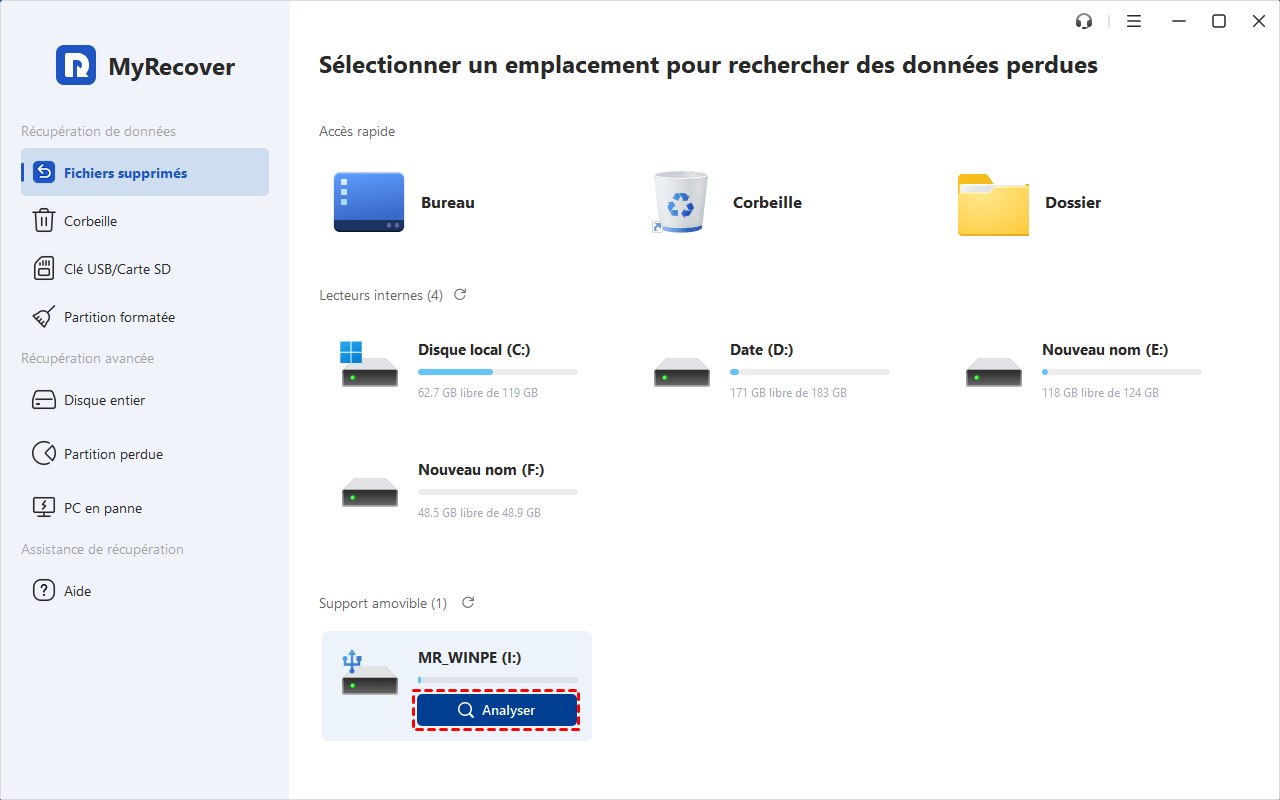
Étape 2 : Lancez l'outil et sélectionnez la clé USB formatée dans la liste des lecteurs. Cliquez sur "Analyser" pour lancer automatiquement la recherche des données perdues.
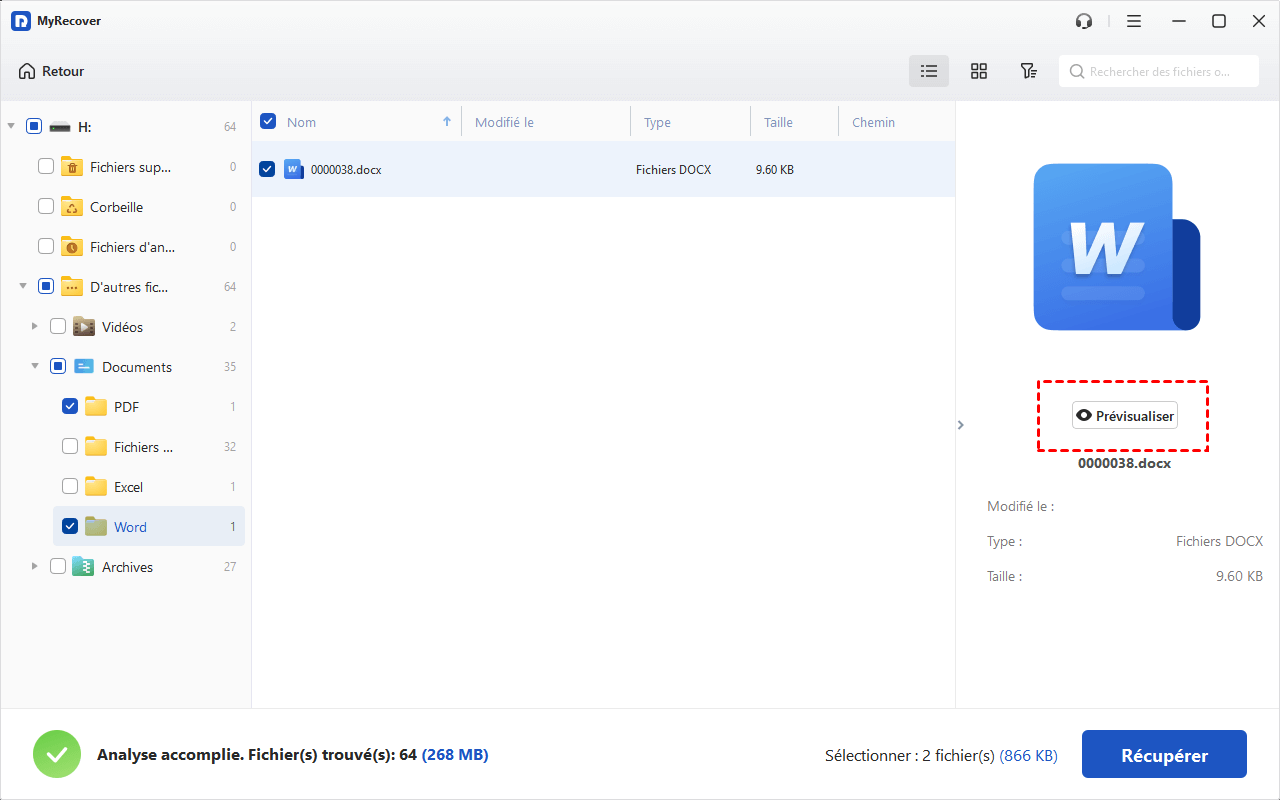
Étape 3 : Une fois l'analyse terminée, vous pouvez prévisualiser les fichiers, puis sélectionner ceux que vous souhaitez restaurer. Enfin, cliquez sur le bouton "Récupérer".

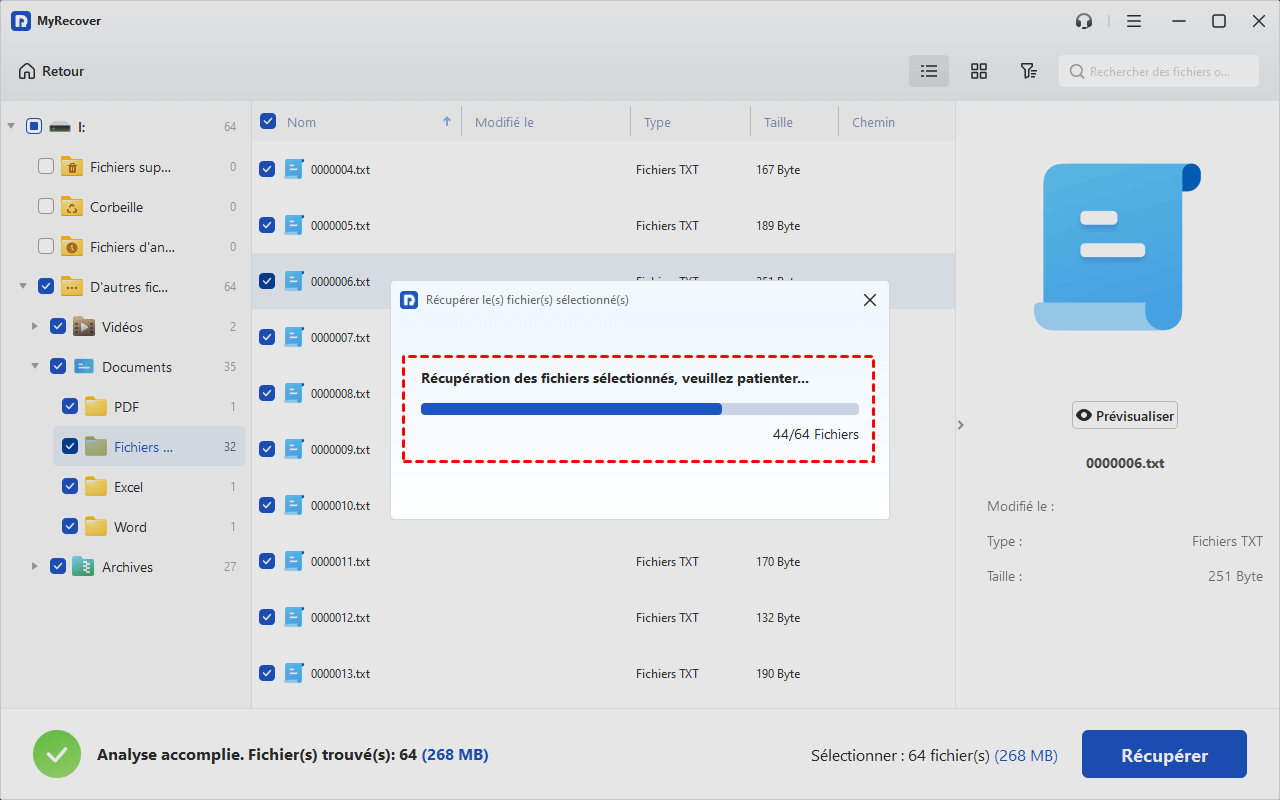
Étape 4 : Choisissez un lecteur différent pour enregistrer les fichiers récupérés. Ne choisissez pas la clé USB d'origine pour éviter l'écrasement des données.
Conseils supplémentaires : Comment réparer une clé USB indiquant qu'elle doit être formatée
Une fois que vous avez récupéré avec succès les données de la clé USB demandant un formatage, vous pouvez procéder à la réparation de la clé USB pour la rendre à nouveau utilisable. Voici plusieurs méthodes efficaces pour résoudre l'erreur "Vous devez formater le disque du lecteur avant de l'utiliser" :
Méthode 1 : Exécuter CHKDSK pour réparer les erreurs du système de fichiers
CHKDSK (Check Disk) est un utilitaire intégré à Windows qui analyse un lecteur à la recherche d'erreurs de système de fichiers et de secteurs défectueux. Il peut détecter et corriger automatiquement les problèmes susceptibles d'empêcher votre clé USB de fonctionner correctement.
Étape 1 : Connectez la clé USB à votre PC.
Étape 2 : Ouvrez "Invite de commandes" en tant qu'administrateur.
Étape 3 : Tapez la commande suivante et appuyez sur Entrée :
chkdsk D: /f /r
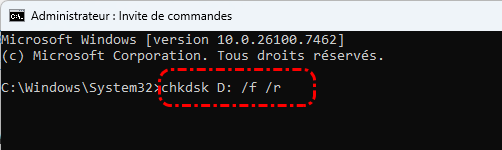
Remplacez D: par la lettre de lecteur réelle de votre clé USB.
Cette commande recherchera et corrigera les erreurs de système de fichiers (/f) et tentera de récupérer les données lisibles de tout secteur défectueux (/r) sur le lecteur.
Méthode 2 : Essayer la vérification des erreurs de disque dans l'Explorateur de fichiers
Si vous n'êtes pas à l'aise avec les outils en ligne de commande, Windows propose également une alternative graphique pour analyser et corriger les erreurs de lecteur.
Étape 1 : Ouvrez "Explorateur de fichiers" et faites un clic droit sur votre lecteur USB.
Étape 2 : Choisissez "Propriétés > Outils > Vérification des erreurs > Vérifier".
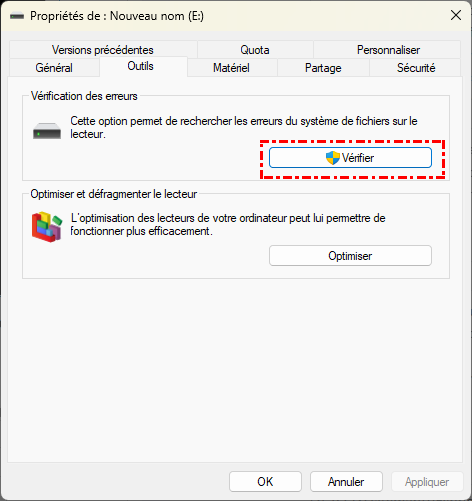
Étape 3 : Suivez les instructions à l'écran pour réparer le lecteur.
Méthode 3 : Réinstaller les pilotes USB
Si des problèmes de pilote empêchent votre clé USB de fonctionner correctement, la réinstallation du pilote peut aider.
Étape 1 : Appuyez sur "Win+X", puis sélectionnez "Gestionnaire de périphériques".
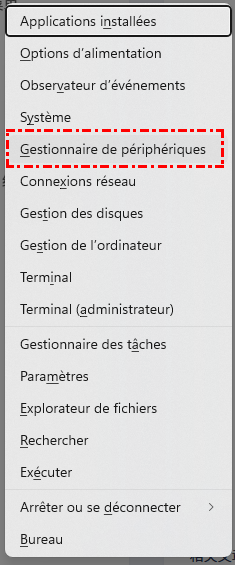
Étape 2 : Développez "Lecteurs de disque", faites un clic droit sur votre clé USB et choisissez "Désinstaller l'appareil".
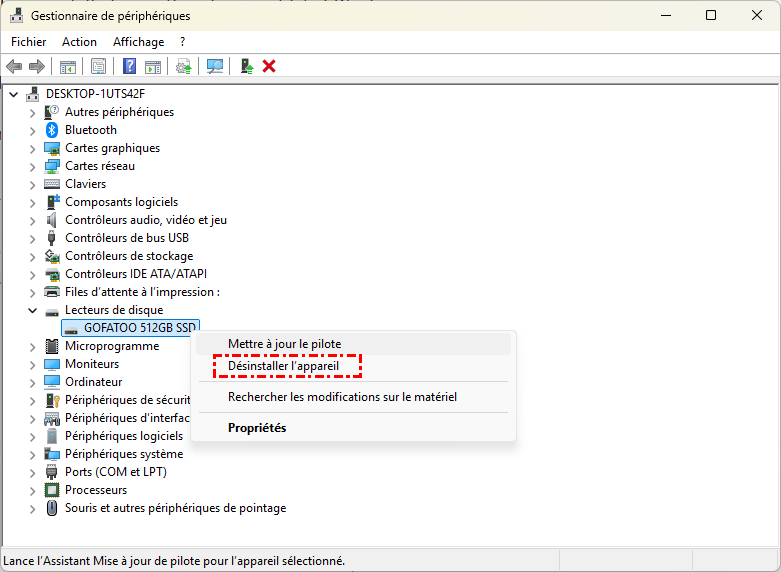
Étape 3 : Débranchez et reconnectez la clé USB pour réinstaller automatiquement le pilote.
Méthode 4 : Formater le lecteur après la récupération
Si le lecteur reste inaccessible après les tentatives de réparation, vous devrez peut-être le formater pour restaurer toutes ses fonctionnalités.
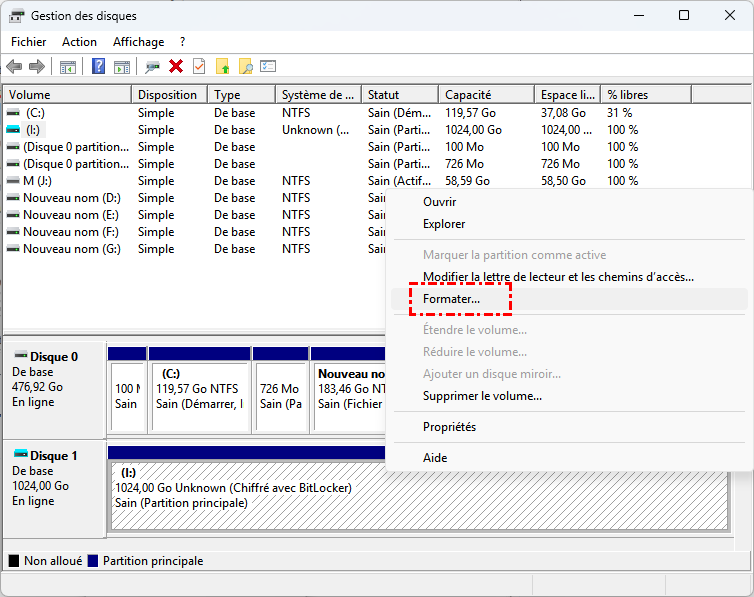
Étape 1 : Faites un clic droit sur le lecteur USB dans "Gestion des disques" et choisissez "Formater".
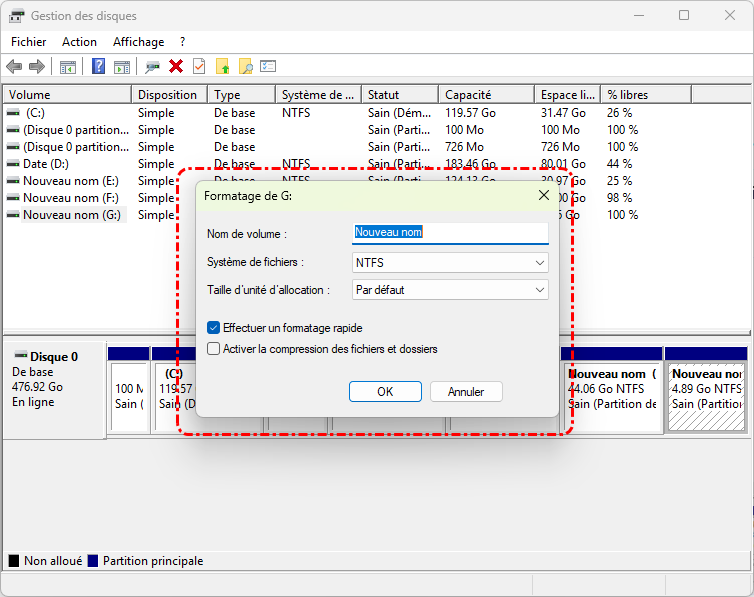
Étape 2 : Sélectionnez le système de fichiers (généralement "FAT32" ou "exFAT"), puis cliquez sur "OK".
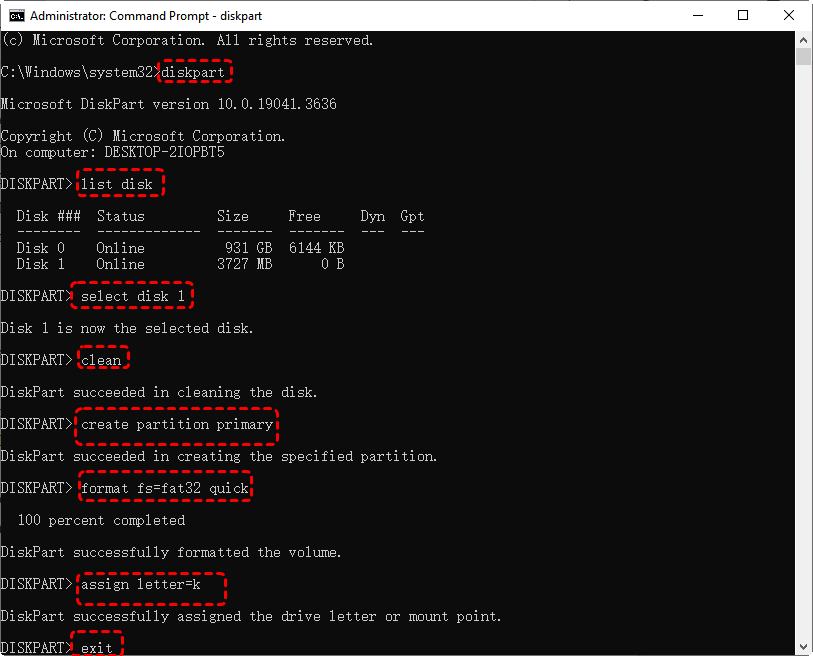
Si vous ne parvenez pas à formater la clé USB dans Gestion des disques, vous pouvez utiliser DiskPart dans l'Invite de commandes pour forcer un formatage : Ouvrez l'Invite de commandes en tant qu'administrateur. Ensuite, tapez chacune des commandes suivantes et appuyez sur Entrée après chacune d'elles.
- diskpart
- list disk : affiche tous les disques connectés à votre système.
- select disk X : remplacez X par le numéro de disque de votre clé USB.
- clean : supprime toutes les partitions et données.
- create partition primary : crée une nouvelle partition.
- format fs=FAT32 quick : ou utilisez format fs=NTFS quick pour NTFS.
- assign letter=K : attribuez une lettre de lecteur qui n'est pas utilisée par d'autres lecteurs.
- exit : fermez DiskPart, puis fermez l'Invite de commandes.
Résumé
Alors, comment récupérer des données d'une clé USB demandant un formatage ? Vous trouverez ici deux outils de récupération efficaces : l'outil en ligne de commande de Microsoft, Windows File Recovery, et l'interface graphique intuitive de MyRecover. Si vous avez sauvegardé les données de la clé USB en utilisant l'Historique des fichiers Windows ou l'Outil de sauvegarde et de restauration (Windows 7), vous pouvez également les restaurer facilement à partir de la sauvegarde disponible.
Après avoir sécurisé vos données, suivez les méthodes de réparation fournies pour restaurer le lecteur à pleine fonctionnalité, et n'oubliez jamais de sauvegarder les fichiers importants et d'éjecter votre périphérique USB en toute sécurité pour éviter de futurs problèmes.

Restez Informé De Nos
Derniers Conseils
Ajoutez-nous à vos sources préférées sur Google pour ne jamais manquer nos guides pratiques.
 Ajouter en tant que source préférée >>