 MyRecover



Comment récupérer des fichiers OneNote non enregistrés ou supprimés (6 méthodes)
Cet article décrit comment récupérer des fichiers OneNote non enregistrés ou supprimés via plusieurs méthodes, incluant l'utilisation d'un logiciel puissant de récupération de données - MyRecover. Faites défiler vers le bas pour en savoir plus.

Par Giselle / Mise à jour le 10/03/2026


Pouvez-vous récupérer des fichiers OneNote non enregistrés ?
"Bonjour, je travaillais sur un projet important dans OneNote et j'ai apporté des modifications, mais mon ordinateur portable s'est éteint de manière inattendue. Je n'ai donc pas eu le temps de sauvegarder les changements récents du tout. Existe-t-il un moyen de récupérer des fichiers OneNote non enregistrés ?"
Oui, vous pouvez récupérer des fichiers OneNote non enregistrés car il dispose d'une fonction de synchronisation qui se synchronise automatiquement dès qu'il y a des modifications. Cela vaut donc la peine d'essayer si vous êtes dans une situation similaire. De plus, de nombreux utilisateurs se plaignent que leurs blocs-notes OneNote ont disparu ou ont été supprimés. Ne vous inquiétez pas, nous couvrirons également plusieurs méthodes utiles dans cet article.
Raisons courantes derrière la perte de fichiers OneNote
Voici un recueil de raisons expliquant la perte de fichiers OneNote, qu'ils soient non enregistrés ou disparus.
- Fichiers OneNote supprimés accidentellement
- Erreurs comme 0xE0000641 dans OneNote
- Problèmes de synchronisation OneNote
- Attaque de virus ou de logiciel malveillant
- Plantages du système
- Le disque dur a échoué
Comment récupérer des fichiers OneNote non enregistrés
Microsoft OneNote dispose également d'une fonction de synchronisation qui enregistre toutes les modifications apportées à vos notes. Ainsi, même si vous oubliez de sauvegarder manuellement les fichiers OneNote, vous pouvez toujours les récupérer dans l'application OneNote.
Étape 1. Ouvrez OneNote sur votre ordinateur et recherchez le volet Blocs-notes sur le côté gauche.
Étape 2. Cliquez sur Plus de blocs-notes en bas.
Étape 3. Dans la fenêtre contextuelle, cliquez sur Blocs-notes fermés ou une option similaire. Vous verrez une liste des blocs-notes récemment fermés. Trouvez le bloc-notes OneNote que vous souhaitez récupérer et ouvrez-le.
Comment récupérer des fichiers OneNote supprimés ou perdus
Il existe également plusieurs méthodes pour récupérer des fichiers OneNote supprimés ou perdus. Essayez-les si vous constatez que votre bloc-notes OneNote a disparu.
Méthode 1. Récupérer des fichiers OneNote supprimés avec un logiciel
MyRecover, catégorisé en différentes zones selon différents scénarios et équipé de méthodes d'analyse correspondantes - Analyse rapide pour les tâches simples et Analyse approfondie pour les autres tâches plus complexes, réduisant ainsi efficacement le temps d'analyse et accélérant la récupération, sera un bon choix pour récupérer des fichiers OneNote supprimés sans sauvegardes. De plus, il propose une interface conviviale, des options de récupération plus flexibles, et plus encore.
❤❤❤ Pourquoi choisir MyRecover ?
✔ Il propose une version gratuite permettant de récupérer jusqu'à 500 Mo de fichiers.
✔ La fonction Analyse approfondie est toujours disponible si vous ne trouvez pas les données (avec l'Analyse Rapide).
✔ Récupérez des documents supprimés ou perdus (par ex. fichiers OneNote), images, vidéos, audios, etc., dans plus de 1 000 formats de données.
✔ Recherchez ou filtrez rapidement les données par nom de fichier, extension, type de données, etc.
✔ Prévisualisez et récupérez des fichiers pendant l'analyse.
✔ Restaurer sélectivement des fichiers, pas tous.
✔ Récupérez des données à partir d'emplacements spécifiques (par ex. Corbeille), supprimées ou perdues, de partitions formatées, RAW ou de disques entiers.
✔ Fonctionne parfaitement avec les systèmes de fichiers NTFS, FAT32, exFAT, ReFS.
Maintenant, cliquez sur le bouton de téléchargement pour commencer.
Étape 1. Analysez votre lecteur
Lancez ce logiciel de récupération de données Windows - MyRecover après l'installation. Ensuite, accédez à Fichiers Supprimés, survolez avec la souris le lecteur contenant les fichiers OneNote supprimés, et cliquez sur Analyser.

Étape 2. Recherchez les fichiers OneNote supprimés ou perdus
Par défaut, ce logiciel exécutera automatiquement une Analyse Rapide pour analyser le lecteur sélectionné et trouver les fichiers OneNote supprimés ou perdus en peu de temps.
Il vous offre la possibilité d'effectuer une analyse plus approfondie après le scan en cliquant sur Analyse Approfondie dans le coin inférieur gauche. Essayez-la si vous ne trouvez pas les fichiers OneNote souhaités. Il vous sera peut-être également demandé si vous souhaitez effectuer une Analyse Approfondie si vous interrompez le processus d'analyse.
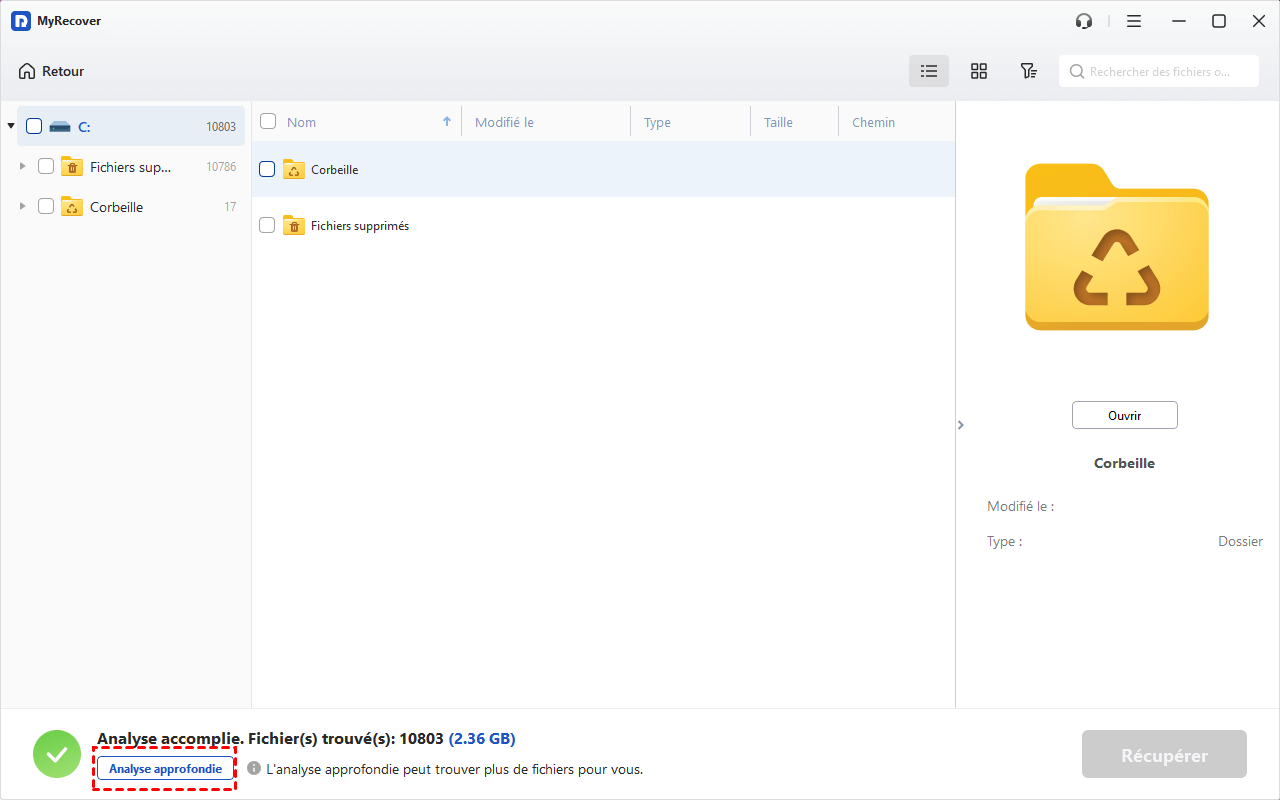
Vous pouvez ensuite rechercher ou filtrer les fichiers rapidement sans attendre le résultat final.
- cliquez sur le bouton en forme d'entonnoir pour spécifier le type de données "Documents" afin de cibler la plage de filtrage.
- Si nécessaire, définissez la taille, de moins de 512 Ko à plus de 1 Go.
- Ou tapez le nom ou l'extension du fichier dans la zone de recherche pour le cibler rapidement.
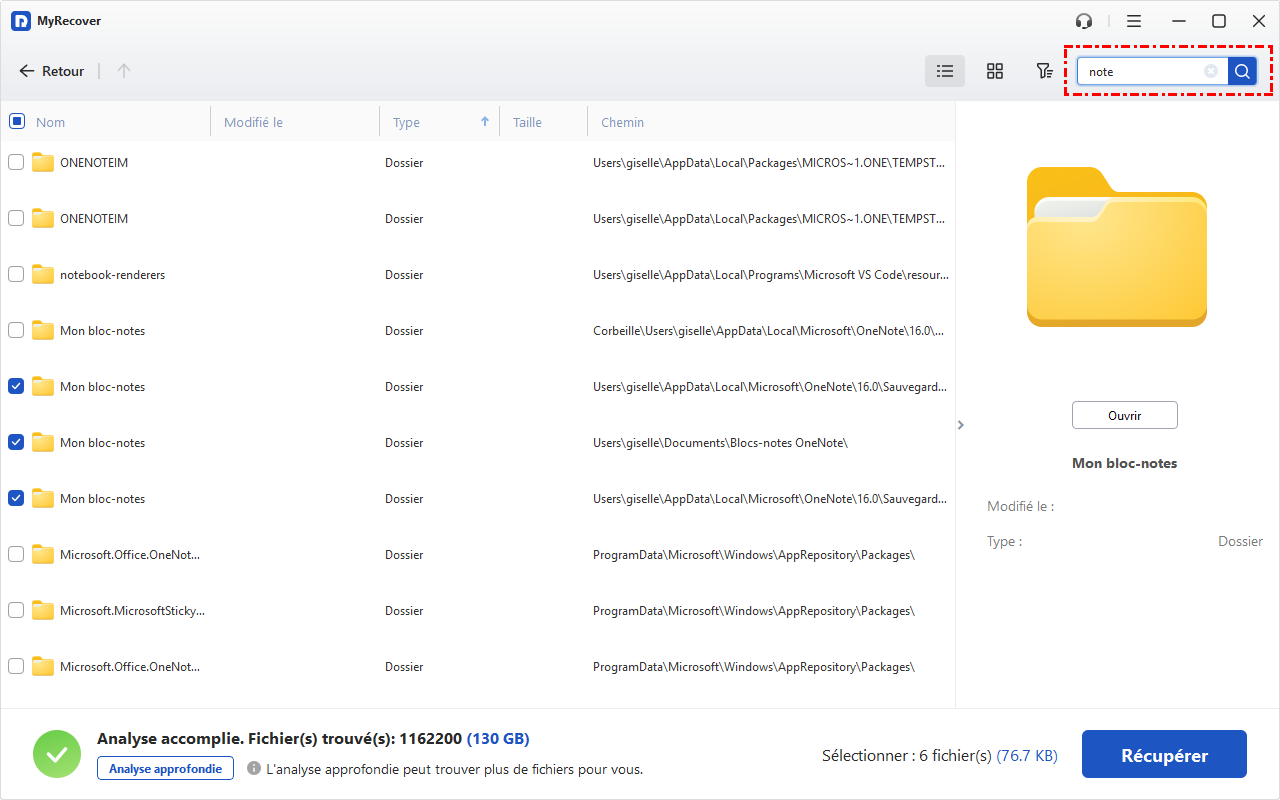
Étape 3. Récupérer les fichiers OneNote disparus
Une fois trouvés, double-cliquez dessus pour prévisualiser et sélectionnez les fichiers OneNote disparus en cochant les cases ou en laissant les fichiers non désirés décochés. Ensuite, cliquez sur le bouton Récupérer et sélectionnez un nouvel emplacement pour enregistrer les fichiers récupérés, car une restauration à l'emplacement d'origine pourrait entraîner un écrasement des données.
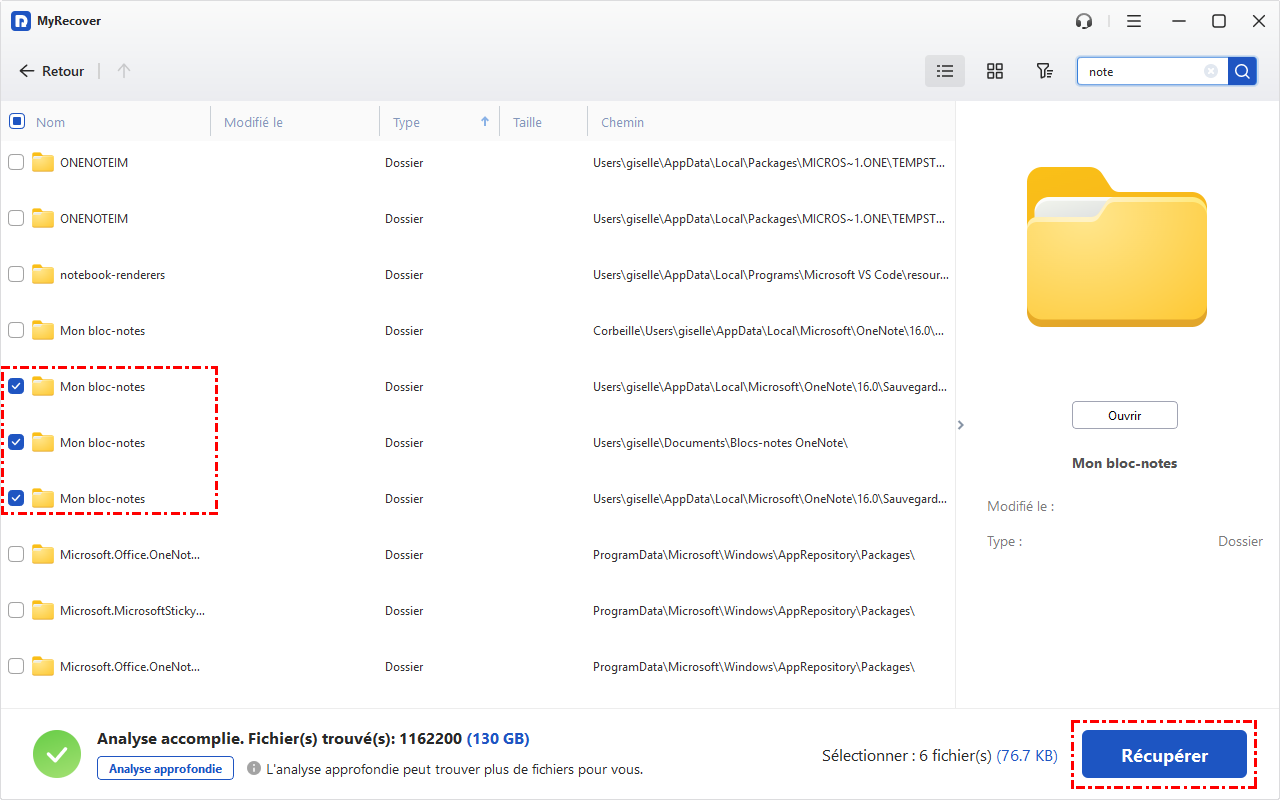
Méthode 2. Récupérer OneNote supprimé depuis la Corbeille
Si le bloc-notes OneNote a disparu, la première chose à faire est de vérifier la Corbeille. Elle conserve temporairement le bloc-notes supprimé pendant 60 jours. Notez que la Corbeille de chaque bloc-notes est indépendante.
Étape 1. Ouvrez le bloc-notes contenant les fichiers OneNote supprimés. Cliquez sur Historique > Corbeille du bloc-notes.
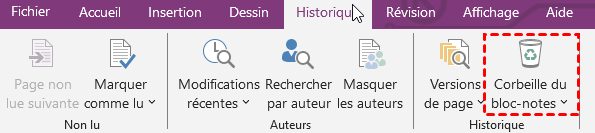
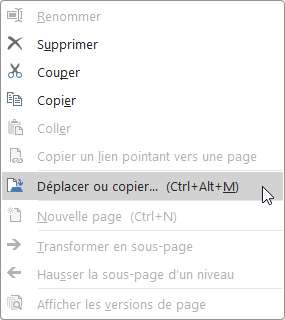
Étape 2. Toutes les pages ou fichiers supprimés sont affichés. Faites un clic droit sur celui que vous souhaitez récupérer et sélectionnez Déplacer ou Copier.
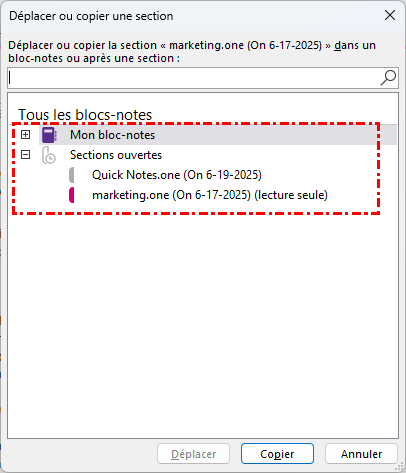
Étape 3. Sélectionnez un nouveau bloc-notes pour enregistrer les pages ou fichiers récupérés. Ensuite, cliquez sur Déplacer ou Copier.
Méthode 3. Récupérer des fichiers OneNote depuis les notes supprimées
Si vous utilisez OneNote pour Windows 10 ou la version web, essayez de restaurer à partir d'un bloc-notes OneNote supprimé, similaire à la Corbeille OneNote. Cela s'applique également à la récupération de fichiers OneNote sur Mac.
Étape 1. Ouvrez OneNote pour Windows 10 ou sa version web. Ensuite, cliquez sur Affichage >Notes supprimées.
Étape 2. Faites un clic droit sur les notes ou les pages que vous souhaitez restaurer et sélectionnez Restaurer vers.
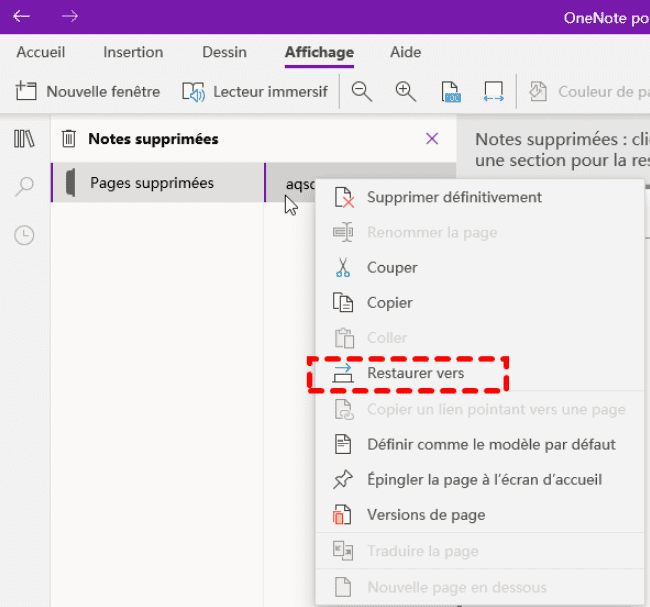
Étape 3. Sélectionnez un nouveau bloc-notes pour enregistrer les notes ou pages supprimées et cliquez sur Restaurer.
Méthode 4. Récupérer des fichiers OneNote à partir des sauvegardes locales
Par défaut, OneNote crée automatiquement des sauvegardes de vos notes, ce qui vous permet de récupérer facilement les fichiers OneNote supprimés (s'ils sont disponibles).
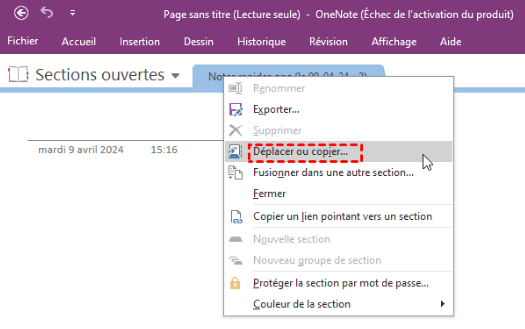
Étape 1. Ouvrez l'application OneNote. Ensuite, cliquez sur Fichier >Informations > Ouvrir les sauvegardes.
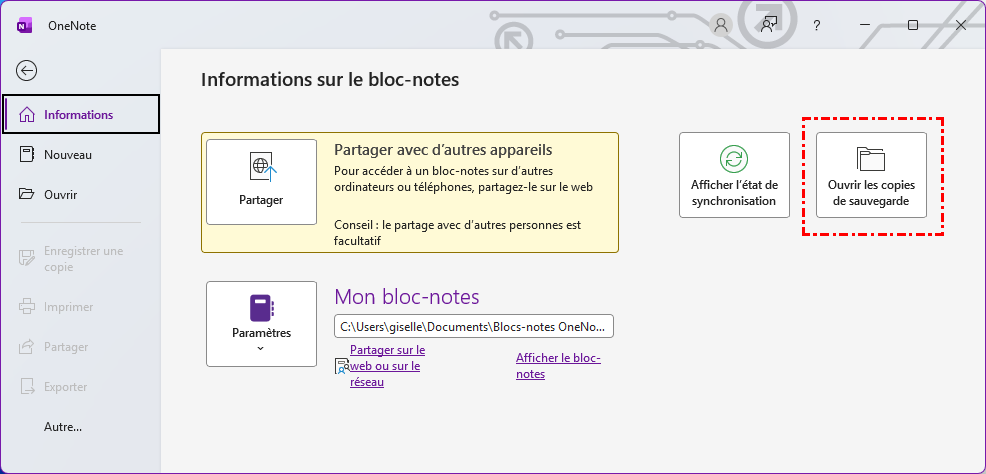
Étape 2. Trouvez la note de sauvegarde, sélectionnez-la et cliquez sur Ouvrir. Vous pouvez ensuite Déplacer ou copier les notes que vous souhaitez restaurer.
Méthode 5. Récupérer des notes perdues dans OneNote depuis OneDrive
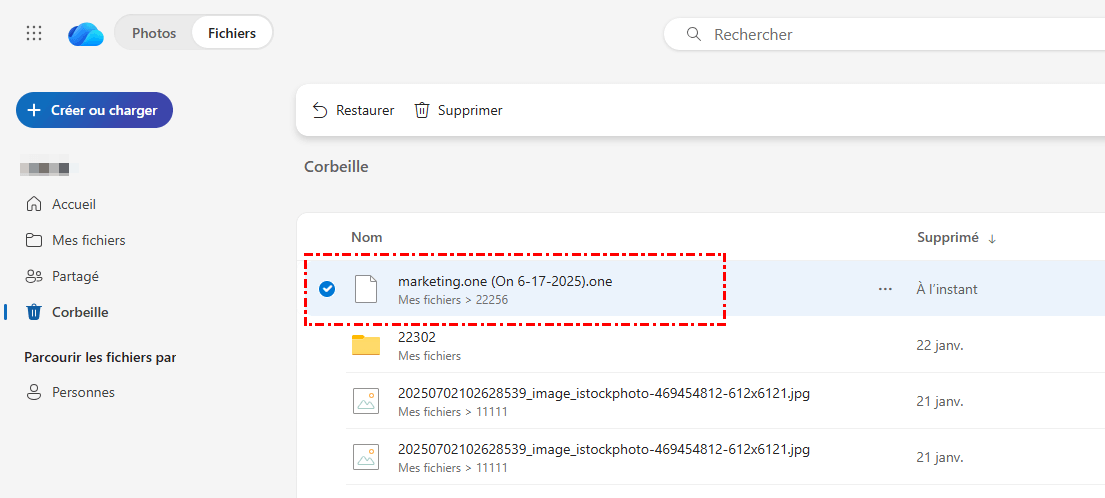
Si vous avez activé OneDrive comme sauvegarde cloud pour sauvegarder vos fichiers OneNote, vous pouvez essayer de le consulter pour retrouver des notes ou pages perdues.
Étape 1. Rendez-vous sur la page de connexion de OneDrive et connectez-vous avec le même compte que celui utilisé pour Microsoft OneNote.
Étape 2. Tapez le nom du fichier dans la zone de recherche pour trouver les notes ou pages perdues. Une fois trouvées, vous pouvez les déplacer ou les copier vers un nouvel emplacement.
Conclusion
Voici tout ce que vous devez savoir sur la façon de récupérer des fichiers OneNote non enregistrés ou supprimés. La méthode la plus simple est de rouvrir le bloc-notes fermé pour retrouver les fichiers OneNote non enregistrés. Pour un bloc-notes OneNote disparu, il existe davantage de méthodes.
L'utilisation d'un logiciel de récupération de données puissant sera la méthode la plus efficace. MyRecover, avec ses technologies de numérisation avancées, son temps de numérisation et sa vitesse de récupération ultra-rapides, ses options de récupération plus flexibles, etc., sera un bon choix.
FAQ
1. OneNote enregistre-t-il des sauvegardes ?
Oui, OneNote dispose d'une fonction de sauvegarde. Vous pouvez configurer une sauvegarde automatique en cliquant sur Fichier > Options > Enregistrer & Sauvegarde et en définissant un intervalle de sauvegarde dans le menu déroulant, ou cliquez sur Sauvegarder les fichiers modifiés maintenant ou Sauvegarder tous les blocs-notes maintenant et cliquez sur OK pour sauvegarder les notes manuellement.
2. OneNote enregistre-t-il l'historique ?
Oui, OneNote dispose d'une fonction Modifications récentes qui peut suivre les modifications dans le bloc-notes partagé et les enregistrer pendant un certain temps. Pour y accéder, ouvrez l'application OneNote et cliquez sur Historique > Modifications récentes.
3. Comment afficher l'historique de OneNote ?
- Ouvrez le bloc-notes dans OneNote.
- Cliquez sur Historique. Vous verrez une liste d'options, telles que Modifications récentes et Versions de page, qui vous permet de visualiser l'historique de OneNote.
- Cliquez sur Modifications récentes. Dans le menu déroulant, vous pouvez sélectionner de Aujourd'hui à 6 derniers mois ou Toutes les pages triées par date.
4. Où OneNote enregistre-t-il automatiquement ?
L'emplacement d'enregistrement par défaut des fichiers OneNote est le lecteur C:. Vous pouvez également aller dans Fichier > Options > Enregistrer & Sauvegardes et Dossier de sauvegarde pour vérifier l'emplacement du fichier.

Restez Informé De Nos
Derniers Conseils
Ajoutez-nous à vos sources préférées sur Google pour ne jamais manquer nos guides pratiques.
 Ajouter en tant que source préférée >>