 MyRecover



Comment récupérer un fichier Excel corrompu contenant des macros ? | 4 méthodes
Vous vous demandez comment récupérer un fichier Excel avec macros corrompu ? Explorez les causes courantes de corruption et réparez et restaurez vos fichiers .xlsm avec 5 méthodes étape par étape.

Par Giselle / Mise à jour le 10/03/2026


Qu'est-ce qu'un fichier Excel avec macros activées ?
Un fichier Excel avec macros activées est enregistré avec l'extension .xlsm. Ces fichiers contiennent des macros – de petits programmes écrits en Visual Basic pour Applications (VBA) – qui automatisent des tâches. Ces macros sont incroyablement utiles dans les environnements professionnels où les utilisateurs doivent effectuer des actions répétitives, comme formater des données, calculer des formules complexes ou générer des rapports.
Contrairement aux fichiers Excel standard (.xlsx), les fichiers avec macros activées peuvent exécuter du code VBA intégré lorsque l'utilisateur les ouvre, ce qui explique l'extension .xlsm. Cependant, avec cette fonctionnalité supplémentaire, les fichiers Excel avec macros sont également plus sujets à la corruption, surtout si vous ne faites pas attention à votre flux de travail.
Comment récupérer des fichiers Excel avec macros corrompus ? Dans cet article, nous partagerons 4 méthodes simples pour réparer un fichier Excel corrompu, ainsi que des conseils sur la façon de récupérer des fichiers Excel et d'aider à prévenir de futurs problèmes.
Raisons de la corruption des fichiers Excel contenant des macros
Les fichiers Excel, y compris ceux contenant des macros, peuvent être corrompus pour plusieurs raisons, telles que :
🐱🏍 Arrêt incorrect : Si Excel ou votre ordinateur plante pendant le processus d'enregistrement, cela peut corrompre le fichier.
🧵 Échecs de transfert de fichiers : Des interruptions pendant la copie ou le transfert de fichiers peuvent provoquer une corruption.
💥 Défaillances matérielles : Des pannes de disque dur, des secteurs défectueux ou même des problèmes de mémoire peuvent entraîner la corruption de fichiers.
🐱👤 Virus ou logiciel malveillant : Les logiciels malveillants peuvent corrompre les fichiers Excel en altérant le code sous-jacent.
🎆 Bogues d'Excel : Parfois, Excel lui-même peut être en cause, surtout si vous traitez un fichier volumineux ou des macros complexes.
Comment récupérer des fichiers Excel avec macros corrompus (4 meilleures méthodes)
Lorsque votre fichier .xlsm refuse de s'ouvrir, ne paniquez pas. Il existe plusieurs options de récupération que vous pouvez essayer. Voici 5 des meilleures solutions pour récupérer des fichiers Excel avec macros corrompus.
1. Utiliser la fonctionnalité Ouvrir et réparer
L'un des moyens les plus rapides de réparer un fichier Excel corrompu est d'utiliser la fonctionnalité intégrée Ouvrir et réparer dans Excel. Voici comment récupérer une macro dans Excel en utilisant Ouvrir et réparer.
Étape 1. Ouvrez votre application Microsoft Excel. Cliquez ensuite sur Ouvrir > Autre emplacements > Parcourir.
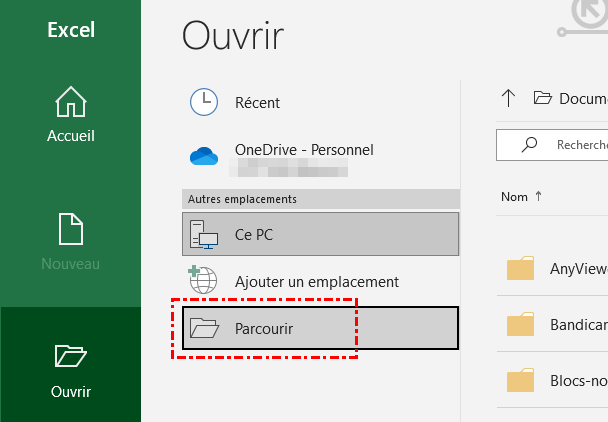
Étape 2. Localisez le fichier Excel corrompu que vous souhaitez réparer.
Étape 3. Cliquez sur « Ouvrir » et sélectionnez l'option « Ouvrir et réparer ».
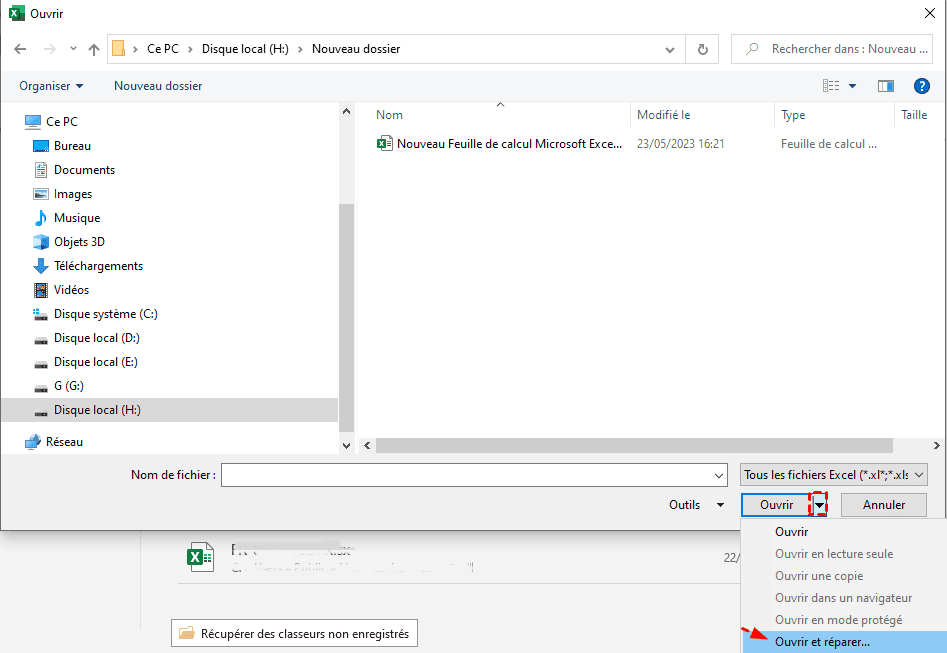
Étape 4. Ensuite, vous pouvez cliquer sur « Réparer » pour récupérer autant de données que possible du classeur. De même, si le processus de réparation ne fonctionne pas, vous pouvez essayer d'extraire les données d'origine (valeurs et formules) du fichier en sélectionnant l'option « Extraire les données ».
2. Restaurer une version précédemment enregistrée
Si la fonctionnalité de récupération automatique d'Excel est activée, elle enregistre automatiquement des versions de votre fichier. Si votre fichier Excel est endommagé après une fermeture inattendue, vous pouvez récupérer une version antérieure. Cela peut aider à éviter une perte de données supplémentaire.
Voici comment récupérer une version non enregistrée de votre fichier Excel :
Étape 1 : Ouvrez le fichier Excel endommagé et cliquez sur l'onglet Fichier.
Étape 2 : Dans la section Informations, cliquez sur Gérer le classeur.
Étape 3 : Sélectionnez Récupérer les classeurs non enregistrés.
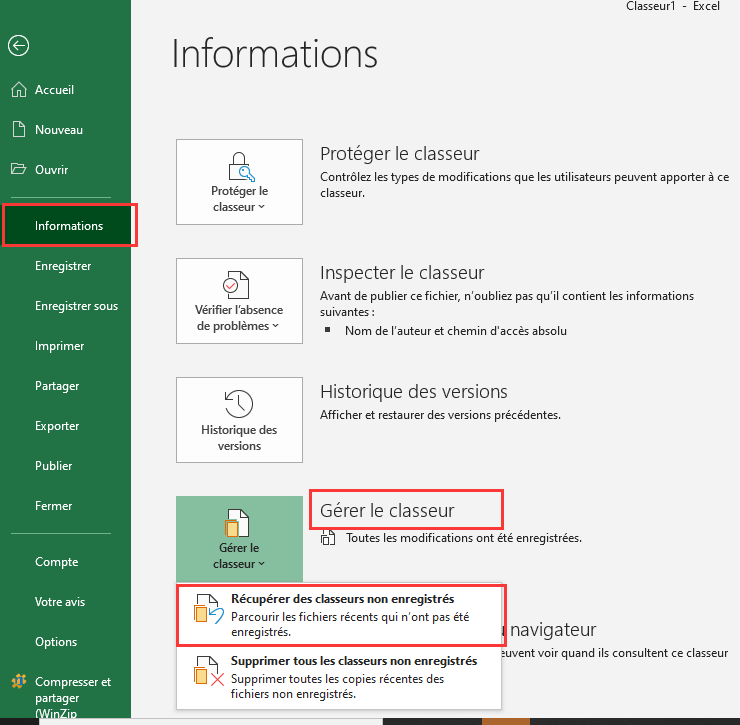
Étape 4 : Choisissez la version de fichier enregistrée automatiquement la plus récente, cliquez sur Ouvrir et vérifiez les données. Ensuite, allez dans Fichier et sélectionnez Enregistrer sous pour sauvegarder le fichier récupéré.
3. Définir l'option de calcul d'Excel sur Manuel
Parfois, un fichier Excel corrompu ne parvient pas à s'ouvrir car Excel tente de calculer des formules complexes en arrière-plan. En changeant le mode de calcul en manuel, vous pourriez contourner ce problème.
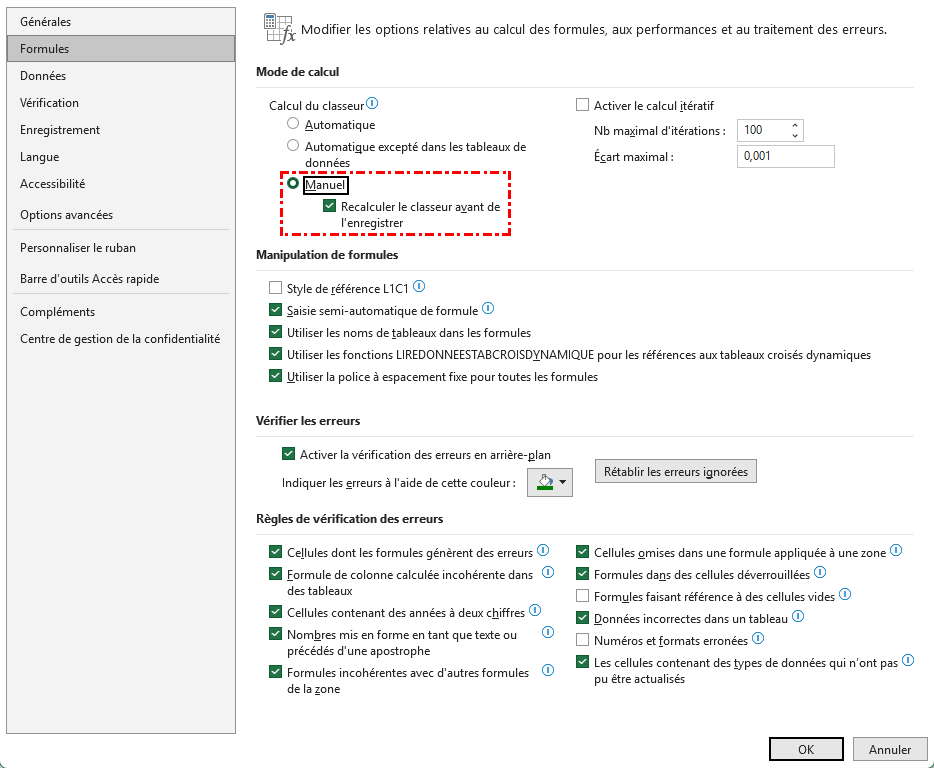
Étape 1. Ouvrez un nouveau fichier Excel vierge. Allez dans Fichier > Options.
Étape 2. Sous l'onglet Formules, sélectionnez Manuel sous les Options de calcul. Cliquez sur OK. Maintenant, essayez d'ouvrir le fichier corrompu.
4. Récupérer uniquement les données d'un fichier Excel avec macros
Si vous avez seulement besoin de récupérer les données (et non les formules ou macros), vous pouvez lier le fichier corrompu à un nouveau classeur Excel en utilisant des références externes.
Étape 1. Allez dans Fichier > Nouveau et créez un Classeur vierge.
Étape 2. Dans la cellule A1, tapez =NomFichier!A1 (remplacez "NomFichier" par le nom du fichier corrompu, sans l'extension) et appuyez sur Entrée.
Étape 3. Lorsque la boîte de dialogue Mettre à jour les valeurs apparaît, sélectionnez le fichier corrompu et cliquez sur OK. Si demandé, choisissez la feuille appropriée et cliquez sur OK.
Étape 4. Cliquez à nouveau sur A1, allez dans Accueil > Copier, et surlignez une zone de la même taille que les données du fichier corrompu. Cliquez sur Accueil > Coller.
Étape 5. Sélectionnez à nouveau la plage, appuyez sur Ctrl+C, puis cliquez sur la flèche déroulante sous Coller et sélectionnez Valeurs.
Conseils Bonus : Comment récupérer des fichiers Excel non enregistrés/supprimés/corrompus 🔥
Il est essentiel de bien prendre soin de vos données précieuses. En plus de savoir comment récupérer des fichiers Excel corrompus (avec ou sans macros), il est également important de disposer d'un programme fiable de récupération de fichiers Excel pour restaurer les fichiers perdus, supprimés ou non enregistrés.
MyRecover est un excellent logiciel de récupération de données et est fortement recommandé par les experts. Que vous ayez perdu des fichiers Excel suite à une suppression accidentelle, une corruption, un plantage système, etc. Il peut récupérer facilement des fichiers Excel, des documents, des photos, des vidéos, des e-mails ou d'autres types de fichiers.
🥇 Points forts de MyRecover
- Récupérer plus de 1 000 types de fichiers : Récupérez des documents, images, vidéos, audios, etc. supprimés ou perdus à partir de divers supports de stockage.
- Méthode de numérisation avancée : Les analyses Rapide et Approfondie peuvent trouver autant de fichiers que possible et les récupérer avec un taux de réussite élevé.
- Localiser les fichiers rapidement : Recherchez, filtrez des fichiers ou dossiers spécifiques, et prévisualisez-les pour vous assurer d'avoir sélectionné les bons fichiers à récupérer.
- Large compatibilité : Fonctionne avec les systèmes de fichiers NTFS, FAT32, exFAT, ReFS sur Windows 7/8/10/11/Server.
- Récupération gratuite : Obtenez 500 Mo d'espace de récupération gratuit pour récupérer les données de Folder Lock.
Téléchargez-le gratuitement dès maintenant pour récupérer sans effort des fichiers Excel perdus/supprimés/non enregistrés.
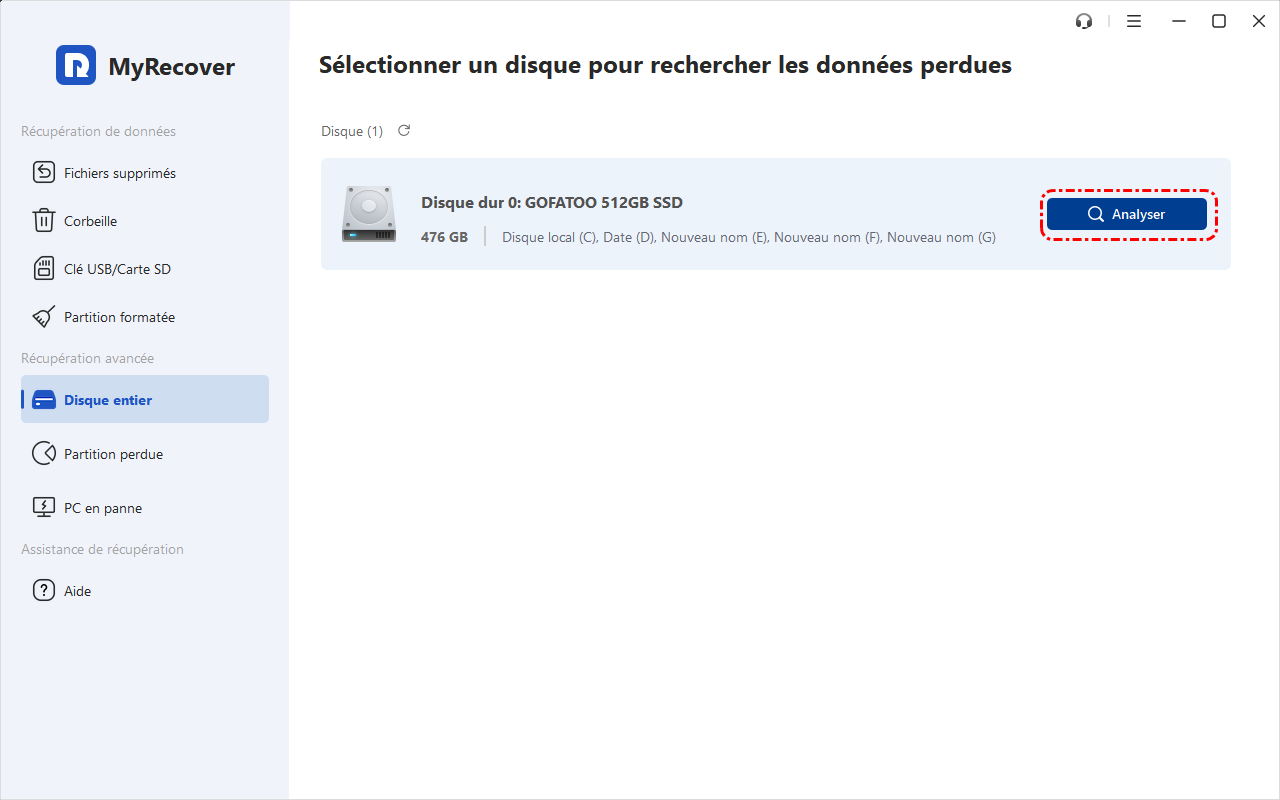
Étape 1. Sélectionnez l'emplacement et cliquez sur Analyser
Installez et lancez MyRecover. Après avoir ouvert le logiciel, accédez à Récupération avancée > Disque entier. Sélectionnez le lecteur ou l'emplacement où vos fichiers Excel étaient stockés et cliquez sur Analyser.
Étape 2. Recherchez les fichiers Excel
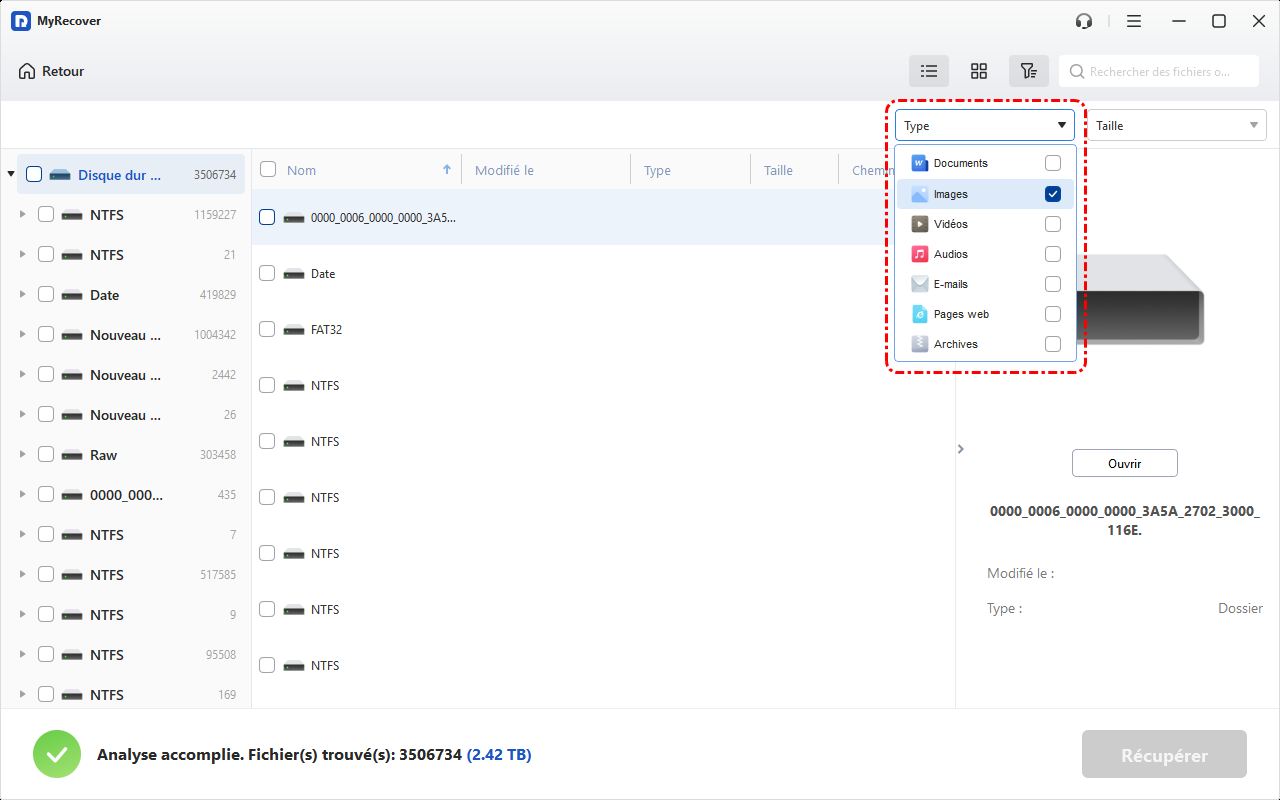
Le logiciel commencera par exécuter à la fois des Analyses rapide et approfondie pour localiser les fichiers perdus ou supprimés. Vous pouvez utiliser les fonctionnalités de recherche & filtre pour les localiser rapidement et double-cliquer pour les prévisualiser sans attendre le résultat final.
- Type : Sélectionnez le type de fichier (Documents, Images, Vidéos, Audios, Mails, Pages Web, Fichiers compressés, etc.)
- Taille : Filtrez par taille de fichier (<512 Ko, 512 Ko~10 Mo, 10 Mo~100 Mo, 100 Mo~512 Mo, 512 Mo~1 Go, >1 Go, etc.)
Étape 3. Récupérez les fichiers Excel
Sélectionnez les fichiers Excel souhaités et cliquez sur Récupérer. Choisissez un nouvel emplacement pour enregistrer les fichiers. Veillez à ne pas les récupérer à l'emplacement d'origine pour éviter l'écrasement des données.
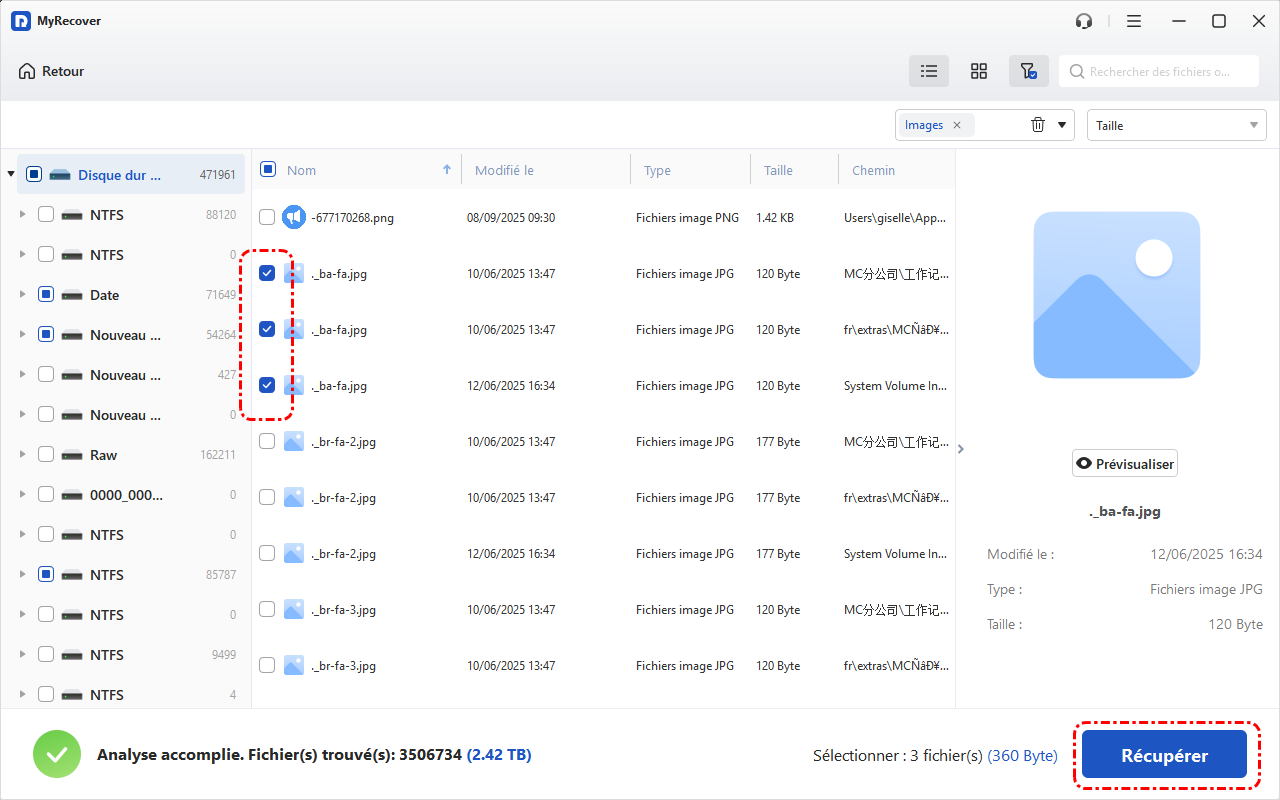
- MyRecover vous permet de récupérer gratuitement des fichiers jusqu'à 500 Mo au total. Si vous avez besoin de plus, vous pouvez passer aux versions MyRecover Pro ou Technician, qui offrent une récupération de données illimitée.
- Cet outil de récupération puissant vous permet de récupérer des fichiers supprimés sous Windows Server 2025, 2022, 2019, 2016, 2012, etc. sans effort.
Comment prévenir la corruption des fichiers Excel
Bien qu'il soit toujours bon d'avoir un plan de sauvegarde, voici quelques moyens de prévenir la corruption des fichiers Excel :
- Sauvegardez des copies : Enregistrez régulièrement des versions de sauvegarde de vos fichiers Excel. Excel dispose d'une fonction d'enregistrement automatique qui peut aider à conserver une sauvegarde toutes les quelques minutes.
- Activez la récupération automatique : Excel peut créer automatiquement des fichiers de récupération à des intervalles définis pour vous protéger contre les plantages soudains ou les coupures de courant.
- Mettez à jour Excel régulièrement : Assurez-vous d'utiliser la dernière version d'Excel, car les mises à jour peuvent corriger des bogues et des problèmes de sécurité.
- Utilisez un logiciel antivirus fiable : Un virus ou un logiciel malveillant peut provoquer la corruption des fichiers. Protégez votre système
Conclusion
Gérer un fichier Excel avec macros corrompu (.xlsm) peut être frustrant, mais avec les bons outils et méthodes, il est souvent possible de récupérer vos données et de reprendre le travail. Que vous utilisiez les outils de réparation intégrés, des références externes ou un programme de récupération spécialisé, ces méthodes devraient vous aider à restaurer votre précieux fichier Excel.
N'oubliez pas de sauvegarder régulièrement vos fichiers importants pour éviter toute perte de données future. Et, si tout le reste échoue, vous pouvez toujours utiliser un logiciel de récupération de données dédié comme MyRecover pour récupérer les fichiers perdus ou supprimés.
FAQ
Quelles sont les causes initiales de la corruption des fichiers Excel ?
Puis-je récupérer un fichier Excel corrompu sans perdre de données ?
Excel corrige-t-il automatiquement les fichiers corrompus ?
Puis-je récupérer mon fichier Excel à l'aide d'un logiciel tiers ?

Restez Informé De Nos
Derniers Conseils
Ajoutez-nous à vos sources préférées sur Google pour ne jamais manquer nos guides pratiques.
 Ajouter en tant que source préférée >>