 MyRecover



Comment récupérer un fichier PowerPoint écrasé par erreur sous Windows/Mac
Quelle galère de voir sa présentation importante écrasée par erreur ! Heureusement, il existe des solutions simples pour récupérer un fichier PowerPoint écrasé. Que vous utilisiez Windows ou Mac, ce guide vous accompagnera pas à pas dans la procédure de récupération des données.

Par Giselle / Mise à jour le 09/05/2026


Introduction à PowerPoint
Microsoft PowerPoint est l'outil de présentation de référence utilisé par des millions de professionnels, d'étudiants et d'enseignants pour structurer des idées, présenter des rapports ou créer des supports visuels percutants. Qu'il s'agisse de fichiers .pptx ou .ppt, ces documents contiennent souvent des heures de travail méticuleux.
Dans un flux de travail intensif, le fichier PowerPoint est un document vivant : il est constamment modifié, partagé et enregistré. Cependant, cette activité fréquente peut entraîner l'écrasement accidentel des fichiers PowerPoint.

Pourquoi les fichiers PowerPoint sont-ils écrasés par erreur ?
Le remplacement accidentel d'un fichier PowerPoint est un problème courant qui survient généralement dans des scénarios spécifiques. Voici les raisons précises pour lesquelles cela se produit :
- Confusion entre "Enregistrer" et "Enregistrer sous" : C'est la cause principale. Modifier un document existant et cliquer par réflexe sur "Enregistrer" (Ctrl+S) au lieu de créer une nouvelle copie écrase définitivement la version originale.
- Conflits de noms de fichiers : Lors du déplacement ou de la copie de fichiers, confirmer par erreur le remplacement d'un document portant le même nom dans le dossier de destination entraîne la perte immédiate de l'ancien fichier.
- Problèmes de synchronisation Cloud : Sur OneDrive ou Google Drive, des conflits entre les versions locales et en ligne peuvent forcer le remplacement de la version la plus récente par une archive antérieure.
- Enregistrement forcé lors de la fermeture : Accepter d'enregistrer les modifications en fermant le logiciel après avoir supprimé par mégarde du contenu important rend l'action impossible à annuler via Ctrl+Z.
Comment récupérer un fichier PowerPoint écrasé par erreur sous Windows ?
Si vous cherchez comment récupérer un fichier PowerPoint écrasé par erreur sur Windows, sachez que le système propose plusieurs mécanismes de protection native. Ces solutions exploitent soit les sauvegardes automatiques de l'Explorateur de fichiers, soit les services cloud intégrés pour restaurer l'état antérieur de vos présentations sans nécessiter de logiciel tiers complexe.
Méthode 1. Récupérer directement les versions précédentes du fichier PPT
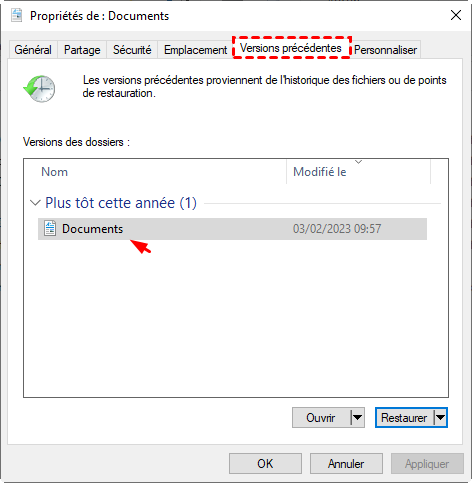
Cette méthode utilise les clichés instantanés de Windows pour restaurer un fichier à un état temporel précis. Elle est idéale si vous avez configuré l'Historique des fichiers ou un point de restauration.
Étape 1 : Faites un clic droit sur le fichier PowerPoint que vous avez accidentellement écrasé.
Étape 2 : Sélectionnez l'option "Propriétés" dans le menu contextuel, puis cliquez sur l'onglet "Versions précédentes".
Étape 3 : Choisissez la version correspondant à la date avant l'écrasement et cliquez sur le bouton "Restaurer".
Méthode 2. Récupérer les versions précédentes du fichier PPT à l'aide de l'Historique des versions
Pour les utilisateurs d'Office 365, il est très simple de récupérer un fichier PowerPoint écrasé grâce à l'historique de l'application, à condition que le document soit enregistré sur OneDrive ou SharePoint.
Étape 1 : Ouvrez votre fichier PowerPoint actuel et cliquez sur le nom du fichier dans la barre de titre supérieure.
Étape 2 : Cliquez sur "Historique des versions" pour faire apparaître un volet latéral listant toutes les modifications datées.
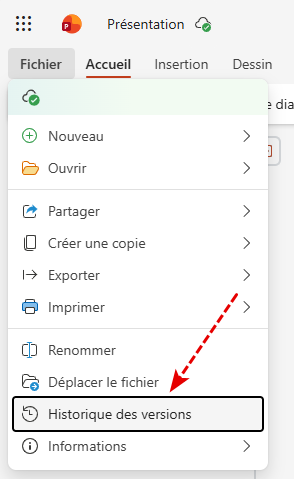
Étape 3 : Parcourez les versions, cliquez sur "Ouvrir une version" pour vérifier le contenu, puis cliquez sur "Restaurer" sur la version souhaitée.
Méthode 3. Vérifier le dossier Temp de Windows
Parfois, il arrive que Windows conserve des fichiers temporaires pendant le processus d'édition. La récupération des fichiers à partir de ce dossier temporaire est une méthode efficace lorsqu'une sauvegarde classique échoue.
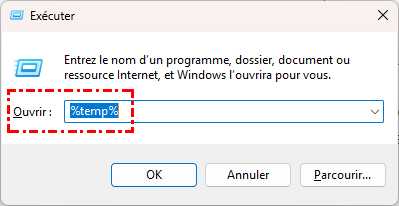
Étape 1 : Appuyez sur les touches Windows + R, tapez %temp% et appuyez sur Entrée pour ouvrir le dossier des fichiers temporaires.
Étape 2 : Recherchez des fichiers commençant par "ppt" ou ayant l'extension .tmp et triez-les par date de modification.
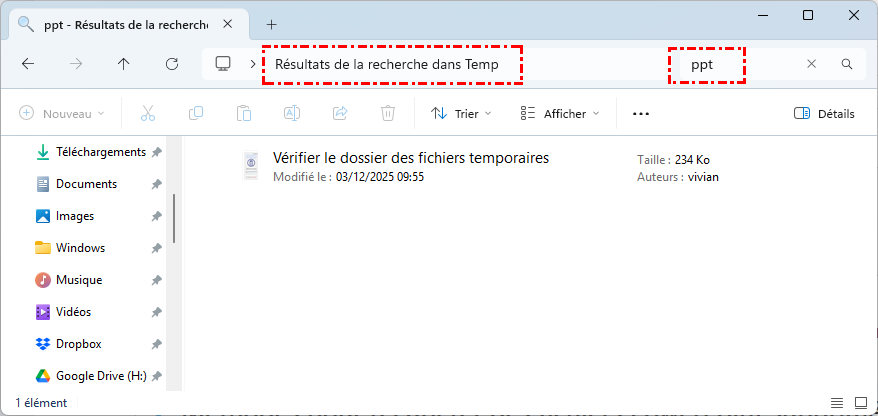
Étape 3 : Copiez le fichier suspect vers un autre emplacement et renommez l'extension en .pptx pour tenter de l'ouvrir.
Comment récupérer un fichier PowerPoint écrasé par erreur sur Mac ?
Sur macOS, la gestion des documents est sécurisée par des fonctionnalités comme Time Machine et l'intégration poussée d'iCloud. Si vous voulez savoir comment récupérer un fichier PowerPoint écrasé sur Mac, ces outils permettent de remonter le temps pour extraire la version exacte de votre travail avant l'erreur de manipulation.
Méthode 1. Retrouver un fichier PowerPoint écrasé à partir d'une sauvegarde Time Machine
Time Machine est l'outil le plus puissant pour restaurer des fichiers écrasés, car il capture l'intégralité du système à intervalles réguliers sur un disque externe ou un serveur de stockage.
Étape 1 : Connectez votre disque de sauvegarde Time Machine à votre Mac et ouvrez le dossier où se trouvait le fichier PPT.
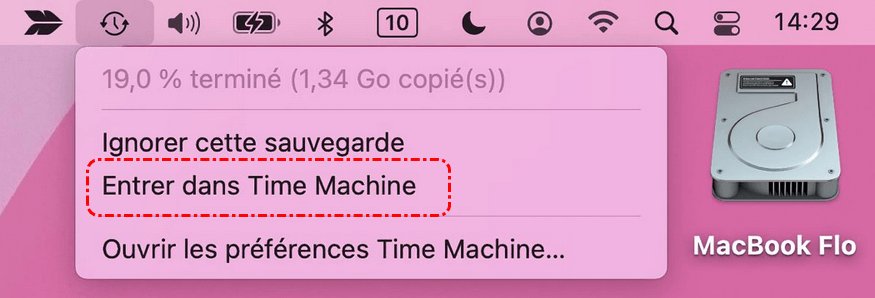
Étape 2 : Cliquez sur l'icône Time Machine dans la barre des menus et choisissez "Entrer dans Time Machine".
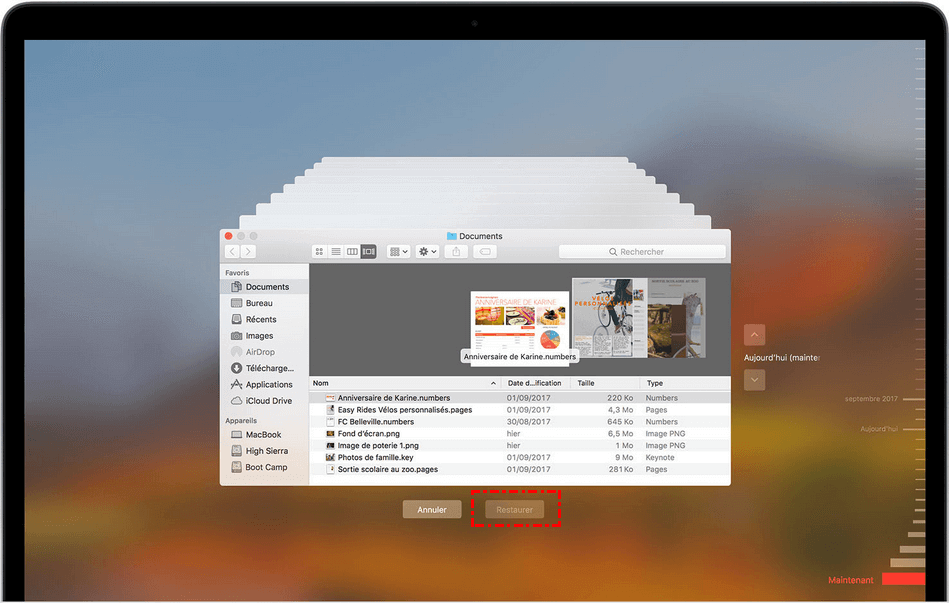
Étape 3 : Utilisez la chronologie à droite pour trouver la version avant l'écrasement, sélectionnez le fichier et cliquez sur "Restaurer".
Méthode 2. Restaurer une version précédente du fichier PPT écrasé
macOS possède une fonction native de gestion des versions intégrée à de nombreuses applications, dont PowerPoint, permettant de parcourir les enregistrements automatiques locaux du document.
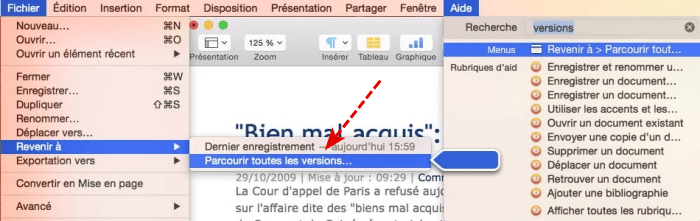
Étape 1 : Ouvrez le fichier PowerPoint concerné, allez dans le menu "Fichier" en haut de l'écran et sélectionnez "Revenir à > Parcourir toutes les versions".
Étape 2 : Une interface s'affiche montrant la version actuelle à côté des versions précédentes enregistrées automatiquement par le système.
Étape 3 : Sélectionnez la version qui vous convient et cliquez sur le bouton "Restaurer" pour remplacer la version actuelle.
Méthode 3. Récupérer un fichier PPT écrasé à partir d'une sauvegarde iCloud
Si votre dossier "Documents" est synchronisé avec iCloud Drive, vous pouvez récupérer des versions antérieures via le portail Web d'Apple, même si vous n'avez pas de sauvegarde physique.
Étape 1 : Connectez-vous à votre compte sur iCloud.com et accédez à la section "Récupération de données".

Étape 2 : Recherchez votre présentation PowerPoint, iCloud analysera la page et affichera tous les fichiers récupérables. Localisez votre fichier PowerPoint et cliquez à nouveau sur "Récupérer les fichiers".

Comment récupérer un fichier PowerPoint perdu ou supprimé sous Windows 10/11 ?
Outre l'écrasement, il arrive fréquemment que des présentations soient totalement perdues suite à une suppression accidentelle, un crash système ou la fermeture de des fichiers PowerPoint non enregistrés. Pour Windows 10/11, il existe des solutions allant de la simple récupération dans la corbeille à l'utilisation d'algorithmes de scan avancés pour retrouver vos données.
Méthode 1. Utiliser le logiciel de récupération de données : MyRecover
Lorsqu'un fichier PowerPoint est supprimé et qu'il est introuvable dans la Corbeille Windows, vous pouvez utiliser MyRecover. MyRecover est une solution logicielle spécialisée qui permet de retrouver des fichiers PowerPoint même après une suppression définitive (Maj + Suppr) ou un formatage de disque.

 MyRecover
- Interface conviviale : Navigation facile, même pour les utilisateurs non techniques.
- Vaste prise en charge de fichiers : Récupérer des photos, des vidéos, des documents et bien plus encore à partir de cartes SD formatées.
- Vaste prise en charge d'appareils : Récupérer des données à partir de cartes SD, clés USB, disques durs internes/externes, SSD, cartes mémoire et autres supports amovibles.
- Scénarios de récupération polyvalents : Suppression accidentelle, corbeille vidée, disques formatés, attaques de virus, pannes système et plus de 500 autres scénarios de perte de données.
- Modes d'analyse rapide et approfondie : Analyse rapide des fichiers récemment supprimés ou analyse approfondie pour les tâches de récupération plus complexes.
- Sûr et fiable : Récupérer vos données en toute sécurité sans endommager davantage la carte SD.
 100% Sécurisé
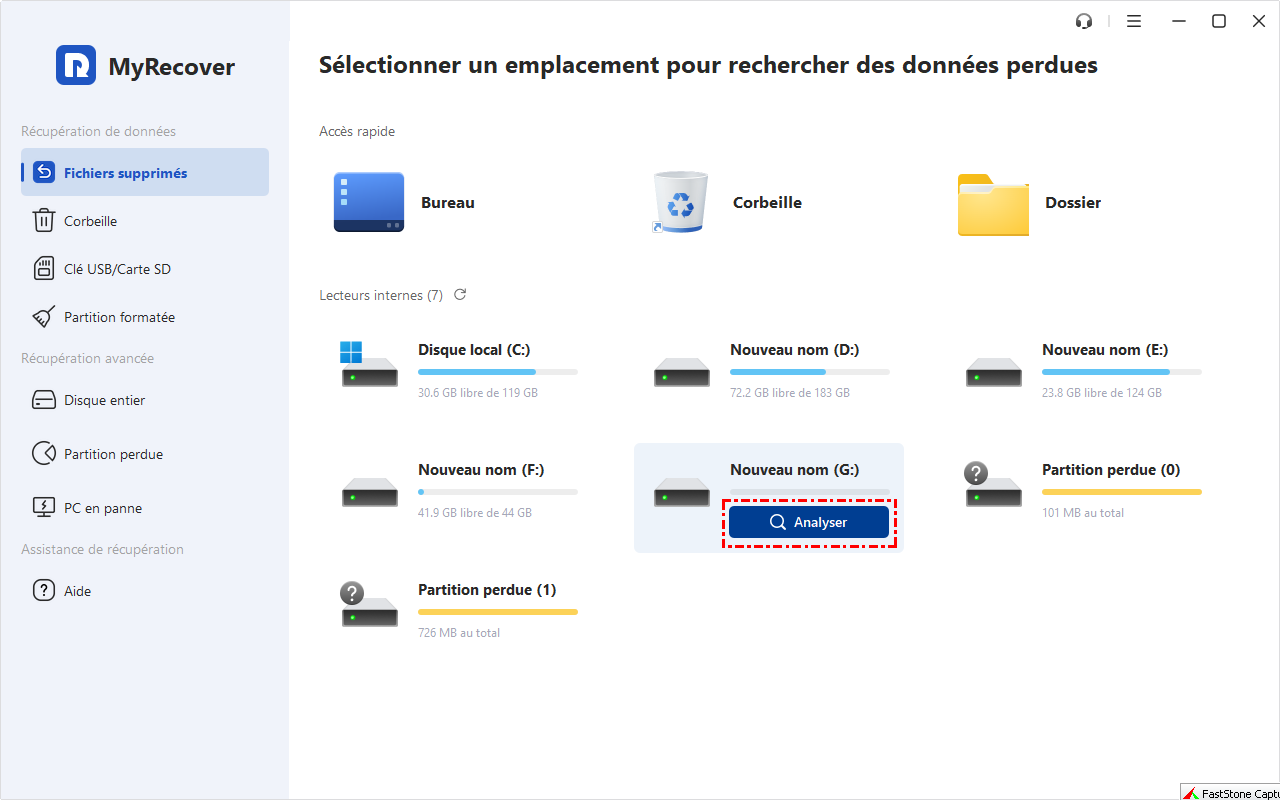
Étape 1 : Téléchargez et installez MyRecover, puis sélectionnez la partition de disque où se trouvait votre fichier PowerPoint.
Étape 2 : Cliquez sur "Analyser" pour lancer une analyse rapide, puis effectuez une analyse approfondie pour trouver tous les fichiers supprimés.
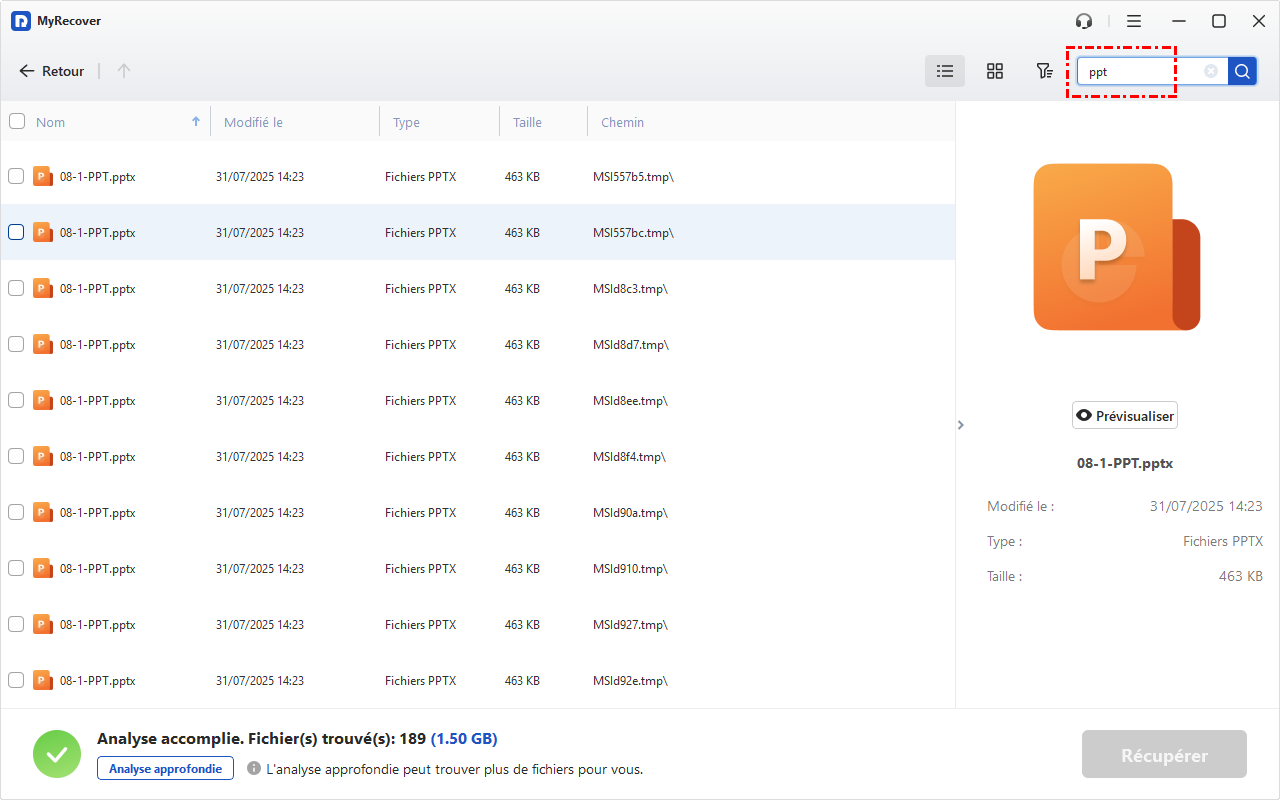
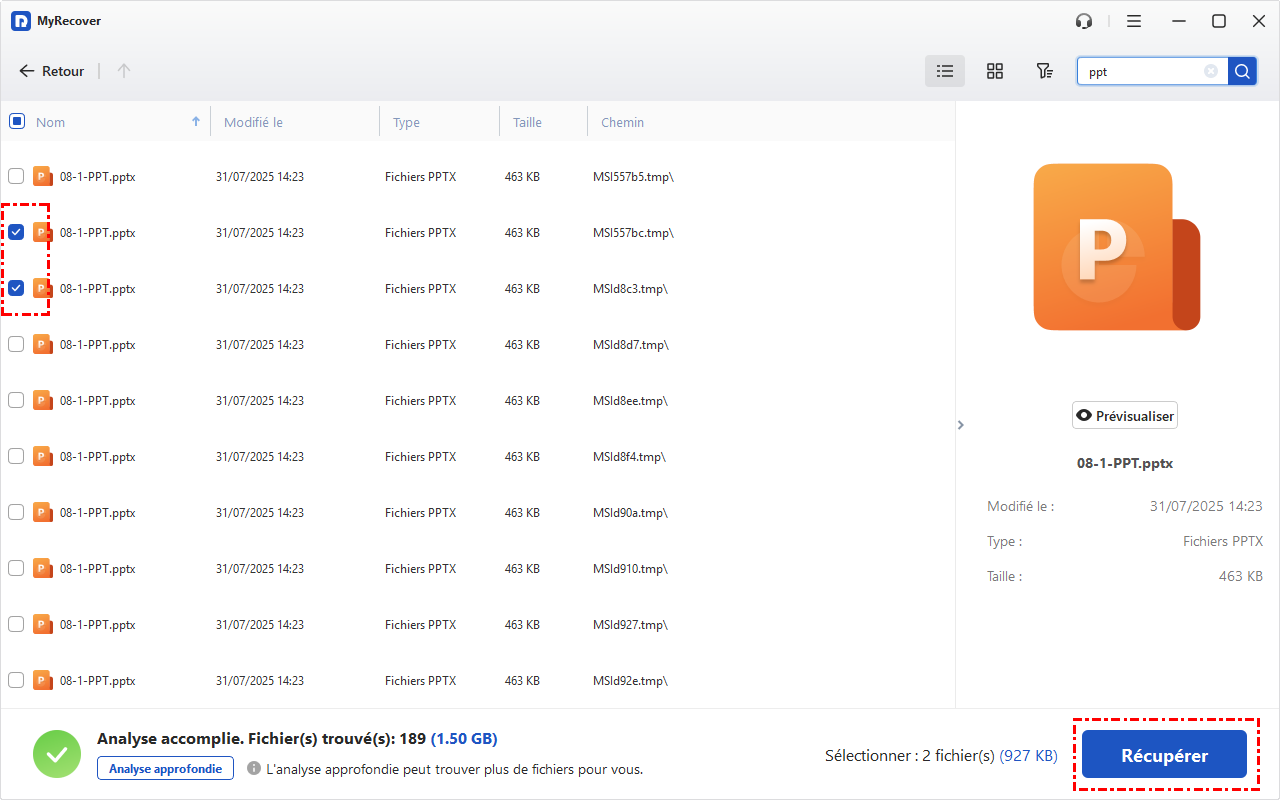
Étape 3 : Recherchez ".ppt" dans la barre de recherche, prévisualisez le fichier souhaité et cliquez sur "Récupérer" pour l'enregistrer sur un autre disque.
Méthode 2. Vérifier la Corbeille Windows
En général, lorsque vous supprimez des fichiers, Windows les déplace temporairement dans la Corbeille afin que vous puissiez les récupérer immédiatement sans perte de qualité.
Étape 1 : Double-cliquez sur l'icône de la "Corbeille" sur votre bureau pour ouvrir le dossier de stockage temporaire des fichiers supprimés.
Étape 2 : Utilisez la barre de recherche en haut à droite pour taper le nom de votre présentation PowerPoint perdue.
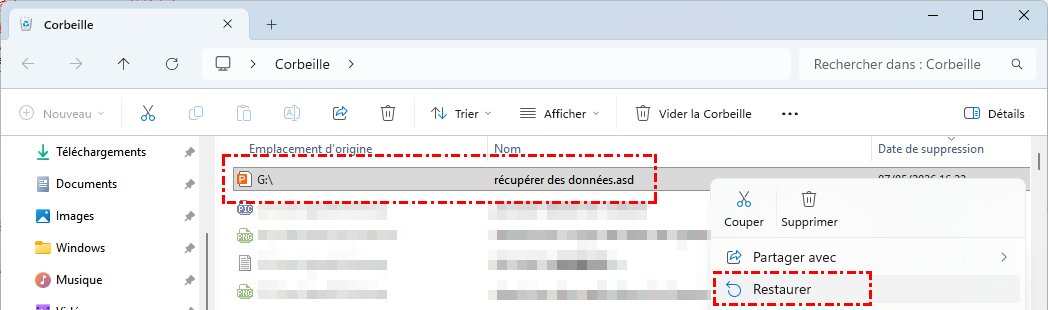
Étape 3 : Faites un clic droit sur le fichier trouvé et sélectionnez "Restaurer" pour le renvoyer automatiquement à son emplacement d'origine.
Méthode 3. Rechercher des sauvegardes dans l'Historique des fichiers Windows
L'Historique des fichiers est une fonctionnalité de sauvegarde automatique qui enregistre des copies de vos documents toutes les heures. Elle est parfaite pour récupérer un document supprimé si l'Historique des fichiers a été activée au préalable.
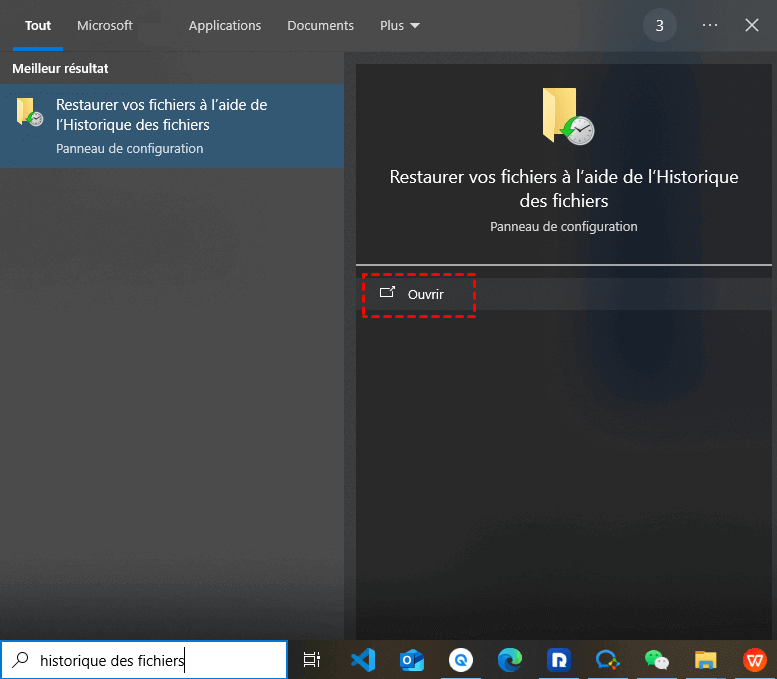
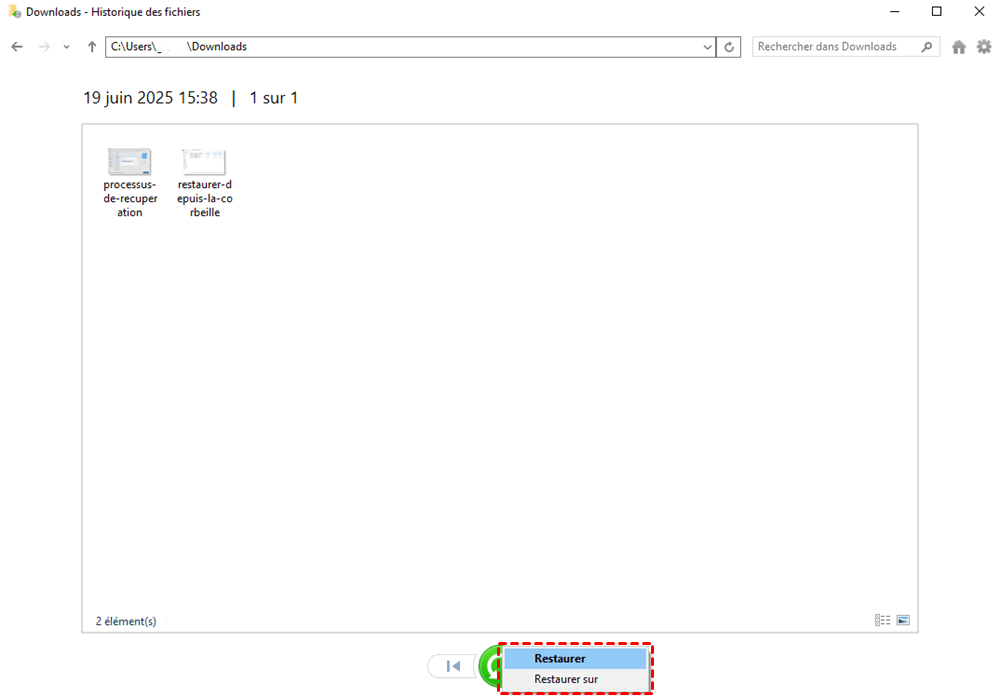
Étape 1 : Tapez "Restaurer vos fichiers à l'aide de l'historique des fichiers" dans la barre de recherche Windows et ouvrez-le.
Étape 2 : Naviguez à travers les flèches en bas de la fenêtre pour trouver une sauvegarde datant d'avant la suppression du fichier.
Étape 3 : Localisez votre fichier PowerPoint dans la liste, sélectionnez-le et cliquez sur le bouton vert "Restaurer" pour le récupérer.
Méthode 4. Utiliser Windows File Recovery pour restaurer les données
Microsoft propose un outil en ligne de commande gratuit nommé "Windows File Recovery" pour les utilisateurs plus avancés. Il est efficace pour récupérer des fichiers sur des clés USB ou des cartes SD ou disques locaux.
Étape 1 : Téléchargez "Windows File Recovery" sur le Microsoft Store et lancez-le en tant qu'administrateur via l'Invite de commandes.

Étape 2 : Tapez une commande telle que winfr H: D: /regular /n *.pptx pour analyser le disque H et copier les fichiers trouvés sur le disque D.
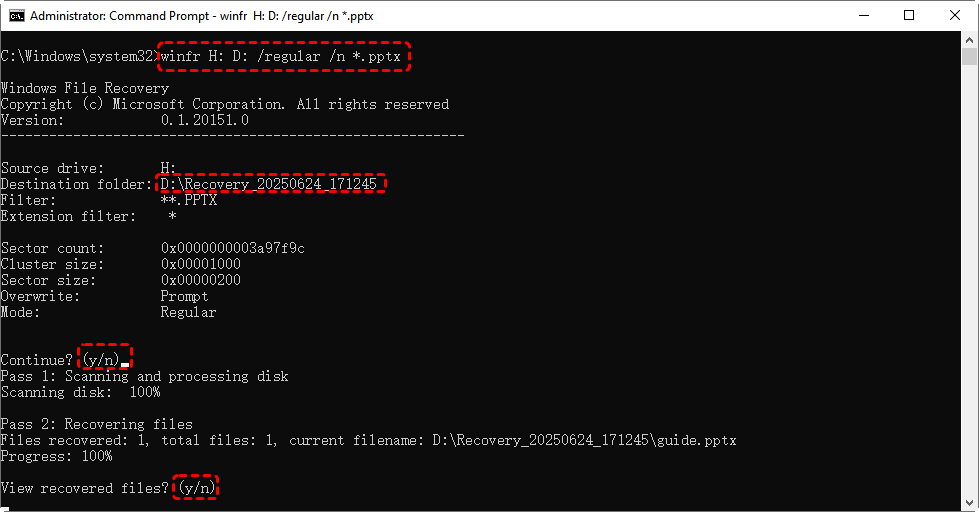
Étape 3 : Attendez la fin du processus d'analyse, puis vérifiez le dossier de destination créé pour retrouver votre présentation restaurée.
Résumé
En conclusion, il existe des moyens de récupérer un fichier PowerPoint écrasé par erreur. Que vous soyez sous Windows ou Mac, la clé réside dans la réactivité et l'utilisation des outils adaptés : priorisez les sauvegardes natives comme l'Historique des versions, Time Machine ou iCloud pour une restauration rapide. Pour les cas plus complexes de fichiers non enregistrés ou supprimés définitivement, des solutions de récupération de données professionnelles comme MyRecover offrent une alternative fiable.
FAQ
Q1 : Où PowerPoint enregistre-t-il les fichiers temporaires ?
Q2 : Comment récupérer une ancienne version d'un fichier PowerPoint ?
Q3 : Comment récupérer un fichier PowerPoint non enregistré ?
Q4 : Comment puis-je récupérer un fichier écrasé dans OneDrive ?
Q5 : Comment voir l'historique des modifications PowerPoint ?
Q6 : Comment récupérer un fichier PowerPoint endommagé ?

Restez Informé De Nos
Derniers Conseils
Ajoutez-nous à vos sources préférées sur Google pour ne jamais manquer nos guides pratiques.
 Ajouter en tant que source préférée >>