 MyRecover



[6 Méthodes] Comment récupérer une vidéo supprimée sur YouTube ?
Il est souvent frustrant de constater la disparition d'un contenu en ligne. Ce guide complet vous explique précisément comment récupérer une vidéo supprimée sur YouTube en utilisant des outils de recherche avancés. Apprenez également à retrouver une vidéo YouTube via la Wayback Machine ou votre propre historique de sauvegarde pour restaurer vos données rapidement et sans stress.

Par Giselle / Mise à jour le 30/04/2026


YouTube est aujourd'hui la plateforme d'hébergement vidéo la plus influente au monde, regroupant des milliards d'heures de contenus allant des tutoriels éducatifs aux souvenirs personnels précieux. Que vous soyez un créateur de contenu cherchant à protéger son travail ou un utilisateur souhaitant retrouver une vidéo mise en favoris, la disparition d'une vidéo peut être une expérience frustrante. Cependant, la perte de contenu n'est pas toujours irréversible. Ce guide vous présente six méthodes efficaces pour récupérer vos données. Découvrons-les ensemble !

Pourquoi les vidéos YouTube sont-elles supprimées?
Avant de passer à la pratique, il est crucial de comprendre pourquoi un contenu devient inaccessible. Qu'il s'agisse d'une décision de Google ou d'une erreur humaine, les causes se résument généralement à ces quelques points :
Simple erreur de manipulation : C'est le scénario classique. Entre la gestion de votre chaîne et le nettoyage de votre compte Google, une vidéo peut être effacée par mégarde. Sans copie locale, la situation devient vite problématique.
Non-respect des règles communautaires : YouTube ne plaisante pas avec ses directives. Si un contenu est signalé pour incitation à la haine, violence ou désinformation, la plateforme peut le retirer instantanément et sans avertissement.
Couperet du Copyright : L'utilisation de musiques ou d'extraits protégés sans autorisation expose votre vidéo à une réclamation pour droits d'auteur. Si l'ayant droit demande la suppression, votre contenu disparaît de la vue du public.
Clôture du compte : Une chaîne peut être suspendue en cas d'infractions répétées ou d'inactivité prolongée. Dans ce cas, c'est l'intégralité de votre bibliothèque qui est emportée.
Imprévus techniques : Bien que ce soit plus rare, un bug lors de l'encodage ou une corruption de fichier sur les serveurs de YouTube peut rendre une vidéo totalement illisible ou la faire disparaître de votre tableau de bord.
Identifier précisément la raison de la suppression de la vidéo vous aidera à choisir la méthode de récupération la plus adaptée parmi celles que nous allons présenter en détail.
Comment récupérer une vidéo supprimée sur YouTube : 6 Méthodes
Examinons maintenant les méthodes spécifiques pour récupérer des vidéos YouTube supprimées. Selon votre situation (par exemple, si le lien est disponible, si une sauvegarde existe, etc.), certaines méthodes seront plus adaptées que d'autres.
Méthode 1. Récupérer une vidéo YouTube supprimée via un lien
Même si une vidéo n'est plus directement accessible sur YouTube, elle a peut-être été archivée ou mise en cache par d'autres services en ligne. Si vous avez accidentellement perdu ou supprimé une vidéo YouTube, vous pouvez la télécharger grâce à la Wayback Machine (archive.org).
Étape 1. Rassemblez les informations concernant la vidéo sur YouTube et copiez le lien complet (URL) de la vidéo supprimée.
Étape 2. Rendez-vous sur archive.org et collez l'URL de la vidéo YouTube supprimée dans la barre de recherche de la Wayback Machine. Cliquez sur Parcourir l'historique.
Étape 3. Parcourez les archives disponibles pour vérifier si la vidéo peut être récupérée.

Méthode 2. Regarder une vidéo YouTube supprimée sans lien
Si vous ne trouvez pas l'URL de la vidéo, vous pouvez apprendre à récupérer une vidéo YouTube supprimée sans lien en suivant la méthode ci-dessous :
Étape 1. Ouvrez Google.com et saisissez site:www.youtube.com + nom de la vidéo (par exemple, titre, extrait ou informations de retweet) dans la barre de recherche.
Étape 2. Le moteur de recherche affichera une liste de vidéos aux titres similaires. Vous pouvez parcourir ces résultats pour trouver la vidéo YouTube manquante.
Méthode 3. Exporter une vidéo YouTube avec Google Takeout
Google propose un service officiel appelé Google Takeout qui vous permet d'exporter toutes les données associées à votre compte Google. Il est possible que des vidéos encore stockées temporairement sur les serveurs apparaissent dans le fichier exporté.
Étape 1. Connectez-vous à Google Takeout avec votre compte Google.
Étape 2. Sélectionnez uniquement les données YouTube et YouTube Music.
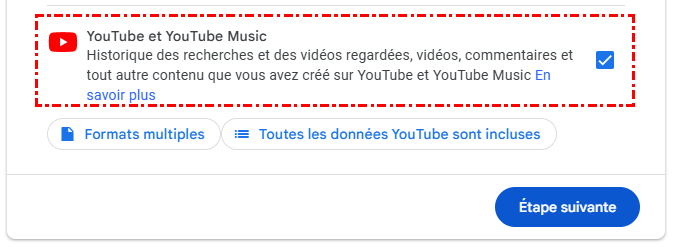
Étape 3. Lancez l'exportation (via un lien reçu par e-mail, Google Drive, Dropbox, etc.) et choisissez le format souhaité.
Étape 4. Téléchargez l'archive générée et vérifiez si vos vidéos supprimées y figurent.
Méthode 4. Récupérer une vidéo YouTube supprimée grâce à l'outil de récupération de données MyRecover
Lorsque des vidéos sont supprimées localement avant ou après leur mise en ligne sur YouTube (que ce soit en vidant la corbeille ou en les supprimant avec Maj+Suppr), des outils spécialisés comme MyRecover peuvent s'avérer particulièrement utiles. Supprimer un fichier sur votre ordinateur ne signifie pas qu'il est définitivement effacé : dans la plupart des cas, les données restent physiquement présentes sur le disque dur jusqu'à ce qu'elles soient écrasées par de nouvelles informations.
MyRecover, un puissant logiciel de récupération de données, peut reconstruire les fichiers fragmentés, améliorant considérablement les chances de réussite. Ceci est particulièrement important pour les créateurs de contenu qui conservent souvent leurs vidéos localement avant publication, ou pour les utilisateurs ayant perdu des versions originales importantes. De plus, MyRecover prend en charge la récupération de données à partir de clés USB formatées, de partitions supprimées, de plantages système et d'attaques virales.

 MyRecover
- Interface conviviale : Navigation facile, même pour les utilisateurs non techniques.
- Vaste prise en charge de fichiers : Récupérer des photos, des vidéos, des documents et bien plus encore à partir de cartes SD formatées.
- Vaste prise en charge d'appareils : Récupérer des données à partir de cartes SD, clés USB, disques durs internes/externes, SSD, cartes mémoire et autres supports amovibles.
- Scénarios de récupération polyvalents : Suppression accidentelle, corbeille vidée, disques formatés, attaques de virus, pannes système et plus de 500 autres scénarios de perte de données.
- Modes d'analyse rapide et approfondie : Analyse rapide des fichiers récemment supprimés ou analyse approfondie pour les tâches de récupération plus complexes.
- Sûr et fiable : Récupérer vos données en toute sécurité sans endommager davantage la carte SD.
 100% Sécurisé
Étape 1. Installez et lancez MyRecover sur votre ordinateur.
Étape 2. Sélectionnez le lecteur où sont stockées les vidéos et cliquez sur Analyser.

Étape 3. MyRecover effectuera automatiquement une analyse rapide. Si la vidéo YouTube que vous souhaitez récupérer est introuvable, cliquez sur Analyse approfondie pour une analyse plus poussée.
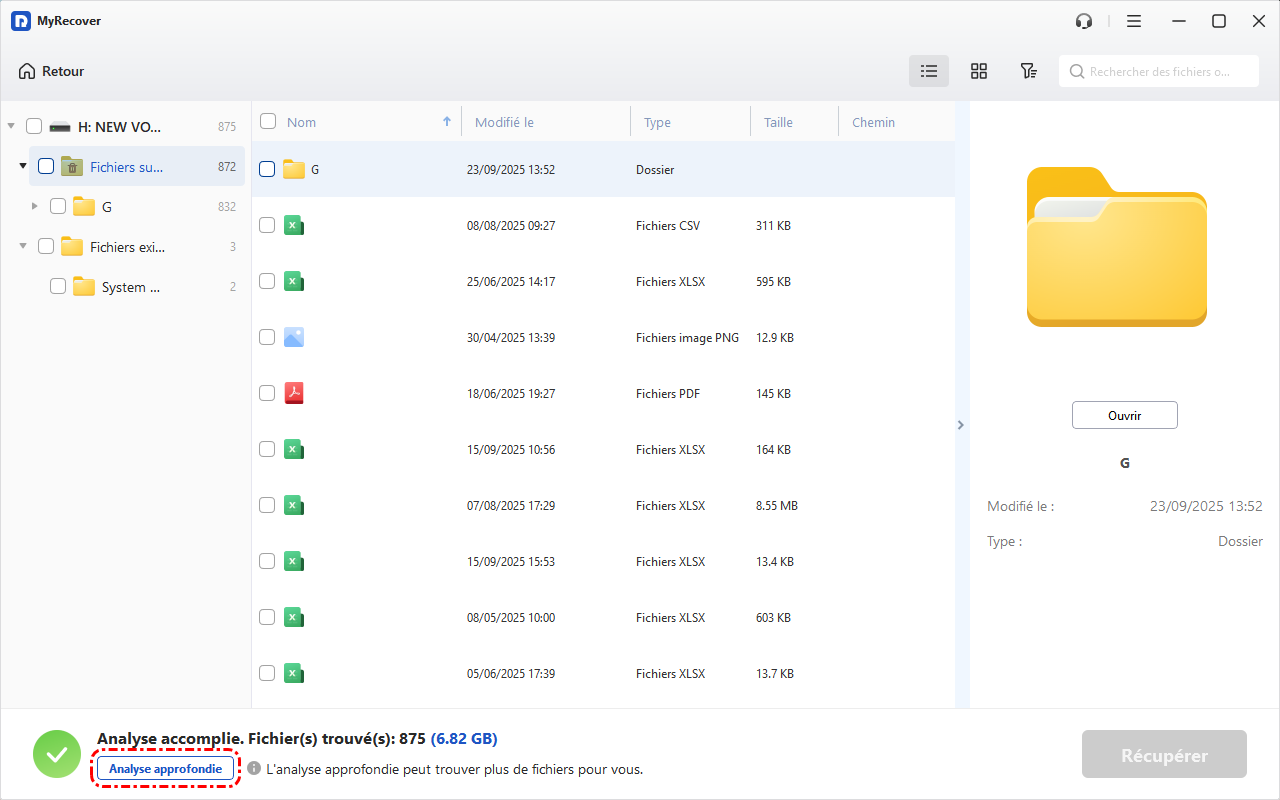
Étape 4. Filtrez par format, par exemple .mp4 ou .mov, pour sélectionner les vidéos à récupérer.
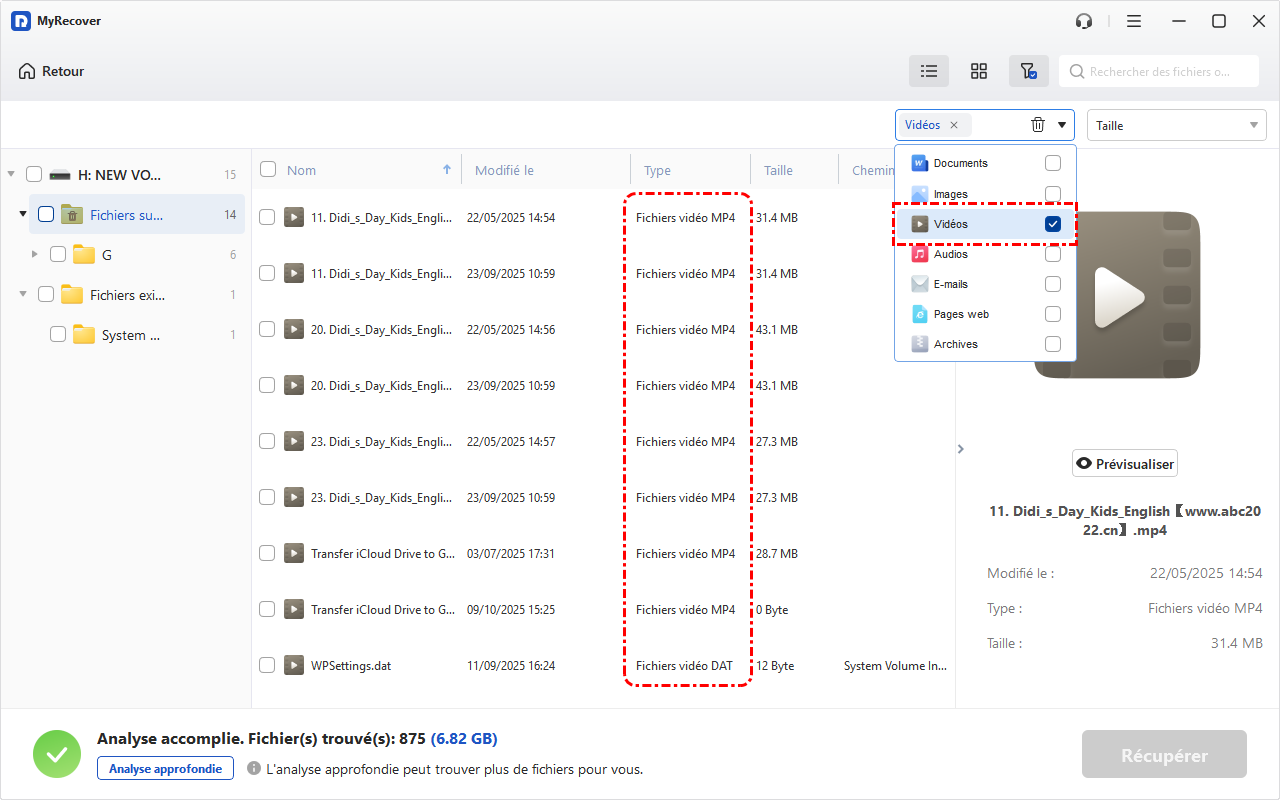
- Astuces :✎...
- Type : Sélectionnez le type de fichier (Documents, Images, Vidéos, Audios, E-mails, Pages web, Fichiers compressés, etc.)
- Taille : Filtrez la taille de fichier (<512 Ko, 512 Ko~10 Mo, 10 Mo~100 Mo, 100 Mo~512 Mo, 512 Mo~1 Go, >1 Go, etc.)
Étape 5. Prévisualisez les fichiers récupérés et cliquez sur Récupérer pour récupérer la vidéo YouTube souhaitée.
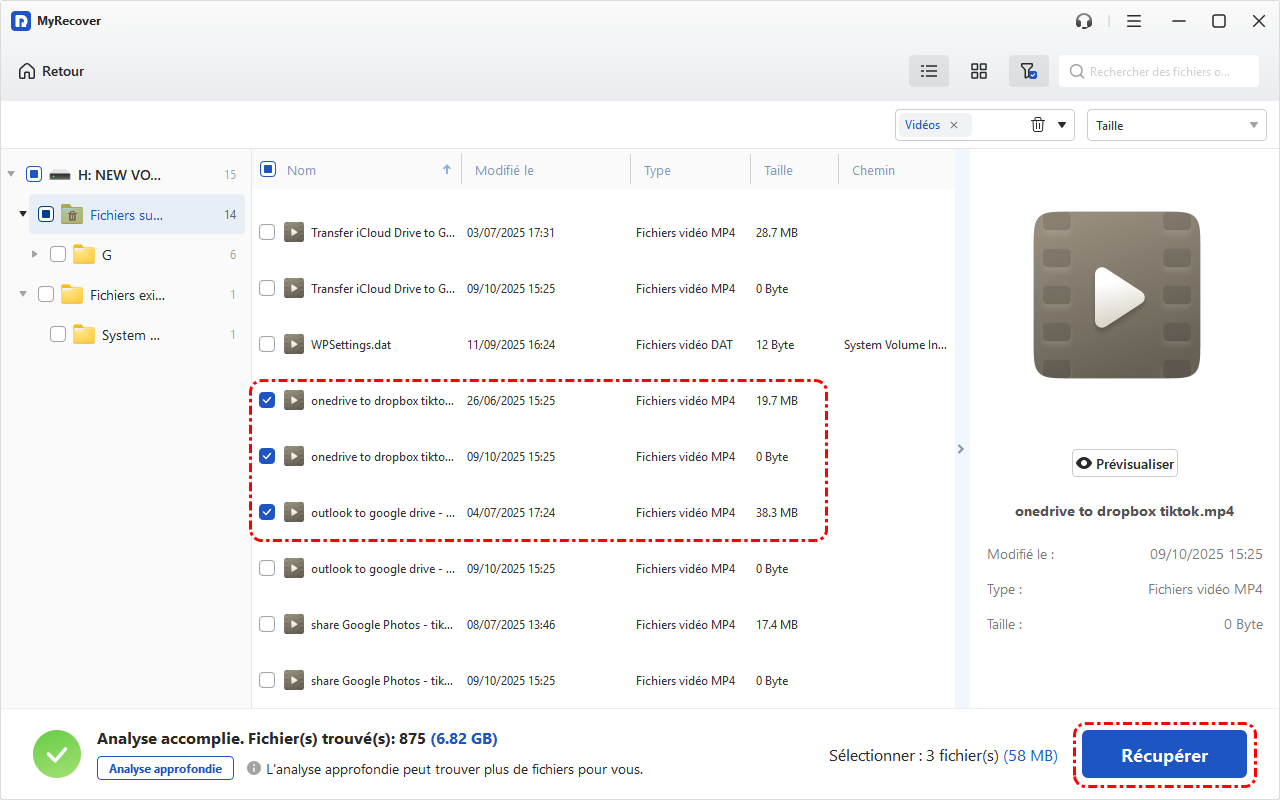
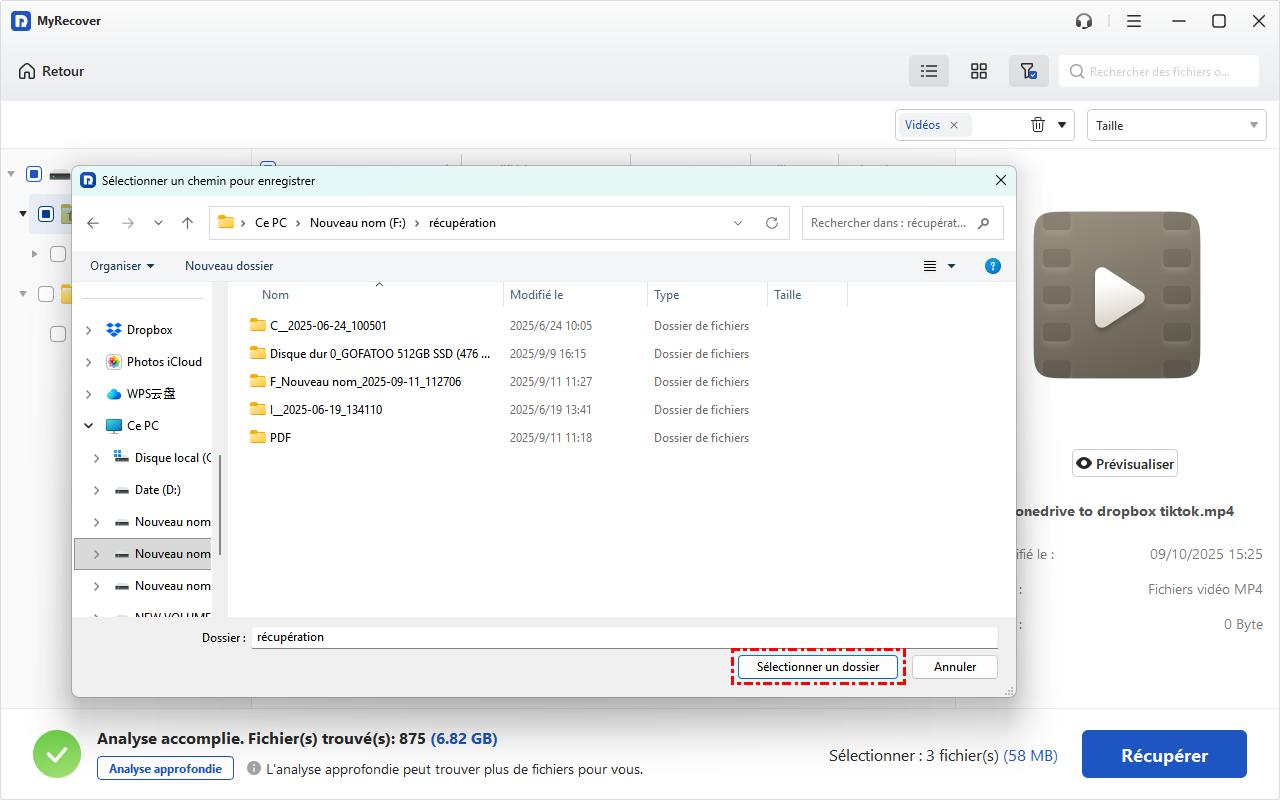
Étape 6. Choisissez un emplacement sûr pour enregistrer les vidéos récupérées.
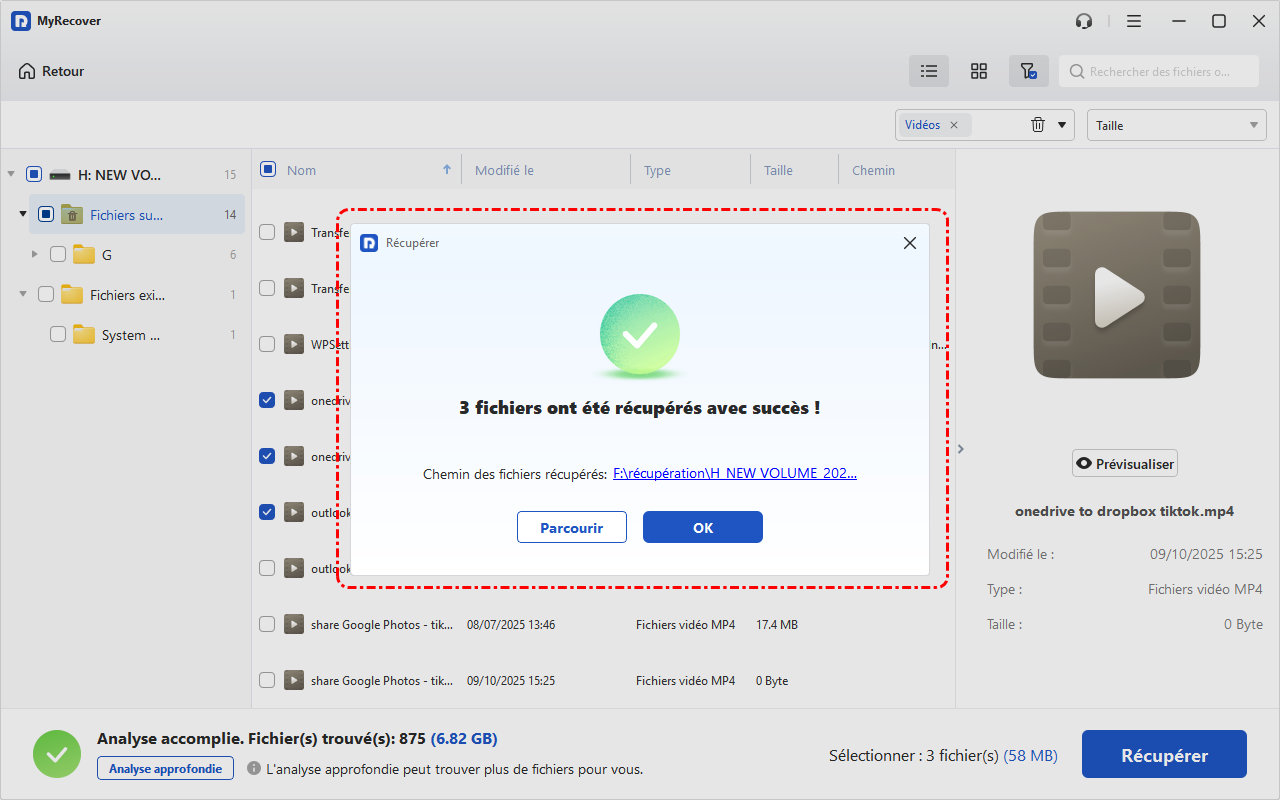
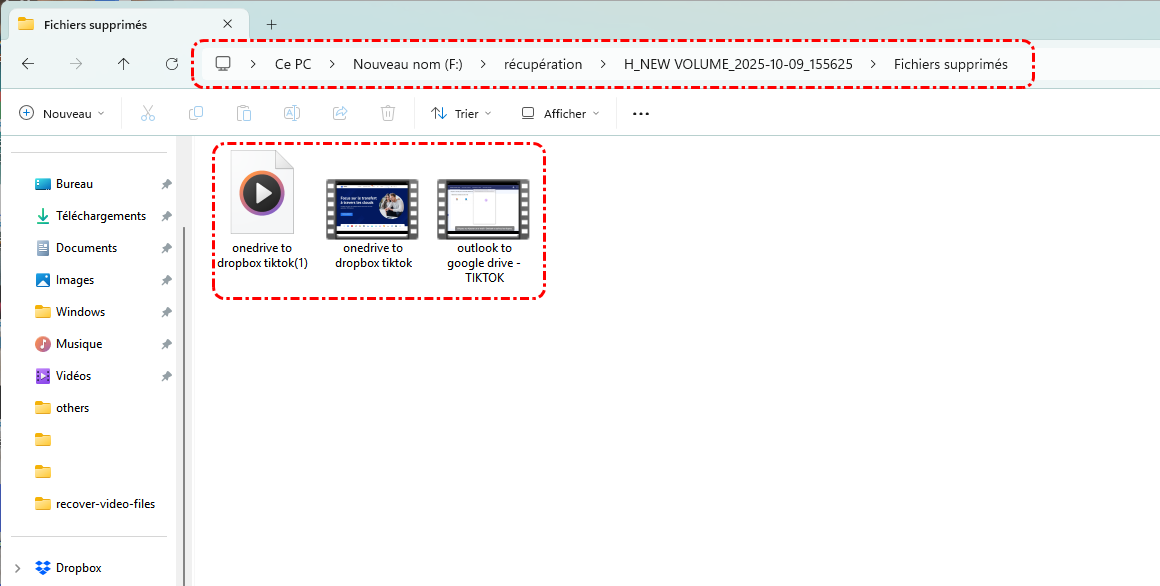
Enfin, le message « xxx fichiers ont été récupérés avec succès ! » confirme la réussite de la récupération. Vous pouvez visionner les vidéos YouTube supprimées en naviguant jusqu'à leur emplacement d'enregistrement.
Méthode 5. Récupérer une vidéo YouTube supprimée à partir d'une sauvegarde
De nombreux créateurs stockent leurs vidéos originales sur leur ordinateur ou sur des services de stockage cloud. Cette méthode est généralement la plus fiable si vous sauvegardez régulièrement vos fichiers.
1) Consultez votre espace de stockage cloud
De nombreux créateurs stockent leurs vidéos originales sur leur ordinateur ou sur des services de stockage cloud (comme Google Drive, Dropbox et OneDrive). Cette méthode est généralement la plus fiable si vous sauvegardez régulièrement vos fichiers.
Étape 1. Connectez-vous à votre service cloud, par exemple OneDrive.
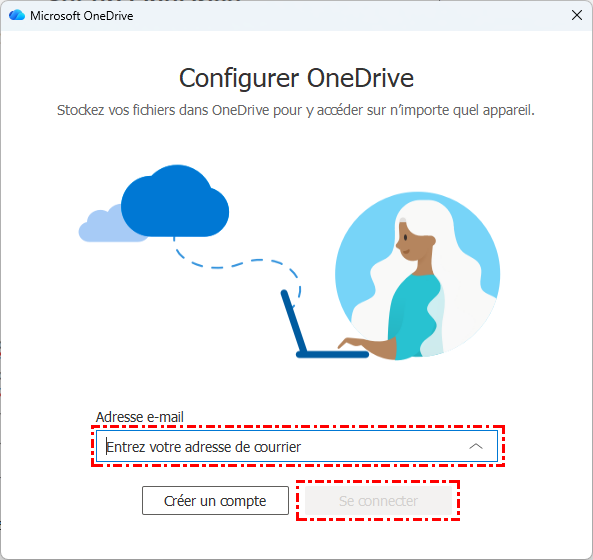
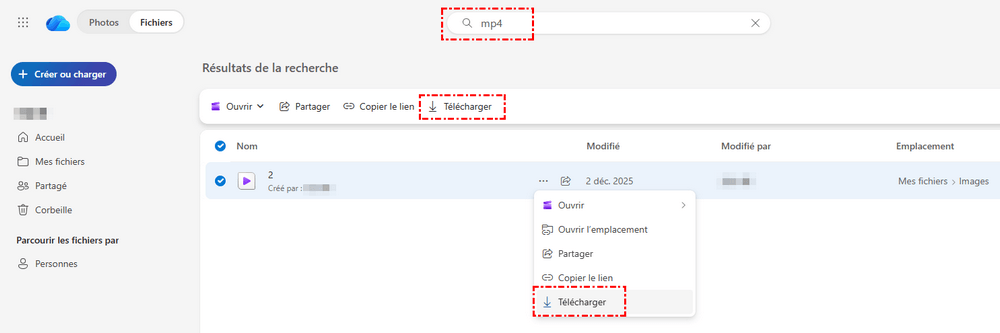
Étape 2. Utilisez la barre de recherche pour trouver la vidéo (.mp4, .mov, etc.).
Étape 3. Vérifiez également la corbeille de votre service cloud (par exemple, OneDrive).
Étape 4. Si la vidéo est disponible, téléchargez-la sur votre appareil.
2) Consultez votre ordinateur
Même après sa suppression sur YouTube, une copie locale de votre vidéo peut subsister. Effectuez une recherche ciblée dans vos dossiers Vidéos et Téléchargements. Utilisez les filtres d'extension de votre système d'exploitation ou des outils de sauvegarde comme Time Machine (macOS) pour restaurer une version antérieure. Cette vérification locale est l'étape la plus efficace pour récupérer votre contenu original.
- Sur Windows :
Étape 1. Ouvrez l'Explorateur de fichiers (icône de dossier jaune), puis accédez aux dossiers Vidéos ou Téléchargements.
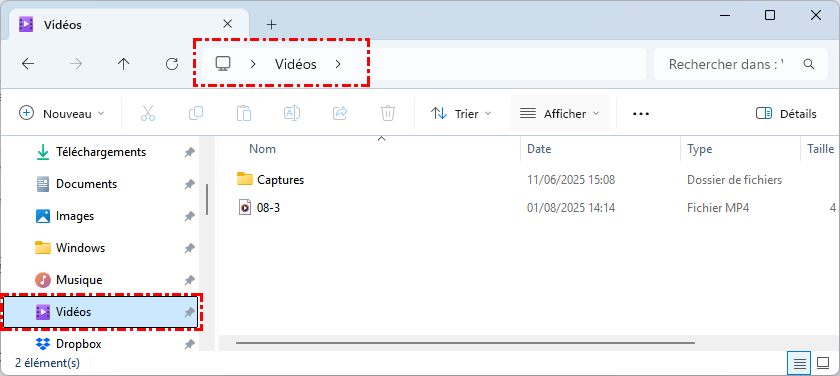
Étape 2. Utilisez la barre de recherche en haut à droite et saisissez le nom de la vidéo ou des extensions comme .mp4 ou .mov.
Étape 3. Parcourez les résultats en vérifiant également les dossiers récents ou oubliés.
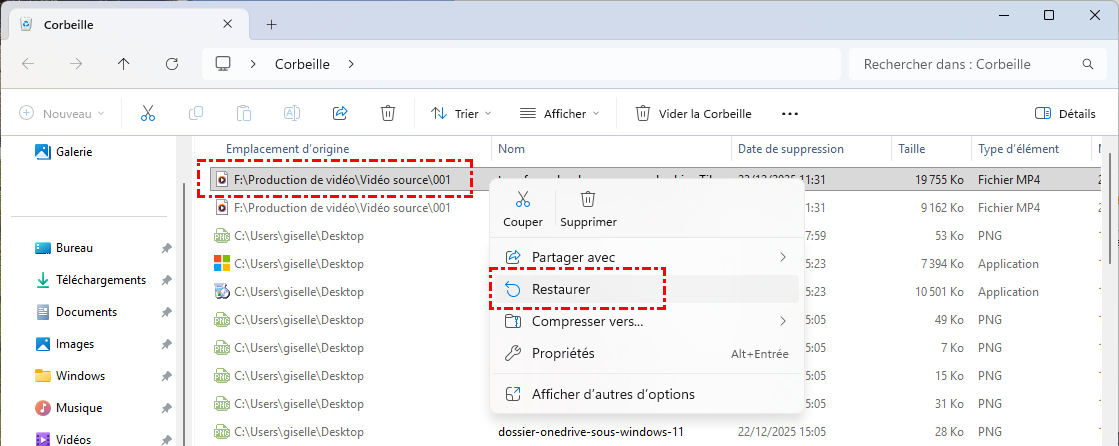
Étape 4. Vous pouvez également vérifier la Corbeille ; si le fichier s'y trouve, restaurez-le.
- Sur Mac (avec ou sans Time Machine) :
Étape 1. Ouvrez le Finder (icône bleue), puis accédez aux dossiers Vidéos ou Téléchargements.
Étape 2. Cliquez sur l'icône de recherche (loupe en haut à droite) et saisissez le nom du fichier ou .mp4.
Étape 3. Si vous utilisez Time Machine, connectez votre disque de sauvegarde et ouvrez l'outil.
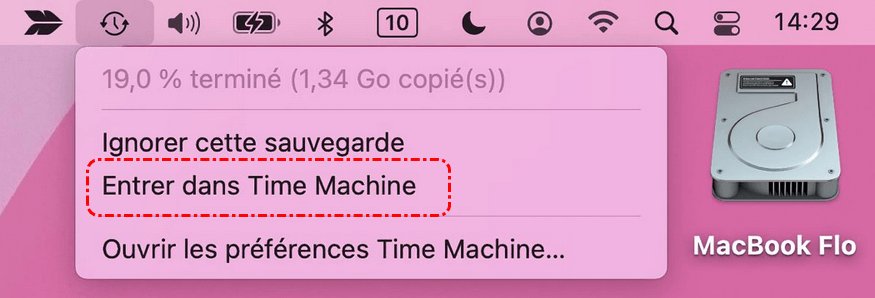
Étape 4. Parcourez les anciennes versions du dossier Vidéos, puis restaurez la version souhaitée si la vidéo est retrouvée.
Méthode 6. Contacter le service client pour obtenir de l'aide
En dernier recours, si vous vous demandez encore comment retrouver une vidéo YouTube supprimée, contacter le support de la plateforme peut s'avérer utile, notamment si la suppression est récente ou liée à un problème technique. Bien que cette approche ne garantisse pas toujours une récupération, elle peut fournir des informations précieuses.
Dans certaines situations, YouTube peut vous aider à récupérer des vidéos supprimées, par exemple celles supprimées accidentellement, en raison de problèmes techniques ou lorsque votre compte a été volé.
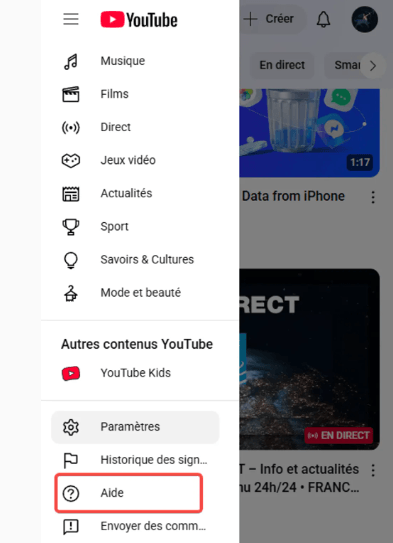
Étape 1. Accédez au centre d'aide YouTube.
Étape 2. Connectez-vous avec votre compte concerné.
Étape 3. Soumettez une demande en décrivant précisément le problème.
Étape 4. Attendez la réponse et suivez les instructions fournies.
Conseils pour éviter la suppression de vos vidéos YouTube
Pour éviter que vos vidéos ne soient supprimées par YouTube, il est essentiel de respecter scrupuleusement les règlements de la plateforme. Voici les conseils clés pour protéger votre chaîne :
1. Respecter strictement le Copyright
Utilisez uniquement des musiques libres de droits (Bibliothèque YouTube) et évitez d'intégrer des extraits de films ou d'émissions sans autorisation explicite.
2. Maîtriser le Règlement de la Communauté
Proscrivez tout contenu incitant à la haine, à la violence ou présentant de la nudité. Une attention particulière doit être portée à la protection des mineurs.
3. Éviter les pratiques trompeuses (Spam)
Assurez-vous que vos titres, miniatures et tags correspondent au contenu réel. Évitez les liens externes vers des sites suspects ou non sécurisés dans la description.
4. Fiabilité des informations et produits régulés
Évitez la désinformation (santé, sécurité) et ne faites pas la promotion de produits interdits ou dangereux.
5. Anticiper via YouTube Studio
Utilisez l'outil de Vérification avant publication pour détecter les litiges de droits d'auteur. Gardez systématiquement une sauvegarde locale de vos fichiers sources.
Résumé
La récupération d'une vidéo supprimée sur YouTube dépend avant tout de la situation initiale : disponibilité du lien, existence d'une sauvegarde ou stockage local. Les méthodes les plus efficaces consistent à exploiter les archives web, effectuer des recherches avancées, ou récupérer directement les fichiers via des outils spécialisés comme Google Takeout ou MyRecover.
Il est important de noter que ces outils ne se limitent pas aux vidéos YouTube ; ils peuvent également servir à récupérer des fichiers multimédias supprimés dans d'autres contextes. Par exemple, vous pouvez utiliser MyRecover pour récupérer des vidéos supprimées sur WhatsApp. Cependant, la solution la plus fiable reste la prévention, notamment grâce à des sauvegardes régulières et au respect des règles de la plateforme.
FAQ
Q1 : Comment retrouver une vidéo privée sur YouTube ?
Q2 : Comment récupérer une playlist supprimée sur YouTube ?
Q3 : Comment puis-je télécharger une vidéo YouTube supprimée ?
Q4 : Comment récupérer des vidéos supprimées définitivement sur YouTube ?
Q5 : Comment puis-je voir des vidéos YouTube supprimées ?
Q6 : YouTube conserve-t-il une trace de l'historique des fichiers supprimés ?

Restez Informé De Nos
Derniers Conseils
Ajoutez-nous à vos sources préférées sur Google pour ne jamais manquer nos guides pratiques.
 Ajouter en tant que source préférée >>