 MyRecover



Corriger la défaillance du disque dur d'un ordinateur portable Dell sans perdre de données
Ce guide vous expliquera comment corriger la défaillance du disque dur d'un ordinateur portable Dell sans perdre vos données.

Par Giselle / Mise à jour le 13/04/2026


Bien que les PC et ordinateurs portables de Dell et de certaines autres marques soient à la pointe du monde informatique, cela ne signifie pas que ces appareils n'ont pas de problèmes. Tous les dispositifs informatiques ont des problèmes et il est impossible de créer un appareil électronique fiable qui ne souffrira pas d'usure avec le temps.
L'un des problèmes courants des ordinateurs portables Dell est la défaillance du disque dur, les plantages, les erreurs et les dysfonctionnements. Il existe des raisons physiques et logicielles qui peuvent provoquer la panne de l'équipement pour diverses raisons. Aujourd'hui, nous allons en parler et vous fournir des solutions pour les défaillances de disque dur Dell que vous pouvez essayer par vous-même.
Symptômes de défaillance du disque dur Dell
Plusieurs symptômes sont causés par un disque dur défectueux ou déjà en panne dans votre ordinateur portable ou machine Dell. Voici quelques-uns des signes courants à évoquer pour vous assurer d'avoir correctement diagnostiqué le problème :
- Bruits provenant de la zone du disque dur (gémissements, grincements, cliquetis, crissements).
- Messages d'erreur au démarrage, difficultés à démarrer, et absence totale de démarrage.
- Problèmes d'écran noir, écran bleu ou écran blanc.
- Curseur clignotant et curseur statique.
- Erreurs de disque dur comme "Erreur de recherche - Secteur non trouvé, Erreur de lecture des données du lecteur, Partition de démarrage non trouvée, Disque dur non détecté".
- Surchauffe et redémarrage.
- Plantages du système.
- Informations corrompues.
- Secteurs défectueux et impossibilité d'accéder aux fichiers.
- Lenteur des performances.
- Programmes et applications bogués.
Récupération de données suite à une défaillance du disque dur d'un ordinateur portable Dell
Avant de réparer la défaillance du disque dur de votre ordinateur Dell, vous devez récupérer les données du disque, que vous ayez réussi ou non à réparer le disque dur. Il existe un risque élevé de perte de données sur votre disque dur.
MyRecover vous permet de récupérer les problèmes de disque dur Dell. C'est un logiciel de récupération de données puissant et facile à utiliser, capable de récupérer des données sur plus de 2000 dispositifs de stockage, y compris les ordinateurs, les disques durs externes, les cartes mémoire, etc., et capable de récupérer des données d'un ordinateur Dell qui ne démarre pas. Également. .
Autres points forts de MyRecover :
- Récupérez plus de 1 000 types de données, y compris des documents Word, Excel, PPT, des photos, des vidéos, des e-mails, des pages web, des fichiers compressés, etc.
- Obtenez le chemin d'origine, le nom et le format des fichiers supprimés.
- Pendant l'analyse, entrez le nom du fichier dans la barre de recherche pour trouver le fichier souhaité, ou lancez automatiquement une analyse rapide et une analyse approfondie, puis vous pourrez retrouver tous les fichiers supprimés et autres fichiers perdus sur votre ordinateur.
- Prend en charge les systèmes de fichiers NTFS, exFAT, FAT32 et ReFS sur Windows 11, 10, 8, 7 et Windows Server.
Étapes pour récupérer des données depuis le disque dur d'un ordinateur portable Dell :
Étape 1. Téléchargez et installez MyRecover sur votre ordinateur portable Dell.
Étape 2. Après le chargement du disque, survolez le lecteur avec la souris et cliquez sur Analyser pour lancer l'analyse.

Étape 3. Vous pouvez rechercher ou attendre de voir tous les fichiers supprimés et autres fichiers manquants après l'achèvement automatique.
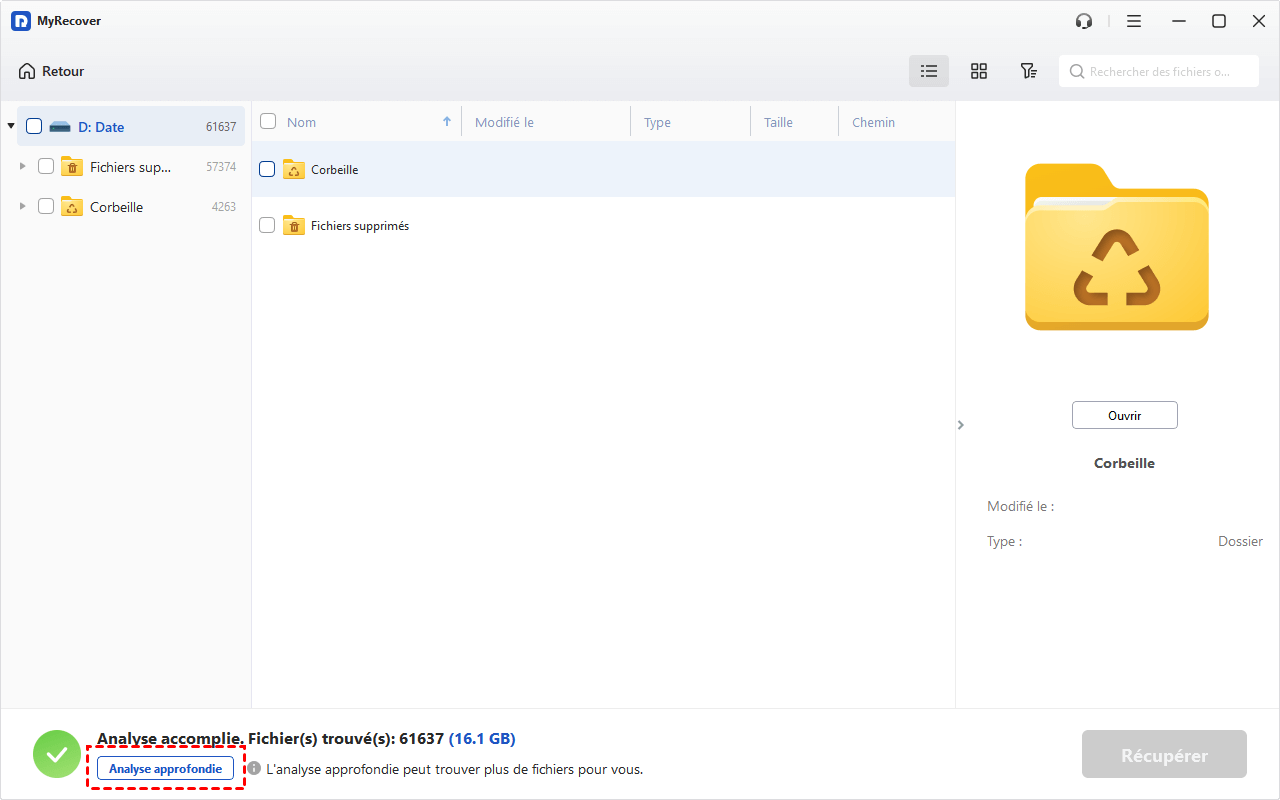
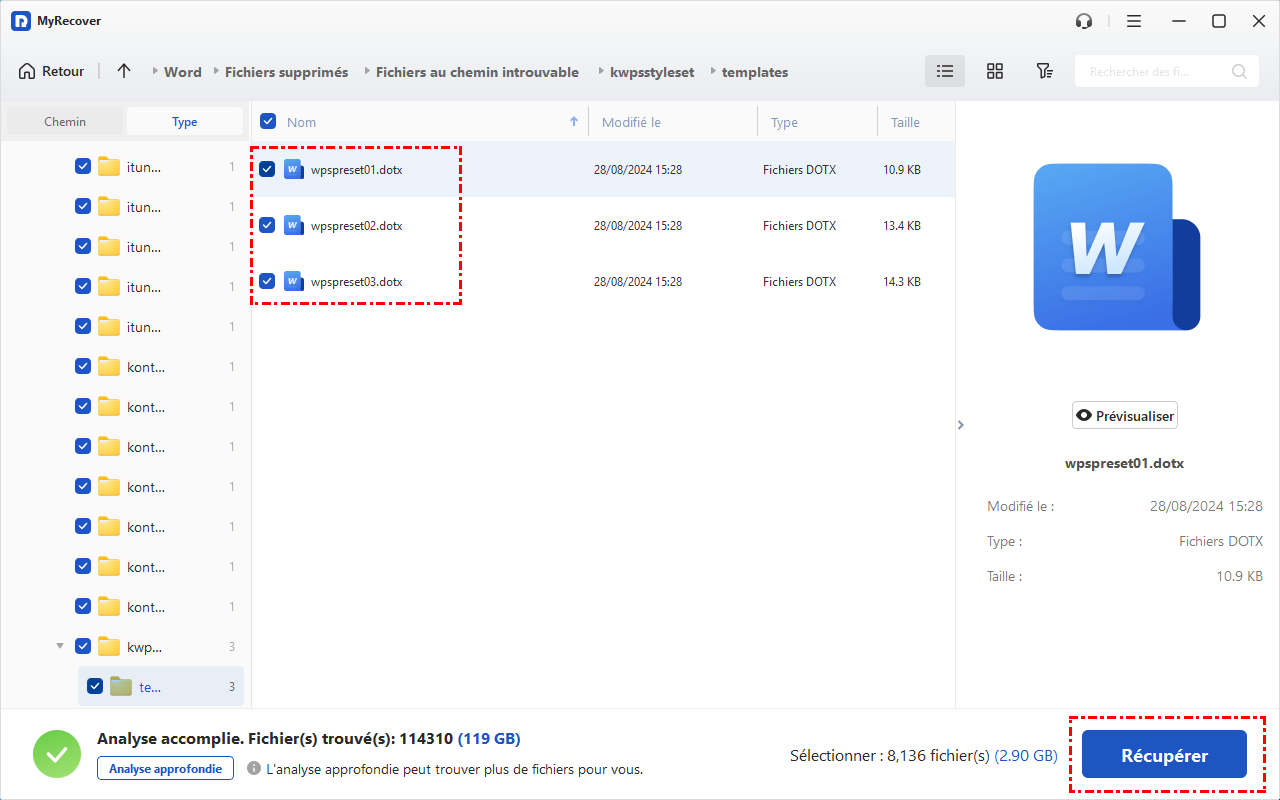
Étape 4. Accédez au dossier Fichiers supprimés/Autres fichiers manquants et sélectionnez les fichiers nécessaires. Puis cliquez sur "Récupérer" et enregistrez-les vers le nouveau chemin de sauvegarde.
Réparer une défaillance du disque dur Dell
Après avoir restauré et sauvegardé vos données, vous pouvez essayer les méthodes suivantes pour résoudre le problème de disque dur défaillant sur votre Dell et le remettre en état de fonctionnement.
Méthode 1. Débrancher les autres disques externes
Les utilisateurs connectent différents périphériques à leurs ordinateurs portables, ce qui peut causer des problèmes de disque dur.
En réalité, le disque dur n'a rien, le problème vient soit d'un mauvais transfert de données entre les systèmes, soit d'une configuration incorrecte du système pour les disques externes et USB. Redémarrez ensuite votre ordinateur.
Si le problème ne se produit plus, l'un de vos périphériques externes en est la cause.
Méthode 2. Effectuer une réinitialisation complète de l'appareil
Si vous rencontrez des problèmes avec votre disque dur Dell, une réinitialisation complète est une solution simple mais efficace. Une réinitialisation complète efface les paramètres et configurations temporaires, ce qui peut résoudre les problèmes liés au logiciel. Cette section décrit les étapes pour réinitialiser votre appareil Dell aux paramètres d'usine.
1 : Débranchez tous les périphériques externes connectés à votre système Dell, tels que les clés USB et les disques durs externes. Ensuite, retirez la batterie de votre ordinateur portable Dell.
2 : Éteignez complètement votre Dell.
3 : Après avoir débranché toute alimentation, appuyez sur le bouton d'alimentation de votre appareil Dell et maintenez-le enfoncé pendant au moins 30 secondes.
4 : Rebranchez l'alimentation électrique à l'appareil Dell. Pour les ordinateurs portables, remettez la batterie en place si vous l'avez retirée précédemment.
5 : Appuyez sur le bouton d'alimentation pour allumer votre ordinateur portable Dell. Il devrait démarrer normalement et les problèmes mineurs que vous rencontriez devraient être résolus.
Méthode 3. Mettre à jour le pilote
Les pilotes sont des composants logiciels qui permettent au système d'exploitation de communiquer avec le matériel, tel qu'un disque dur. Par conséquent, mettre à jour vos pilotes peut parfois résoudre les problèmes liés à votre disque dur Dell. Des pilotes obsolètes, corrompus ou incompatibles peuvent causer divers problèmes, y compris des défaillances du disque dur.
Tous les ordinateurs Dell fonctionnant sous Windows ont également l'application SupportAssist installée. Cette application rend la mise à jour des pilotes très simple. Voici comment procéder :
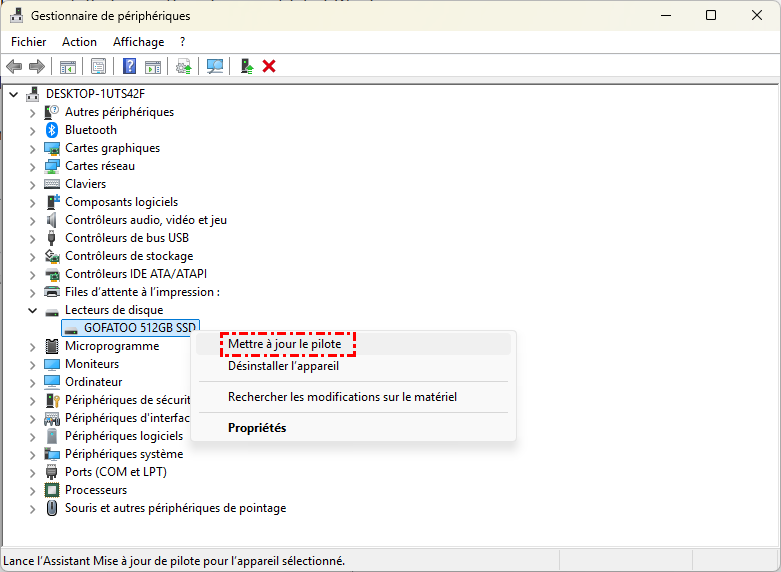
1. Cliquez sur Démarrer et recherchez Gestionnaire de périphériques.
2. Dans la section Lecteurs de disque, choisissez le disque dur cible, faites un clic droit dessus et sélectionnez Mettre à jour le pilote > Rechercher automatiquement les pilotes.
Méthode 4. Exécuter des tests de diagnostic matériel
L'exécution de tests de diagnostic matériel peut aider à résoudre les problèmes de disque dur Dell en identifiant des problèmes matériels spécifiques qui pourraient en être la cause. Les tests de diagnostic matériel sont conçus pour examiner diverses parties de l'ordinateur, y compris le disque dur, à la recherche de dysfonctionnements, d'erreurs et d'anomalies possibles.
L'exécution d'un test de diagnostic matériel vérifie votre disque dur pour détecter des dommages physiques, des secteurs défectueux ou d'autres problèmes pouvant entraîner une défaillance. Lorsque le test détecte un problème, vous pouvez prendre les mesures appropriées pour le résoudre, comme réparer ou remplacer la pièce à l'origine du problème.
Dell fournit des tests de diagnostic de pré-démarrage qui peuvent être exécutés sans démarrer Windows.
1. Allumez l'appareil et appuyez plusieurs fois sur la touche F2 jusqu'à ce que le menu de démarrage ponctuel apparaisse.
2. Sélectionnez l'option Diagnostics et suivez les instructions pour exécuter les tests de pré-démarrage.
3. Si le test réussit, votre disque dur fonctionne correctement.
4. Sinon, notez le code de confirmation et le code d'erreur. Contactez votre support technique local et fournissez-leur ces codes.
Conclusion
Voici quelques solutions que vous pouvez essayer pour résoudre une panne de disque dur sur un ordinateur portable Dell. Si aucune des options ne fonctionne, n'oubliez pas de vous rendre dans votre atelier de réparation agréé local, car il peut vous aider à diagnostiquer et à résoudre le problème. Dès que vous remarquez le problème, cessez d'utiliser le disque dur et récupérez les fichiers de l'ordinateur portable Dell avant de tenter toute réparation.
Récupérer rapidement les fichiers supprimés ou perdus des ordinateurs Windows et des supports de stockage externes.

Restez Informé De Nos
Derniers Conseils
Ajoutez-nous à vos sources préférées sur Google pour ne jamais manquer nos guides pratiques.
 Ajouter en tant que source préférée >>