 MyRecover



Comment formater une clé USB amorçable (4 méthodes recommandées)
Faites défiler vers le bas et prenez des notes pour apprendre comment formater une clé USB amorçable sous Windows 10/11 de 4 manières différentes.

Par Giselle / Mise à jour le 30/03/2026


La clé USB amorçable sert de passerelle vers un environnement WinPE ou Linux, facilitant des tâches telles que l'exécution du contenu principal de Windows Server. Cependant, à mesure que vos besoins évoluent ou que des problèmes surviennent, vous pourriez avoir besoin de formater la clé USB. Que ce soit pour effacer des données, changer le système de fichiers ou éliminer des virus ou des logiciels malveillants, ce guide vous accompagnera étape par étape dans le processus de formatage d'une clé USB. Commençons.
4 Méthodes pour Formater une Clé USB Amorçable
Pour formater une clé USB amorçable sous Windows 10/11, veuillez lire la partie suivante.
Méthode 1. Formater une Clé USB Amorçable avec MyRecover
Parmi les applications tierces, nous recommandons MyRecover, un logiciel de récupération de données puissant connu pour sa capacité à créer des clés USB amorçables, avec ou sans fichier ISO, permettant l'installation transparente de Windows sans avoir besoin d'un compte Microsoft. Il simplifie le processus de création d'un lecteur de récupération Windows 10/11 et de récupération de données à partir de disques durs qui ne démarrent pas.
Fonctionnalités principales de MyRecover :
- Interface intuitive : Fournit une interface simple pour créer facilement une clé USB/CD/DVD amorçable Windows 11.
- Fonction de Récupération de Données : En plus de créer un lecteur de récupération Windows 10/11, il peut vous aider à récupérer plus de 1 000 types de données récupérables, couvrant photos, vidéos, fichiers bureautiques, fichiers zip, etc.
- Effectue une récupération d'ordinateur bloqué Windows 10/11 et une récupération de données en conservant la configuration d'origine, les noms de fichiers et les chemins intacts.
- Compatible avec les systèmes de fichiers NTFS, FAT32, exFAT et ReFS sur les PC Windows 11, 10, 8, 7 ou Windows Server.
Veuillez cliquer sur Télécharger le Logiciel pour le télécharger et l'installer sur votre PC Windows.
Voici les étapes simples pour créer une clé USB amorçable Windows 11 en utilisant MyRecover :
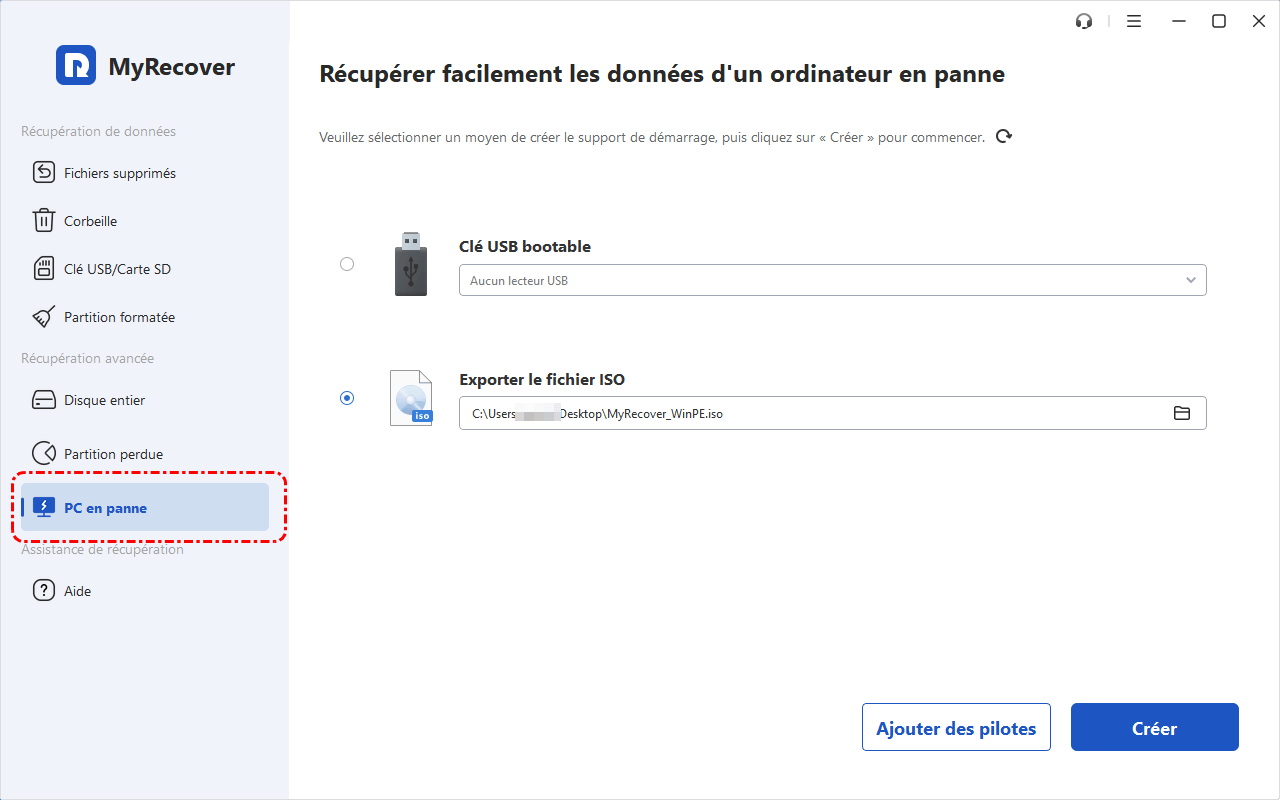
Étape 1. Installez MyRecover et lancez le processus
Lancez MyRecover et cliquez sur « PC en panne ». Connectez une clé USB avec un espace de stockage suffisant.
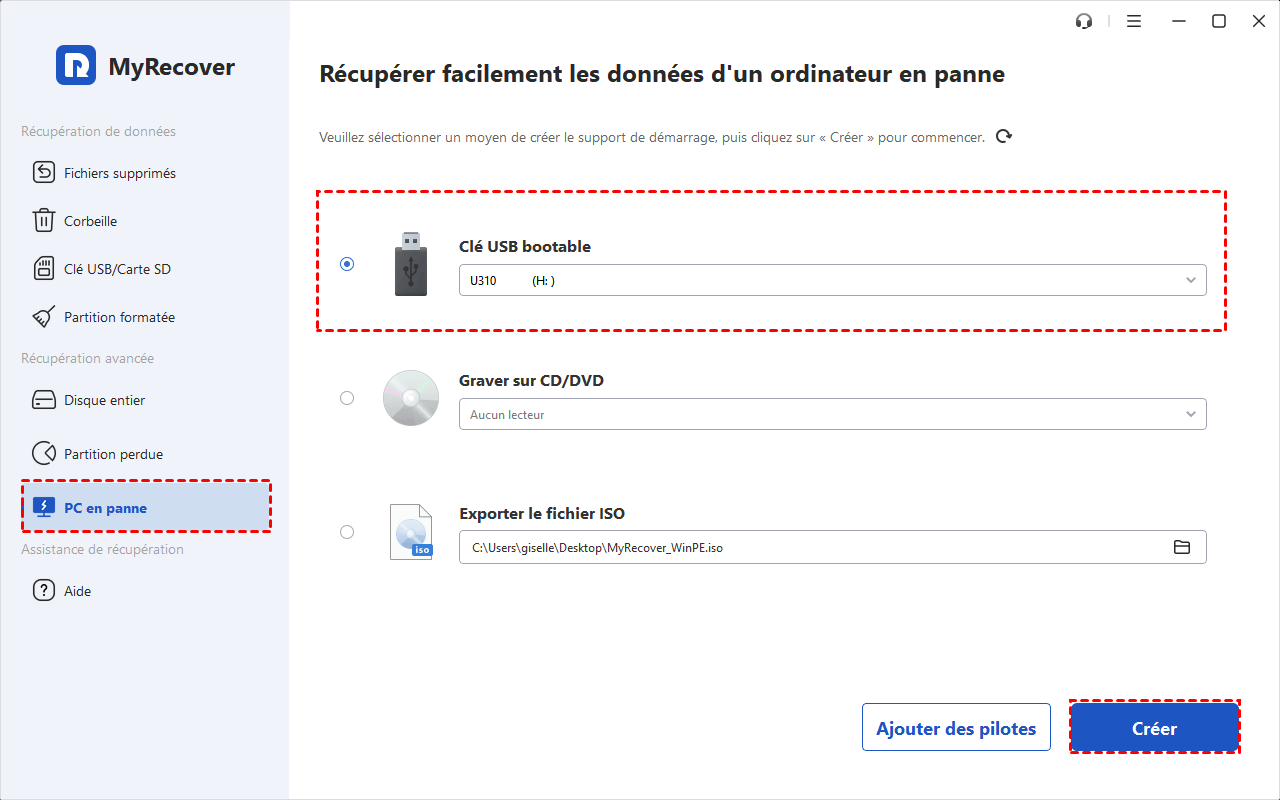
Étape 2. Sélectionnez votre option de création de disque amorçable
Dans MyRecover, sélectionnez votre clé USB comme destination du disque de démarrage et cliquez sur « Créer ».
Étape 3. Confirmer le formatage de la clé USB
Une notification vous informera que la clé USB va être formatée. Confirmez en cliquant sur Oui, en supposant que vous ayez préalablement enregistré le fichier.
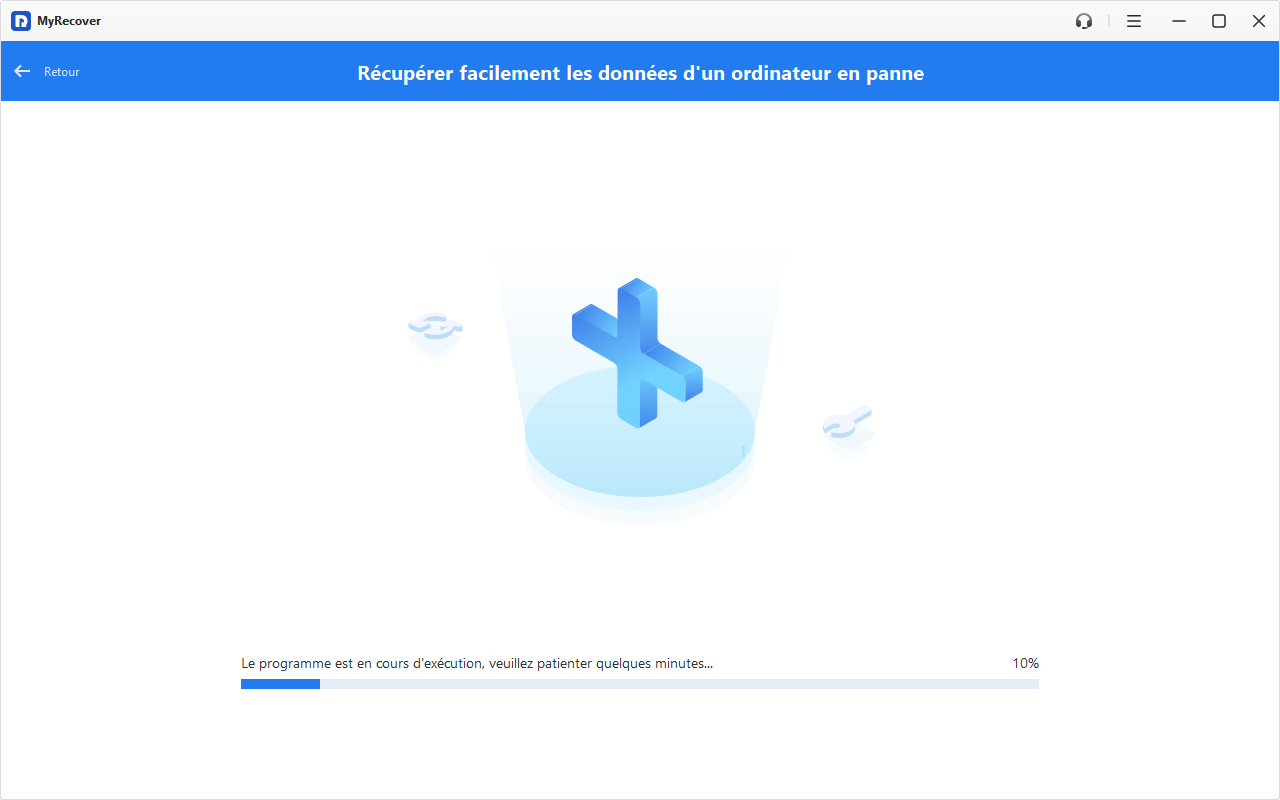
Étape 4. Créer une clé USB amorçable
Le logiciel commencera à créer une clé USB amorçable pour Windows 11. Le temps requis varie selon votre système d'exploitation et la vitesse de votre connexion Internet.
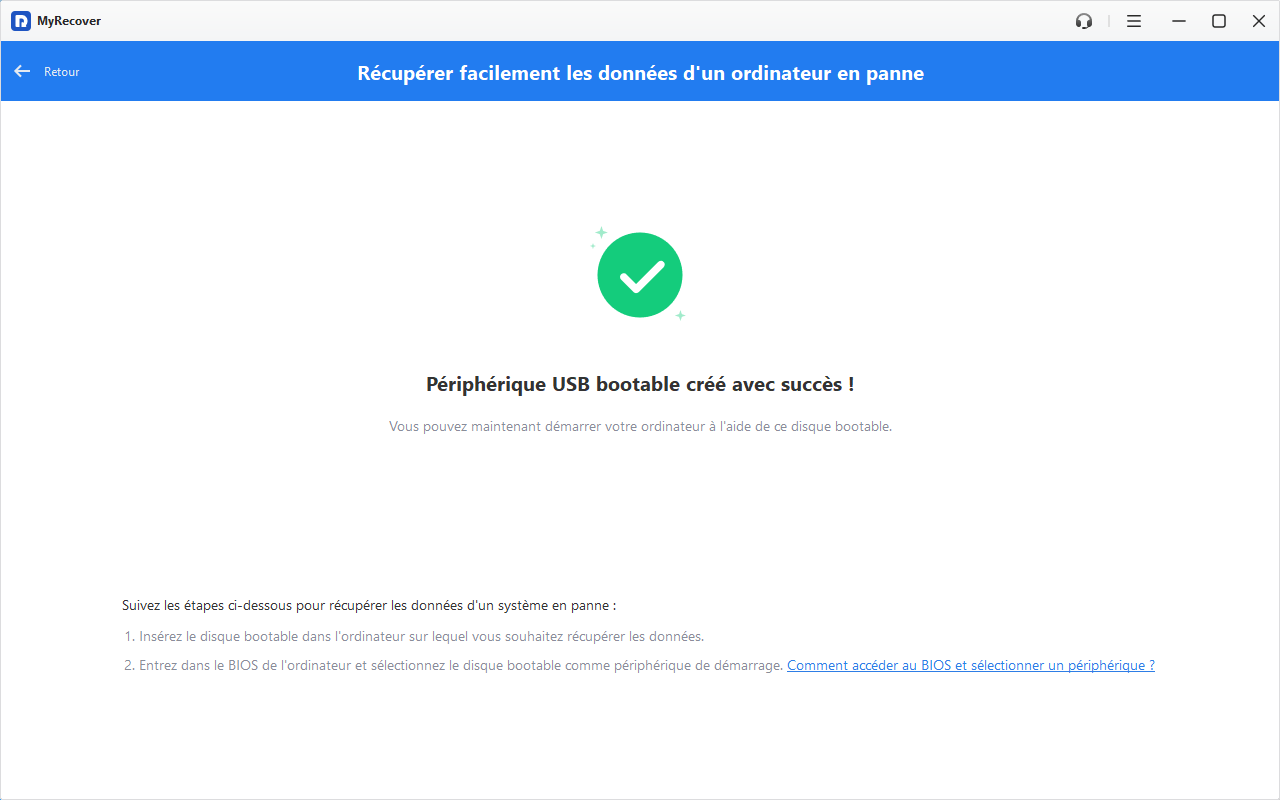
Étape 5. Finaliser le processus
Une fois le processus terminé, un message de confirmation s'affichera, accompagné d'instructions sur comment démarrer à partir du disque nouvellement créé.
Méthode 2. Formater une clé USB amorçable avec CMD
L'Invite de commandes, souvent abrégée en CMD, est une interface puissante en mode texte qui vous permet d'interagir avec le système d'exploitation de votre ordinateur via une série de commandes saisies. Plus précisément, Diskpart est un outil principal qui s'exécute dans l'Invite de commandes pour gérer les disques et les partitions. Il offre un moyen simple d'effectuer diverses tâches, des opérations simples comme le déplacement de dossiers à des tâches plus avancées comme la configuration système. Pour formater une clé USB amorçable, cet outil est très utile.
Pour formater une clé USB amorçable sous Win 10/11 avec Diskpart, suivez les instructions ci-dessous :
1. Lancez Exécuter sous Windows en utilisant le raccourci clavier Win+R.
2. Tapez diskpart dans la zone de recherche et appuyez sur Entrée.
3. Tapez list disk et appuyez sur Entrée. Puis tapez select disk X (X est le numéro de disque de votre clé USB amorçable).
4. Tapez Clean et appuyez sur Entrée pour continuer. Cela prend quelques minutes pour effacer tous les fichiers de démarrage BIOS de la clé USB.
5. Tapez create partition primary dans votre fenêtre et appuyez sur Entrée pour créer une partition sur la clé USB amorçable.
6. Tapez immédiatement fs=fat32 format or fs=ntfs format, selon le système de fichiers que vous préférez. Appuyez sur la touche Entrée pour continuer.
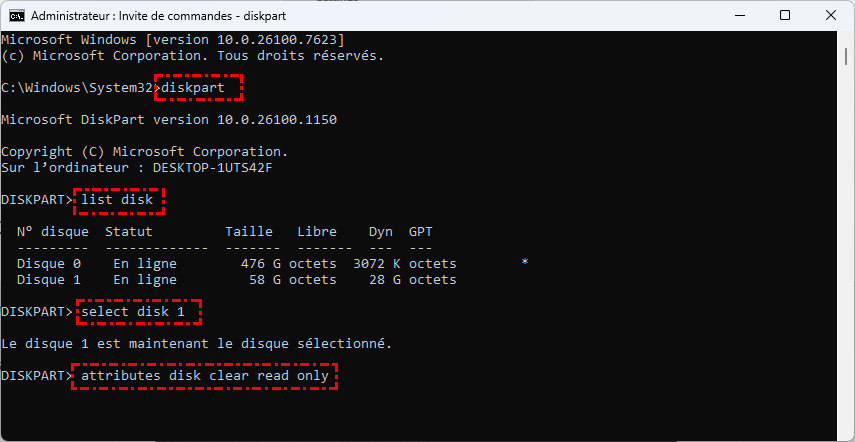
7. Appuyez sur Quitter et c'est terminé.
Méthode 3 : Formater une clé USB amorçable avec Gestion des disques
Outre l'Invite de commandes, vous pouvez également démarrer à partir d'une clé USB amorçable en utilisant les outils intégrés à Windows, tels que Gestion des disques. Gestion des disques est un outil important qui permet aux utilisateurs de gérer le stockage de leur ordinateur plus efficacement. Il fournit une interface graphique pour effectuer diverses tâches liées à la gestion des disques et des partitions. Plus précisément, cet outil vous permet de créer de nouveaux lecteurs, d'ajouter des volumes, de réduire des partitions, d'assigner des lettres de lecteur et, bien sûr, de formater des lecteurs, y compris une clé USB amorçable.
Passons maintenant au guide étape par étape complet sur la façon de formater une clé USB pour Windows 10/11 à l'aide de Gestion des disques :
1. Appuyez sur Win+R pour ouvrir la fenêtre Exécuter et tapez diskmgmt.msc dans la zone de recherche. Appuyez sur Entrée et Gestion des disques apparaîtra à l'écran.
2. Recherchez la clé USB amorçable et faites un clic droit dessus. Sélectionnez Formater.
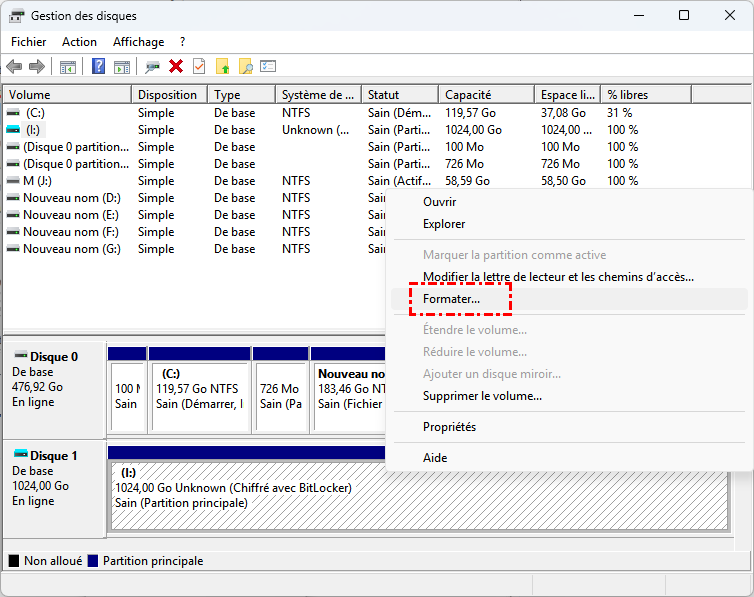
3. Sélectionnez le système de fichiers approprié et cliquez sur Par défaut pour la Taille d'unité d'allocation. Appuyez sur OK pour terminer le processus.
Méthode 4 : Formater une clé USB amorçable avec l'Explorateur de fichiers
Bien que l'utilisation de l'outil Gestion des disques pour formater une clé USB dans Windows 10/11 fonctionne généralement, dans certains cas, il peut ne pas donner les résultats attendus. Par exemple, Gestion des disques peut ne pas gérer correctement certaines clés USB en raison de systèmes de fichiers complexes, de composants rares ou de configurations spéciales.
À ce stade, l'Explorateur de fichiers apparaît comme le moyen le plus polyvalent pour formater des clés USB amorçables dans Windows 10/11. Sa familiarité et sa large compatibilité en font souvent une alternative fiable.
Voici comment utiliser cette technique :
1. Ouvrez l'Explorateur de fichiers à l'aide du raccourci clavier Win+E. Accédez à la section Ce PC et trouvez une clé USB accessible.
2. Faites un clic droit sur la clé USB amorçable et sélectionnez Formater.
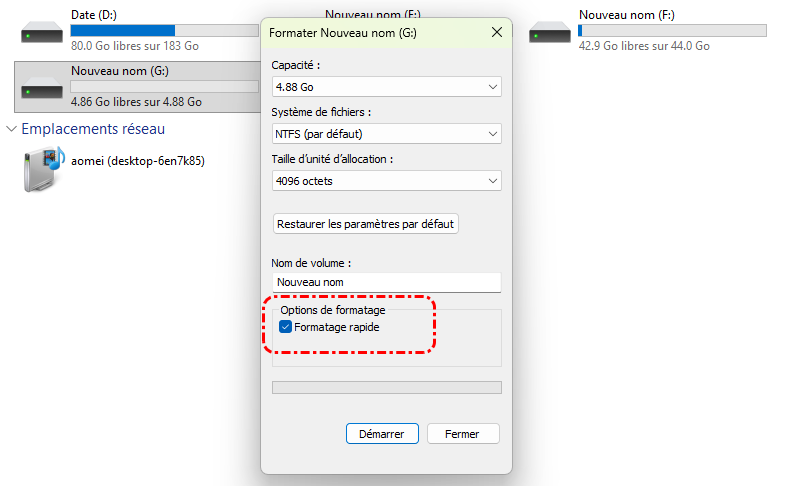
3. Choisissez votre système de fichiers préféré entre NTFS et FAT32 et sélectionnez la taille d'allocation. Les utilisateurs peuvent également réinitialiser l'appareil aux paramètres d'usine en cliquant sur Restaurer les paramètres par défaut de l'appareil.
4. Appuyez sur Démarrer pour formater la clé USB amorçable.
Astuce : Comment récupérer des données après avoir formaté une clé USB amorçable ?
Vous pouvez utiliser ce puissant logiciel de récupération de données amorçable MyRecover qui combine la création de disque amorçable avec des fonctions de récupération de données.
Voici les étapes pour récupérer des données avec un disque de démarrage
Étape 1. Lancer MyRecover
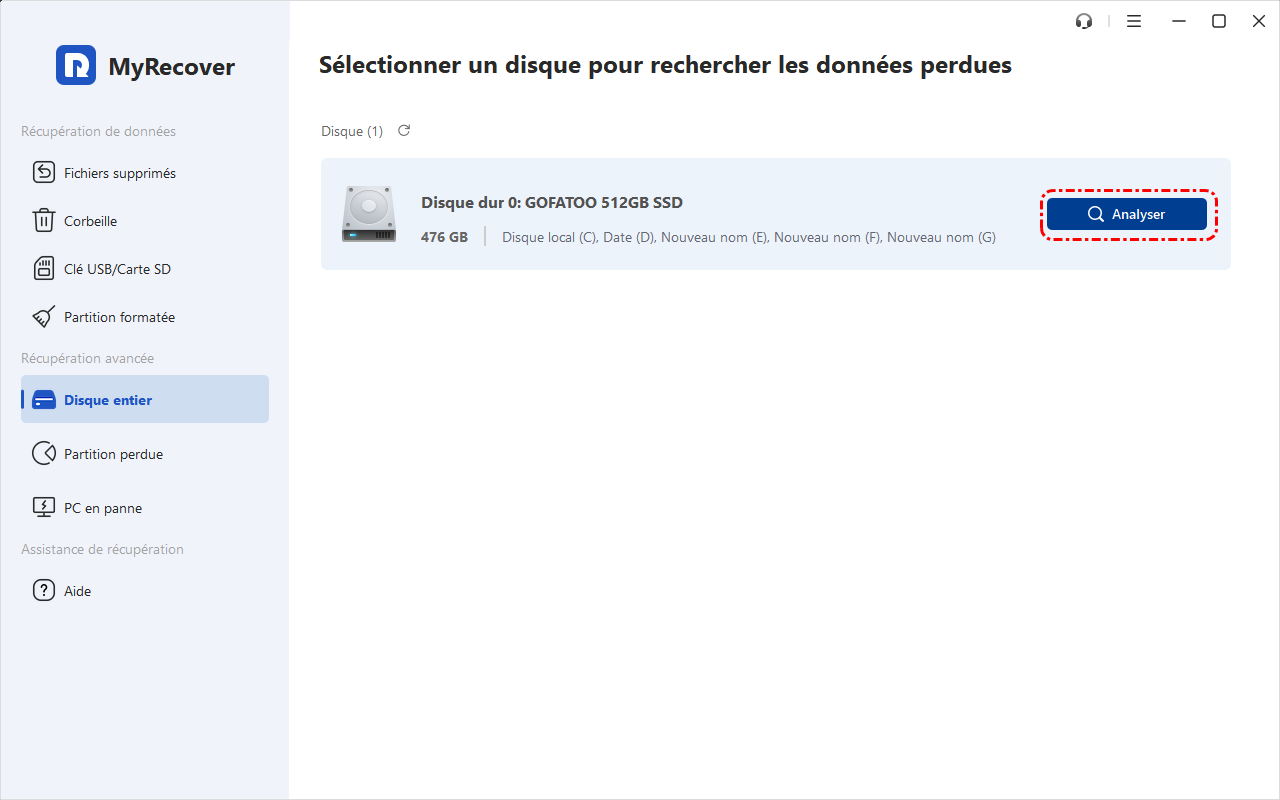
Exécutez MyRecover et cliquez sur Disque entier à gauche. Survolez le lecteur où vous avez enregistré les fichiers précédemment supprimés et cliquez sur Analyser.
Étape 2. Rechercher les fichiers supprimés ou perdus
L'analyse de votre lecteur se fera automatiquement et en profondeur pour trouver toutes les données. Utilisez la barre de recherche ou la fonction de filtre pour trouver rapidement les données dont vous avez besoin.
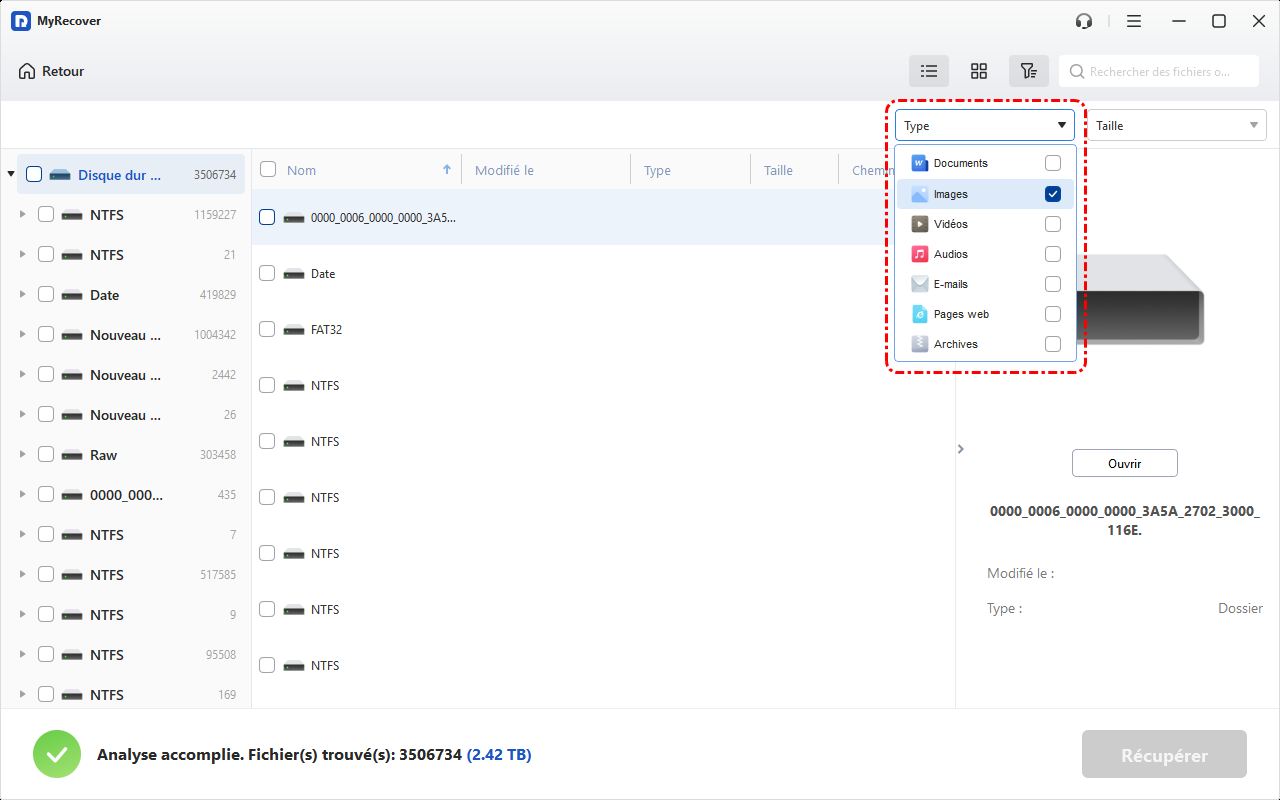
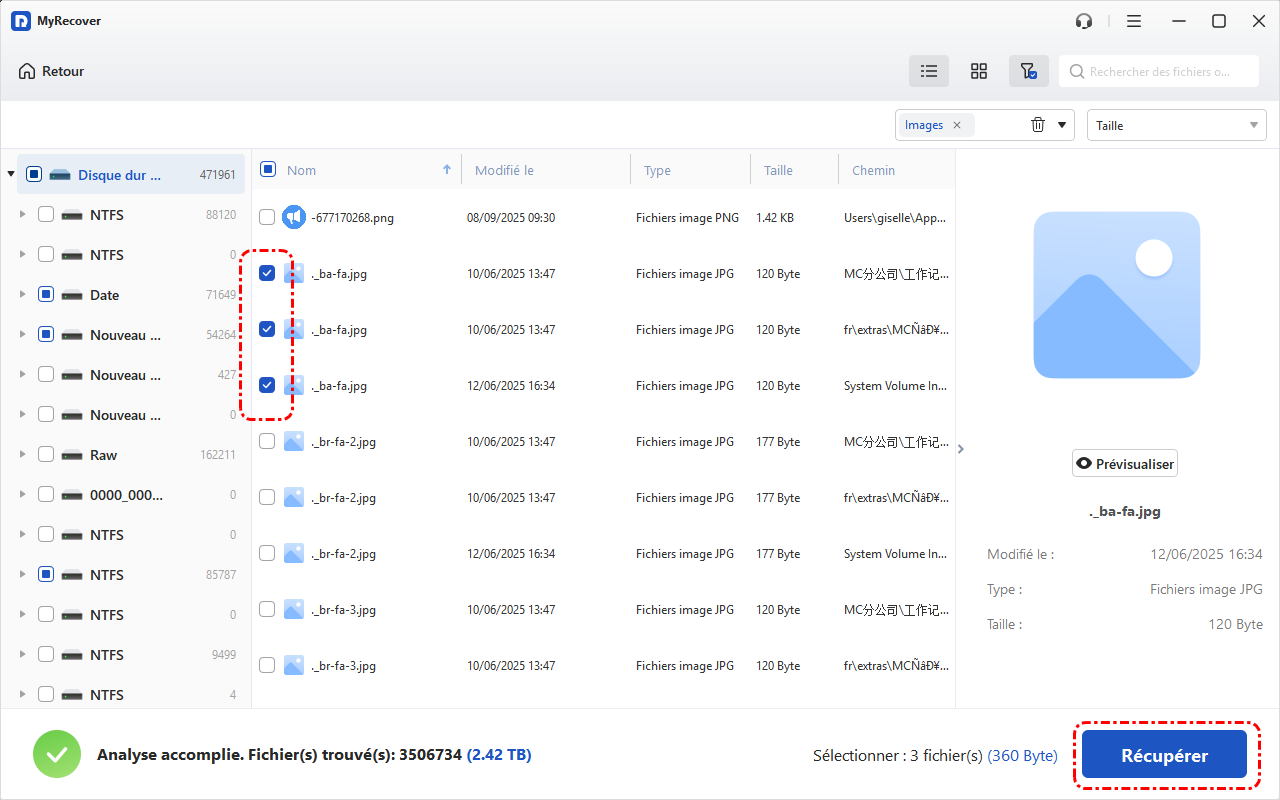
Étape 3. Sélectionner les fichiers et cliquer sur Récupérer
Sélectionnez les fichiers que vous souhaitez récupérer et choisissez Récupérer.
Conclusion
Comment formater une clé USB amorçable dans Windows 11/10 ? Pour faire simple, formater une clé USB amorçable dans Windows 10/11 est facile de plusieurs manières. Si l'Invite de commandes et les outils intégrés à Windows sont fiables pour formater une clé USB amorçable, vous pouvez également utiliser un logiciel tiers pour plus de commodité. Recoverit le fera en 3 étapes simples si vous souhaitez récupérer des données depuis une clé USB formatée.

Restez Informé De Nos
Derniers Conseils
Ajoutez-nous à vos sources préférées sur Google pour ne jamais manquer nos guides pratiques.
 Ajouter en tant que source préférée >>