 MyRecover



Comment fusionner une partition non allouée sous Windows 10/11 | Guide complet
Comment fusionner une partition avec un espace non alloué sous Windows 10 ? Découvrez notre guide complet pour optimiser votre disque dur et étendre vos volumes facilement, que ce soit via la Gestion des disques ou un logiciel tiers spécialisé.

Par Giselle / Mise à jour le 13/05/2026


Cas d'utilisateurs
Comment fusionner 2 partitions non allouées ?
J'ai essayé de chercher mais je n'ai pas trouvé de réponse. PC avec Windows 10. Nouveau disque dur interne. 2 parties d'espace non alloué. Un clic droit sur le 2e n'offre pas d'options. Un clic droit sur le 1er permet de créer un nouveau volume simple, mais l'option d'étendre le disque est grisée ensuite. Comment puis-je les fusionner en une seule partition ?
- Question de https://www.reddit.com/
Qu'est-ce qu'une partition non allouée ?
Une partition non allouée désigne un espace de stockage présent sur un disque dur, un SSD ou une clé USB, mais qui n'est associé à aucun système de fichiers reconnu par Windows. En d'autres termes, cet espace existe physiquement sur le disque, mais il n'est plus utilisable pour stocker ou accéder à des données tant qu'il n'est pas recréé ou réattribué.
Dans l'outil Gestion des disques de Windows, cet espace apparaît généralement avec la mention « Non alloué » et une barre noire. Contrairement à une partition classique (comme le disque C: ou D:), une partition non allouée ne possède ni lettre de lecteur, ni structure de fichiers telle que NTFS ou FAT32.
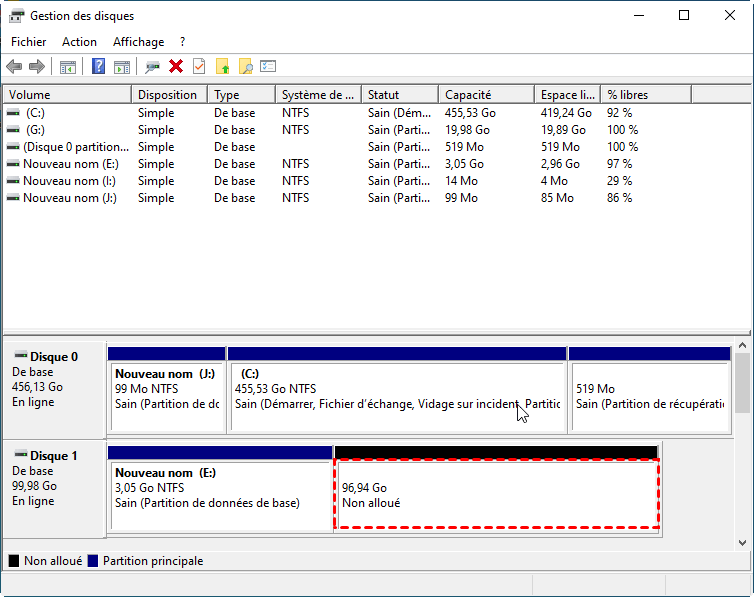
Est-il possible de fusionner une partition non allouée ?
Oui, il est tout à fait possible de fusionner une partition non allouée avec une autre partition existante afin d'agrandir l'espace disponible sur votre disque. Pour fusionner des partitions non allouées facilement , l'idéal est qu'elles soient adjacentes (côte à côte) sur le disque. Si un autre volume sépare les partitions de l'espace non alloué, l'opération est légèrement plus complexe, mais reste parfaitement réalisable. Consultez la méthode ci-dessous pour fusionner deux partitions non allouées sous Windows 10/11.
Comment fusionner une partition non allouée sous Windows 10/11 : 2 méthodes efficaces
Cette section propose des solutions pour toutes les partitions non attribuées, qu'elles soient adjacentes ou non.
Méthode 1. Utiliser la Gestion des disques
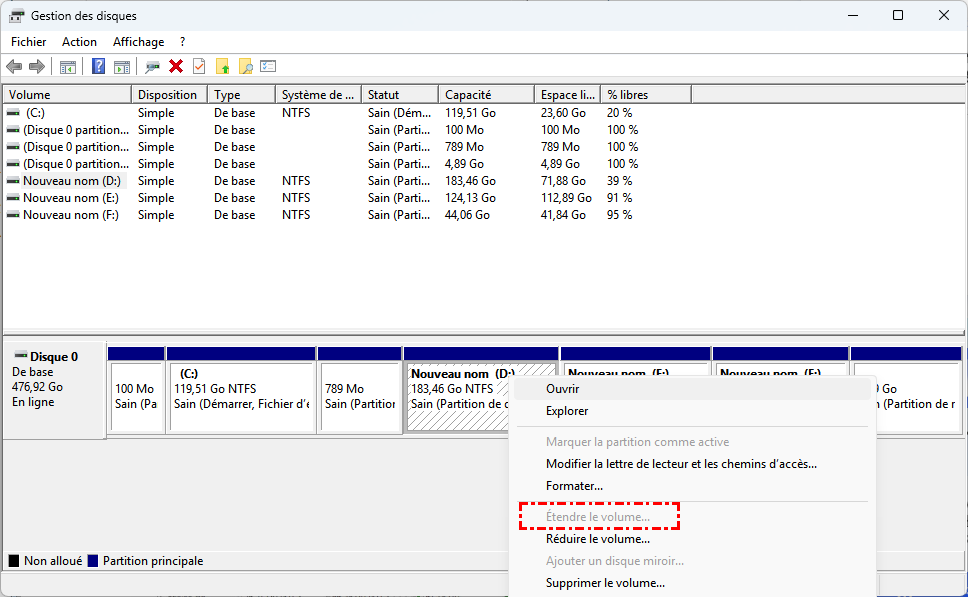
Pour étendre une partition et l'espace non alloué situé à sa droite, utilisez l'option « Étendre le volume » de la Gestion des disques. Cet outil intégré à Windows est la méthode la plus rapide si l'espace non alloué se trouve à droite de la partition à étendre.
- Attention :✎...
- Cette option ne permet pas de fusionner 2 partitions non contiguës, ni une partition située à sa gauche ou non adjacente à l'espace non alloué situé à sa gauche.
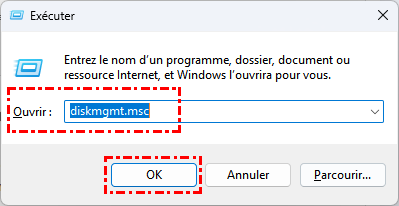
Étape 1. Appuyez simultanément sur les touches Win + R, puis saisissez diskmgmt.msc dans la boîte de dialogue Exécuter pour ouvrir la Gestion des disques.
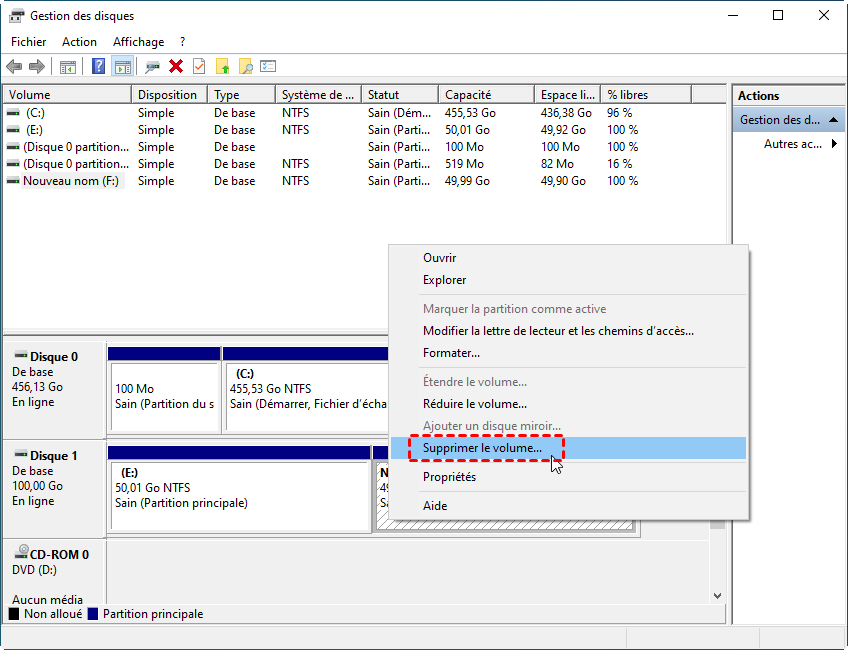
Étape 2. Dans la fenêtre qui s'affiche, repérez la partition située à droite des deux autres. Faites un clic droit sur cette partition et sélectionnez « Supprimer le volume ».
Étape 3. Une fois la première partition supprimée, faites un clic droit sur l'autre, sélectionnez « Étendre le volume », puis suivez les instructions de l'assistant pour les fusionner.
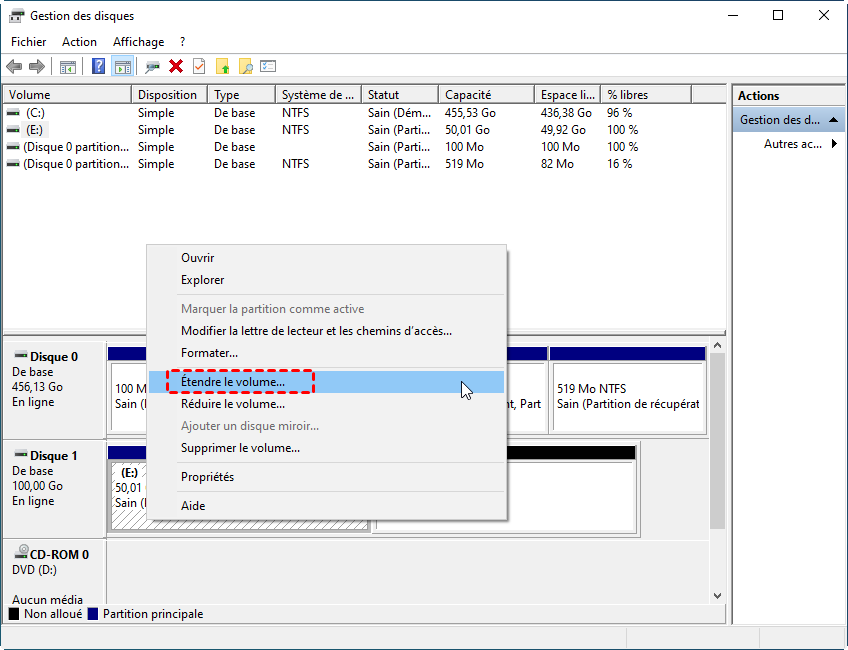
Si l'option « Étendre le volume » apparaît en grisé, cela signifie généralement que l'espace non alloué n'est pas adjacent à la partition ou qu'il existe une limitation liée au type de partition.
Méthode 2. Utiliser un logiciel professionnel pour fusionner une partition non allouée sans perte de données
Pour fusionner 2 partitions dans Windows 10 sans perte de données et intégrer de l'espace non alloué facilement, vous pouvez utiliser le logiciel gratuit - AOMEI Partition Assistant Standard.
Contrairement à la Gestion des disques native de Windows qui impose des restrictions strictes, cet outil vous permet d'utiliser la fonction spécialisée « Fusionner les partitions ». Cela vous donne la liberté de combiner l'espace non alloué avec n'importe quelle partition existante, qu'elles soient directement adjacentes ou non sur le disque. C'est la solution idéale pour optimiser votre stockage en quelques clics sans risquer de supprimer vos fichiers importants.
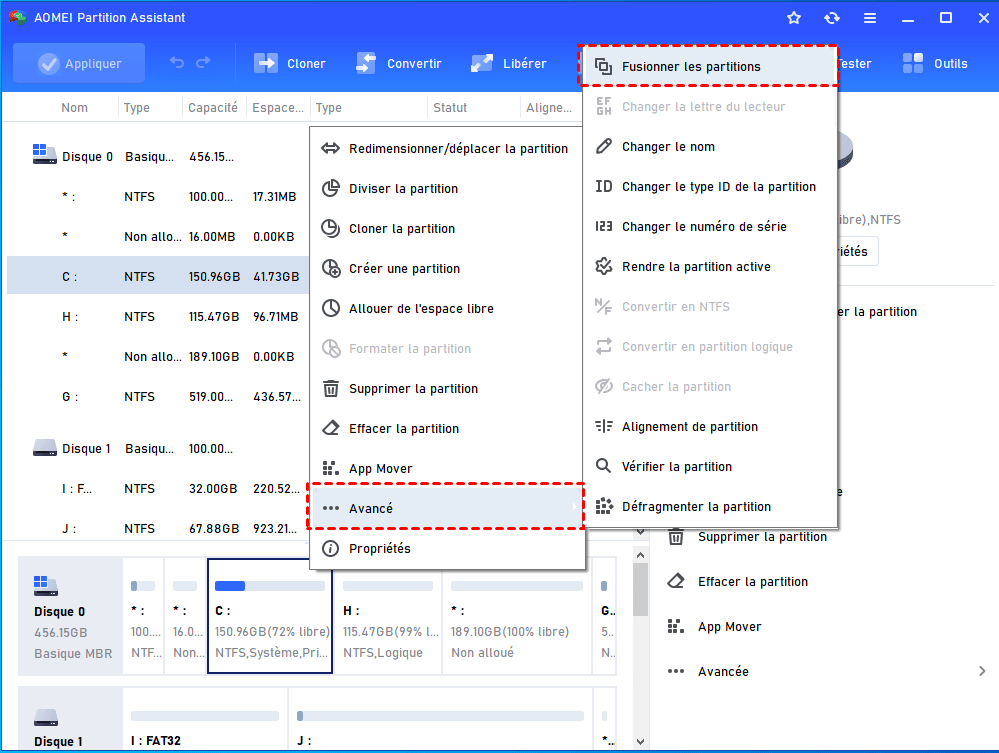
Étape 1. Installez et lancez AOMEI Partition Assistant Standard Edition. Faites un clic droit sur la partition dont vous souhaitez extraire de l'espace non alloué, puis sélectionnez « Fusionner les partitions » dans la fenêtre contextuelle.
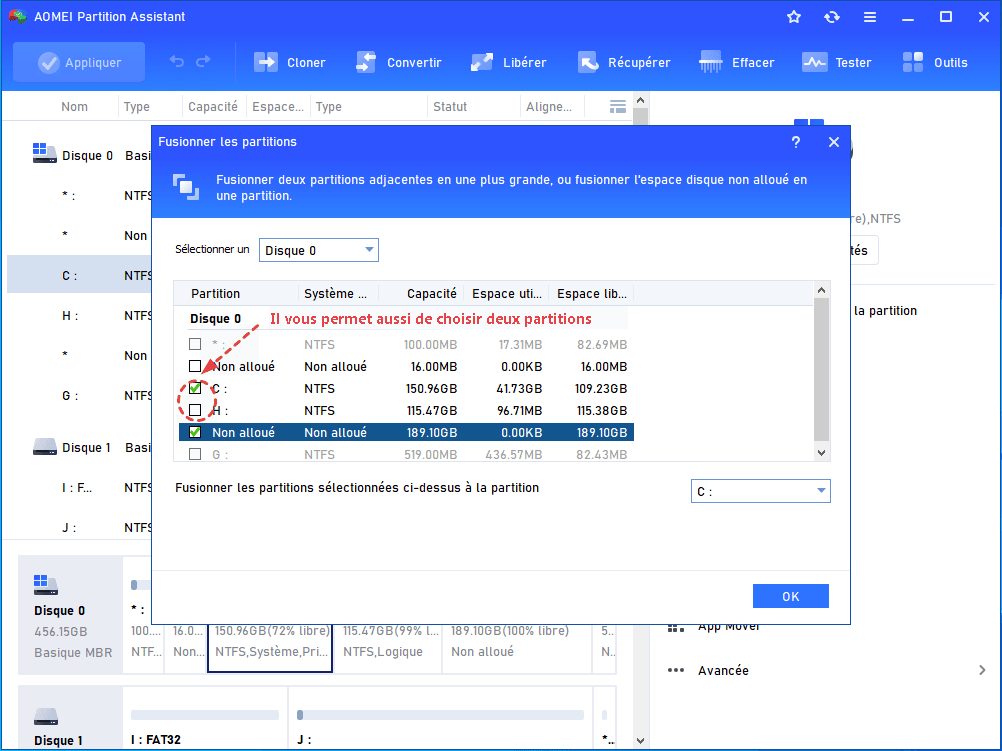
Étape 2. Sélectionnez la partition et un autre espace non alloué, puis cliquez sur « OK ».
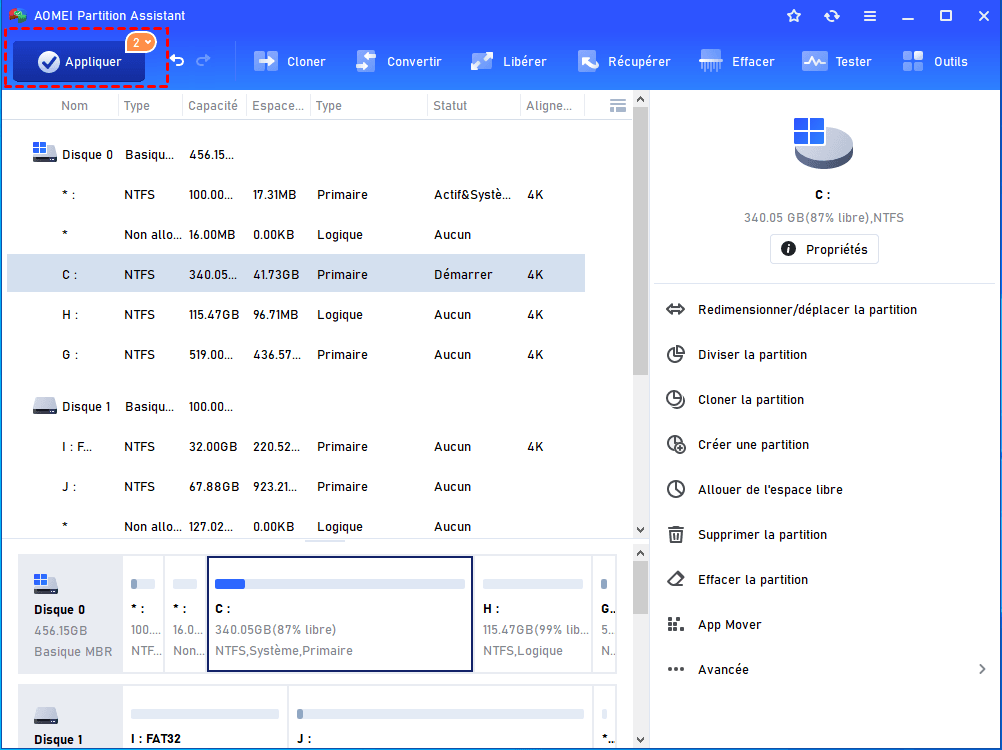
Étape 3. Cliquez sur « Appliquer » dans la barre d'outils pour exécuter l'opération.
Comment récupérer des données d'une partition non allouée ?
Lorsqu'un disque devient non alloué, les fichiers qu'il contenait ne sont pas forcément supprimés immédiatement. Dans de nombreux cas, les données restent physiquement présentes sur le support, mais Windows ne sait plus comment accéder à leur emplacement. Par conséquent, les fichiers contenus dans la partition non allouée peuvent souvent être récupérés à l'aide d'un logiciel spécialisé.
MyRecover est une excellente application ; sa version de base gratuite permet de récupérer jusqu'à 500 Mo de données. Pour récupérer davantage de données, optez pour la version professionnelle, qui offre une capacité de récupération illimitée et des fonctionnalités avancées, comme la prévisualisation des fichiers avant la récupération finale et la récupération après un plantage système.

- 500+ Scénarios : Récupérer des données supprimées depuis une corbeille vidée, un disque dur formaté, une attaque de virus, une panne système, etc.
- 500+ Appareils : Disque dur, SSD, clé USB, carte SD, appareil photo, PS4/5, drone, vidéosurveillance, lecteurs audio/vidéo, etc.
- 1 000+ Types de Fichiers : Récupérer divers types de fichiers, notamment des photos, des vidéos, des documents, etc.
- Analyse Approfondie : Analyser minutieuse du disque pour récupérer les fichiers perdus suite à une suppression accidentelle, un formatage ou une corruption.
- Option de prévisualiser : Prévisualiser avant la récupération pour vous assurer que les fichiers corrects sont récupérés.
 100% Sécurisé
Pour récupérer des données d'une partition non allouée, suivez ces étapes :
Étape 1. Téléchargez et installez le logiciel MyRecover.
Étape 2. Lancez le programme, puis cliquez sur « Partition perdue » dans la section « Récupération avancée ». Le programme analysera votre ordinateur à la recherche de partitions perdues ou supprimées.
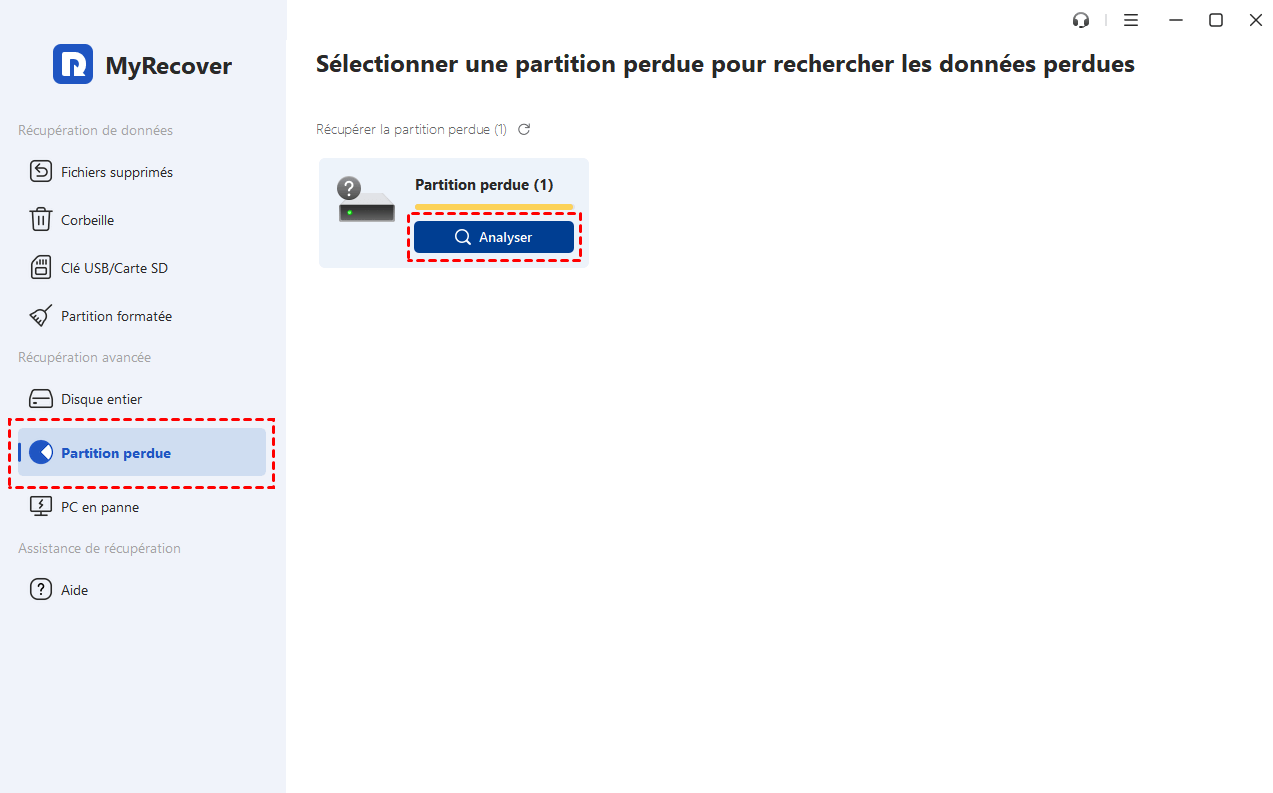
Étape 3. Une fois la partition localisée, cliquez sur « Analyser » pour rechercher tous les fichiers récupérables dans l'espace non alloué.
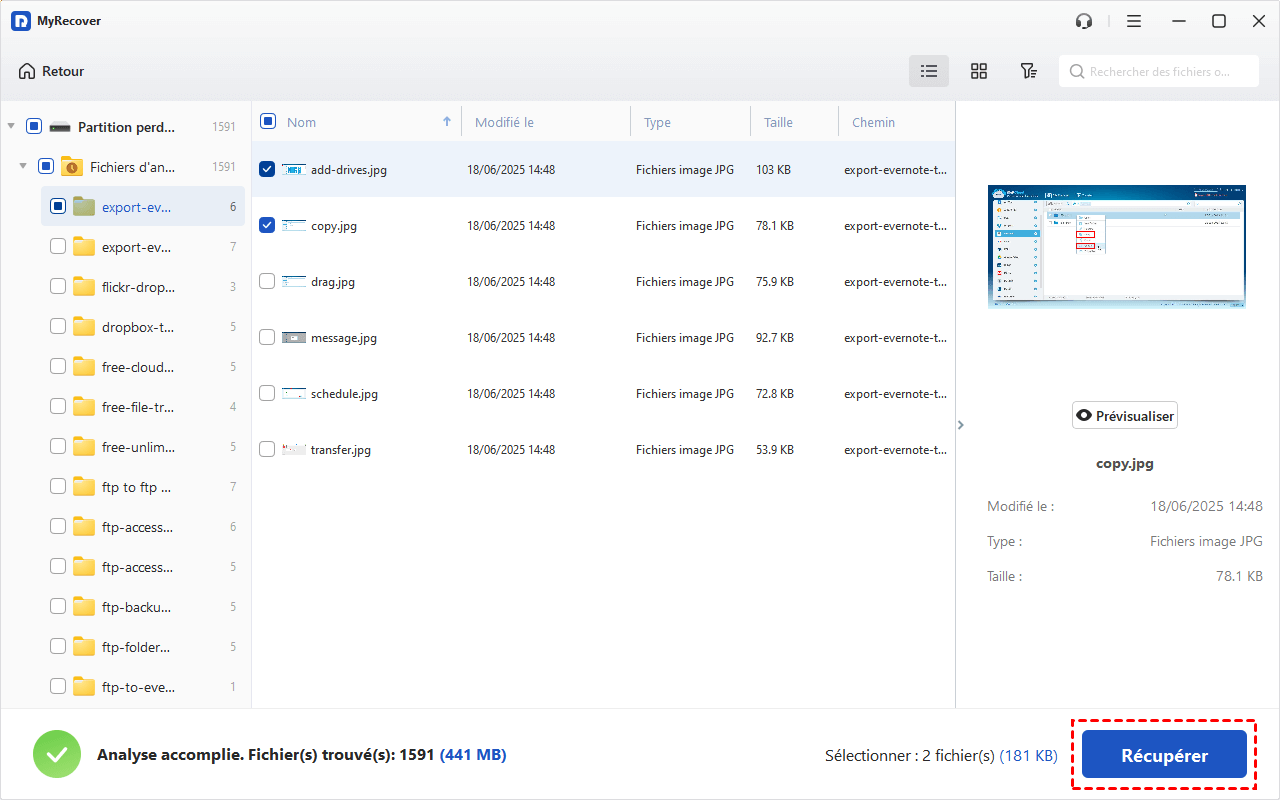
Étape 4. Une fois l'analyse terminée, sélectionnez les fichiers ou dossiers souhaités et cliquez sur « Récupérer ». Choisissez un emplacement sûr pour enregistrer les fichiers récupérés de la partition non allouée.
Conclusion
Cet article propose des solutions pour gérer les partitions non allouées adjacentes. La méthode la plus simple et efficace pour fusionner des partitions sur un disque dur consiste à utiliser AOMEI Partition Assistant Standard. Si votre partition devient non allouée, vous pouvez utiliser MyRecover pour récupérer vos données. Cela vous permettra de mieux gérer vos partitions.
FAQ
Q1 : Comment fusionner une partition de disque dur non allouée ?
Q2 : Comment ajouter une partition non allouée à une partition existante ?
Q3 : Comment puis-je allouer une partition non allouée ?
Q4 : Puis-je combiner les disques locaux C et D ?
Q5 : Est-il possible de fusionner deux disques durs en un seul ?
Q6 : Comment convertir une partition en espace non alloué ?

Restez Informé De Nos
Derniers Conseils
Ajoutez-nous à vos sources préférées sur Google pour ne jamais manquer nos guides pratiques.
 Ajouter en tant que source préférée >>