 MyRecover



Impossible de trouver la Corbeille sur Windows 11 ? [Solution 2026]
Si vous ne trouvez pas la Corbeille sur Windows 11, vous n'êtes pas seul. Ce guide explore les raisons courantes pour lesquelles la Corbeille peut disparaître, comme des icônes de bureau masquées, des paramètres système ou des problèmes de profil utilisateur, et propose plusieurs solutions éprouvées pour restaurer ou aider à accéder à nouveau rapidement et facilement à la Corbeille de Windows 11.

Par Giselle / Mise à jour le 10/03/2026


Pourquoi je ne trouve pas la Corbeille dans Windows 11 ?
La Corbeille est un dossier spécial dans Windows où les fichiers supprimés sont temporairement stockés avant d'être définitivement effacés de votre PC. Elle offre aux utilisateurs une seconde chance pour récupérer des fichiers supprimés accidentellement et se trouve généralement sous la forme d'une icône sur le bureau. Cependant, de nombreux utilisateurs de Windows 11 signalent qu'ils ne parviennent pas à trouver la Corbeille. Cela peut se produire pour plusieurs raisons.
1. L'icône de la Corbeille est masquée : Elle a peut-être été supprimée accidentellement du bureau ou désactivée dans les paramètres système.
2. Les paramètres des icônes du bureau sont mal configurés : La Corbeille pourrait être désactivée dans les paramètres "Thèmes" sous "Personnalisation".
3. Profil utilisateur corrompu : Parfois, un profil utilisateur corrompu peut entraîner l'absence d'icônes système, y compris celle de la Corbeille.
4. Une mise à jour récente de Windows a réinitialisé les paramètres : Les mises à jour peuvent modifier les configurations système ou réinitialiser les paramètres de personnalisation sans préavis.
5. L'Explorateur de fichiers ou le bureau ne se rafraîchit pas correctement : Un problème temporaire ou une erreur d'affichage peut empêcher l'icône d'apparaître.
6. Une stratégie de groupe ou des paramètres du Registre l'ont désactivée : Sur des appareils gérés ou après certaines modifications, la Corbeille peut être désactivée à un niveau plus profond.
7. Un logiciel malveillant ou des outils tiers ont modifié les paramètres système : Un logiciel malveillant ou certains outils de "nettoyage système" peuvent masquer ou supprimer l'icône.
8. Erreurs ou bogues système : Des bogues occasionnels de Windows 11 peuvent provoquer la disparition de la Corbeille.
Solutions rapides : Impossible de trouver la Corbeille dans Windows 11
Maintenant que vous comprenez les raisons courantes pour lesquelles la Corbeille peut être manquante ou inaccessible sur votre ordinateur Windows 11, il est temps d'agir. Heureusement, la plupart de ces problèmes peuvent être résolus rapidement avec quelques ajustements simples dans les paramètres système ou des étapes de dépannage de base.
Vous trouverez ci-dessous des correctifs rapides et pratiques correspondant à chaque cause. Suivez-les un par un jusqu'à ce que vous puissiez restaurer et accéder à nouveau à votre Corbeille.
Solution 1 : Afficher l'icône de la Corbeille sur le bureau
Si l'icône de la Corbeille est simplement masquée, ou si des paramètres d'icônes du bureau mal configurés empêchent son affichage, vous pouvez la restaurer via les paramètres du bureau Windows.
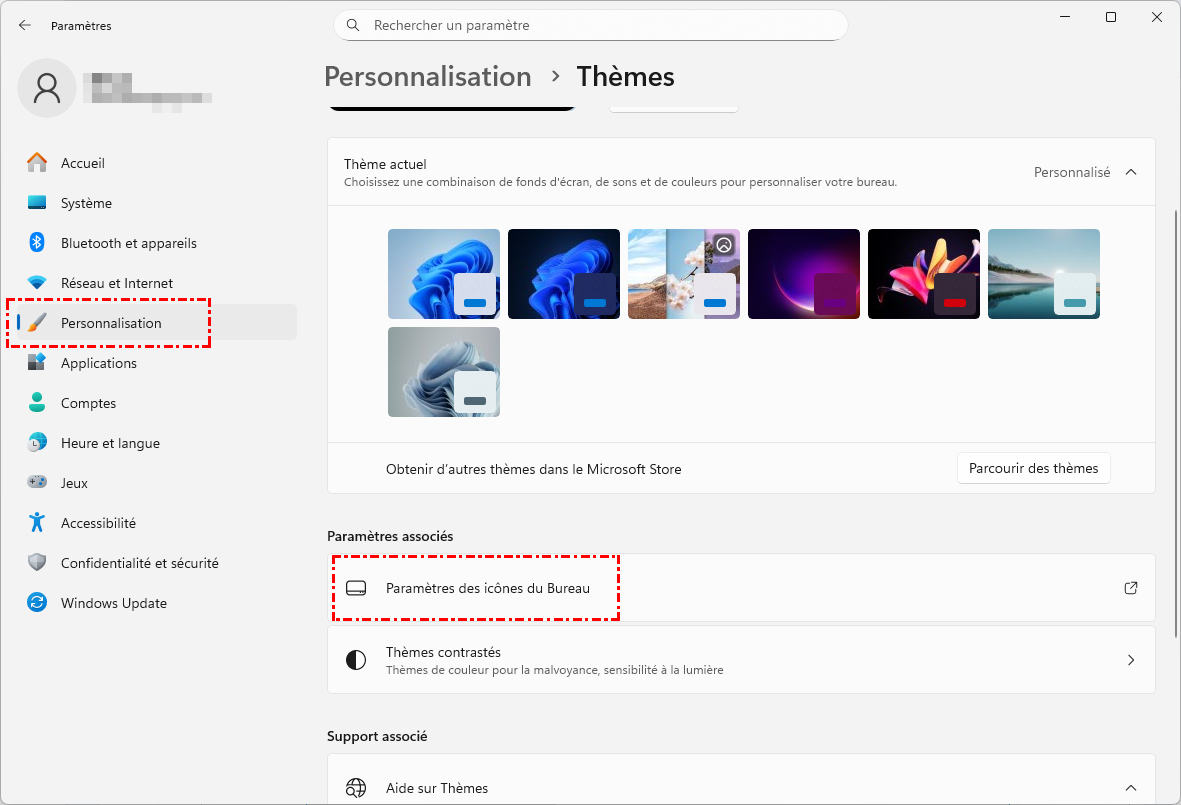
- Accédez à "Paramètres > Personnalisation > Thèmes > Paramètres des icônes du Bureau".
- Dans la fenêtre contextuelle, cochez la case "Corbeille" et cliquez sur "Appliquer".
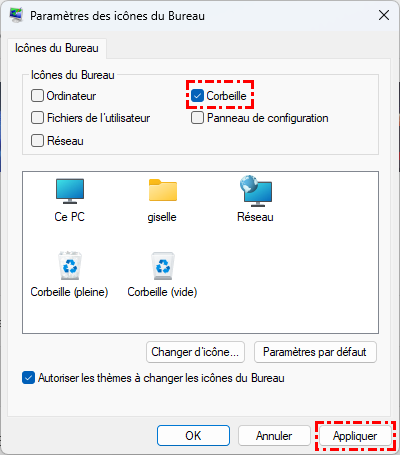
Cela devrait restaurer immédiatement l'icône sur votre bureau si elle a été accidentellement masquée.
Solution 2 : Créer un nouveau profil utilisateur
Un profil utilisateur corrompu peut entraîner la disparition des icônes système, comme la Corbeille. Pour résoudre ce problème, allez dans "Paramètres > Comptes > Famille et autres utilisateurs > Autres utilisateurs".
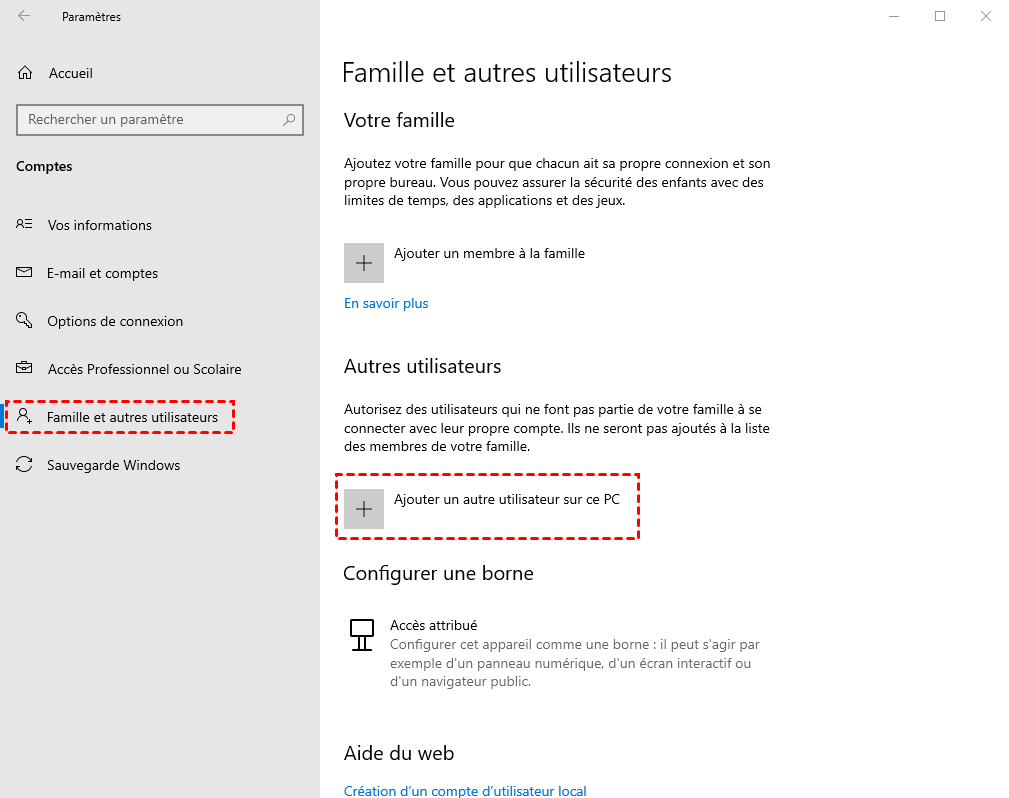
Cliquez sur "Ajouter un autre utilisateur sur ce PC" et suivez les instructions à l'écran pour créer un nouveau compte utilisateur local. Connectez-vous au nouveau profil et vérifiez si la Corbeille apparaît.
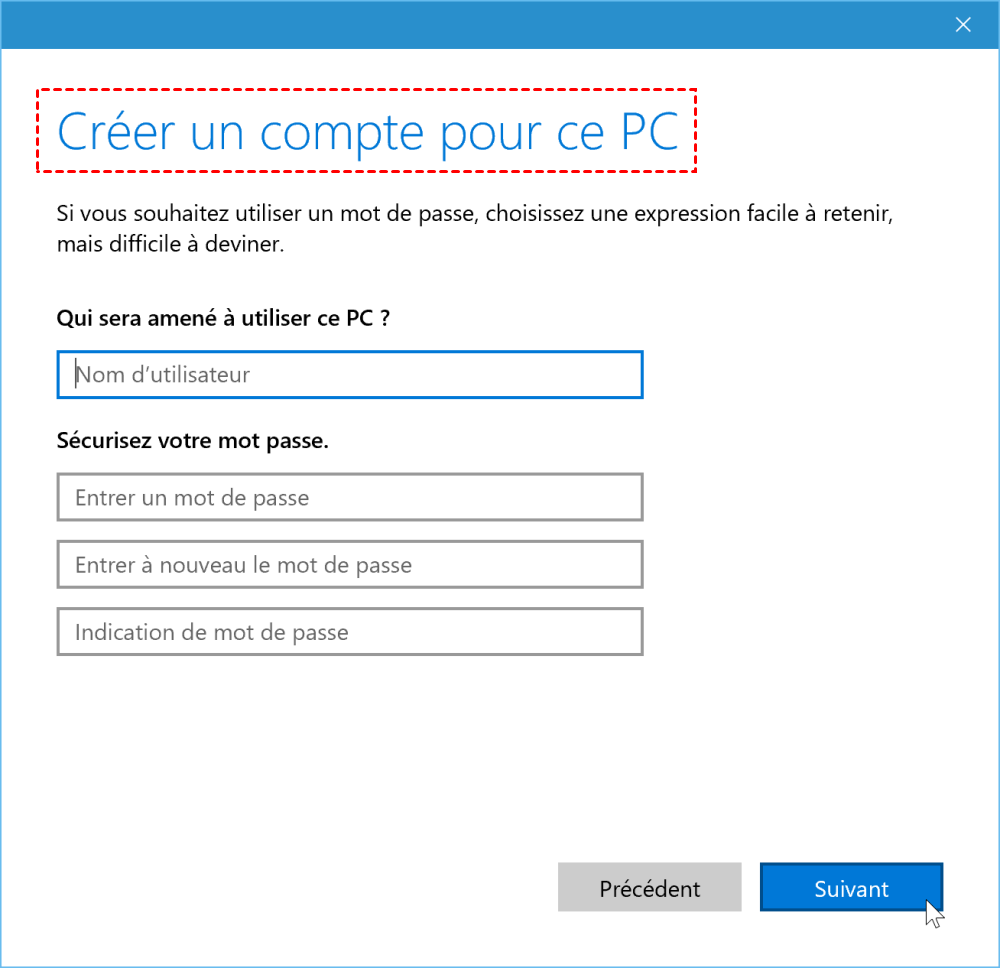
L'utilisation d'un profil utilisateur frais peut résoudre les problèmes d'affichage des icônes causés par une corruption dans votre compte actuel.
Solution 3 : Réappliquer les paramètres après une mise à jour Windows
Les mises à jour Windows peuvent réinitialiser les paramètres de personnalisation, provoquant la disparition des icônes. Après une mise à jour, revisitez vos "Paramètres des icônes du bureau" comme expliqué dans la Solution 1 et réactivez la Corbeille. Vérifiez également les mises à jour disponibles dans "Paramètres > Mise à jour Windows" et installez les correctifs en attente.

En réappliquant vos paramètres et en maintenant Windows à jour, vous pouvez prévenir de futurs problèmes.
Solution 4 : Actualiser l'Explorateur de fichiers et le bureau Windows
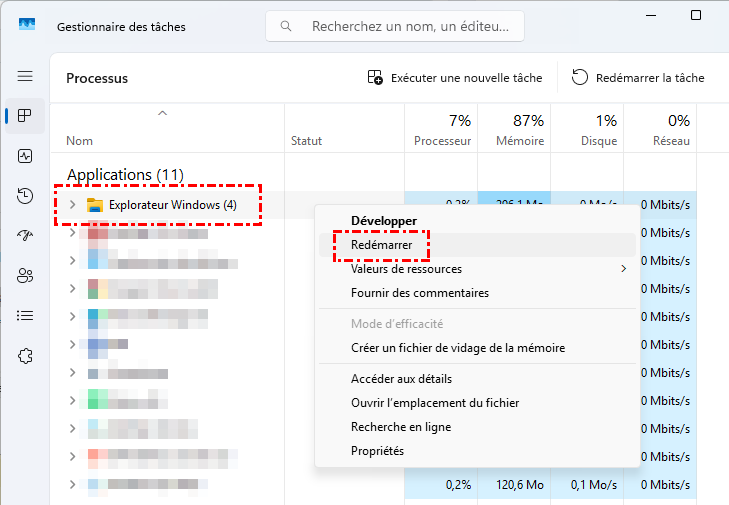
Des dysfonctionnements temporaires peuvent empêcher l'affichage correct des icônes, vous empêchant ainsi d'accéder ou de trouver la Corbeille dans Windows 11 ou d'autres systèmes d'exploitation. Faites un clic droit sur une zone vide du bureau et choisissez "Actualiser". Vous pouvez également redémarrer "Explorateur Windows" via le "Gestionnaire des tâches" sous l'onglet "Processus".
Solution 5 : Vérifier les paramètres de stratégie de groupe ou du registre
Les administrateurs système ou les utilisateurs avancés peuvent avoir désactivé la Corbeille via des stratégies.
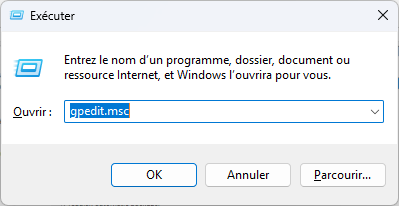
- Appuyez sur Win+R pour ouvrir la boîte de dialogue Exécuter. Tapez gpedit.msc et appuyez sur Entrée pour ouvrir l'Éditeur de stratégie de groupe locale.
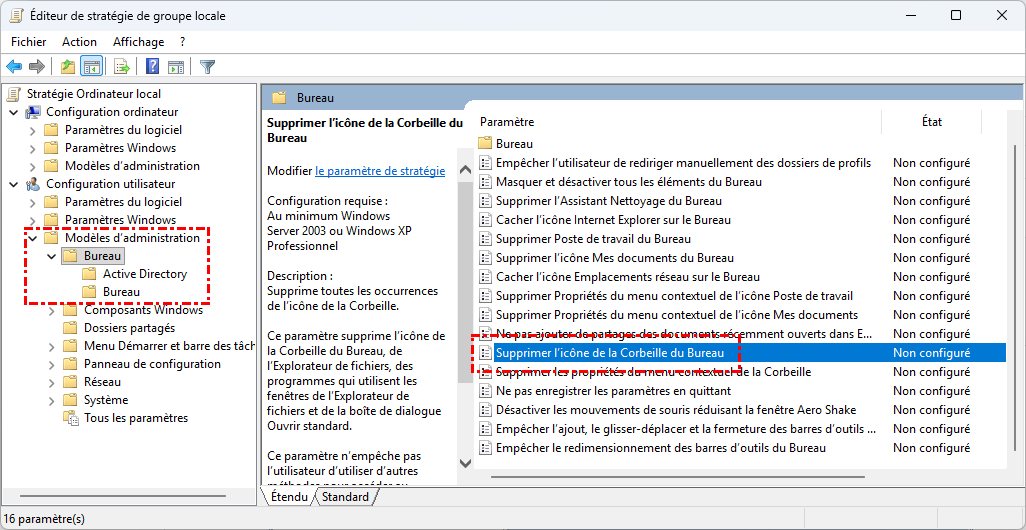
- Dans le panneau de gauche, naviguez jusqu'au chemin suivant : "Configuration utilisateur > Modèles d'administration > Bureau".
- Dans le volet de droite, recherchez un paramètre intitulé Supprimer l'icône Corbeille du Bureau. Double-cliquez dessus pour ouvrir la fenêtre du paramètre.
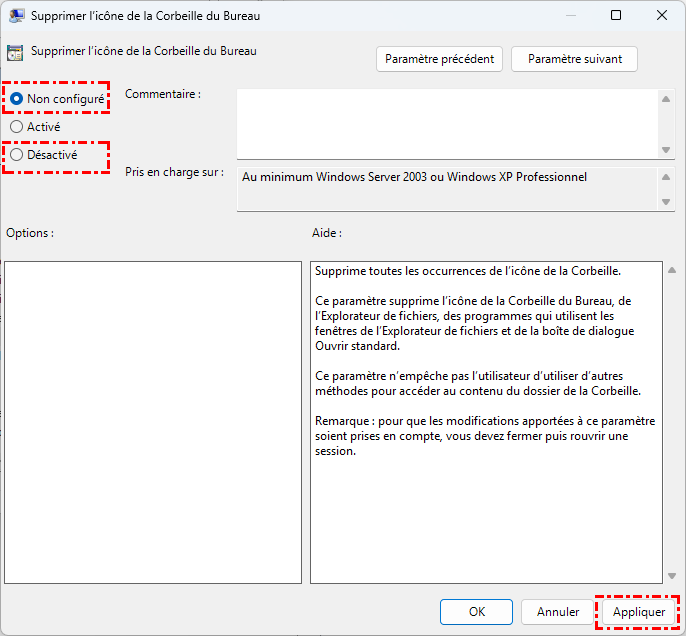
- S'il est défini sur Activé, changez-le sur "Non configuré" ou "Désactivé". Cliquez sur "Appliquer", puis sur "OK". En modifiant ce paramètre de stratégie, vous vous assurez que le système ne masque pas intentionnellement l'icône de la Corbeille, rétablissant ainsi sa visibilité normale.
Solution 6 : Exécuter une analyse complète des logiciels malveillants
Un logiciel malveillant ou indésirable peut avoir modifié les paramètres de visibilité du système. Exécutez "Sécurité Windows" ou tout outil antivirus de confiance et effectuez une "analyse complète" de votre système. Mettez en quarantaine ou supprimez toute menace détectée.
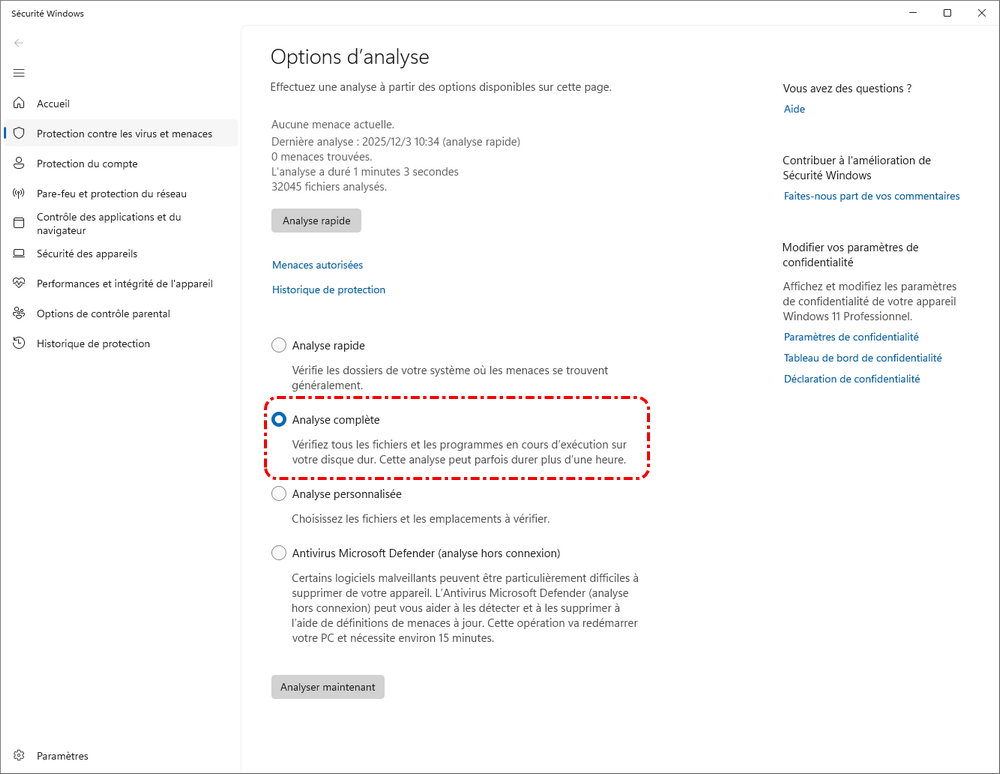
L'élimination des logiciels malveillants aidera à restaurer les paramètres système et à prévenir toute interférence ultérieure.
Solution 7 : Utiliser l'outil Vérificateur des fichiers système pour corriger les erreurs
Parfois, des bogues système ou des fichiers Windows corrompus peuvent provoquer la disparition de l'icône de la Corbeille. L'exécution de l'outil Vérificateur des fichiers système (SFC) analyse votre système à la recherche de fichiers corrompus et tente de les réparer automatiquement.
Ouvrez "Invite de commandes en tant qu'administrateur" et exécutez la commande : "sfc /scannow". Cela analysera et réparera les fichiers système corrompus.
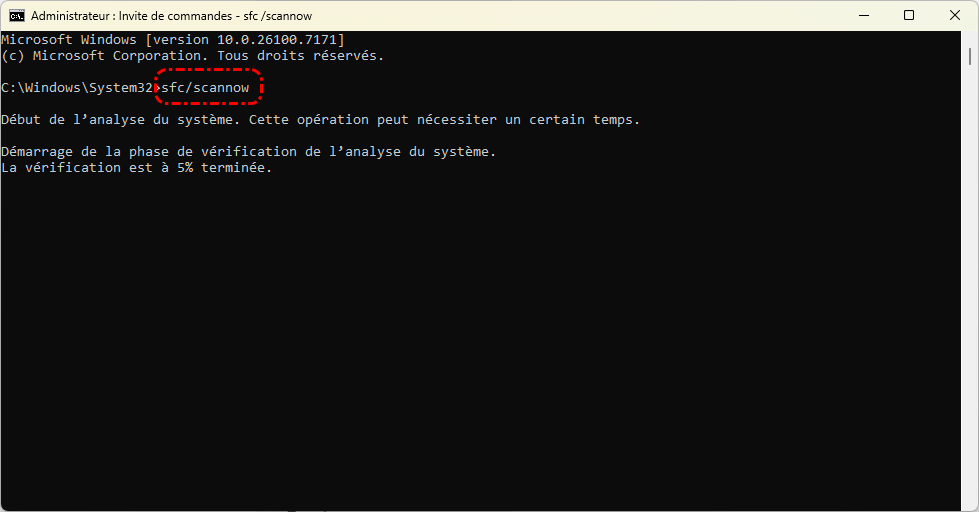
Une fois l'analyse terminée, un message indiquera l'un des résultats suivants :
- Aucune violation d'intégrité constatée (vos fichiers système sont intacts)
- Fichiers corrompus détectés et réparés avec succès
- Fichiers corrompus détectés mais certains n'ont pas pu être réparés (dans ce cas, des étapes supplémentaires peuvent être nécessaires)
Après la fin de l'analyse, redémarrez votre ordinateur pour appliquer les réparations. Lorsque votre PC redémarre, vérifiez si le problème "impossible de trouver la Corbeille Windows 11" est résolu.
Pourquoi devez-vous retrouver la Corbeille dans Windows 11 ?
Pour la plupart des utilisateurs, l'objectif n'est pas seulement de récupérer l'icône de la Corbeille, mais aussi de restaurer les fichiers supprimés. Étant donné que la Corbeille stocke temporairement les fichiers avant leur suppression définitive, y accéder vous donne une dernière chance de restaurer un élément supprimé par erreur. Mais que faire si l'icône est de retour et que les fichiers ont disparu ?
Vous ne trouvez toujours pas vos fichiers dans la Corbeille de Windows 11 ?
Si vous avez déjà vidé la Corbeille, que des fichiers manquent après des erreurs système / des attaques de logiciels malveillants, ou que vous avez supprimé des fichiers depuis des disques amovibles (ce qui contourne la Corbeille et les supprime définitivement), vous aurez besoin d'une solution professionnelle de récupération de données.
MyRecover est un outil de récupération puissant et facile à utiliser qui peut retrouver des fichiers même après leur suppression définitive ou leur perte due à un formatage, un plantage du système d'exploitation, une corruption, une panne de courant ou des attaques de virus.

 MyRecover
- Analysez Votre Lecteur en Profondeur : Effectuez une analyse rapide et approfondie des disques durs, SSD, clés USB et cartes SD pour localiser tous les fichiers perdus ou supprimés.
- Prévisualisez les Fichiers Récupérables : Affichez les noms, types, tailles et même les miniatures des fichiers avant la récupération — sans avoir à deviner.
- Aucune Compétence Technique Requise : Interface conviviale conçue pour les débutants et les utilisateurs non techniques.
- Prend en Charge Plus de 1 000 Types de Fichiers : Récupérez des photos, vidéos, documents, e-mails, fichiers ZIP, et plus encore.
- Prend en Charge de Nombreux Périphériques de Stockage : Fonctionne parfaitement avec les disques durs internes et externes, SSD, clés USB, cartes SD/mémoire, appareils photo numériques, et plus encore.
- Récupération Plus Rapide avec un Taux de Réussite Élevé : Un algorithme de pointe garantit un taux de récupération élevé, même pour les lecteurs formatés ou au format RAW.
- Processus Sûr et en Lecture Seule : Vos données d'origine restent intactes pendant le processus d'analyse et de récupération.
 100 % Sécurisé
Que ce soient des photos personnelles, des documents de travail, des vidéos, des fichiers audio, etc., vous pouvez suivre ces étapes simples pour récupérer vos fichiers perdus ou définitivement supprimés avec MyRecover :
Étape 1 : Installez MyRecover sur votre ordinateur et lancez-le. Sur l'interface principale, sélectionnez le "lecteur ou la partition" où les fichiers supprimés étaient initialement stockés (par exemple, le lecteur C:, une clé USB, un disque dur externe). Cliquez sur le bouton "Analyser".
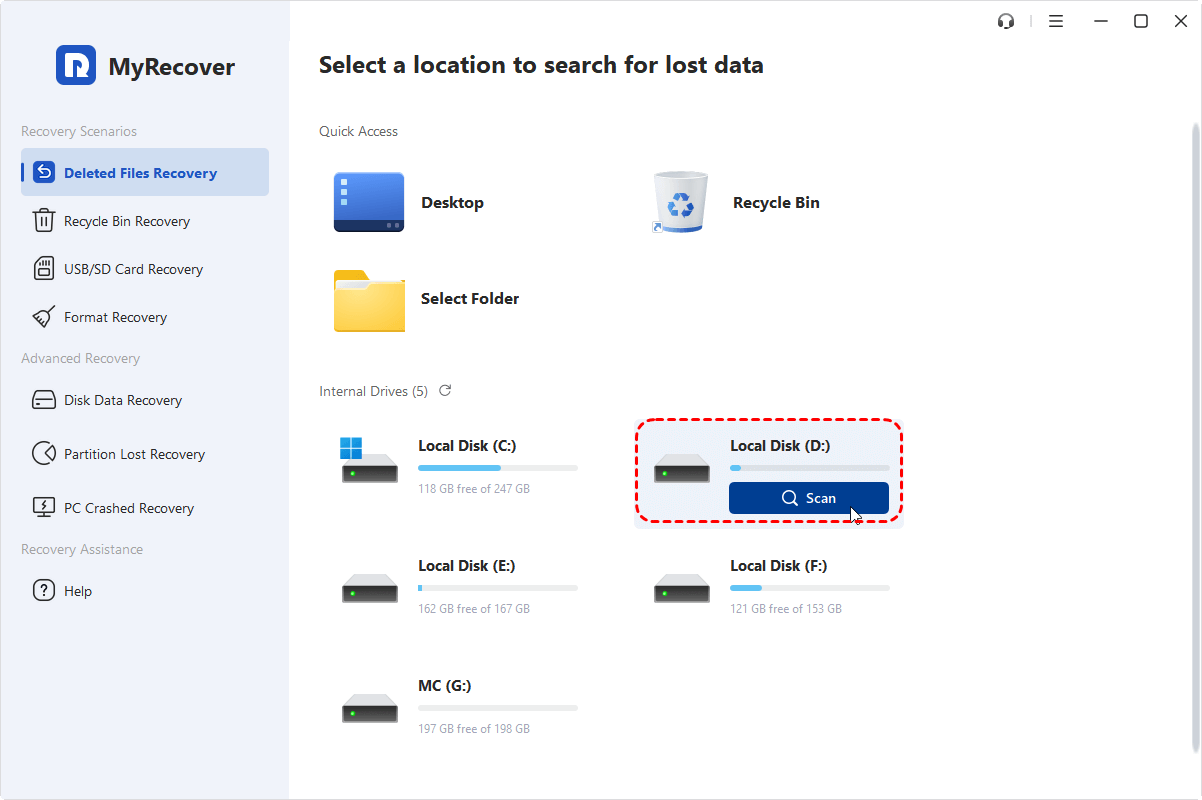
Étape 2 : MyRecover exécutera automatiquement une "Analyse rapide" (pour les fichiers récemment supprimés) ou une "Analyse approfondie" (pour un lecteur formaté ou corrompu) pour trouver tous les fichiers supprimés ou perdus.
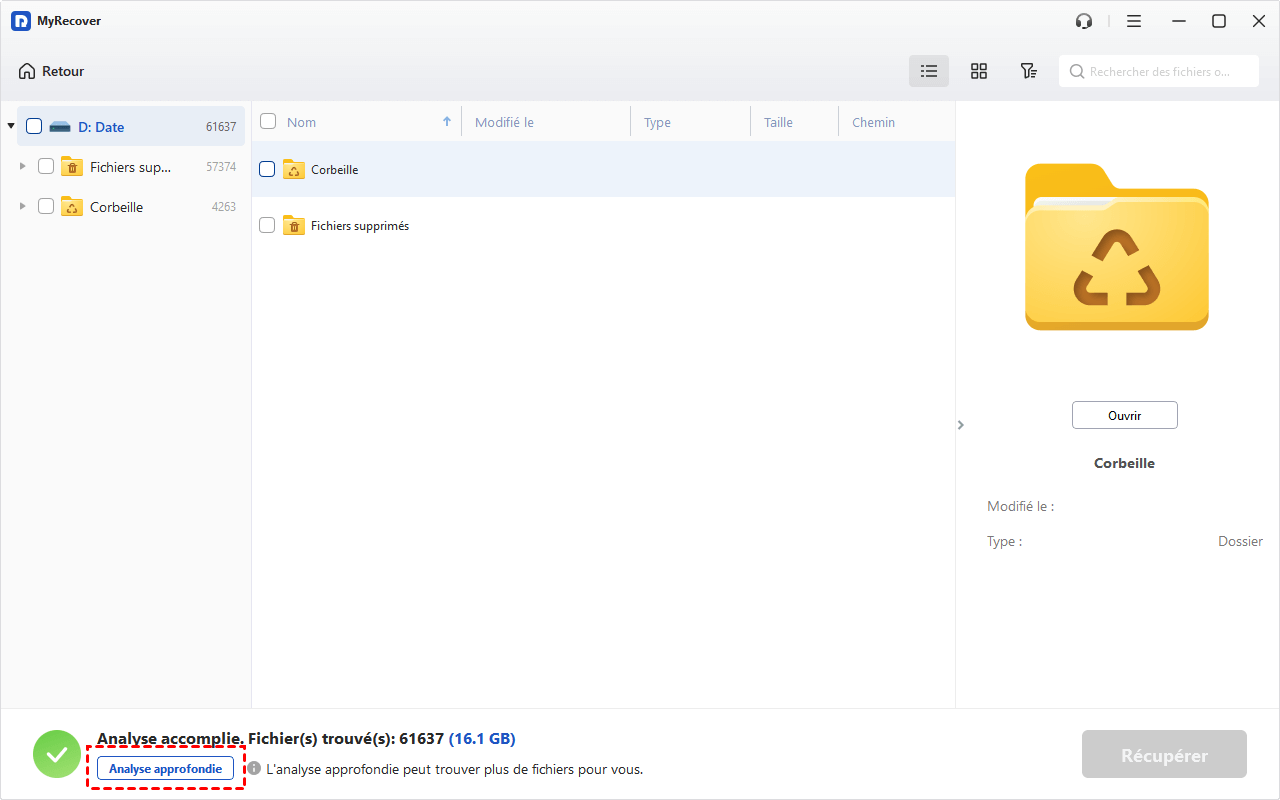
Étape 3 : Une fois l'analyse terminée, vous pouvez utiliser les filtres intégrés (par exemple, Type de fichier) ou la barre de recherche pour localiser des fichiers spécifiques. Si nécessaire, cliquez sur un fichier pour "le prévisualiser" (images, documents, vidéos, etc.). Ensuite, sélectionnez les fichiers ou dossiers que vous souhaitez récupérer en cochant les cases à côté d'eux.
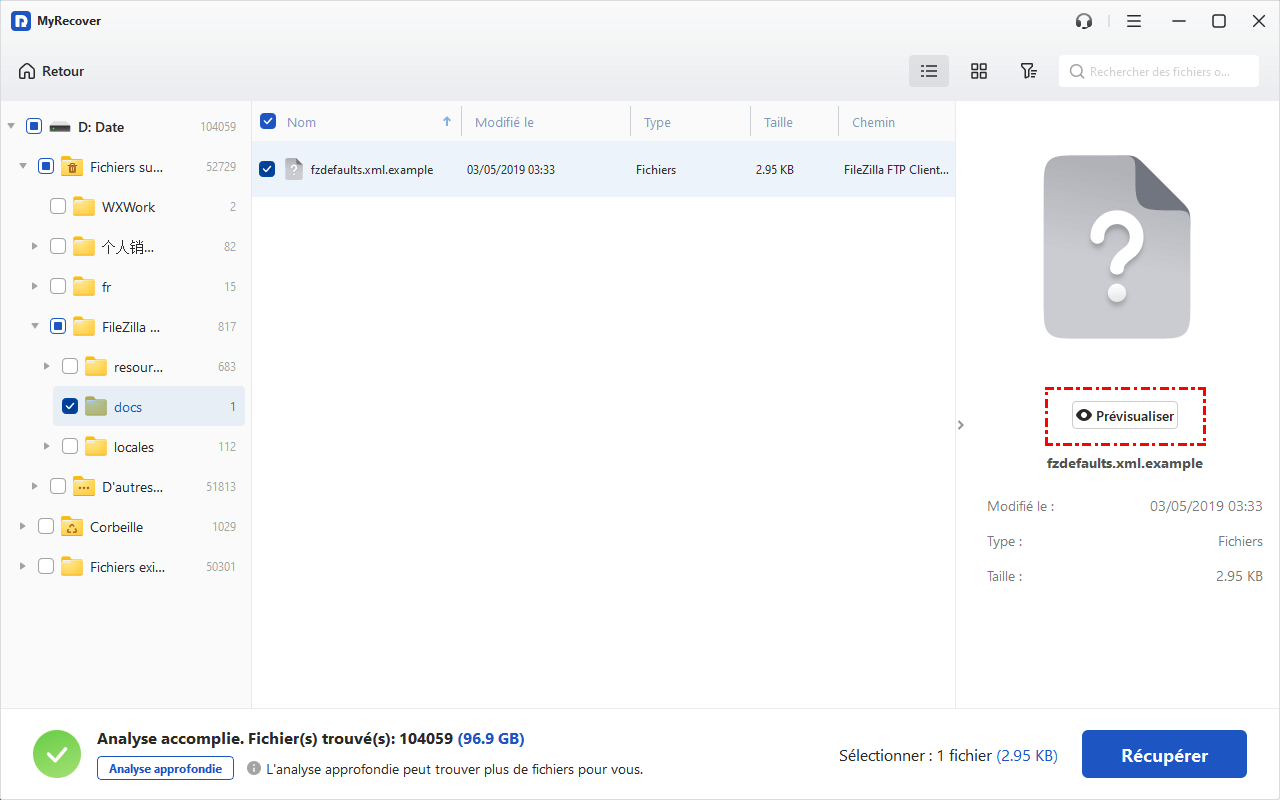
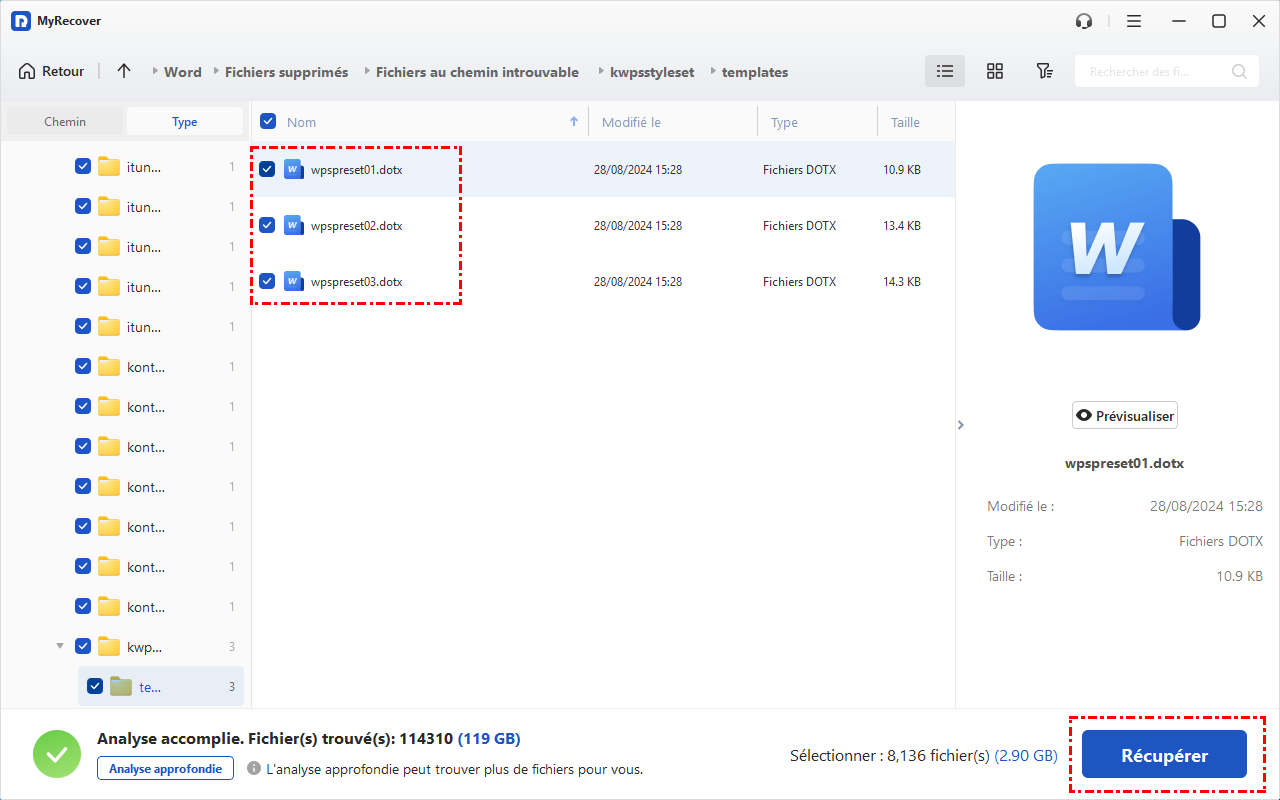
Étape 4 : Choisissez un emplacement différent (pas le lecteur d'origine) pour éviter d'écraser des données non encore récupérées. Attendez que le processus se termine. Vos fichiers seront maintenant restaurés en toute sécurité.


FAQ sur la Corbeille de Windows
1. Où se trouvent les emplacements de la Corbeille dans Windows 11 ?
Dans Windows 11, la "Corbeille" est généralement représentée par une icône sur le bureau. Cependant, chaque lecteur (comme C:, D:) possède son propre dossier système caché "\$Recycle.Bin" qui stocke les fichiers supprimés. Par exemple, les fichiers supprimés de \"D:\" iront dans "D:\$Recycle.Bin", et non sur le lecteur C:.
🙅♂️$Recycle.Bin est un dossier protégé par le système, ne modifiez pas et ne supprimez pas son contenu manuellement.
2. Comment accéder au dossier \$Recycle.Bin ?
Pour accéder au dossier "\$Recycle.Bin" dans Windows 11, commencez par ouvrir "l'Explorateur de fichiers". Ensuite, cliquez sur le menu "Affichage" en haut, sélectionnez "Afficher", et activez "Éléments masqués" pour que les dossiers système deviennent visibles.
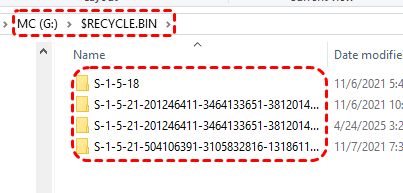
Une fois les fichiers cachés affichés, naviguez vers le répertoire racine de votre lecteur, tel que "C:\" ou "D:\". Vous y trouverez le dossier "\$Recycle.Bin". Double-cliquez pour l'ouvrir, et à l'intérieur vous verrez des sous-dossiers avec des noms comme `S-1-5-21...`, qui correspondent aux différents comptes d'utilisateurs sur le système.
3. Comment réinstaller la Corbeille de Windows ?
Si votre Corbeille est corrompue ou manquante, vous pouvez la "recréer" en suivant ces étapes :
Option A : Réinitialiser depuis les paramètres des icônes du bureau
1. Allez dans "Paramètres > Personnalisation > Thèmes > Paramètres des icônes du bureau".
2. Cochez "Corbeille", cliquez sur "Appliquer".
Option B : Supprimer et reconstruire manuellement
1. Ouvrez "l'Invite de commandes en tant qu'administrateur".
2. Tapez la commande suivante (pour chaque lecteur) et appuyez sur Entrée : rd /s /q E:\$Recycle.Bin
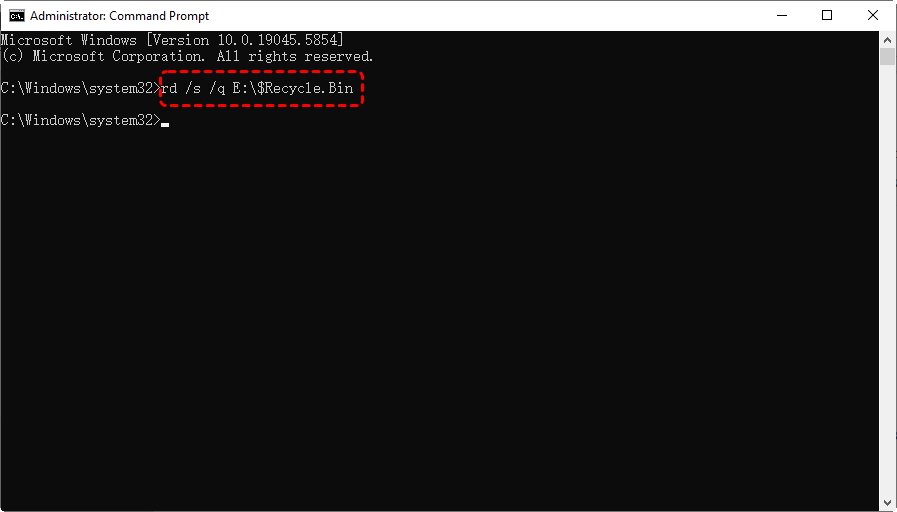
(Remplacez E: par la lettre de votre lecteur actuel.)
3. Redémarrez votre ordinateur. Windows recréera automatiquement la Corbeille.
4. Comment puis-je récupérer des fichiers supprimés définitivement de la Corbeille dans Windows 11 ?
Une fois que vous "videz la Corbeille", les fichiers sont supprimés définitivement, mais ils peuvent toujours être récupérables à l'aide d'outils professionnels comme MyRecover.
Résumé
Si vous ne trouvez pas la Corbeille sur votre PC Windows 11, ne vous inquiétez pas. Cela résulte généralement de simples paramètres système, de dysfonctionnements temporaires ou de mises à jour récentes. En comprenant les causes courantes et en appliquant les bonnes solutions, vous pouvez la restaurer rapidement.
Si vous essayiez d'accéder à la Corbeille pour restaurer des fichiers supprimés mais que vous l'avez vidée par accident, des outils comme MyRecover vous offrent une seconde chance de récupérer vos données importantes, même après une suppression définitive, ou de récupérer des données depuis des ordinateurs en panne. Avec les bonnes étapes, votre Corbeille et vos fichiers ne sont jamais vraiment perdus.

Restez Informé De Nos
Derniers Conseils
Ajoutez-nous à vos sources préférées sur Google pour ne jamais manquer nos guides pratiques.
 Ajouter en tant que source préférée >>