 MyRecover



Comment résoudre le problème d'impossibilité d'ouvrir un disque dur externe dans Windows 7
Cet article vous expliquera comment récupérer des données d'un disque dur externe qui ne s'ouvre pas et comment résoudre l'impossibilité d'ouvrir un disque dur externe dans Windows 7.

Par Giselle / Mise à jour le 05/03/2026


Cas d'utilisateur : Je n'arrive pas à ouvrir mon disque dur externe !
J'ai récemment ajouté un disque dur externe de 64 Go à mon ordinateur, mais il n'apparaît pas dans le dossier « Ce PC » comme d'habitude. À la place, une erreur s'affiche dans le Gestionnaire de périphériques indiquant que le disque n'est pas initialisé.
Mon disque dur externe est détecté, mais impossible de le démonter. J'ai de nombreux fichiers importants dessus, je ne peux donc pas le formater tant que je n'ai pas pu les restaurer. Est-il possible de résoudre ce problème sans perdre mes fichiers ?
L'erreur "Disque dur externe détecté mais ne s'ouvre pas", différente d'un disque dur externe non détecté, semble être une cause fréquente d'erreurs. Voici les symptômes lorsqu'un disque dur externe ou d'autres périphériques de stockage deviennent inaccessibles :
- Accès refusé
- Accès au disque dur
- Le pilote du périphérique de stockage est obsolète
- Pilote du lecteur de disque
- Système de fichiers non pris en charge
- La demande a échoué en raison d'une défaillance matérielle grave de la disquette.
- Disque inconnu non initialisé
Les problèmes listés peuvent survenir avec la plupart des disques plus anciens. Pour résoudre ces problèmes, vous pouvez d'abord suivre les instructions de la Partie 1 pour récupérer et extraire les données du disque, puis lire la Partie 2 pour des solutions spécifiques.
Récupérer des données d'un disque dur externe qui ne s'ouvre pas (3 étapes)
Comment puis-je accéder aux données stockées sur un disque dur externe qui ne peut pas être ouvert sur mon PC Windows ? MyRecover, un logiciel professionnel de récupération de données, vous permet d'accéder aux données sur des supports de stockage inaccessibles, et peut même récupérer des données d'un disque dur externe qui ne répond pas.
Quelle que soit l'état du disque dur, MyRecover peut vous aider à récupérer les données en quelques clics.
Les fonctionnalités puissantes de MyRecover :
● Récupère facilement les données supprimées, perdues et cachées d'un disque dur externe.
● Récupère plus de 1 000 types de données. Par exemple, Word, PPT, Excel, photos, vidéos, audio, e-mails, pages web et fichiers compressés.
● Fonctionne également avec Windows 11/10/8/7 et Windows Server 2025, 2022, 2019, 2016, 2012, etc.
● Enregistre les données récupérées avec le nom de fichier, le format et le chemin d'origine.
Un guide simple pour récupérer des données d'un disque dur externe avec MyRecover.
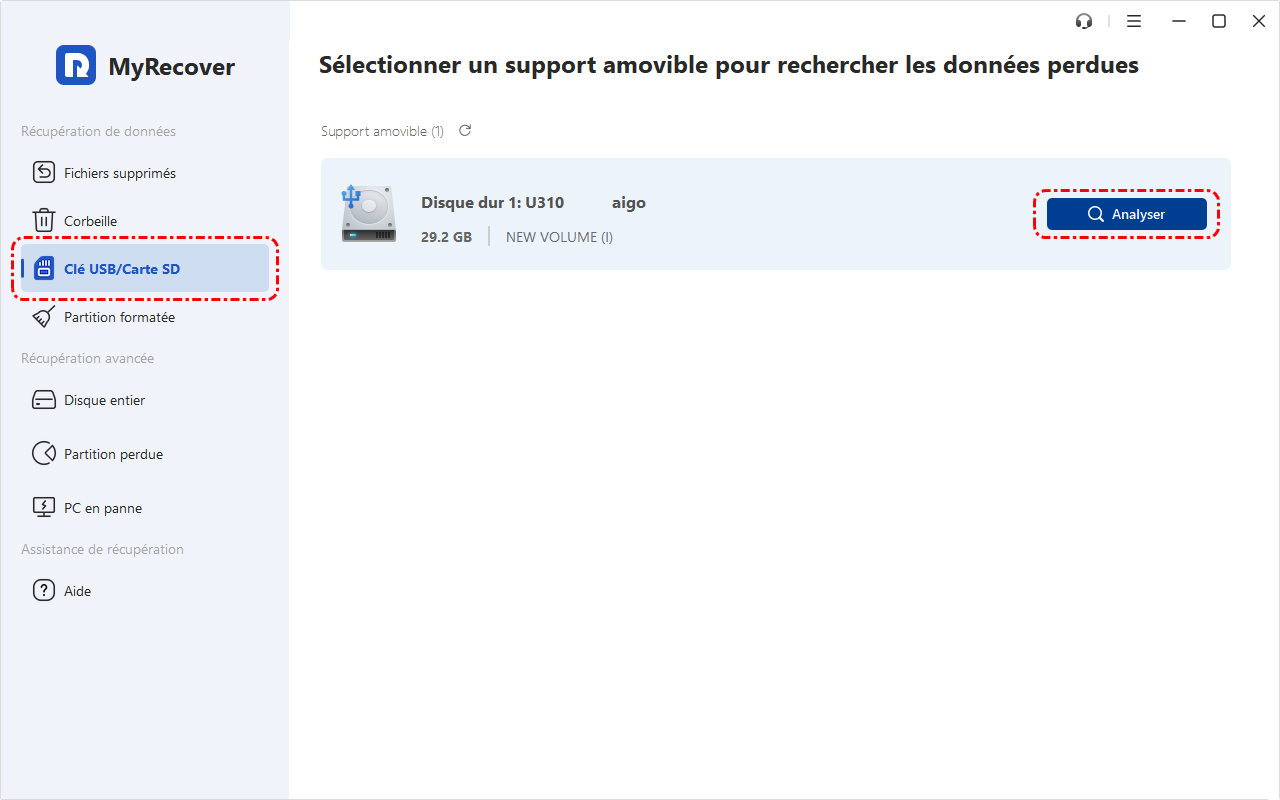
1. Connectez correctement le disque dur externe à votre ordinateur. Placez la souris sur le lecteur et sélectionnez Analyser.
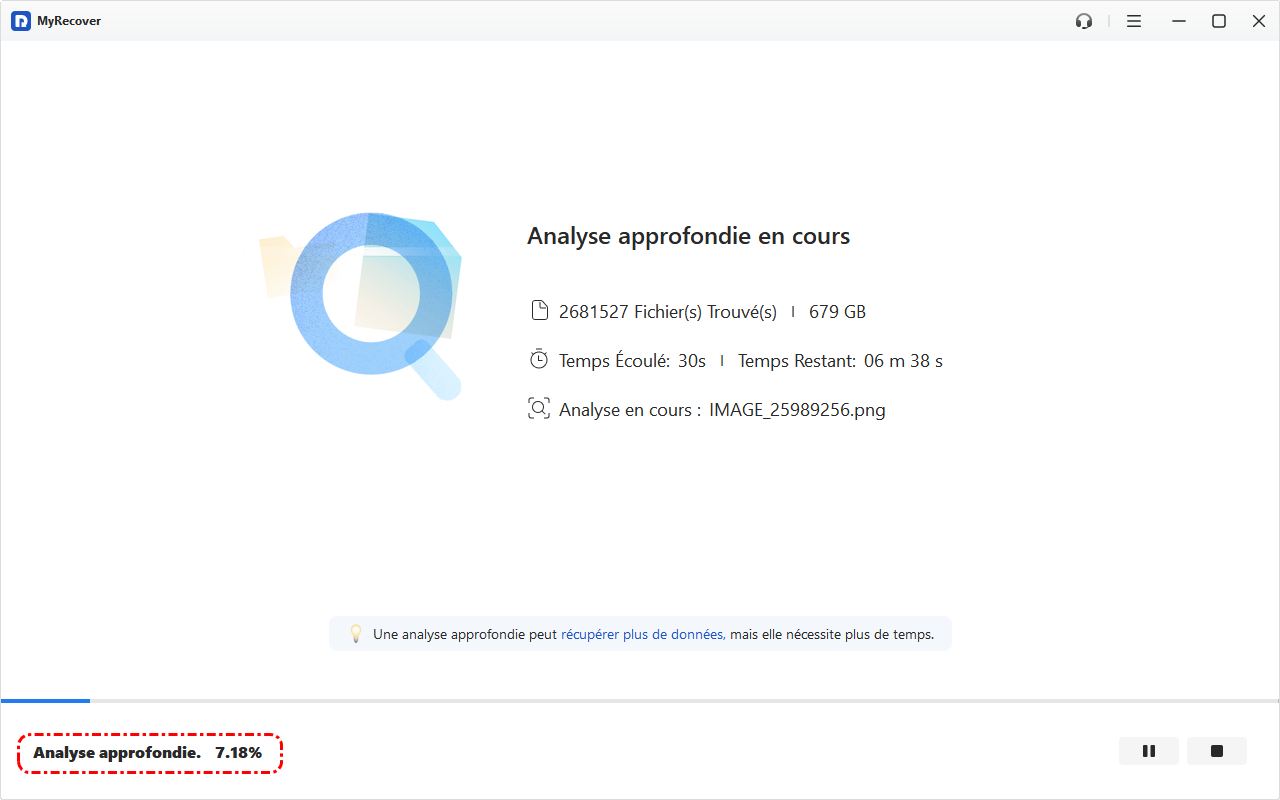
2. MyRecover effectuera automatiquement une analyse rapide puis une analyse approfondie. Vous verrez ici tous les fichiers supprimés ou manquants sur le disque dur externe.
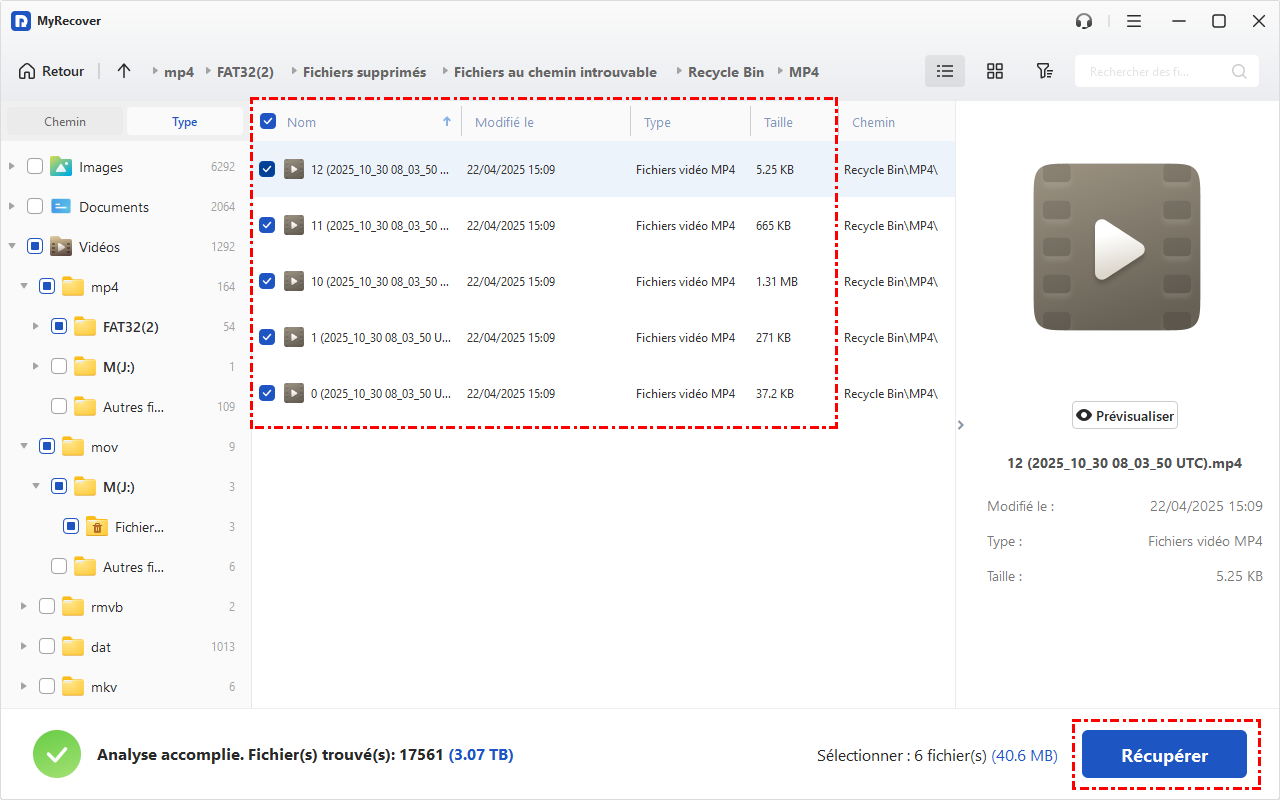
3. Sélectionnez les fichiers que vous souhaitez restaurer. Puis cliquez sur Récupérer. Choisissez un emplacement sécurisé où les fichiers restaurés seront enregistrés.
Comment réparer l'impossibilité d'ouvrir un disque dur externe dans Windows 7 ?
Comment résoudre l'erreur d'un disque dur externe détecté mais qui ne s'ouvre pas et remettre mon appareil en état de fonctionnement ? Voici quelques méthodes fiables qui peuvent aider :
Méthode 1 : Obtenir l'autorisation d'administrateur
Le processus pour obtenir l'autorisation d'accès est similaire dans Windows 10 et 8, avec seulement de légères différences dans Windows 7 et les versions antérieures.
Étape 1. Ouvrez Poste de travail, faites un clic droit sur le disque dur externe inaccessible et sélectionnez "Propriétés".
Étape 2. Allez dans la section Sécurité, cliquez sur "Modifier" puis sur votre nom d'utilisateur sous Groupe ou Nom d'utilisateur.
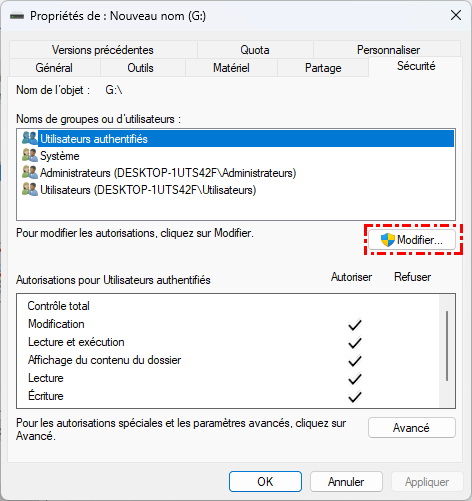
Étape 3. Dans l'étape "Autoriser", cochez toutes les cases, cliquez sur "OK" pour confirmer et sur "Appliquer" pour enregistrer toutes les modifications.
Redémarrez votre ordinateur et reconnectez le disque dur externe si nécessaire.
Méthode 2 : Mettre à jour le pilote du disque dur externe
Si le pilote du lecteur sur votre ordinateur n'est pas à jour, vous rencontrerez des problèmes en essayant d'ouvrir le disque dur externe. La mise à jour du pilote peut résoudre la plupart d'entre eux. Si ce n'est pas possible, vous pouvez essayer de désinstaller et réinstaller le pilote.
Étape 1. Connectez le disque dur externe à votre ordinateur.
Étape 2. Faites un clic droit sur l'icône Ce PC/Mon PC, sélectionnez Gérer, et ouvrez la section Gestionnaire de périphériques.
Étape 3. Développez la section Lecteurs de disque, localisez et faites un clic droit sur le disque dur externe, sélectionnez "Mettre à jour le pilote".
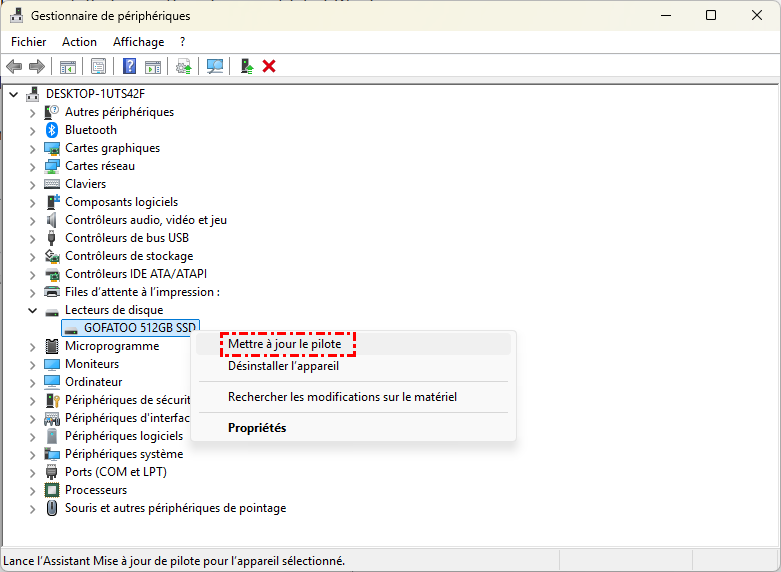
Étape 4. Sélectionnez "Rechercher automatiquement les pilotes" et attendez patiemment la fin du processus.
Redémarrez l'ordinateur et connectez le périphérique si le système l'exige.
Méthode 3 : Vérifier et corriger les erreurs du système de fichiers
Vous pouvez utiliser des outils de vérification d'erreurs de disque ou la commande cmd pour vérifier et corriger les erreurs du système de fichiers sur votre périphérique afin de résoudre le problème de SSD externe non détecté sous Windows 7.
Voici un exemple d'utilisation de la commande CMD pour corriger les erreurs du système de fichiers :
Étape 1. Appuyez sur Windows+R pour activer la commande Exécuter. Dans le champ vide, tapez cmd et appuyez sur Entrée.
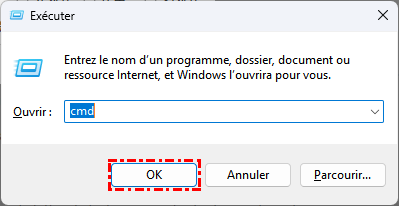
Étape 2 : Tapez diskpart et appuyez sur OK pour l'afficher.
Étape 3 : Tapez chkdsk G:/f /r /x et appuyez sur Entrée (remplacez G: par la lettre de lecteur correcte du disque dur externe qui ne s'ouvre pas).
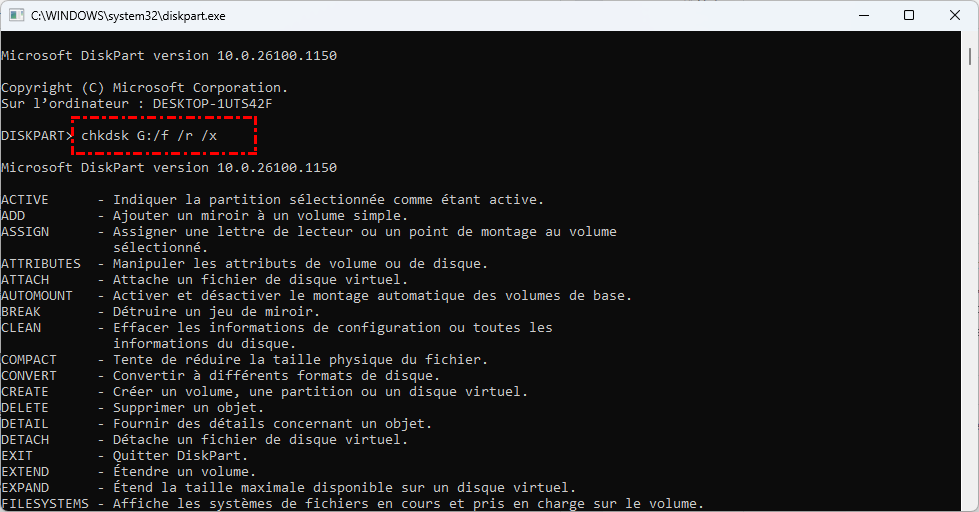
Quittez la ligne de commande et retirez le disque dur externe en toute sécurité. Après quelques secondes, essayez de le rebrancher et vérifiez qu'il peut être ouvert normalement.
Méthode 4 : Réparer les problèmes avec l'utilitaire de résolution des problèmes
S'il y a une erreur ou un problème avec votre ordinateur, vous pourriez ne pas pouvoir ouvrir le disque dur externe. Utilisez l'utilitaire de résolution des problèmes de Windows pour trouver et corriger ces problèmes. Procédez comme suit.
1. Sélectionnez Démarrer > Paramètres.
2. Ouvrez le menu Système.
Sélectionnez Résolution des problèmes, et sous l'onglet Matériel et périphériques, sélectionnez Exécuter la résolution des problèmes.
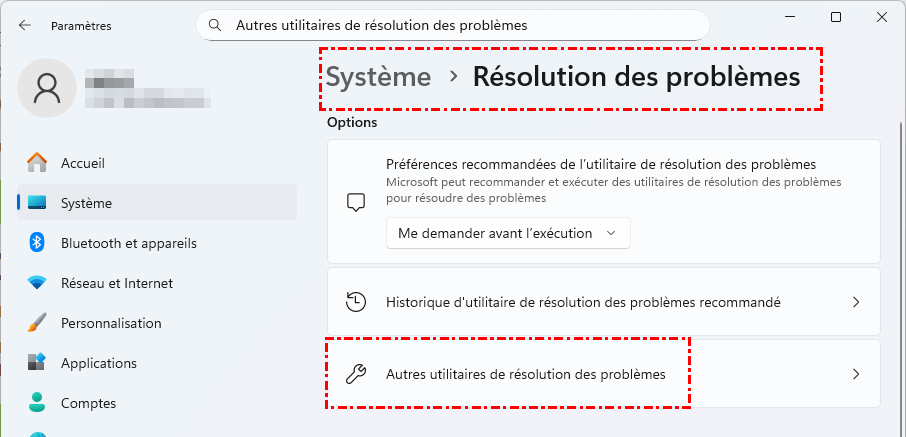
3. L'utilitaire de résolution des problèmes analyse les problèmes sur votre ordinateur. S'il y a un problème, corrigez-le et redémarrez l'ordinateur.
Méthode 5 : Redémarrer votre périphérique
Il existe une autre méthode simple qui peut être efficace : redémarrer votre ordinateur. Dans la plupart des cas, les problèmes de disque dur externe disparaissent après le redémarrage de l'ordinateur. Par conséquent, allez dans le menu Démarrer pour choisir l'option de redémarrage de votre ordinateur.
Conclusion
Pour résumer, en utilisant la méthode de déconnexion sécurisée pour débrancher le disque dur externe, en mettant à jour les pilotes de disque à temps et en corrigeant les erreurs du système de fichiers sur le périphérique de stockage, vous pouvez éviter en toute sécurité le problème d'ouverture du périphérique lorsque vous ne pouvez pas ouvrir un disque dur externe sous Windows 7.
De plus, ne paniquez pas lorsque vous rencontrez ce problème. Lancez d'abord le logiciel de récupération MyRecover pour récupérer et exporter les fichiers précieux, puis appliquez les méthodes de cette page pour rendre votre périphérique à nouveau utilisable.

Restez Informé De Nos
Derniers Conseils
Ajoutez-nous à vos sources préférées sur Google pour ne jamais manquer nos guides pratiques.
 Ajouter en tant que source préférée >>