 MyRecover



Guide Ultime : Le Partitionnement d'un Disque Efface-t-il les Données ?
Cet article traite de la question « Le partitionnement d'un disque efface-t-il les données ? ». Non seulement il apporte une réponse, mais il explique aussi ce qu'est le partitionnement, comment il fonctionne et comment l'utiliser. Tous ces points sont importants à connaître avant de procéder au partitionnement.

Par Giselle / Mise à jour le 09/03/2026


Le partitionnement d'un disque efface-t-il les données ?
« Le partitionnement de mon disque va-t-il effacer des données, ou vont-elles être déplacées d'un côté de la partition ? »
Vous trouverez probablement beaucoup de questions similaires sur Internet, et les réponses varient. Alors, le partitionnement d'un disque efface-t-il les données ? Pour en être certain, vous devez savoir ce qu'est le partitionnement et comment il fonctionne.
Le « partitionnement » est généralement un processus par lequel un ordinateur divise un disque entier en une ou plusieurs sections, chacune étant indépendante et fonctionnant indépendamment des autres. Cela vous permet d'installer Windows ou de stocker des données sur différentes partitions.
Si vous partitionnez un nouveau disque dur ou SSD, cela n'a pas d'importance puisqu'il ne contient aucune donnée. S'il s'agit d'un disque déjà utilisé, il est probable que cela entraîne une perte de données en raison de facteurs imprévus, tels que :
- supprimer ou formater des partitions par erreur
- l'interruption du processus de repartitionnement
- l'utilisation de logiciels tiers non fiables, etc.
Pourquoi avez-vous besoin de partitionner un disque ?
Voici 4 raisons principales de partitionner un disque. Vous pouvez les consulter dans ce tableau pratique ci-dessous :
| Raisons possibles | Description |
|---|---|
| 📄Partitionner le disque pour le stockage de données | Dans tout ordinateur, vous ne pouvez utiliser le disque qu'après l'avoir partitionné. Les utilisateurs doivent donc partitionner un disque avant d'y installer Windows ou d'y stocker des données. |
| ⛔Réduire le risque de perte de données | Partitionner un disque dur en plusieurs partitions vous permet de stocker Windows, les applications et toutes les données dans des partitions distinctes, facilitant ainsi l'organisation et la recherche des données et réduisant le risque de perte de données dû à des plantages du système ou à d'autres problèmes informatiques. |
| 💾Redimensionner la partition pour plus d'espace | Vous souhaiterez peut-être étendre une partition pour augmenter l'espace disque, réduire une partition pour étendre l'espace d'une autre partition, ou créer une nouvelle partition pour une meilleure organisation des données. |
| 💻Partitionner un disque pour un système à double amorçage | Si vous souhaitez faire un double amorçage de différents systèmes, il est nécessaire de créer au moins deux partitions principales et de les formater avec des systèmes de fichiers compatibles. |
Comment partitionner un disque dur en toute sécurité
Windows met à la disposition des utilisateurs « Gestion des disques » ou « Invite de commandes » pour partitionner un disque dur. Je préfère un outil convivial, simple et facile à utiliser, ce qui convient à la plupart des utilisateurs. Gestion des disques est un tel logiciel que vous pouvez utiliser :
Étape 1 : Appuyez sur les touches Win+R pour ouvrir la fenêtre Exécuter. Ensuite, tapez diskmgmt.msc dans la boîte de dialogue et cliquez sur OK.
Étape 2 : Dans Gestion des disques, faites un clic droit sur le lecteur que vous souhaitez partitionner, puis choisissez une fonctionnalité dans le menu qui s'affiche. Toutes permettent de partitionner un lecteur.
- Nouveau volume simple : créez des partitions avec de l'espace non alloué (si disponible). Sinon, vous pouvez réduire ou supprimer une partition pour en obtenir d'abord.
- Étendre le volume : étendez l'espace sur une partition en utilisant de l'espace non alloué ou libre adjacent.
- Réduire le volume : réduisez une partition pour étendre l'espace d'une autre partition ou en créer une nouvelle en utilisant l'espace non alloué.
- Supprimer le volume : supprimez l'intégralité de la partition et les données qu'elle contient.
- Formater : formatez la partition avec un système de fichiers compatible, tel que NTFS, FAT32, FAT16, exFAT, etc. Toutes les données qu'elle contient seront également supprimées. Veuillez réfléchir à deux fois avant de décider.
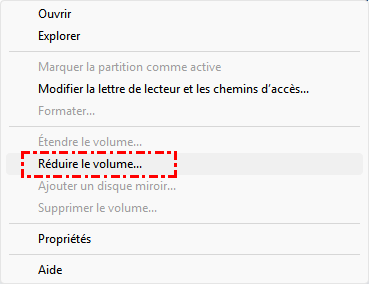
Étape 3 : Après avoir sélectionné la méthode pour partitionner un lecteur, suivez les instructions à l'écran pour terminer le processus.
Comment récupérer des données depuis un lecteur partitionné
Si vous perdez des données sur un lecteur partitionné, vous pouvez essayer d'utiliser un logiciel de récupération de données puissant. MyRecover, avec son interface conviviale et ses technologies de numérisation avancées, qui rendent la récupération de données simple et efficace, sera un bon choix.
❤❤❤ Pourquoi choisir MyRecover ?
✔ Il propose une version gratuite permettant de récupérer jusqu'à 500 Mo de données.
✔ Récupère des données dans plus de 1 000 formats, tels que documents (DOCX, XLSX, CSV, PDF, PPT), images (JPG, PNG, GIF, PSD), vidéos (MP4, MOV, AVI, WMV, X3F), etc.
✔ Recherchez ou filtrez rapidement les données par nom de fichier, extension, type de données, etc.
✔ Prévisualisez et récupérez des fichiers pendant l'analyse.
✔ Restaurer sélectivement des fichiers, et non la totalité.
✔ Récupérez des données depuis des emplacements spécifiques (par ex. Corbeille), des fichiers supprimés ou perdus, des disques formatés, des partitions RAW ou le disque entier en moins de temps.
✔ Fonctionne parfaitement avec les systèmes de fichiers NTFS, FAT32, exFAT, ReFS.
Maintenant, cliquez sur le bouton de téléchargement pour commencer. Assurez-vous d'installer ce logiciel à un autre emplacement que le lecteur partitionné. Sinon, vos données pourraient être écrasées.
Étape 1. Analyser le lecteur partitionné
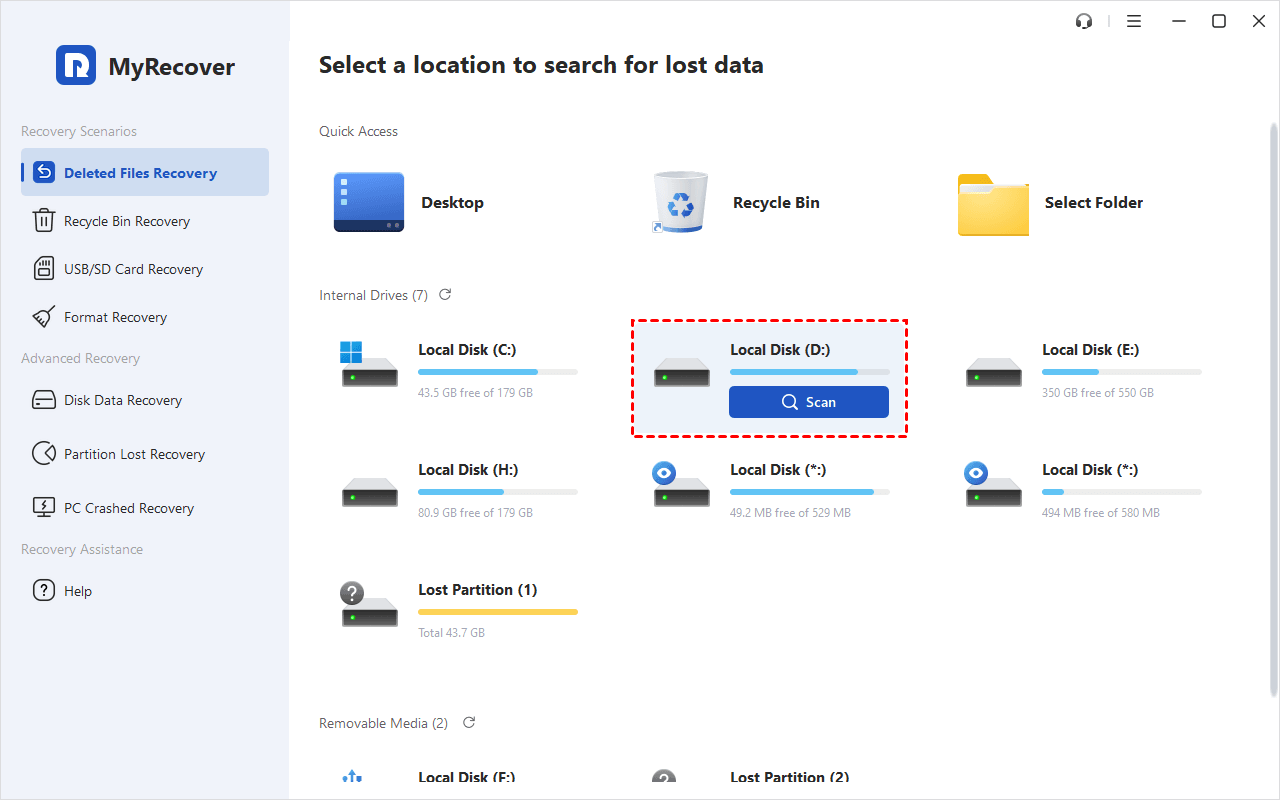
Lancez ce logiciel de récupération de données Windows - MyRecover. Par défaut, il affiche la fenêtre Fichiers supprimés. Survolez avec la souris le lecteur partitionné et cliquez sur Analyser. Vous pouvez également sélectionner d'autres options selon votre scénario ou le lecteur utilisé.
Étape 2. Rechercher des données récupérables
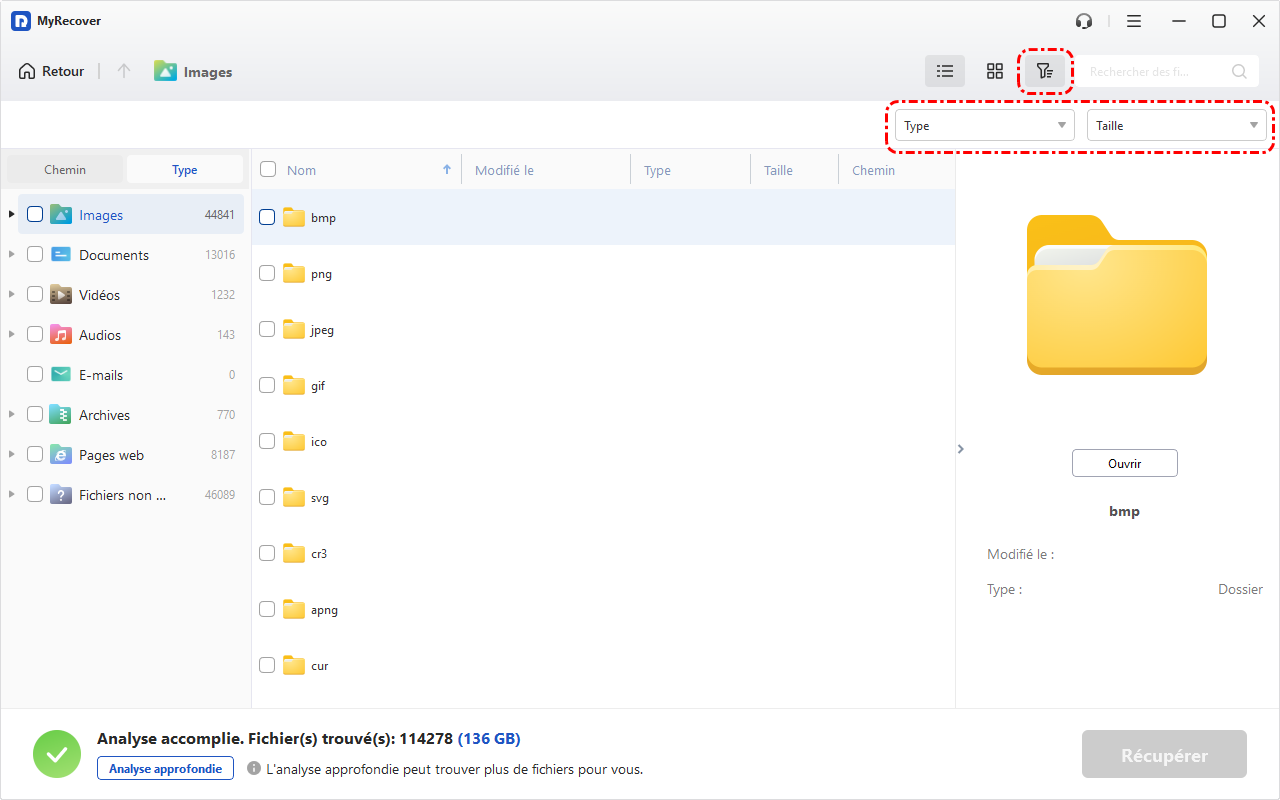
MyRecover peut automatiquement scanner le lecteur sélectionné pour trouver les fichiers supprimés ou perdus. Vous pouvez utiliser les fonctionnalités de recherche & filtre pour les localiser rapidement sans attendre le résultat final :
- cliquez sur le bouton en forme d'entonnoir pour spécifier le type de données (par ex. Documents, Images, Vidéos, etc.) afin de cibler la plage de filtrage.
- Si nécessaire, définissez la taille, de moins de 512 Ko à plus de 1 Go.
- Ensuite, tapez le nom de fichier ou l'extension dans la zone de recherche pour affiner les résultats.
Étape 3. Récupérer des données depuis un lecteur partitionné
Une fois trouvés, double-cliquez dessus pour prévisualiser et sélectionnez les fichiers désirés en cochant les cases ou en laissant les fichiers non désirés décochés. Ensuite, cliquez sur le bouton Récupérer et sélectionnez un nouvel emplacement pour enregistrer les fichiers récupérés.

Conclusion
Le partitionnement d'un lecteur efface-t-il les données ? La réponse est NON s'il s'agit d'un nouveau disque dur ou si vous ne supprimez ni ne formatez le lecteur. Cela signifie qu'il existe encore une légère possibilité de perte de données, mais ce n'est pas impossible. Il est nécessaire de sauvegarder les fichiers ou des lecteurs entiers pour protéger les données en toute sécurité.
Tant que vous disposez d'un logiciel de récupération de données fiable, c'est-à-dire MyRecover, vous n'avez pas à vous inquiéter de la perte de données. Ses technologies de numérisation avancées peuvent aider à récupérer des données à partir de disques partitionnés, et le temps de numérisation ainsi que la vitesse de récupération dépendent dans une certaine mesure de la manière dont vous analysez le disque.
FAQ
1. Le formatage d'un disque efface-t-il les données ?
2. Est-il judicieux de partitionner son disque dur ?
3. Peut-on partitionner un disque dur sans perdre de données ?
Oui, si vous prévoyez de partitionner un disque, vous pouvez choisir de sauvegarder les fichiers (s'il y en a) au préalable. Ensuite, ouvrez l'invite de commandes en tant qu'administrateur et essayez les commandes suivantes pour sélectionner la partition :
- diskpart
- list disk
- select disk x (x représente le numéro du disque que vous souhaitez partitionner)
- list partition
- select partition y (y représente la lettre de lecteur de la partition)
Après avoir sélectionné la partition, vous pouvez la formater, la redimensionner (étendre ou réduire), la supprimer ou apporter d'autres modifications en tapant les commandes correspondantes.
- format fs=ntfs quick ou format fs=fat32 quick
- delete partition
- shrink desired=size ou shrink size=z (z fait référence à l'espace que vous souhaitez réduire)
- extend size=z (z fait référence à l'espace que vous souhaitez étendre)
- ....
4. Est-il sûr de partitionner le lecteur C ?
5. Le partitionnement d'un disque le rend-il plus rapide ?

Restez Informé De Nos
Derniers Conseils
Ajoutez-nous à vos sources préférées sur Google pour ne jamais manquer nos guides pratiques.
 Ajouter en tant que source préférée >>