 MyRecover



Meilleur logiciel de récupération de fichiers pour Windows 10/11 en 2026 : Recommandations d'experts
La perte de données peut survenir à tout moment : une suppression accidentelle, une partition corrompue ou une mise à jour échouée, et vos fichiers importants peuvent sembler perdus à jamais. Dans ce guide, vous apprendrez à utiliser des solutions professionnelles, qui offrent des analyses avancées et des capacités de récupération illimitées.

Par Giselle / Mise à jour le 02/02/2026


Introduction
La perte de données peut arriver à tout le monde, que vous soyez un étudiant supprimant accidentellement un projet important, un professionnel perdant des fichiers après un plantage système, ou un photographe confronté à une corruption sur un disque de stockage. Les utilisateurs de Windows, en particulier, rencontrent souvent des problèmes tels que la suppression accidentelle, le formatage de disque, la perte de partition, l'infection par des logiciels malveillants, ou les échecs de mise à jour de Windows.

Bien que la situation puisse être stressante, la bonne nouvelle est que la plupart des fichiers perdus peuvent encore être récupérés à l’aide du bon logiciel, à condition d’agir rapidement. Il est donc essentiel de choisir un outil de récupération de données fiable et efficace. Un logiciel peu fiable peut non seulement échouer à récupérer vos fichiers, mais également entraîner une perte de données supplémentaire ou écraser des données existantes.
Critères essentiels pour choisir un logiciel de récupération de fichiers
Avant de vous plonger dans le meilleur logiciel de récupération de fichiers Windows 2025, il est important de comprendre ce qui rend un programme de récupération fiable et efficace. Tous les outils de récupération ne se valent pas. Lorsque vous choisissez un outil de récupération de données pour Windows, vous devez prendre en compte les caractéristiques clés suivantes :
- Prise en charge complète des formats de fichiers : Assurez-vous que l'outil prend en charge tous les principaux types de fichiers, des photos, vidéos et documents aux fichiers RAW et DPX.
- Modes de numérisation rapide et approfondie : Un bon outil offre à la fois une numérisation rapide pour les fichiers récemment supprimés et une numérisation approfondie pour les disques gravement endommagés ou formatés.
- Prévisualisation avant la récupération : Cette fonctionnalité vous aide à vérifier l'intégrité des fichiers avant de les restaurer.
- Prise en charge de plusieurs périphériques de stockage : Rechercher un programme capable de gérer les disques internes, les SSD, les clés USB, les cartes SD et les disques durs externes.
- Facilité d'utilisation et compatibilité : L'interface doit être conviviale pour les débutants, et le logiciel doit fonctionner parfaitement non seulement sur les systèmes Windows 10 et 11.
Meilleur outil gratuit de récupération de fichiers pour Windows 10/11
Il existe des dizaines d'applications de récupération de données en ligne, mais seules quelques-unes se distinguent par leur fiabilité, leur efficacité de numérisation et leur taux de récupération. Voici deux des options les plus efficaces pour les utilisateurs qui ont besoin de récupérer des fichiers Windows rapidement et en toute sécurité, l'une en ligne de commande et l'autre avec une interface graphique. Que vous soyez un expert ou un novice, l'une d'elles répondra sûrement à vos besoins.
Windows File Recovery [Ligne de commande]
Windows File Recovery est un utilitaire en ligne de commande propriétaire de Microsoft conçu pour aider les utilisateurs à récupérer des fichiers supprimés définitivement à partir de disques locaux, de SSD et de périphériques de stockage externes. Il est gratuit et peut être téléchargé directement depuis le Microsoft Store. Mais il n'est compatible qu'avec Windows 10 et 11.
Étape 1. Téléchargez et installez Windows File Recovery sur votre ordinateur depuis le site officiel de Microsoft.

Étape 2. Localisez Windows File Recovery dans le menu Démarrer et exécutez-le en tant qu'administrateur.
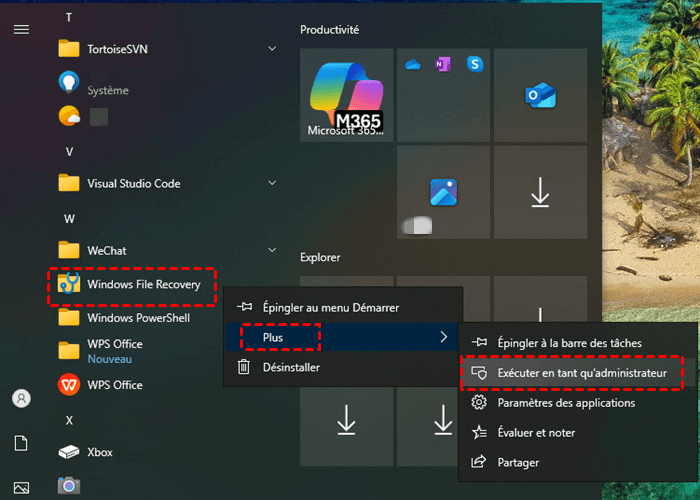
Étape 3. Saisissez la commande suivante : winfr F: E: /regular, puis appuyez sur la touche « Entrée ». Remplacez les lettres de lecteur « F » et « E » par les lettres correspondant à vos lecteurs réels.

- ★ Conseils :
- F : la lettre du lecteur source.
- E : la lettre du lecteur de destination.
- /regular : le mode d'analyse, pour effectuer une analyse rapide du lecteur source. Il propose également 3 modes différents : étendu, segment, signature.
Attendez la fin du processus, vous pouvez visualiser les fichiers récupérés dans le chemin du dossier de destination en appuyant sur « y ».
De plus, Windows File Recovery prend en charge la récupération de fichiers, dossiers et types de fichiers spécifiques. Il vous suffit d'ajouter des commandes de filtre après la commande de base de Windows File Recovery. Par exemple, si vous souhaitez récupérer des fichiers image supprimés, vous pouvez saisir la commande suivante : winfr H: D: /regular /n *.jpg /n *.png.
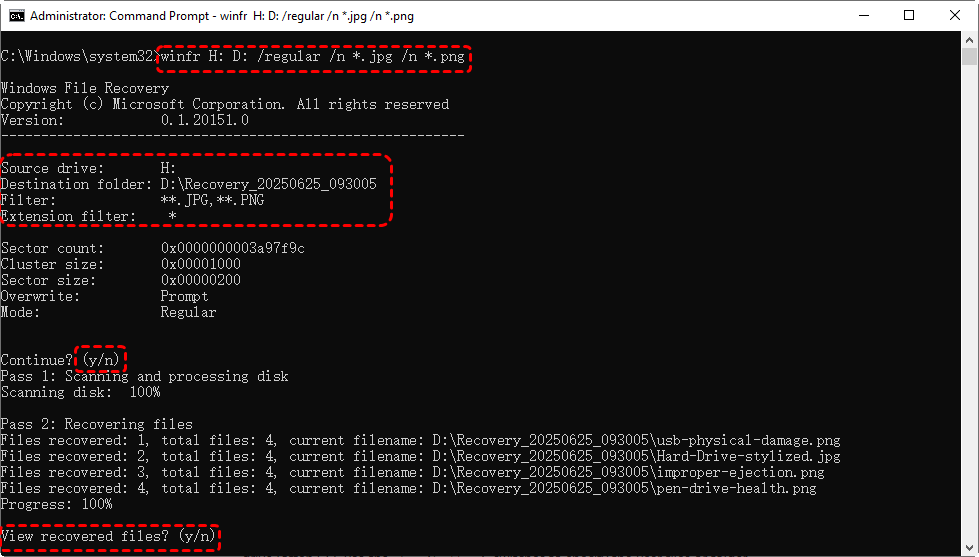
Comme vous pouvez le constater, bien que Windows File Recovery soit puissant, il peut s'avérer difficile pour les utilisateurs peu familiers avec les opérations en ligne de commande. Lors de la saisie de commandes, de minuscules erreurs comme des fautes de frappe ou des espaces manquants peuvent entraîner un échec de la récupération de fichiers, et peuvent même générer l'erreur « there was an error parsing you command ».
Meilleur logiciel de récupération de fichiers Windows : MyRecover
Pour les utilisateurs qui souhaitent un outil de récupération de données à la fois simple et puissant, MyRecover se distingue parmi ces logiciels de récupération de données. Grâce à son équilibre entre performances et simplicité, MyRecover a acquis sa réputation comme l'une des meilleures options de logiciel de récupération de fichiers Windows 2025 disponibles. Son interface intuitive permet même aux utilisateurs novices de finaliser la récupération de données en quelques clics sur les icônes.
Découvrons les avantages remarquables de MyRecover :
✅Taux de réussite plus élevé – Analyse approfondie avancée pour les lecteurs NTFS/FAT32/exFAT.
✅Prise en charge plus de 500 appareils – Récupérer des fichiers depuis tous types d'appareils comme SSD, HDD, clé USB, carte SD, appareils photo, lecteurs de console de jeu, etc.
✅Gérer 500 scénarios de perte de données – Récupération depuis une partition inaccessible, disque dur formaté, Corbeille vidée, plantage système, attaque virale, etc.
✅Prise en charge plus de 1 000 types de fichiers – Y compris les documents, photos, vidéos, fichiers audio, archives et fichiers de données Outlook.
✅Modes d'analyse intelligents – Choisir entre l'Analyse rapide pour les suppressions récentes ou l'Analyse approfondie pour les lecteurs formatés/corrompus.
✅Compatibilité OS – Fonctionner non seulement sous Windows 11/10, mais aussi sous Windows 8.1/8/7 et tous les serveurs.
Étape 1. Téléchargez et installez MyRecover sur votre ordinateur depuis le Microsoft Store, évitez de l'installer sur le lecteur contenant les fichiers perdus.
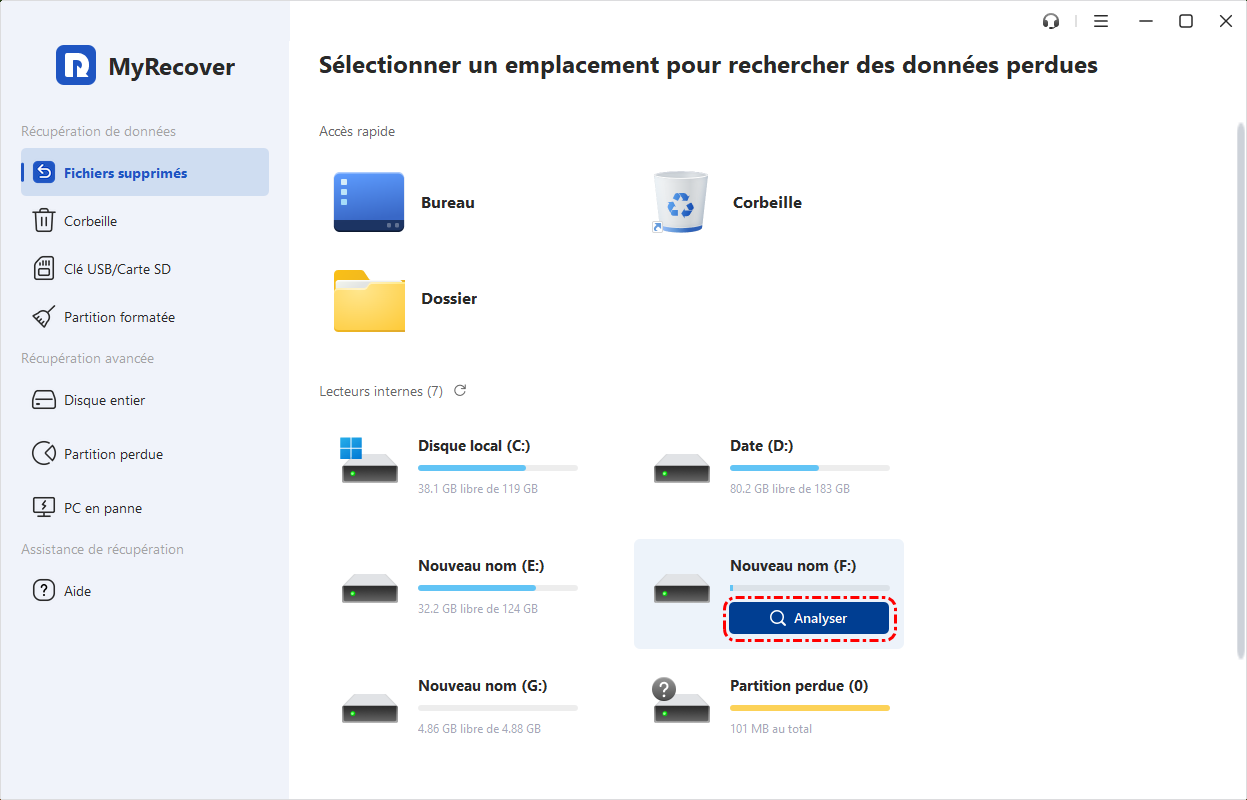
Étape 2. Exécutez le programme et sélectionnez le lecteur sur lequel les fichiers perdus étaient stockés afin de lancer l'analyse, puis cliquez sur « Analyser ». Une fois l'analyse rapide terminée, vous pouvez lancer une analyse complète en cliquant sur « Analyse approfondie » si nécessaire.
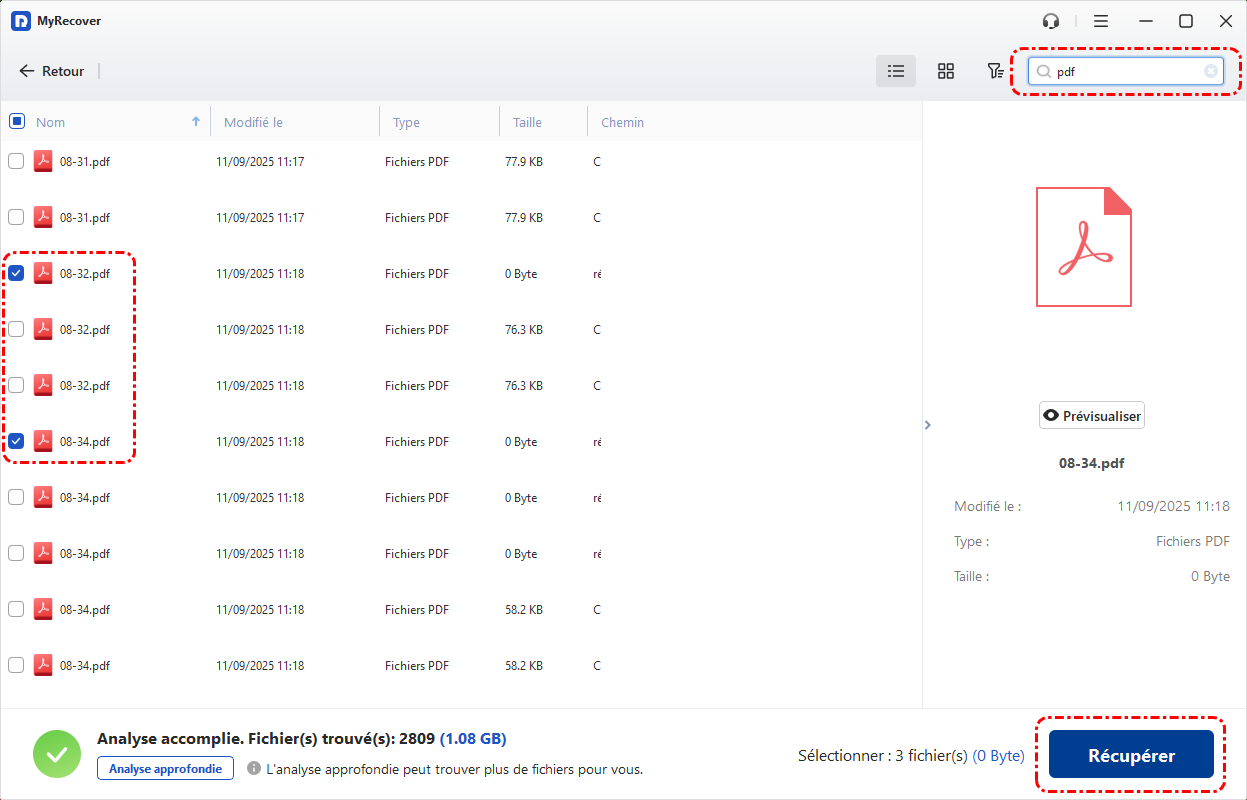
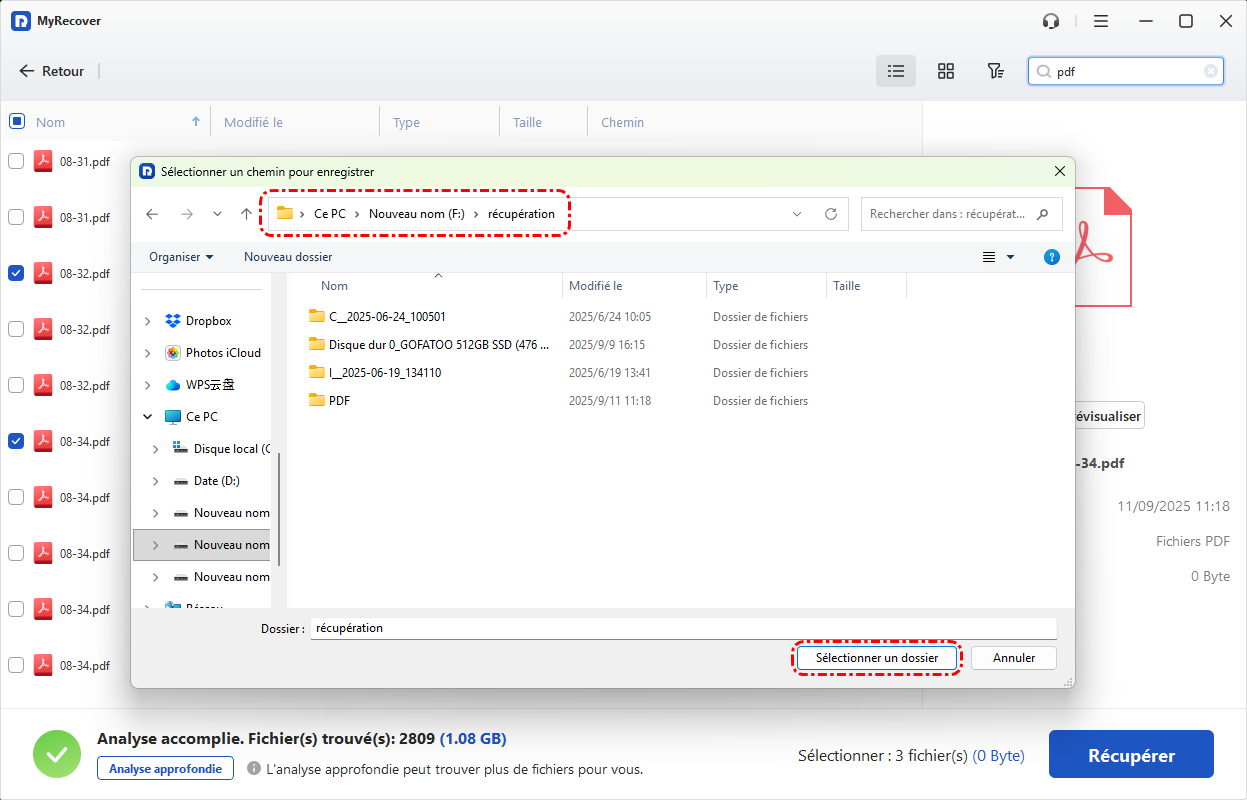
Étape 4. Prévisualisez le contenu des fichiers afin de vérifier qu'il s'agit bien de ceux que vous souhaitez récupérer. Sous les onglets « Chemin » ou « Type », sélectionnez les fichiers à récupérer en fonction de leur chemin ou de leur type, puis cliquez sur « Récupérer ».
Étape 5. Sélectionnez un emplacement sécurisé pour enregistrer les fichiers récupérés et cliquez sur « Sélectionner un dossier ».
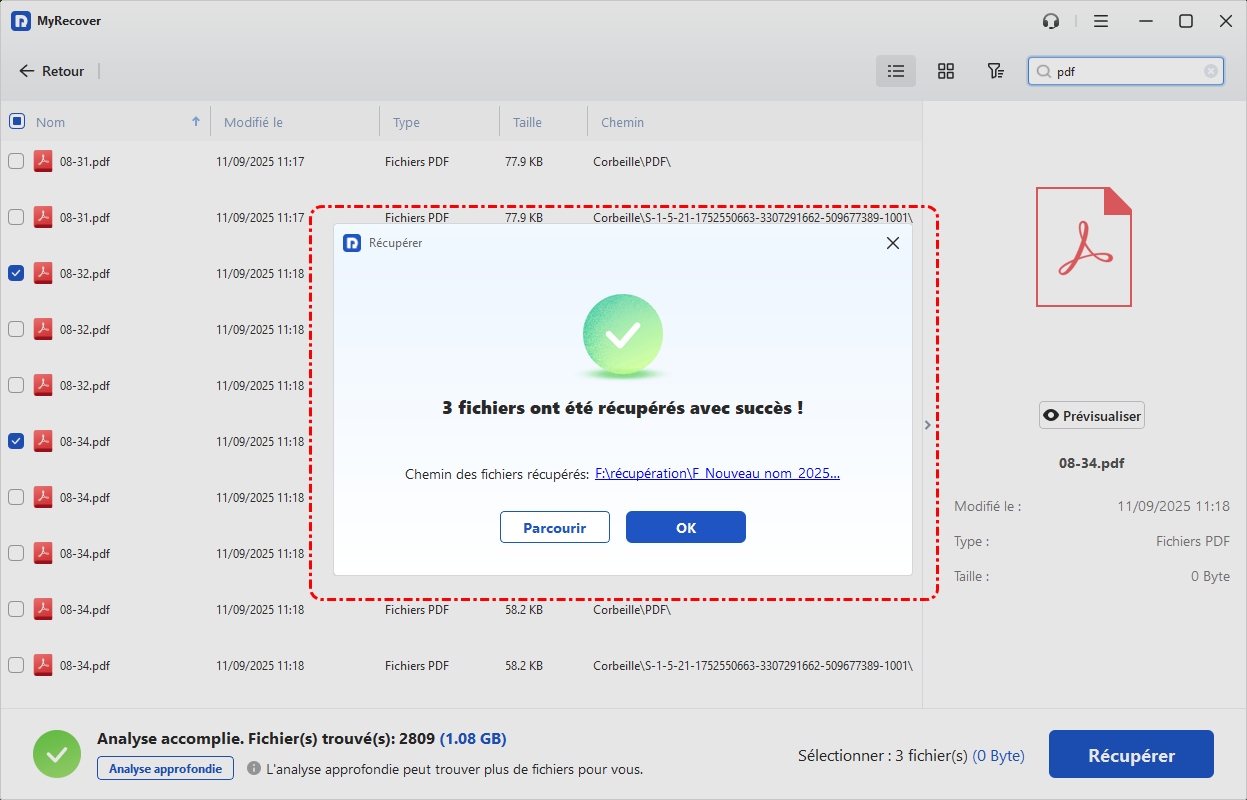
Une fois le processus terminé, le message « x fichiers ont été récupérés avec succès » s'affiche. Vous pouvez alors consulter les fichiers récupérés dans le dossier de destination en cliquant sur le bouton « Parcourir ».
Conseils pour éviter une future perte de données
Même avec des outils de récupération puissants, la prévention reste toujours préférable. Voici comment protéger vos données importantes pour éviter qu'elles ne soient à nouveau perdues :
☀️ Sauvegardes régulières : Utiliser Historique des fichiers, Sauvegarde et restauration ou un stockage en cloud pour des sauvegardes périodiques des fichiers critiques.
☀️ Mettre à jour le système et les pilotes : Un micrologiciel ou des pilotes obsolètes peuvent provoquer des erreurs du système de fichiers ; gardez votre système à jour.
☀️ Éviter les arrêts brutaux ou les redémarrages forcés : Une coupure de courant ou un arrêt abrupt peut entraîner une corruption de fichiers, en particulier lors de transferts volumineux.
☀️ Utiliser un logiciel de récupération de données fiable : Seuls des outils de récupération de données véritablement fiables comme MyRecover peuvent récupérer vos données sans aucun risque.
Conclusion
Supprimer accidentellement des fichiers ou faire face à une corruption de lecteur ne signifie pas que vos données sont perdues à jamais. Avec la bonne solution de récupération de données Windows, vous pouvez restaurer facilement vos photos, projets ou documents précieux. Si vous n'êtes pas à l'aise avec Windows File Recovery, MyRecover offre une alternative plus conviviale et plus complète.
Pour les administrateurs informatiques, les professionnels ou les entreprises, MyRecover propose également une Édition Technicien, une solution complète de récupération de données professionnelle qui prend en charge un nombre illimité d'appareils avec une seule licence. Cela la rend parfaite non seulement pour la récupération personnelle, mais aussi pour les MSP et les entreprises ayant besoin d'un outil fiable.

Restez Informé De Nos
Derniers Conseils
Ajoutez-nous à vos sources préférées sur Google pour ne jamais manquer nos guides pratiques.
 Ajouter en tant que source préférée >>