 MyRecover



Récupération de partition perdue sur carte SD sous Windows : Recommandation d'outil gratuit
Vous êtes également confronté à une situation où la partition de votre carte SD est perdue, vous empêchant d'accéder aux données qu'elle contient ? Vous êtes au bon endroit. Ce guide se concentrera sur la récupération de partition perdue sur carte SD et présentera un outil gratuit et efficace pour la récupération de données de partition perdue.

Par Giselle / Mise à jour le 21/09/2026


Raisons possibles de la perte de partition sur une carte SD
Vous avez peut-être supprimé accidentellement une partition sur la carte SD, ou elle a pu être perdue pour d'autres raisons. Windows vous invitera uniquement à formater ou initialiser la partition mais ne pourra pas vous aider à récupérer les fichiers qu'elle contient. En effet, si vous suivez l'invite de Windows pour formater ou initialiser la partition, toutes les données sur la carte SD seront effacées. Perdre une partition sur une carte SD peut donner l'impression que vos données ont simplement disparu.
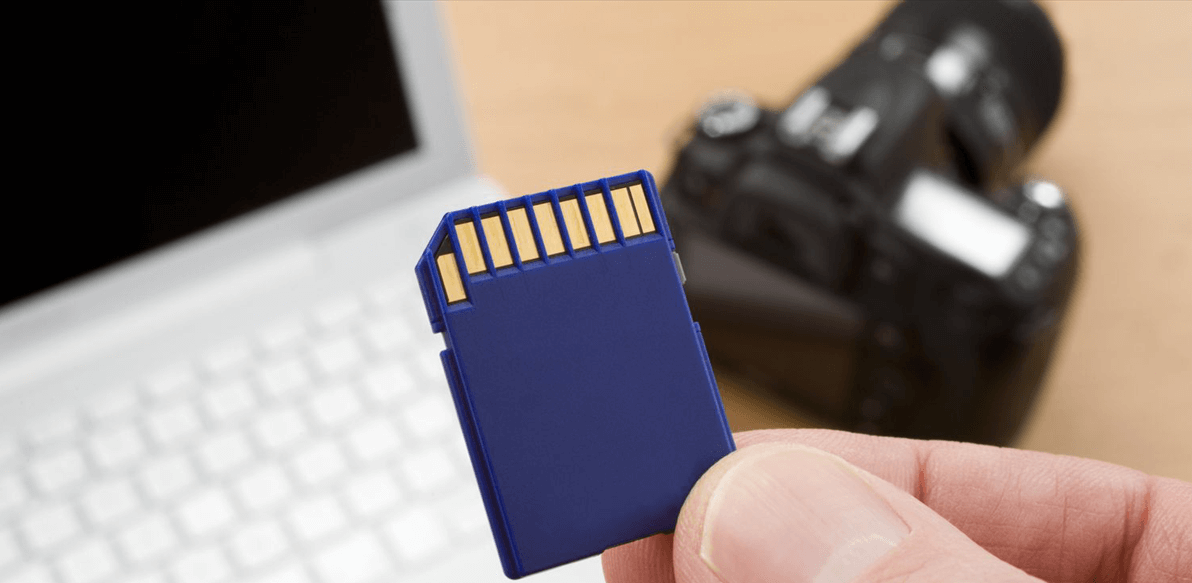
Heureusement, ce n'est pas la fin. La récupération de partition perdue est possible avec le bon outil. Mais avant de passer aux étapes détaillées, explorons les raisons potentielles de la perte de partition sur une carte SD pour éviter que des situations similaires ne se reproduisent à l'avenir. Voici les raisons possibles :
🔆Suppression accidentelle : L'une des causes les plus courantes est l'erreur humaine—les utilisateurs peuvent supprimer par erreur une partition lors de la gestion de l'espace disque ou de l'utilisation d'outils de disque.
⭕Formatage involontaire : Le formatage de la carte SD, en particulier lorsque Windows vous invite en disant « vous devez formater le disque avant de pouvoir l'utiliser », peut supprimer la structure de partition existante.
🔔Corruption du système de fichiers : Un retrait incorrect de la carte SD, une coupure de courant soudaine ou des opérations de lecture/écriture échouées peuvent corrompre le système de fichiers, rendant la partition illisible ou la faisant disparaître.
🔍Infection par un virus ou un logiciel malveillant : Certains virus peuvent endommager ou effacer la table de partitions, masquer des partitions ou corrompre le secteur de démarrage de la carte, entraînant la perte de partitions.
🛠️Secteurs défectueux ou dommages physiques : Avec le temps, les cartes SD peuvent développer des secteurs défectueux en raison de l'usure, entraînant des dommages ou la disparition de partitions.
Comment récupérer une partition perdue sur une carte SD sous Windows
Cette section vous montrera comment récupérer une partition perdue sur une carte SD, y compris la récupération de fichiers et la restauration de partition. Que vous soyez débutant ou utilisateur avancé, trouvez des méthodes efficaces pour résoudre le problème de partition perdue et remettre votre carte SD en état de fonctionnement.
Partie 1. Récupérer les fichiers perdus d'une partition de carte SD—Utiliser MyRecover
Étant donné que Windows ne peut pas accéder directement à la partition perdue, des outils de récupération de données tiers peuvent être utilisés. Même si la partition est perdue ou supprimée, les fichiers peuvent toujours exister sur la carte SD. Un outil fiable de récupération de données de partition perdue comme MyRecover peut analyser l'espace non alloué ou perdu sur votre stockage local et récupérer vos fichiers rapidement. C'est idéal pour la récupération de partition perdue sur carte SD. Voici les fonctionnalités marquantes de MyRecover.
✅Aucune Ligne de Commande Nécessaire – Interface graphique simple, entièrement visuelle pour une récupération de fichiers facile.
✅Gère plus de 500 Scénarios de Perte de Données – Récupérer depuis une partition supprimée, disque dur formaté, Corbeille vidée, plantage système, attaque de virus, etc.
✅Prise en Charge de plus de 500 Périphériques – Récupérez des fichiers depuis tous types de périphériques comme SSD, HDD, clé USB, carte SD, disque dur interne de console de jeu, appareils photo et plus.
✅Prend en Charge plus de 1 000 Types de Fichiers – Y compris les documents, photos, vidéos, audio, archives, emails et fichiers de données Outlook.
✅Large Compatibilité – Fonctionne non seulement sous Windows 11/10, mais aussi sous Windows 8.1/8/7 et tous les Serveurs.
Étape 1. Téléchargez et installez MyRecover sur votre ordinateur depuis un canal sécurisé.
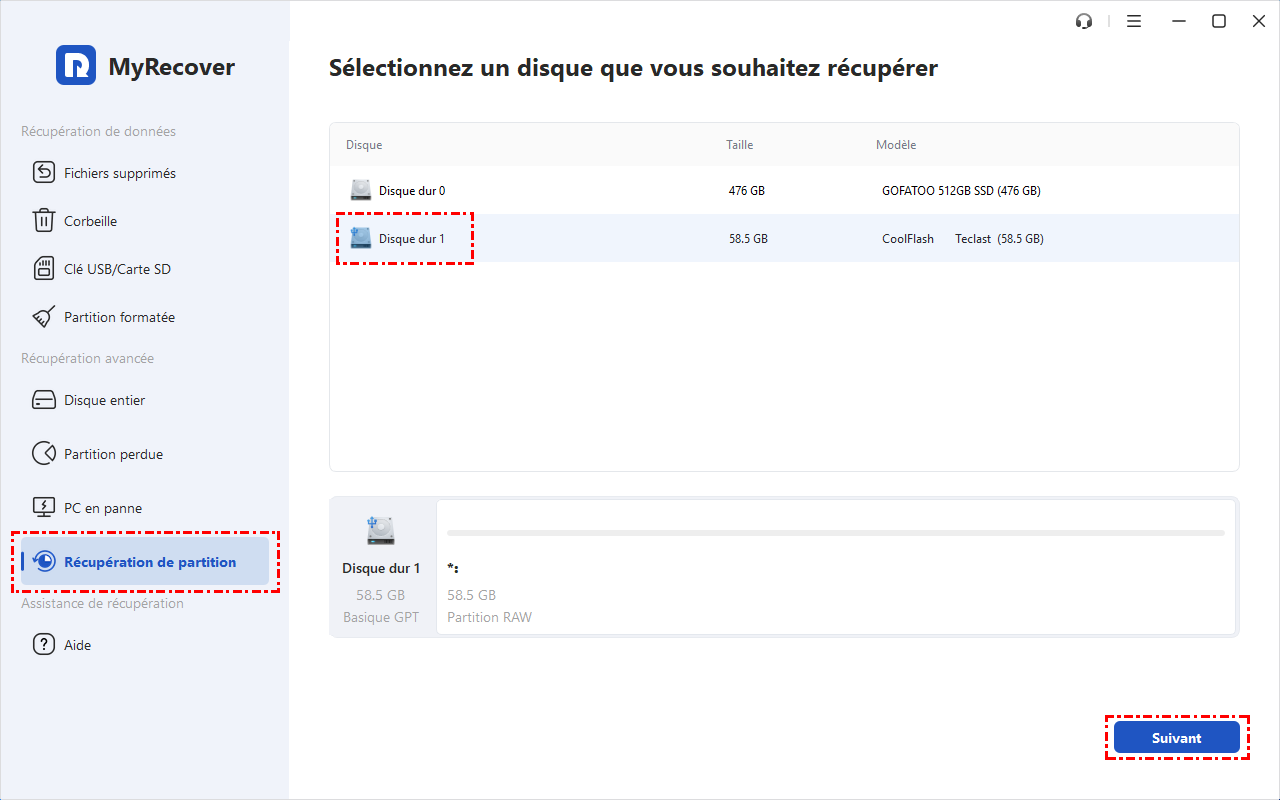
Étape 2. Lancez le programme et sélectionnez la section « Récupération de partition ». Sélectionnez la carte SD contenant la partition manquante, puis cliquez sur « Suivant ».
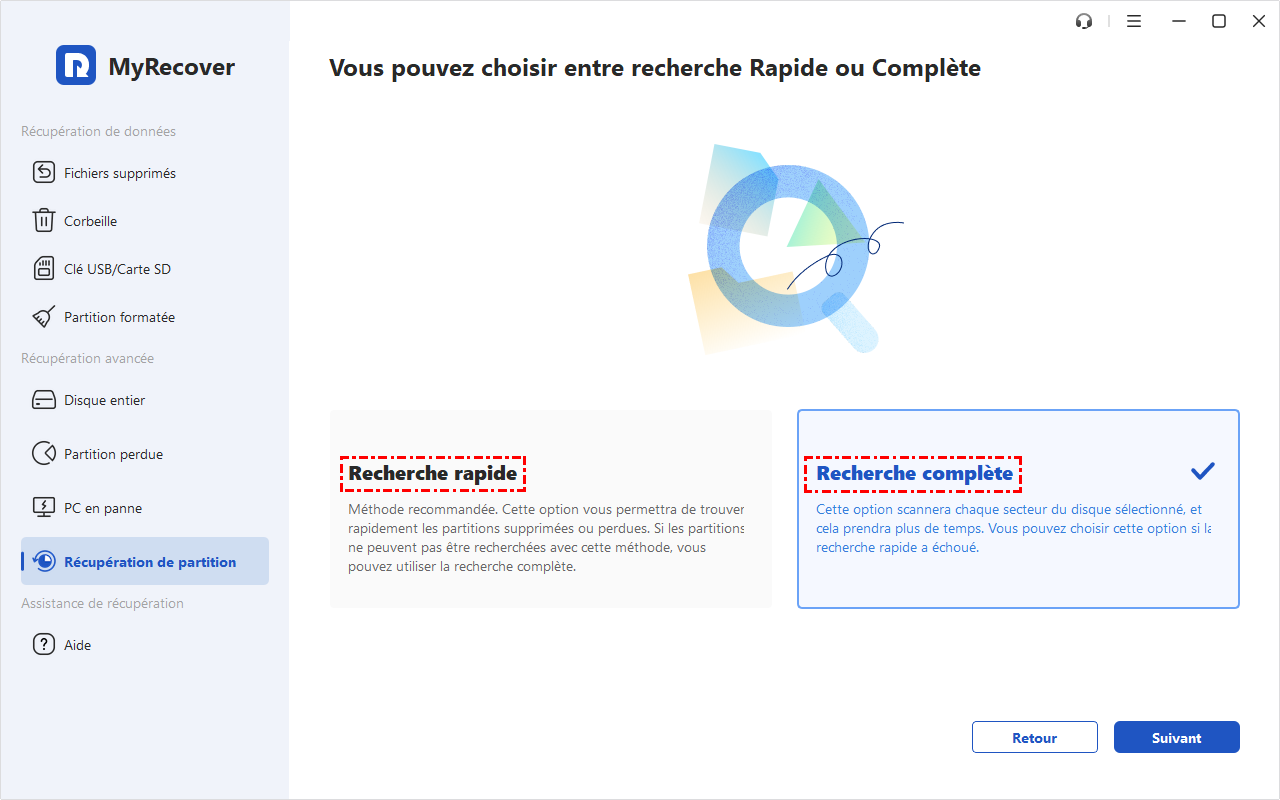
Étape 3. Choisissez « Recherche rapide » ou « Recherche complète », puis cliquez sur « Suivant ».
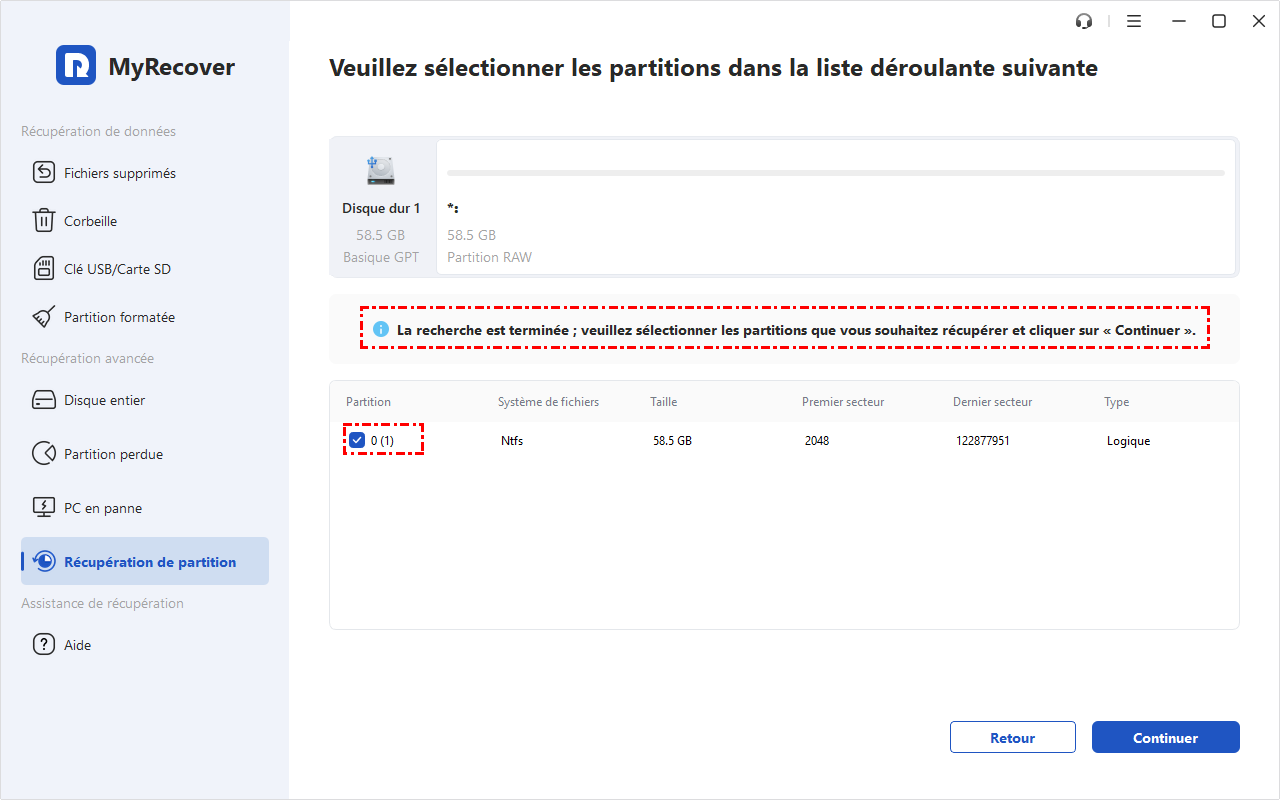
Étape 4. Sélectionnez la partition manquante et cliquez sur « Exécuter ». Patientez un instant ; le système indiquera que la partition manquante a été récupérée, en préservant le système de fichiers et les fichiers d'origine.
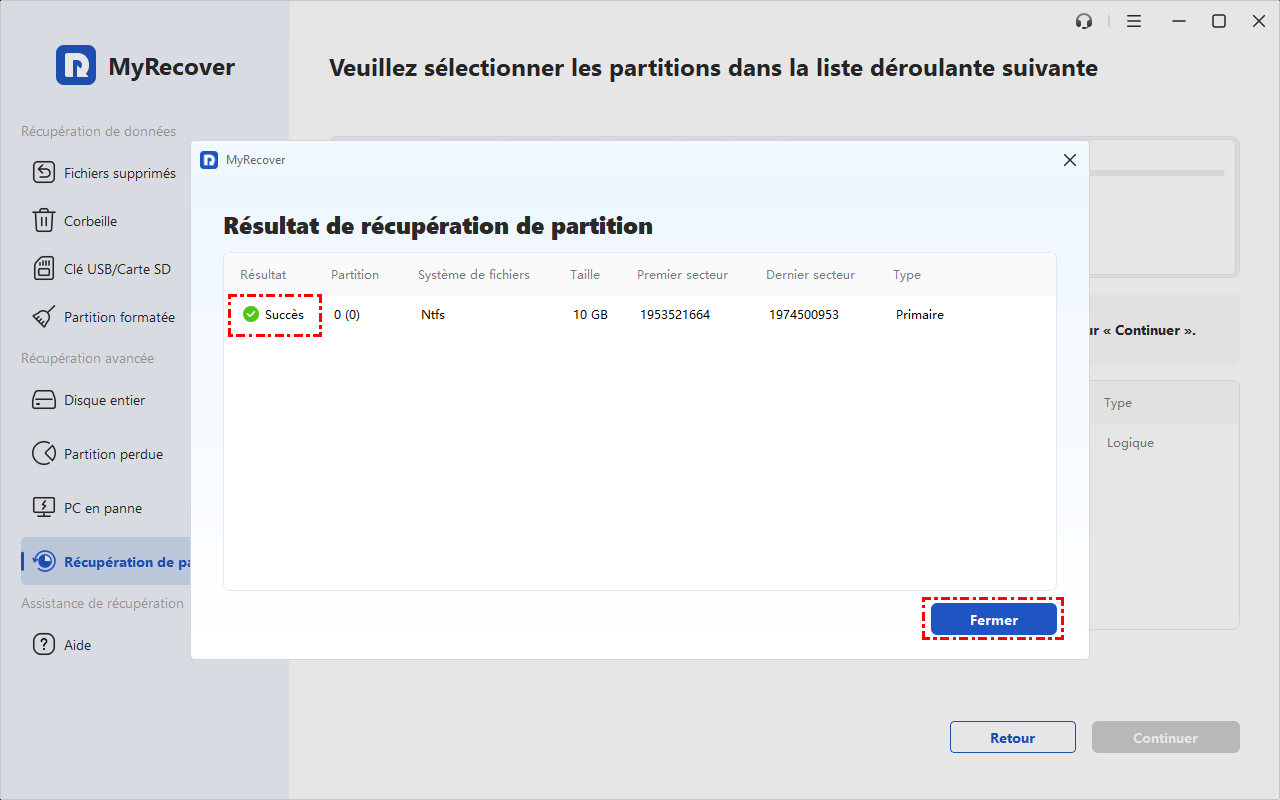
Vous pouvez désormais voir les partitions et les fichiers présents sur la carte SD ; tout devrait avoir été entièrement récupéré.
Partie 2. Vérifier l'erreur du système de fichiers — Utiliser la commande CHKDSK
Comme mentionné précédemment, la corruption du système de fichiers est également l'une des causes de la perte de partition de la carte SD. Vous pouvez utiliser la commande CHKDSK pour réparer et éliminer les erreurs logiques sur la carte SD. La commande CHKDSK peut rechercher et corriger automatiquement les erreurs de système de fichiers détectées, les secteurs défectueux et autres problèmes similaires.
Étape 1. Ouvrez "Invite de commandes" et exécutez-la en tant qu'administrateur.
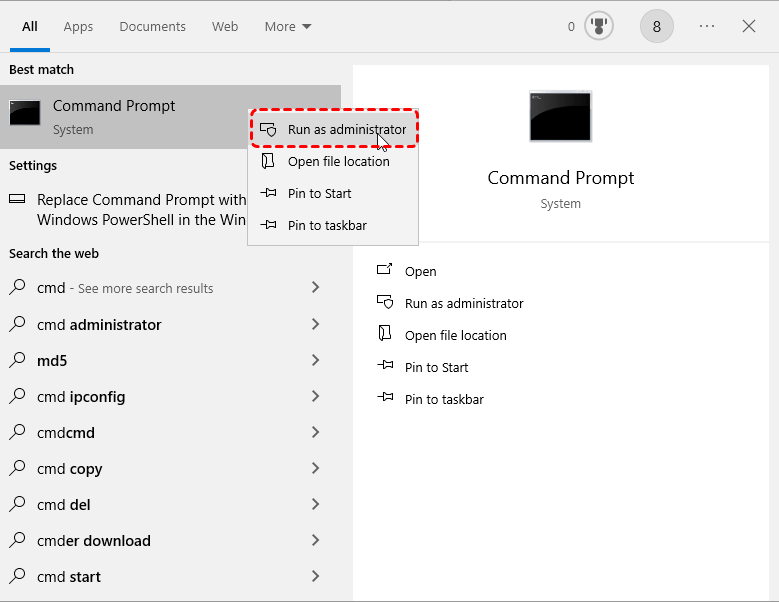
Étape 2. Tapez la commande "chkdsk D: /f /r" et appuyez sur "Entrée". Remplacez la lettre de lecteur "D" par votre lettre de lecteur réelle.
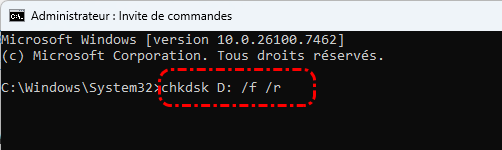
Cette commande analysera les erreurs du système de fichiers et tentera de les réparer automatiquement. Si la perte de partition est causée par de telles erreurs logiques, elle redeviendra accessible après avoir été réparée avec CHKDSK.
Partie 3. Supprimer un virus ou un logiciel malveillant — Utiliser Microsoft Defender
Les virus et les logiciels malveillants peuvent effacer la table de partition, entraînant la perte de partition sur la carte SD. Vous pouvez utiliser Windows Defender, un outil intégré à Windows, pour supprimer ces virus et programmes malveillants. Les partitions perdues pour cette raison reviendront à la normale après la suppression des virus.
Étape 1. Allez dans "Paramètres" > "Mise à jour et sécurité" > "Sécurité Windows" > "Protection contre les virus et les menaces".
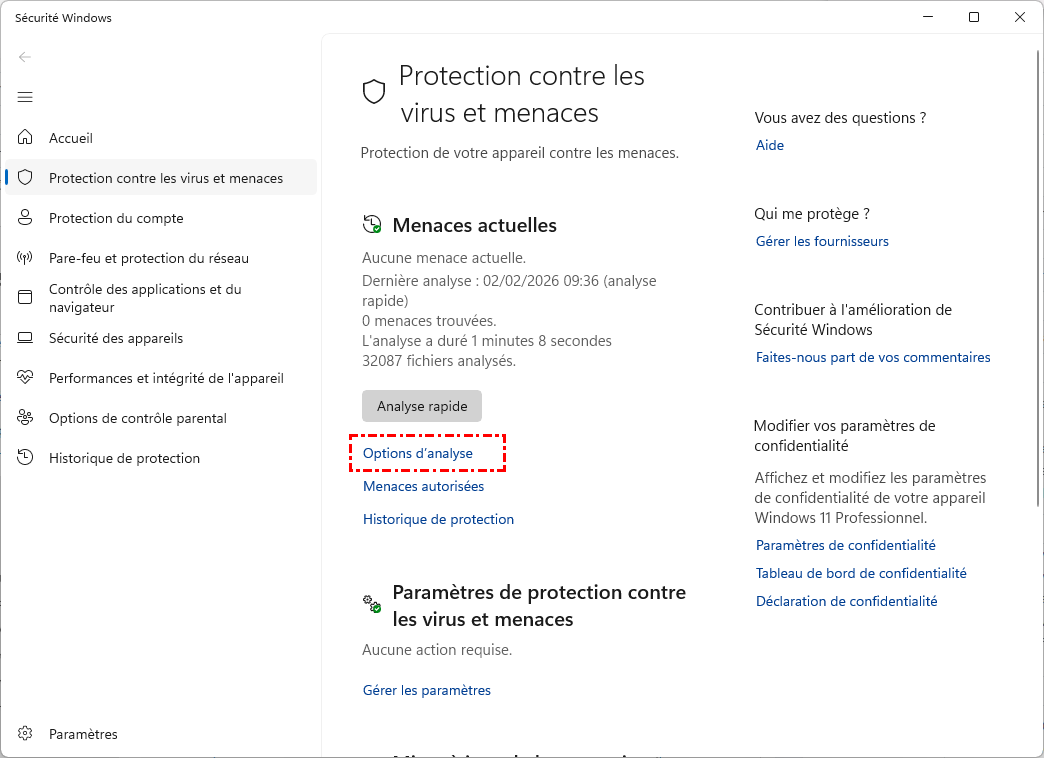
Étape 2. Cliquez sur "Options d'analyse" pour choisir un mode d'analyse en fonction de vos besoins. Cela prendra un temps relativement long car il analysera l'intégralité de votre système et supprimera les virus et logiciels malveillants.
Partie 4. Créer une nouvelle partition — Utiliser la Gestion des disques
Si la partition de la carte SD ne présente simplement pas de lettre de lecteur ou est marquée comme "Non allouée" dans la Gestion des disques, cela indique que la partition de la carte SD a peut-être été supprimée accidentellement. La Gestion des disques de Windows peut vous aider à restaurer la structure de partition et à créer une nouvelle partition.
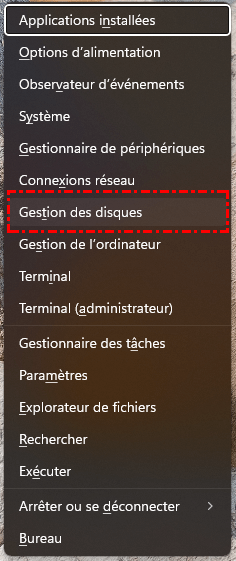
Étape 1. Appuyez sur "Win+X" et sélectionnez "Gestion des disques".
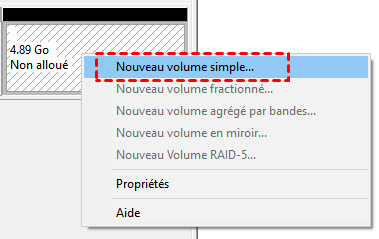
Étape 2. Localisez la partition marquée comme "Non allouée", faites un clic droit dessus et choisissez "Nouveau volume simple".
Étape 3. Vérifiez la taille du nouveau volume et attribuez-lui une nouvelle lettre de lecteur, puis cliquez sur "Suivant".
Étape 4. Sélectionnez un système de fichiers selon vos besoins et cliquez sur "Terminer" pour lancer le processus. N'oubliez pas de cocher l'option "Effectuer un formatage rapide". Ensuite, placez les fichiers récupérés à l'aide de MyRecover dans la nouvelle partition.
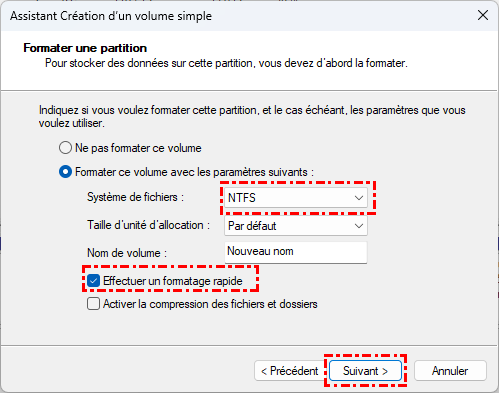
Cette méthode peut formater la carte SD, utilisez-la donc après avoir récupéré vos données avec un outil comme MyRecover.
FAQ :
1. Comment récupérer de la mémoire perdue sur une carte SD ?
Connectez la carte SD à votre ordinateur à l'aide d'un lecteur de carte adapté, puis utilisez des outils professionnels de récupération de données tels que Windows File Recovery ou MyRecover pour analyser la carte et récupérer les données perdues de la carte SD.
2. Comment récupérer une partition inconnue ?
Premièrement, utilisez un outil professionnel de récupération de données comme MyRecover pour récupérer les données de la partition inconnue, puis restaurez la partition via des méthodes telles que la reconstruction de la table de partition.
3. Peut-on annuler une partition de disque dur ?
Oui, vous pouvez supprimer la partition dans la Gestion des disques. Mais cette méthode supprimera toutes les données de cette partition, c'est le seul moyen d'annuler une partition de disque dur. Il est préférable de sauvegarder les données de la partition avant de la supprimer.
Résumé
Une partition perdue sur une carte SD ne signifie pas que vos données sont perdues à jamais. En agissant rapidement et en utilisant la bonne approche, vous pouvez souvent récupérer la partition SD perdue et retrouver vos fichiers importants. Pour toute personne confrontée à une perte de données sous Windows, MyRecover offre une solution fiable et conviviale pour les débutants, qui allie puissance et sécurité, parfaite pour ceux qui ont besoin de récupérer leurs fichiers sans étapes compliquées.
Si vous souhaitez débloquer des fonctionnalités plus avancées telles qu'une capacité de récupération de données illimitée, la prévisualisation du contenu des fichiers à l'avance, et la récupération de données depuis un système en panne, envisagez de passer à l'édition Professionnelle de MyRecover.

Restez Informé De Nos
Derniers Conseils
Ajoutez-nous à vos sources préférées sur Google pour ne jamais manquer nos guides pratiques.
 Ajouter en tant que source préférée >>