 MyRecover



J'ai perdu mon profil utilisateur Windows 10 ! Voici la solution
Si vous avez accidentellement perdu votre profil utilisateur sur Windows 10, cela peut entraîner certains problèmes d'accès à l'ordinateur. Dans ce guide, nous vous expliquerons les conséquences de la perte d'un profil utilisateur et plusieurs méthodes pratiques pour restaurer ces profils utilisateur sur Windows.

Par Giselle / Mise à jour le 10/04/2026


J'ai perdu mon profil utilisateur sur Windows 10 !
Bonjour à tous, avez-vous des méthodes pour récupérer un profil utilisateur supprimé dans Windows 10 ? J'ai accidentellement supprimé mon profil utilisateur et toutes mes données, documents, photos, musiques, vidéos ont disparu de mon ordinateur portable sous Windows 10. Est-il possible de restaurer le profil utilisateur supprimé avec les fichiers perdus sur Windows ? Aidez-moi s'il vous plaît ! Merci !
- Question de JohnMiklosh
Un profil utilisateur sur Windows est un espace de travail numérique personnalisé qui stocke les paramètres, préférences et données individuels comme les thèmes du bureau, les configurations d'applications et les fichiers personnels. Le profil utilisateur contient tous vos paramètres personnels, documents, images, préférences d'applications et autres fichiers importants sur lesquels vous avez pu travailler pendant des années. Perdre un profil utilisateur peut causer des inconvénients majeurs dans l'utilisation de l'ordinateur. Voici les problèmes qui peuvent survenir.
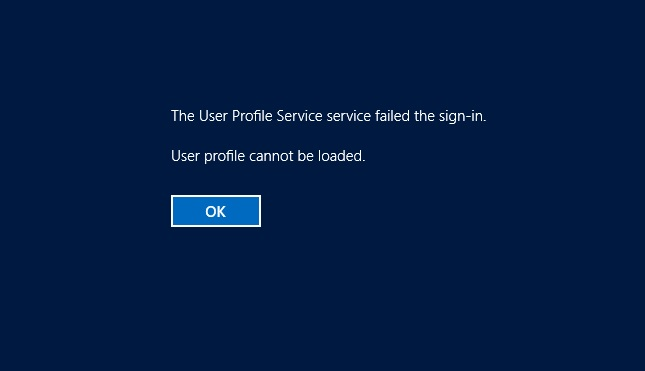
- Perte des paramètres et personnalisations personnels : Une fois le profil supprimé, toutes les personnalisations comme le fond d'écran du bureau, les préférences de la barre des tâches, les paramètres des applications seront effacées.
- Perte de fichiers et de données : Si vous choisissez de supprimer les données du profil utilisateur, tous les fichiers stockés dans le dossier utilisateur (généralement situé à C:\Users[Nom d'utilisateur]) sont définitivement effacés.
- Modifications de l'accès au compte : Même après la suppression du profil utilisateur, le système crée un compte temporaire pour se connecter, et les paramètres et fichiers ne seront pas sauvegardés après un redémarrage. Et pire encore, le compte peut devenir complètement incapable d'accéder au système.
- Défaillances de configuration des applications : Les données au niveau utilisateur comme les sauvegardes de jeux et les configurations de projets IDE peuvent être perdues, et certains logiciels peuvent ne plus fonctionner correctement.
Comment restaurer un profil utilisateur supprimé sur Windows 10/11
Bien que la suppression d'un profil utilisateur ait des impacts significatifs, cela ne signifie pas qu'ils sont perdus définitivement. Dans cette section, nous vous guiderons à travers 5 méthodes fiables pour restaurer ou récupérer votre profil utilisateur sur Windows 10 et 11.
Restaurer les versions précédentes
Si vous avez accidentellement supprimé le profil utilisateur par erreur, l'une des méthodes les plus simples pour restaurer un profil utilisateur perdu consiste à utiliser la fonctionnalité Versions précédentes. Cette fonctionnalité intégrée de Windows vous permet de restaurer des fichiers ou dossiers à un état antérieur en utilisant des copies de sauvegarde. Si vous avez activé l'Historique des fichiers ou la Protection du système sur votre PC, vous pourriez disposer d'une sauvegarde antérieure de votre profil utilisateur que vous pouvez restaurer.
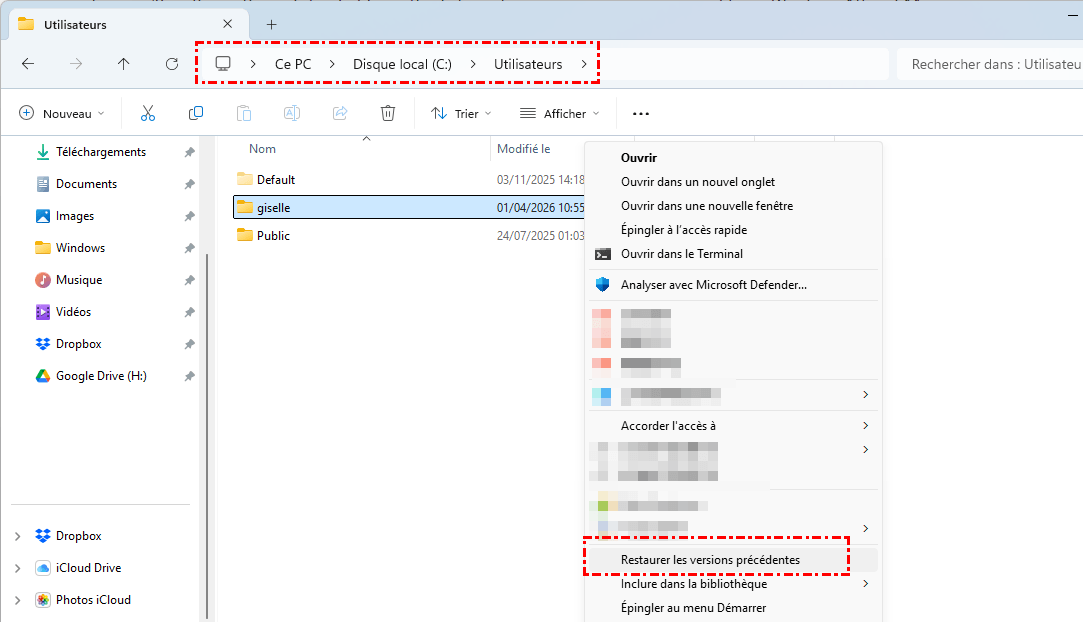
Étape 1. Accédez au dossier du profil utilisateur (C: \Utilisateur\VotreNomUtilisateur) dans l'Explorateur de fichiers.
Étape 2. Sélectionnez le dossier, faites un clic droit et choisissez "Restaurer les versions précédentes". Vous verrez alors une liste des versions disponibles du dossier.
Étape 3. Choisissez la version que vous souhaitez restaurer et cliquez sur "Restaurer".
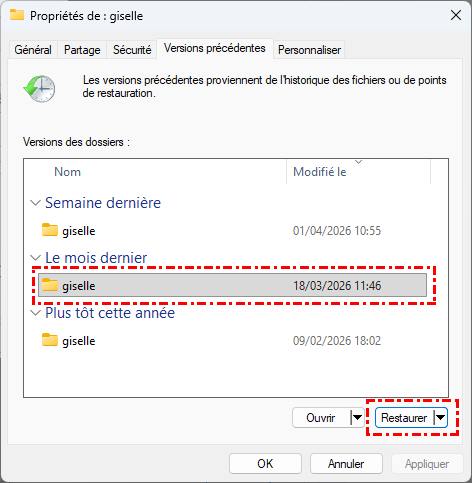
Attendez que le processus se termine, puis vérifiez votre dossier de profil pour voir si les fichiers manquants ont été restaurés. Bien que cette méthode fonctionne dans de nombreux cas, si vous n'avez créé aucune sauvegarde ou activé l'Historique des fichiers, elle pourrait ne pas être efficace.
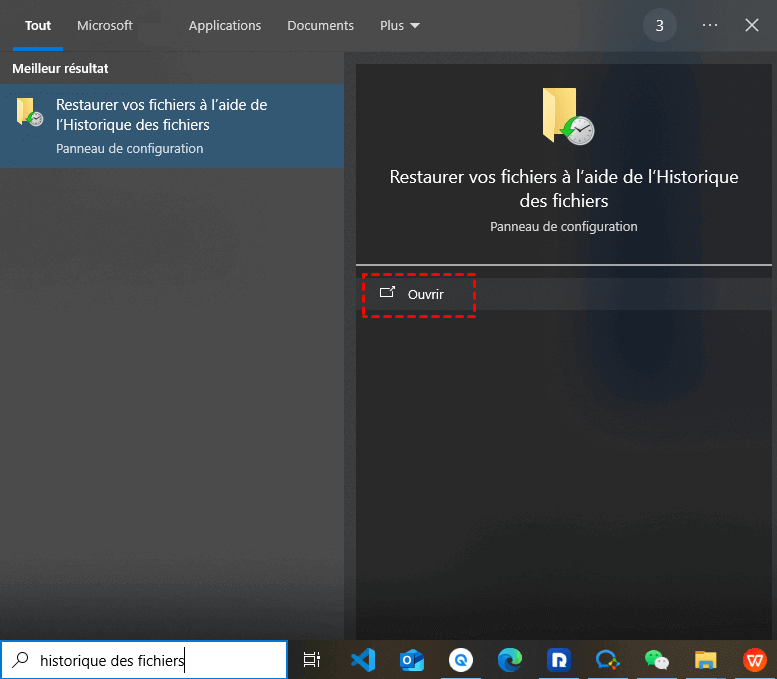
Alternativement, vous pouvez également restaurer vos fichiers personnels stockés dans le profil utilisateur via le Panneau de configuration.
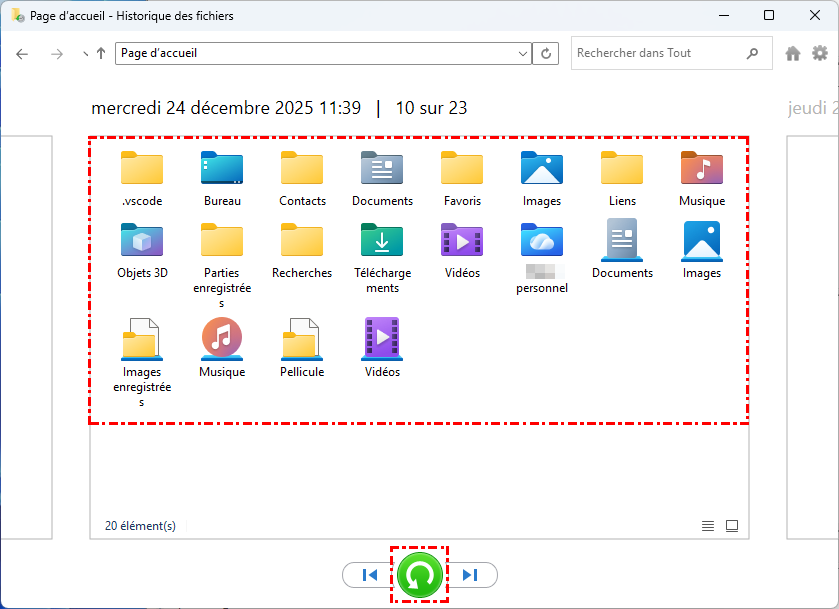
Étape 1. Tapez "Restaurer vos fichiers à l'aide de l'historique des fichiers" dans la barre de démarrage et ouvrez-le.
Étape 2. Parcourez et sélectionnez le dossier que vous souhaitez récupérer, puis choisissez une version souhaitée à partir de la date de sauvegarde.
Étape 3. Cliquez sur le bouton vert "Restaurer" pour récupérer les fichiers perdus.
Restaurer manuellement un profil utilisateur supprimé
Parfois, votre profil utilisateur peut sembler perdu car Windows ne parvient pas à reconnaître son identificateur de sécurité (SID) associé. En modifiant manuellement le registre et en corrigeant le SID, vous pouvez récupérer votre profil. Il s'agit d'une méthode plus avancée qui doit être réalisée avec précaution.
Étape 1. Tapez "invite de commandes" dans le menu Démarrer et ouvrez-la.
Étape 2. Saisissez la commande "whoami /user" et appuyez sur "Entrée". La commande affichera le SID du compte actuel.
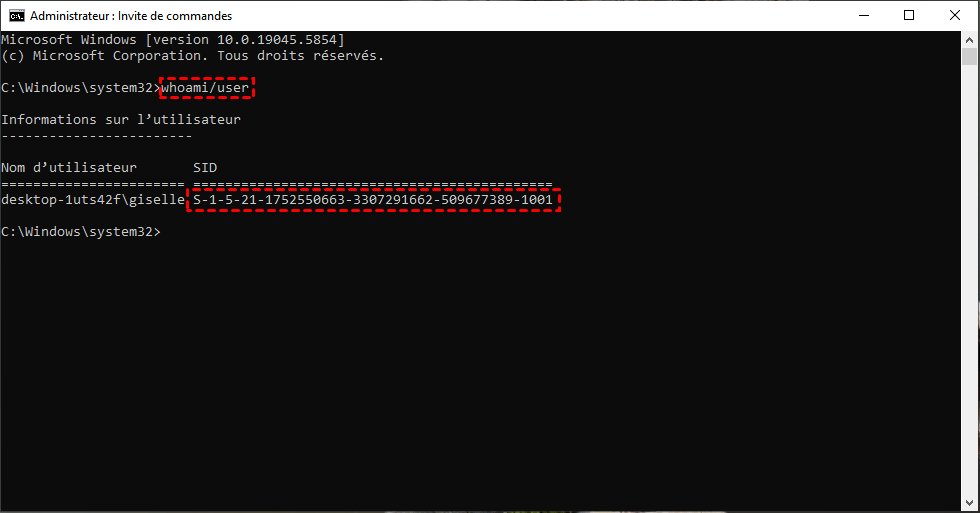
Étape 3. Copiez et collez le SID dans un éditeur de texte (par exemple, Bloc-notes) pour une utilisation ultérieure.
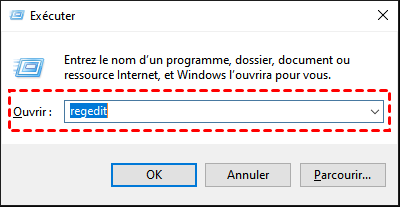
Étape 4. Appuyez sur "Windows R", tapez "regedit", puis appuyez sur "Entrée" pour ouvrir l'Éditeur du Registre.
Étape 5. Accédez au chemin :
HKEY_LOCAL_MACHINE\SOFTWARE\Microsoft\Windows NT\CurrentVersion\ProfileList
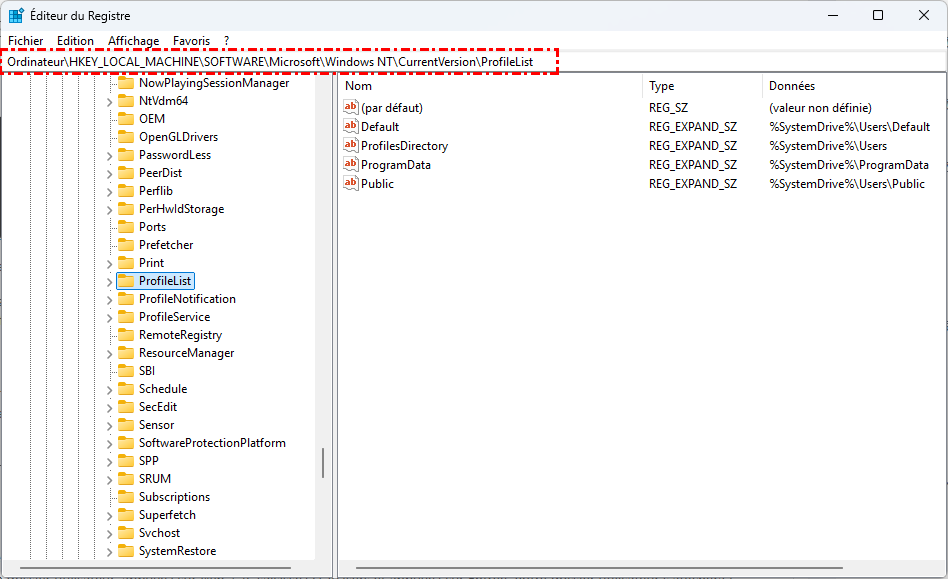
Ici, vous verrez le même SID que celui affiché dans l'Invite de commandes. Généralement, le même SID sera listé deux fois : l'un se termine par l'extension ".bak", et l'autre non.
Étape 6. Modifiez le dossier SID. En raison des différentes circonstances lors de la perte des profils utilisateur, les dossiers affichés relèvent généralement des trois scénarios suivants. Vous pouvez choisir une méthode appropriée pour récupérer le profil utilisateur supprimé dans Windows en fonction de votre situation réelle.
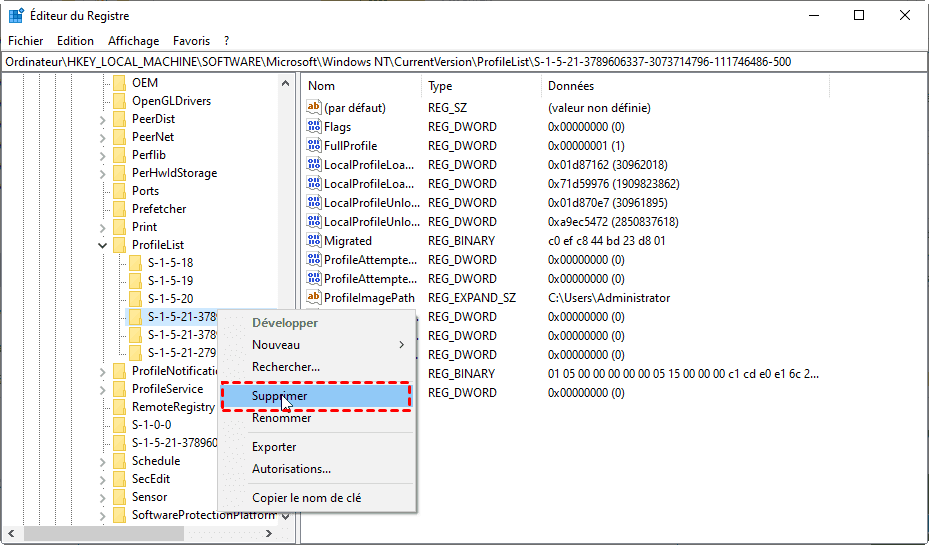
☀️Cas 1. Le même SID est listé deux fois : l'un se termine par l'extension ".bak", et l'autre non.
Sélectionnez le dossier sans l'extension ".bak", faites un clic droit et choisissez "Supprimer".
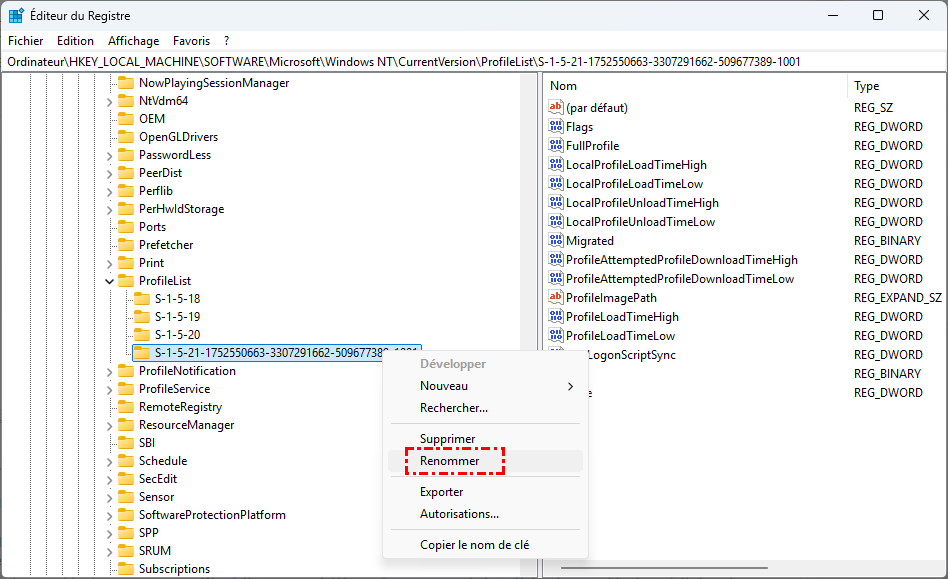
☀️Cas 2. Le SID est listé une seule fois avec une extension ".bak".
Faites un clic droit sur le dossier avec l'extension ".bak" et sélectionnez "Renommer". Supprimez l'extension ".bak" à la fin et appuyez sur "Entrée" pour enregistrer la modification.
☀️Cas 3. Le SID est listé une seule fois sans l'extension ".bak".
1. Cliquez sur le dossier avec le SID correspondant.
2. Double-cliquez sur la chaîne "ProfileImagePath" dans le volet de droite.
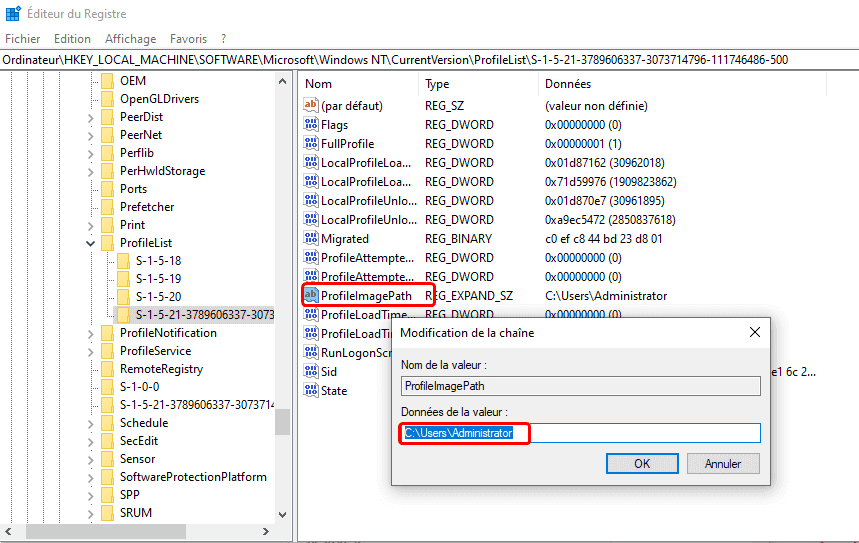
3. Les "Données de la valeur" peuvent contenir le chemin vers le profil utilisateur. S'il n'y a pas de tel chemin ou si le chemin est incorrect, saisissez le chemin correct du profil utilisateur (C:Utilisateurs\NomUtilisateur) et cliquez sur "OK".
4. Double-cliquez sur la chaîne "Sate" et modifiez ses données de valeur en "0", puis cliquez sur "OK" pour enregistrer la modification.
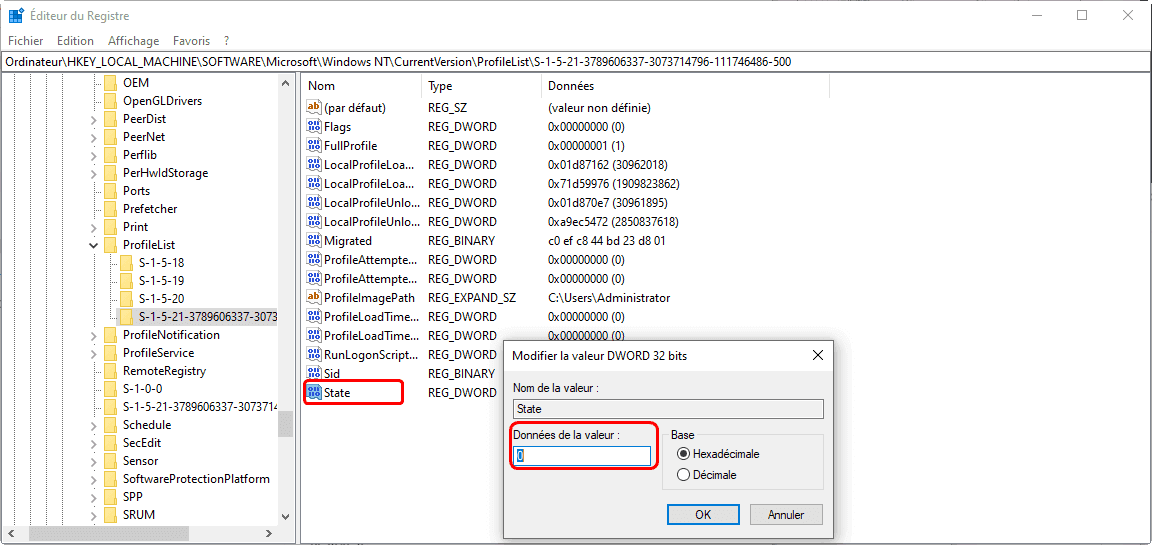
Fermez ensuite l'Éditeur du Registre et redémarrez votre ordinateur. Vous pourrez vérifier si le profil utilisateur supprimé a été restauré ou non.
Récupérer via un logiciel tiers—MyRecover
Si vous avez accidentellement supprimé des fichiers individuels du dossier de profil et souhaitez les récupérer, un logiciel de récupération tiers comme MyRecover peut vous aider à récupérer un profil utilisateur supprimé sur Windows 10/11. Voici quelques points remarquables de MyRecover.
✅Gère plus de scénarios de perte de données : Récupération à partir d'une partition supprimée ou formatée, de la Corbeille vidée, d'un plantage système, d'une attaque de virus, etc.
✅Prend en charge la plupart des périphériques : Récupérer des fichiers depuis un disque dur externe/disque dur interne, SSD, clé USB, carte SD, consoles de jeux, etc., quelle que soit la marque.
✅Aucune ligne de commande nécessaire : Interface graphique simple pour une récupération de fichiers facile.
✅Modes d'analyse rapide et approfondie : Analyses rapides pour les fichiers récemment supprimés et analyses approfondies qui examinent minutieusement votre lecteur pour trouver des données difficiles à localiser, maximisant ainsi vos chances de récupération.
4 étapes pour récupérer un profil utilisateur supprimé sur Windows
Étape 1. Téléchargez et installez MyRecover sur votre ordinateur.
Étape 2. Lancez-le et sélectionnez le dossier de profil à analyser pour trouver les fichiers perdus, cliquez sur "Analyser".

Étape 3. Choisissez les fichiers que vous souhaitez récupérer dans les listes récupérables et cliquez sur "Récupérer".
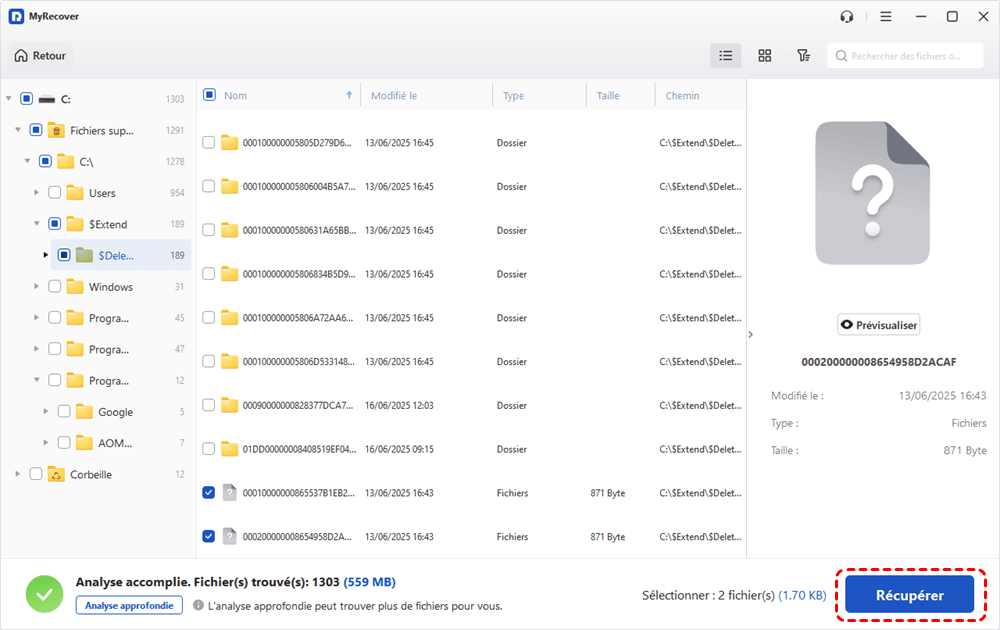
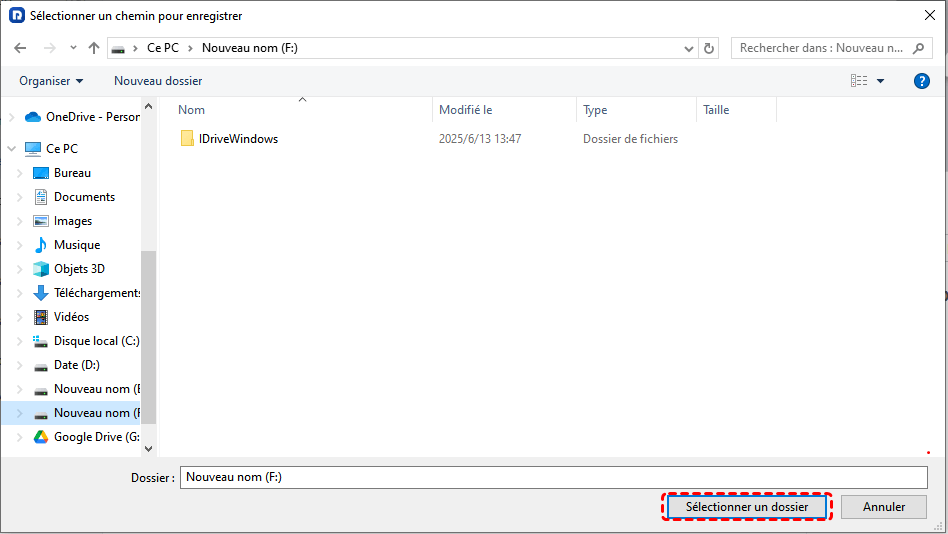
Étape 4. Sélectionnez un emplacement sûr pour enregistrer les fichiers récupérés.
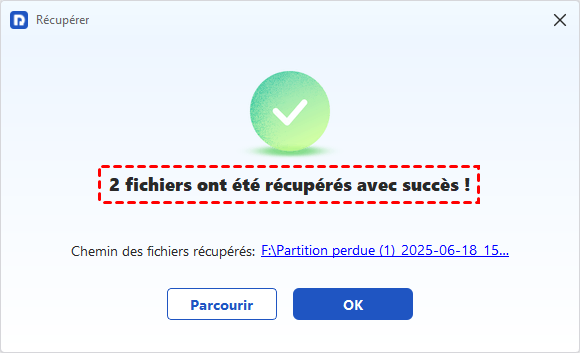
Lorsque le processus est terminé, le message "Les fichiers ont été récupérés avec succès" s'affiche. Vous pouvez cliquer sur le chemin des fichiers récupérés pour les vérifier.
Créer un nouveau compte utilisateur et remplacer le profil
Si vous ne pouvez pas restaurer votre profil avec les méthodes ci-dessus, une autre façon de récupérer vos données perdues est de créer un nouveau compte utilisateur, puis de remplacer le profil manquant ou corrompu par les fichiers du nouveau compte. Cette méthode est un peu un contournement, mais elle est efficace dans les cas où vous devez récupérer vos fichiers rapidement.
Étape 1. Allez dans "Paramètres > Comptes > Famille et autres utilisateurs".
Étape 2. Cliquez sur "Ajouter un autre utilisateur sur ce PC" et suivez les instructions pour créer un nouveau compte local ou Microsoft.
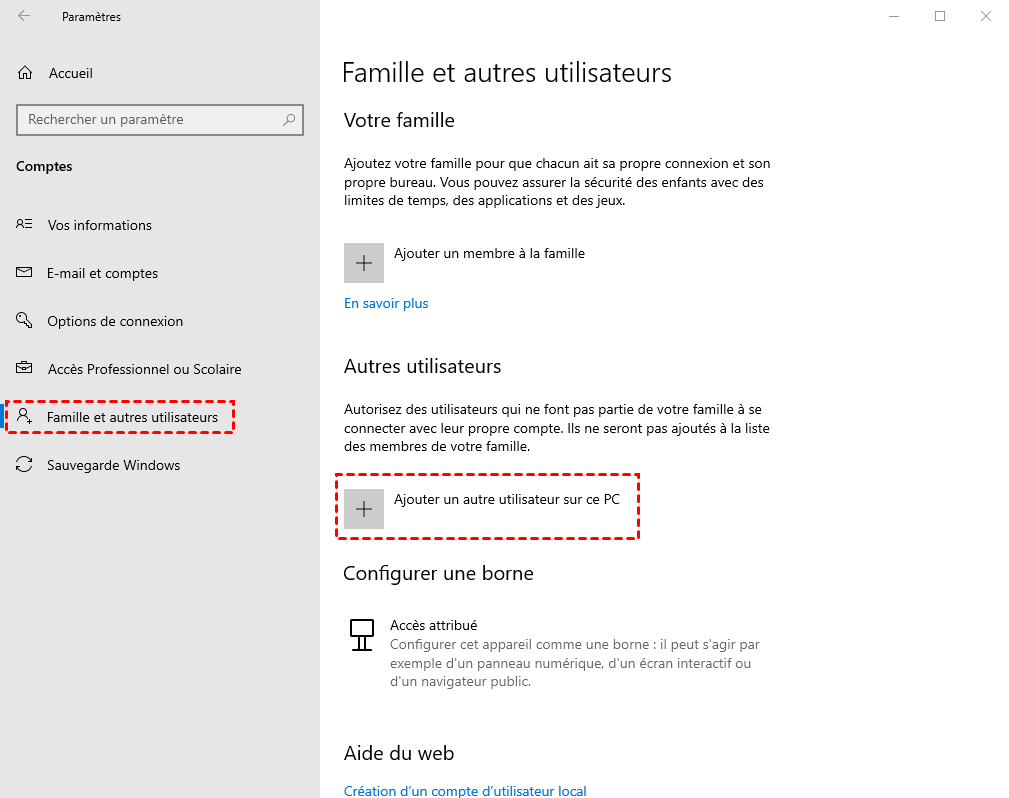
Étape 3. Connectez-vous au nouveau compte et accédez à C:\Utilisateurs\AncienNomUtilisateur pour ouvrir le dossier de profil du compte précédent.
Étape 4. Copiez les fichiers dont vous avez besoin dans le dossier de profil du nouveau compte. Une fois tous les fichiers transférés, vous pouvez supprimer l'ancien compte et utiliser le nouveau.
Effectuer une restauration du système
Si les méthodes ci-dessus ne fonctionnent pas, vous devrez peut-être envisager d'effectuer une restauration du système. Cette option vous permet de ramener votre ordinateur à un point antérieur où tout fonctionnait correctement, y compris votre profil utilisateur. Si vous avez créé un point de restauration système, vous pouvez suivre ces étapes pour récupérer un profil utilisateur supprimé sur Windows.
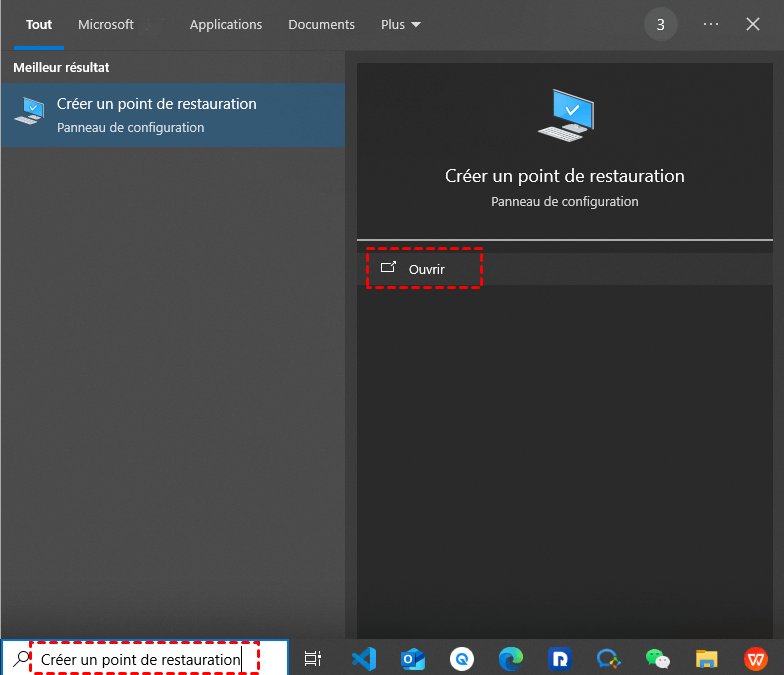
Étape 1. Tapez "Créer un point de restauration" dans le menu Démarrer et ouvrez-le.
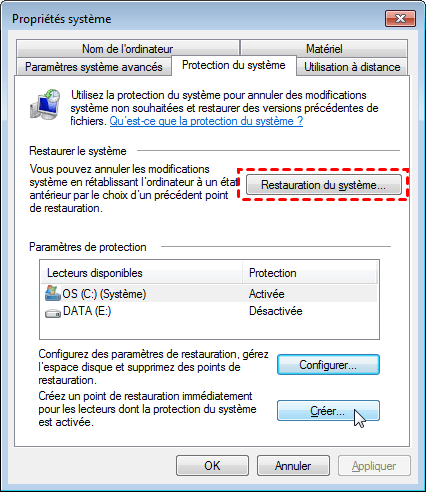
Étape 2. Cliquez sur "Restauration du système" sous l'onglet "Protection du système".
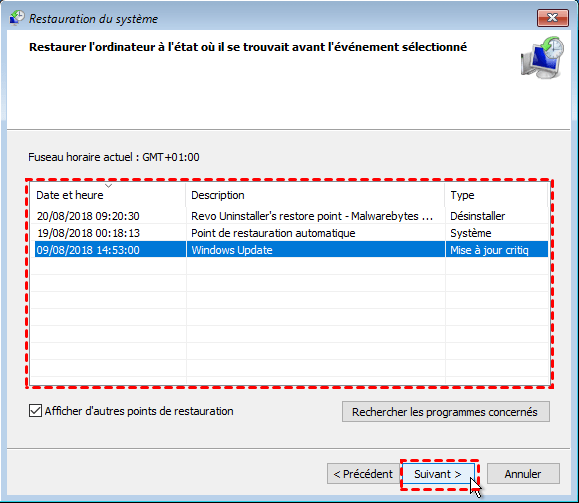
Étape 3. Sélectionnez un point de restauration système créé avant la suppression du profil utilisateur et cliquez sur "Suivant".
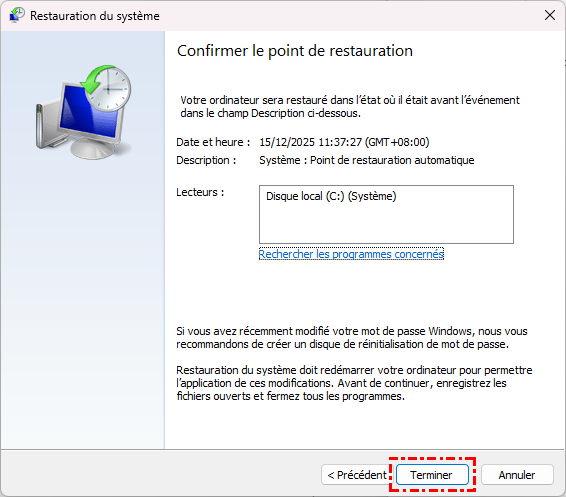
Étape 4. Cliquez sur "Terminer" pour démarrer le processus.
- Remarques :✎...
- Cette méthode annulera les modifications récentes du système et pourrait supprimer les programmes ou pilotes installés après le point de restauration.
- Bien que la restauration du système soit efficace, il est crucial de sauvegarder les fichiers importants avant de procéder, car elle pourrait entraîner une perte de données provenant de programmes ou de fichiers ajoutés après le point de restauration.
Résumé
Perdre votre profil utilisateur sur Windows 10 ou Windows 11 peut être un problème sérieux, mais avec les méthodes décrites ci-dessus, vous avez de bonnes chances de récupérer vos données perdues. Si vous recherchez une protection des données plus complète, MyRecover vaut la peine d'être essayé. Pour des besoins avancés, les éditions Professional et Technician de MyRecover peuvent répondre à vos exigences. Elles prennent en charge un quota de récupération de données illimité et permettent de prévisualiser le contenu des fichiers avant leur restauration.

Restez Informé De Nos
Derniers Conseils
Ajoutez-nous à vos sources préférées sur Google pour ne jamais manquer nos guides pratiques.
 Ajouter en tant que source préférée >>