 MyRecover



Qu'est-ce que la restauration d'image système dans Windows [11, 10, 8, 7] ?
La restauration d'image système est une fonction intégrée de Windows qui permet aux utilisateurs de restaurer l'intégralité de leur système, y compris le système d'exploitation, les paramètres, les programmes et les fichiers, à partir d'une sauvegarde d'image système créée au préalable. Cet article explique ce qu'est la restauration d'image système, son objectif et comment l'utiliser dans Windows 11, 10, 8 et 7 pour une restauration complète du système.

Par Giselle / Mise à jour le 24/04/2026


Qu'est-ce que la restauration d'image système ?

La restauration d'image système est une fonctionnalité intégrée de Windows qui agit comme un outil de secours. Elle vous permet de restaurer votre ordinateur à l'aide d'une sauvegarde d'image système — une copie complète de tout ce qui se trouve sur votre ordinateur à un moment donné. Une image système est comme un instantané de votre PC entier, comprenant :
- Le système d'exploitation Windows
- Les programmes et pilotes installés
- Les paramètres système
- Les fichiers du bureau et les données personnelles
En bref, elle peut ramener votre ordinateur exactement dans l'état où il était lorsque vous avez effectué la sauvegarde.
Quel est l'objectif de la restauration d'image système ?
L'objectif principal de la restauration d'image système est de remettre votre ordinateur en état de fonctionnement lorsqu'un problème survient.
✅ Si votre ordinateur plante, ne démarre pas, affiche un écran bleu ou est infecté par un virus, vous pouvez utiliser la restauration d'image système pour tout récupérer.
✅ Elle est plus puissante qu'une sauvegarde de fichiers normale car elle restaure l'intégralité du système, et pas seulement des fichiers individuels.
Comment fonctionne la restauration d'image système dans Windows 11, 10, 8, 7 ?
Dans cette section, nous expliquerons comment fonctionne la restauration d'image système. Généralement, elle opère en deux parties principales :
- Créer une sauvegarde d'image système – cela se fait avant qu'un problème ne survienne pour enregistrer une copie complète de votre système.
- Restaurer l'image système – cela est utilisé après qu'un problème est survenu, vous permettant de ramener votre ordinateur à son précédent état de fonctionnement.
Partie 1. Créer une sauvegarde d'image système
Premièrement, apprenez comment créer une sauvegarde d'image système sur votre ordinateur Windows.
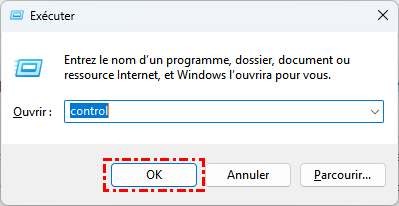
Étape 1. Appuyez sur "Windows+R", tapez "Control" dans la boîte et cliquez sur "OK".
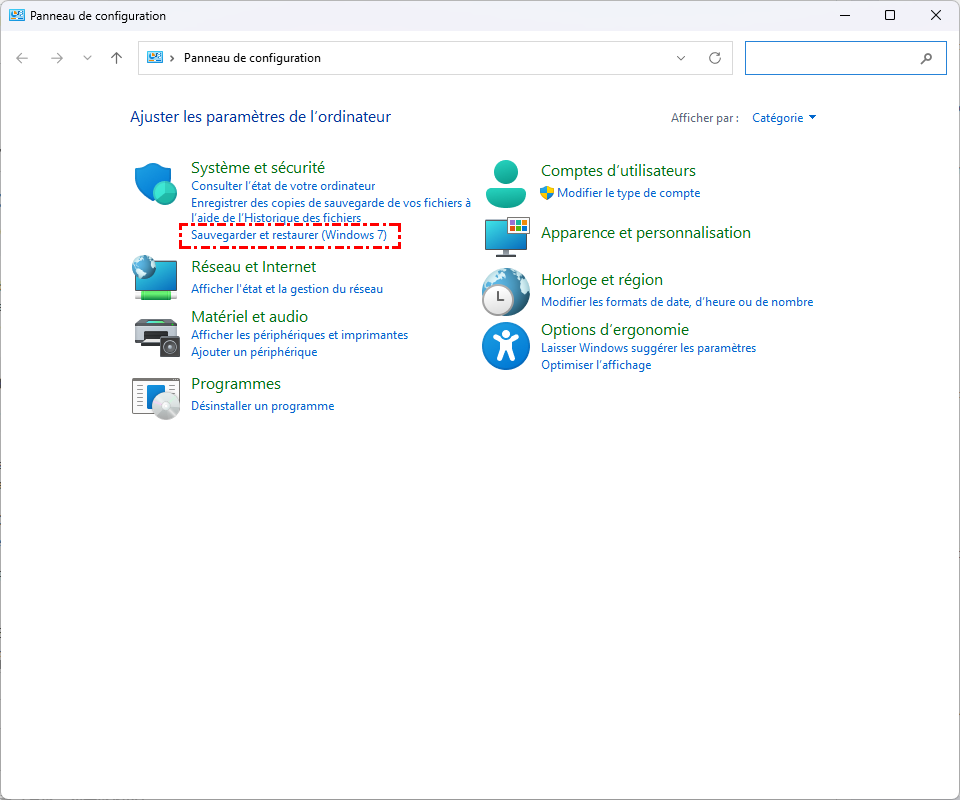
Étape 2. Accédez à "Système et sécurité"> "Sauvegarde et restauration (Windows 7)". (Oui, Windows 10/11 l'appelle toujours "Windows 7")
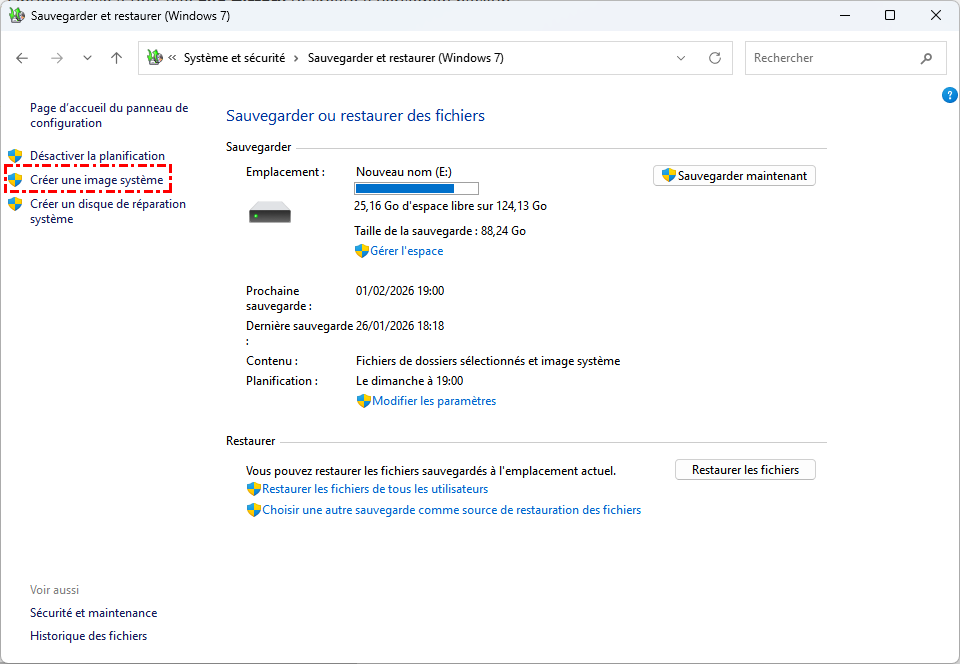
Étape 3. Dans le panneau de gauche, cliquez sur "Créer une image système".
Étape 4. Choisissez où sauvegarder : Sur un disque dur (recommandé) ; Sur un ou plusieurs DVD ; Ou sur un emplacement réseau.
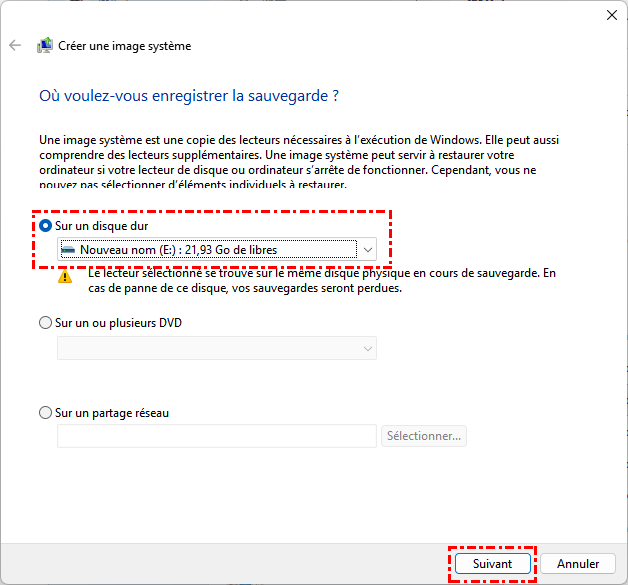
Étape 5. Sélectionnez les lecteurs que vous souhaitez inclure dans l'image (par défaut, le lecteur système C: est inclus).
Étape 6. Confirmez vos paramètres de sauvegarde et cliquez sur "Démarrer la sauvegarde" puis attendez la fin de l'opération.
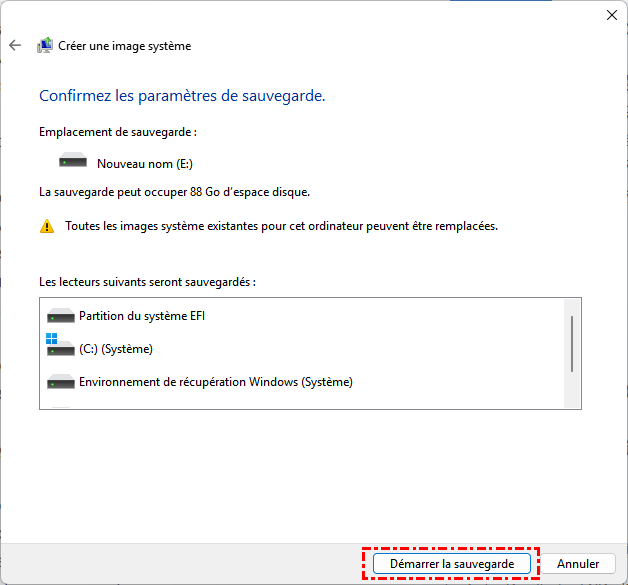
Le processus peut prendre un certain temps selon la taille de vos données.
Partie 2. Restaurer à partir d'une sauvegarde d'image système
Nous allons maintenant expliquer comment utiliser la sauvegarde d'image système lorsque votre système plante, ne démarre pas, ou si vous souhaitez revenir à un état antérieur.
Option 1 : Depuis Windows (si vous pouvez toujours démarrer)
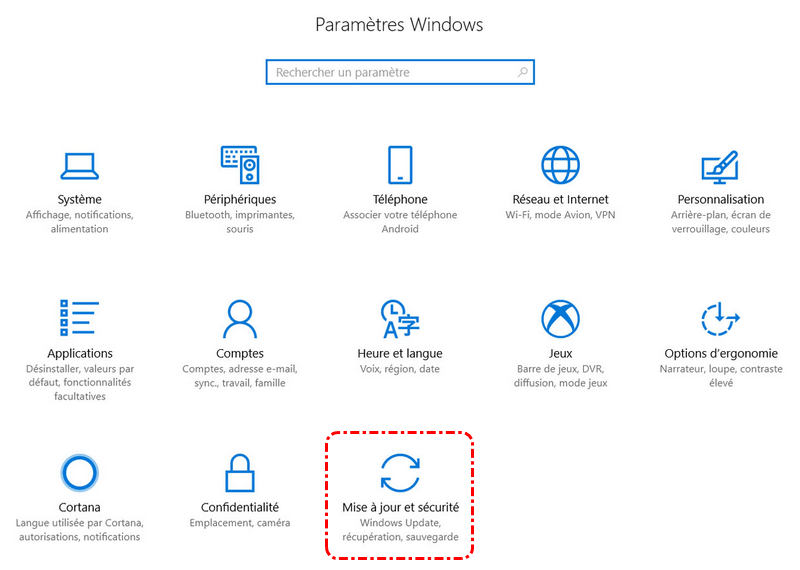
Étape 1. Allez dans "Paramètres → Mise à jour et sécurité → Récupération".
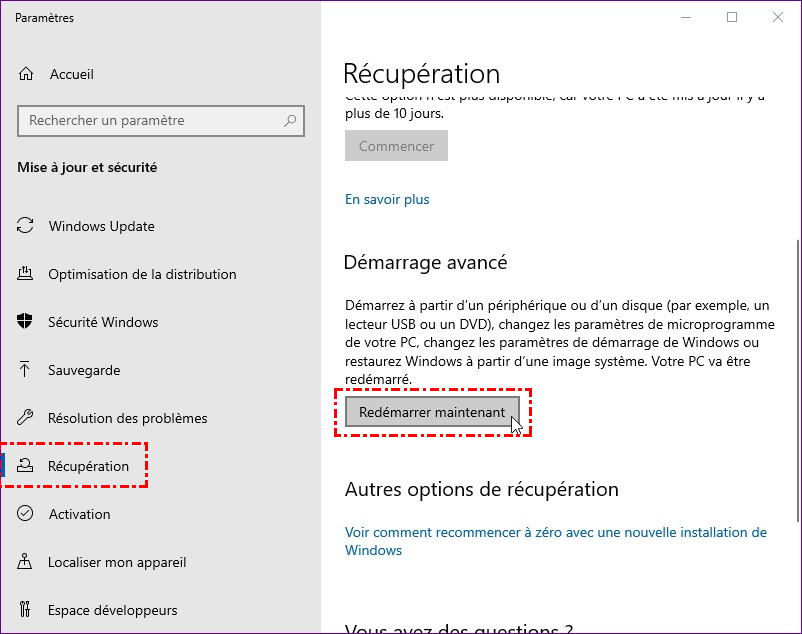
Étape 2. Sous "Démarrage avancé", cliquez sur "Redémarrer maintenant".
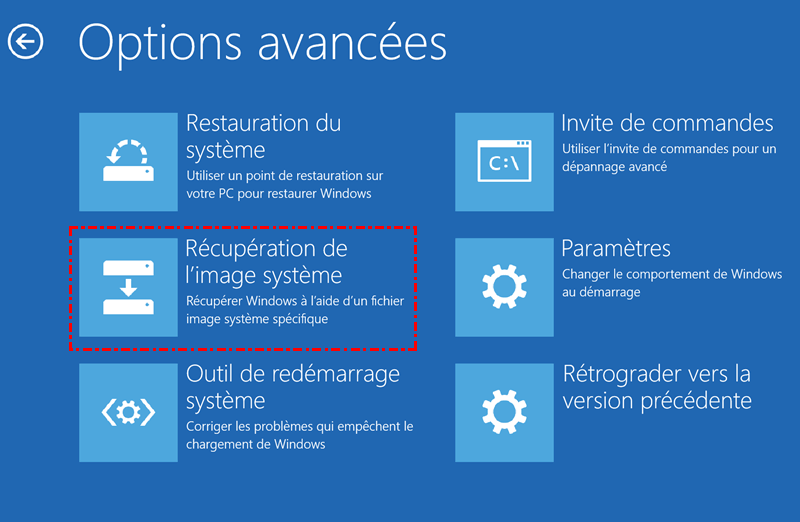
Étape 3. Choisissez "Dépannage → Options avancées → Récupération de l'image système".
Étape 4. Sélectionnez votre compte et votre mot de passe, puis choisissez l'image système que vous souhaitez restaurer.
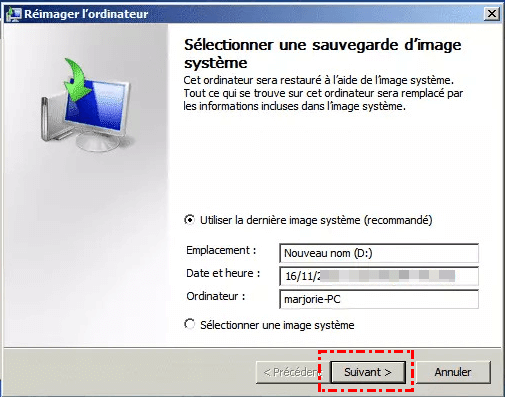
Étape 5. Suivez les instructions à l'écran pour terminer la récupération.
Option 2 : Au démarrage (si Windows ne démarre pas)
Étape 1. Insérez votre clé USB/DVD d'installation de Windows (vous pouvez créer une clé USB bootable à partir d'un fichier ISO) ou votre disque de réparation système, puis redémarrez votre ordinateur.
Étape 2. Démarrez depuis la clé USB/le DVD et choisissez "Réparer l'ordinateur".
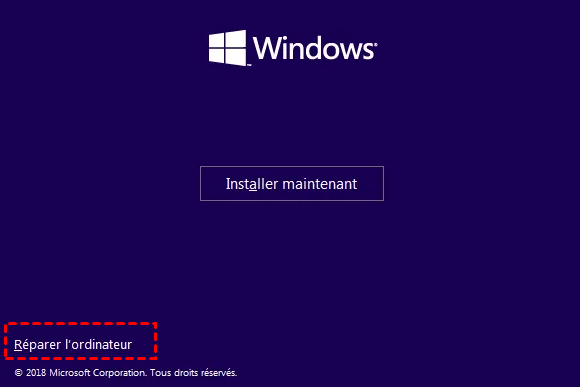
Étape 3. Accédez à "Dépannage → Options avancées → Récupération d'image système".
Étape 4. Choisissez l'emplacement de votre sauvegarde d'image système (disque externe, réseau, etc.). Suivez les instructions pour restaurer votre image système.
- Conseil :✎...
- Si vous souhaitez comparer la Restauration d’image système et la Restauration système, vous pouvez également consulter ce lien.
La récupération d'image système peut-elle restaurer des fichiers supprimés ?
Pas exactement. La récupération d'image système n'est pas conçue pour récupérer des fichiers individuels supprimés comme des photos ou des documents. Elle restaure plutôt l'intégralité de votre ordinateur à partir d'une sauvegarde d'image système. Lorsque vous effectuez une récupération d'image système, l'ensemble de votre système — incluant Windows, les applications, les paramètres et les fichiers — est restauré à l'état exact dans lequel il se trouvait lors de la création de l'image. Donc :
✅ Si les fichiers supprimés existaient lors de la création de l'image, ils seront restaurés après la récupération.
❌ Si les fichiers ont été supprimés avant la création de l'image système, ou créés après la sauvegarde, ils ne peuvent pas être récupérés via la récupération d'image système.
Si vous souhaitez récupérer des fichiers perdus ou supprimés qui n'étaient pas inclus dans la sauvegarde d'image système, la solution la plus pratique est d'utiliser un logiciel de récupération de données professionnel tiers tel que MyRecover.

 MyRecover
- 🧡Prend en charge plus de 500 scénarios de perte de données (fichiers supprimés, lecteurs formatés, attaques de virus, partitions RAW, corruption due à une coupure de courant, etc.).
- 🧡Prend en charge 1000 formats de fichiers (images, vidéos, documents, archives, etc.).
- 🧡Prend en charge 500 types de périphériques de stockage (disques durs internes/externes, SSD, clés USB, cartes SD, appareils photo, etc.).
- 🧡Doté d'une reconnaissance et d'un scan de fichiers alimentés par l'IA, d'un scan profond pour les fichiers difficiles à récupérer, et d'une capacité de prévisualisation avant la récupération.
- 🧡Revendique la conformité au RGPD, aucune rétention de données par le logiciel, récupération locale (les données restent sous votre contrôle).
- 🧡Récupération simple en 3 étapes : sélectionnez l'emplacement → scannez → récupérez.
 100 % Sécurisé
Étape 1. Ouvrez le logiciel MyRecover. Sur l'écran principal, sélectionnez l'emplacement où vos fichiers ont été perdus (par exemple, le lecteur C:, le lecteur D:, ou un lecteur externe) et cliquez sur "Analyser" pour commencer l'analyse.

Étape 2. MyRecover effectuera automatiquement une analyse rapide ou approfondie. Une fois l'analyse terminée, vous pourrez prévisualiser les fichiers (photos, documents, vidéos, etc.). Utilisez les filtres par type de fichier, chemin d'accès ou mots-clés pour trouver rapidement les fichiers souhaités.

Étape 3. Une fois les fichiers souhaités trouvés, cochez les cases à côté d'eux. Cliquez sur le bouton "Récupérer" en bas à droite. Choisissez un emplacement différent de l'original pour enregistrer les fichiers (afin d'éviter l'écrasement des données perdues).

Attendez que le processus de récupération se termine.
Conclusion
La restauration d'image système est un outil puissant pour restaurer l'intégralité de votre système lorsque Windows plante, ne parvient pas à démarrer ou subit des erreurs graves. Cependant, elle ne peut pas récupérer les fichiers supprimés en dehors de la sauvegarde, donc l'utilisation d'outils comme MyRecover peut la compléter en aidant à récupérer rapidement et en toute sécurité des fichiers individuels perdus.
De plus, même si votre ordinateur ne peut pas démarrer normalement, MyRecover peut aider à créer un support de démarrage de récupération de données pour démarrer l'ordinateur problématique et ensuite les récupérer dans l'environnement WinRE sans exécuter aucun système d'exploitation.

Restez Informé De Nos
Derniers Conseils
Ajoutez-nous à vos sources préférées sur Google pour ne jamais manquer nos guides pratiques.
 Ajouter en tant que source préférée >>