 MyRecover



Récupération de Carte SD Samsung : Logiciel Gratuit à Télécharger et Autres Solutions
Vous avez accidentellement formaté votre carte SD Samsung ou vous êtes confronté à des fichiers corrompus ? La récupération des données d'une carte SD Samsung est possible ! Découvrez 3 scénarios clés, notamment les cartes illisibles et les données supprimées, avec des solutions étape par étape pour récupérer vos photos, vidéos et documents.

Par Giselle / Mise à jour le 04/01/2026


Pourquoi avez-vous besoin d'un logiciel de récupération de carte SD Samsung ?
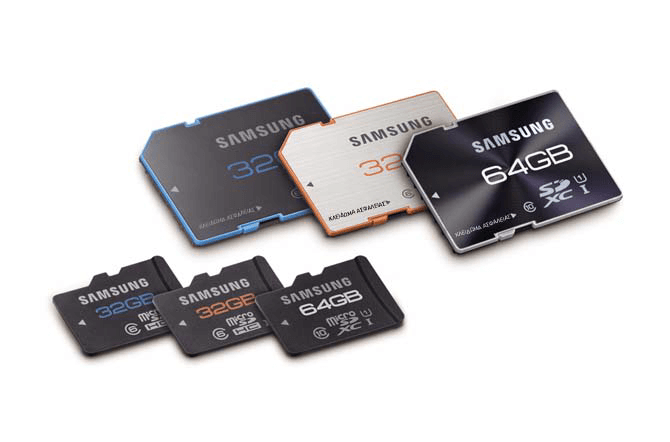
Vous pourriez avoir besoin d'une récupération de données sur une carte SD Samsung pour plusieurs raisons importantes. La plupart d'entre elles impliquent une perte de données accidentelle ou inattendue. Voici une liste des situations les plus courantes qui peuvent vous amener à rechercher une récupération :
1. Suppression accidentelle : Vous pouvez supprimer par erreur des photos, des vidéos ou des documents, que ce soit sur votre téléphone, votre appareil photo ou lors du transfert de fichiers vers un ordinateur.
2. Carte SD formatée : Vous pouvez formater la carte SD accidentellement.
3. Carte SD corrompue : Les cartes SD peuvent être corrompues en raison d'une panne de courant pendant leur utilisation, d'un retrait non sécurisé, d'une infection par un virus ou un logiciel malveillant, ou d'erreurs du système de fichiers.
4. Carte non détectée ou illisible : Si votre carte SD Samsung n'est pas reconnue par votre téléphone, votre appareil photo ou votre PC, les fichiers qui y sont stockés sont inaccessibles.
5. Carte SD endommagée ou cassée : Des dommages physiques, tels qu'une carte fissurée, des dégâts causés par l'eau ou des broches tordues, peuvent empêcher les appareils de lire la carte.
Comment procéder à la récupération d'une carte SD Samsung ?
Cette partie vous propose des solutions pour récupérer une carte SD Samsung dans 3 scénarios différents : récupérer des fichiers supprimés ou formatés, récupérer une carte corrompue ou illisible, et récupérer une carte SD physiquement endommagée. Recherchez le scénario correspondant à votre situation et essayez les solutions ci-dessous.
Scénario 1 : Fichiers supprimés ou formatés (mais la carte fonctionne toujours normalement)
Si votre carte SD peut être détectée, mais que des fichiers sont manquants parce que vous les avez supprimés ou que vous avez formaté la carte, vous pouvez utiliser le logiciel de récupération de carte SD Samsung pour récupérer vos données. MyRecover est le meilleur logiciel de récupération SD qui peut vous aider à restaurer gratuitement des fichiers supprimés, corrompus ou formatés. Que les fichiers perdus soient des vidéos, des fichiers audio, des images, des documents ou des archives, MyRecover peut vous rendre service car il peut récupérer des données perdues dans plus de 1 000 formats. De plus, le taux de réussite de MyRecover peut atteindre 99 %, il vaut donc la peine d'être essayé.

- Interface conviviale : Navigation facile, même pour les utilisateurs non techniques.
- Vaste prise en charge de fichiers : Récupérer des photos, des vidéos, des documents et bien plus encore à partir de cartes SD formatées.
- Vaste prise en charge d'appareils : Récupérer des données à partir de cartes SD, clés USB, disques durs internes/externes, SSD, cartes mémoire et autres supports amovibles.
- Scénarios de récupération polyvalents : Suppression accidentelle, corbeille vidée, disques formatés, attaques de virus, pannes système et plus de 500 autres scénarios de perte de données.
- Modes d'analyse rapide et approfondie : Analyse rapide des fichiers récemment supprimés ou analyse approfondie pour les tâches de récupération plus complexes.
- Sûr et fiable : Récupérer vos données en toute sécurité sans endommager davantage la carte SD.
 100% Sécurisé
Voici les étapes simples pour récupérer les données de votre carte SD Samsung avec MyRecover. Vous pouvez choisir une fonction différente en fonction de vos besoins, mais les étapes sont les mêmes.
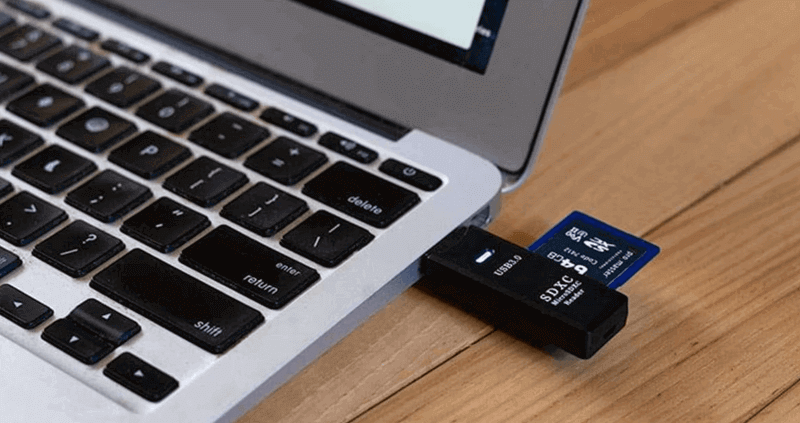
Étape 1. Connectez votre carte SD à votre ordinateur à l'aide d'un lecteur de carte.
Étape 2. Téléchargez et installez MyRecover sur votre ordinateur.
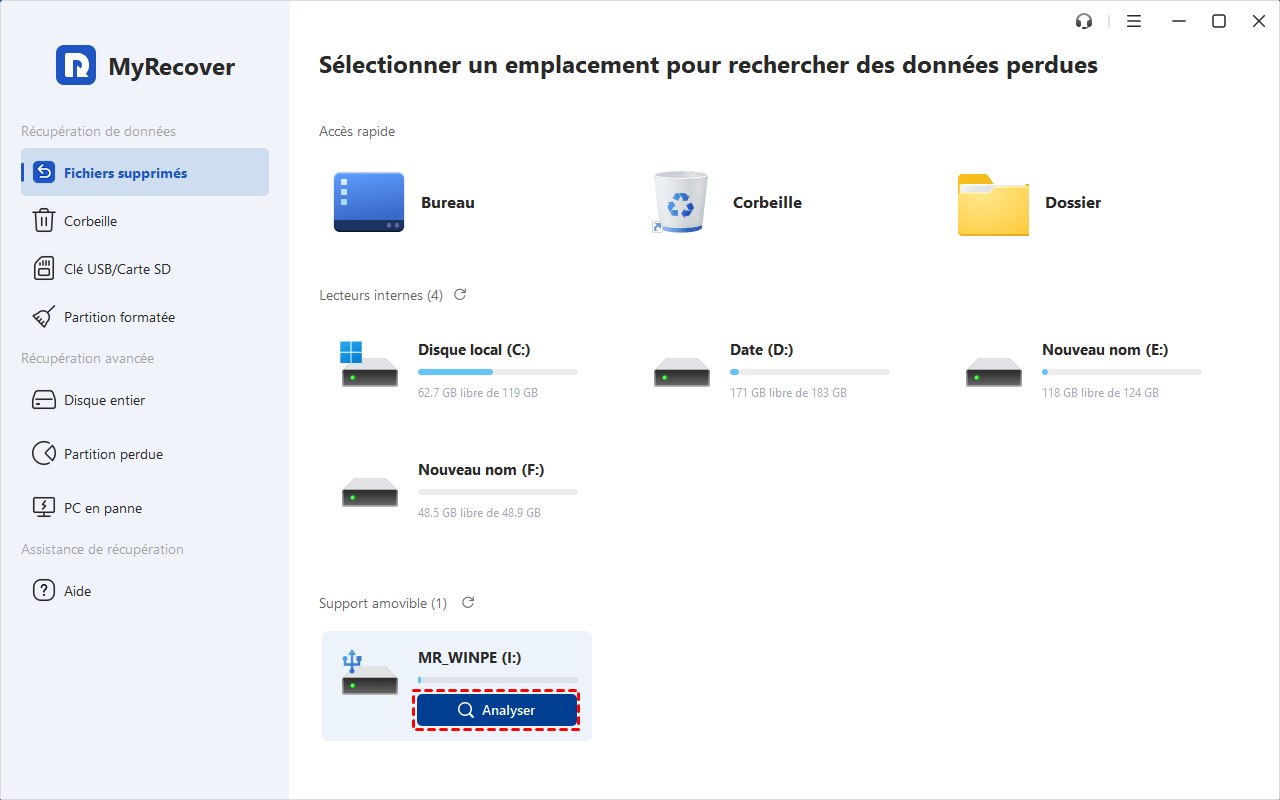
Étape 3. Sélectionnez votre carte SD dans le panneau et analysez-la.
Étape 4. Sélectionnez les données que vous souhaitez restaurer. Si vous utilisez l'édition professionnelle, vous pouvez prévisualiser les fichiers avant de les restaurer.
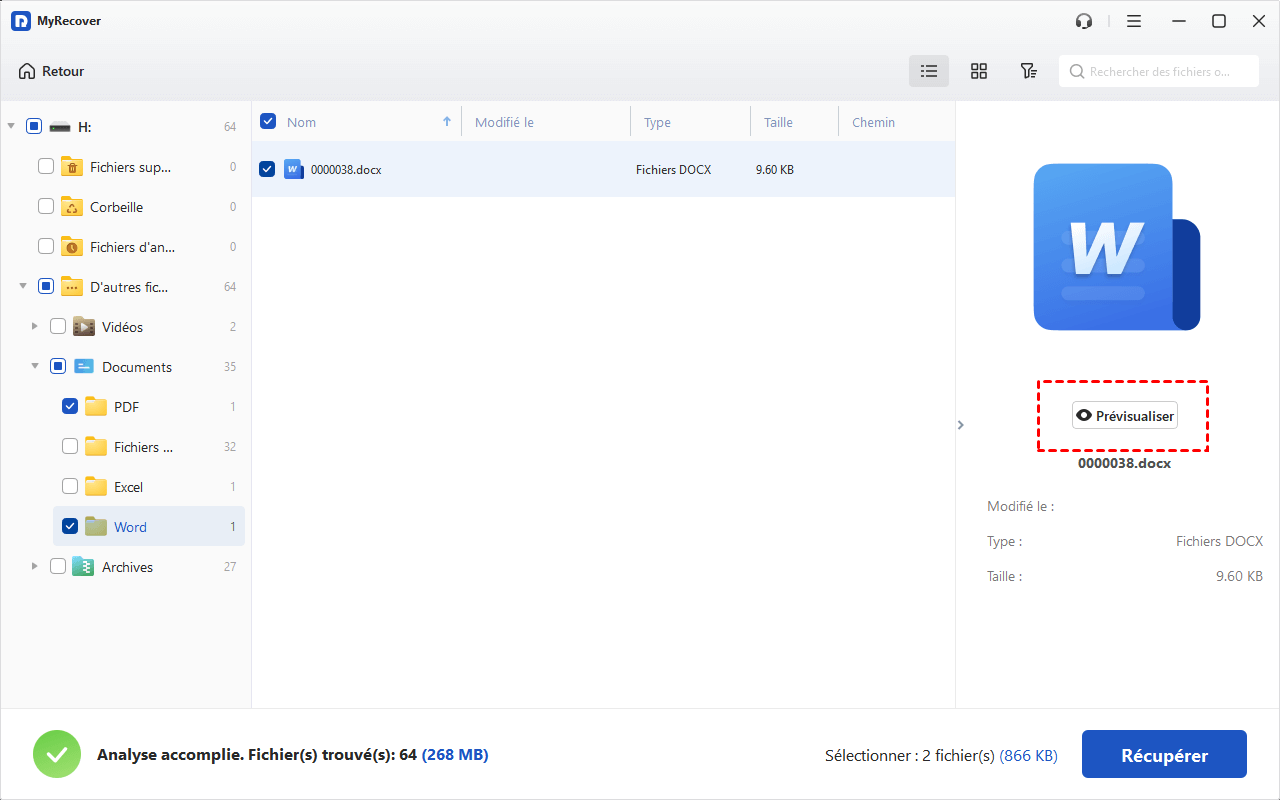
Étape 5. Cliquez sur le bouton « Récupérer » et choisissez l'emplacement où vous souhaitez enregistrer les données restaurées. Attendez ensuite que la tâche soit terminée.


Scénario 2 : Carte corrompue ou illisible
Si vous souhaitez récupérer la carte SD Samsung parce que des fichiers sont corrompus ou que la carte est illisible, les 4 solutions suivantes peuvent vous aider.
1. Vérifier sur un autre appareil
Étape 1. Retirez la carte SD de l'appareil actuel.
Étape 2. Insérez cette carte dans un autre appareil ou lecteur de carte pour voir si elle est accessible sur d'autres appareils.
2. Utiliser CHKDSK dans Windows
CHKDSK (Check Disk) est un utilitaire Windows qui analyse et répare les erreurs du système de fichiers, les secteurs défectueux ou les données lisibles à partir de secteurs endommagés sur un lecteur de disque, y compris les cartes SD, les clés USB et les disques durs.
Étape 1. Connectez votre carte SD à votre ordinateur.
Étape 2. Entrez « Invite de commandes » dans le menu Démarrer, cliquez avec le bouton droit sur le résultat et choisissez « Exécuter en tant qu'administrateur ».
Étape 3. Tapez chkdsk g: /f /r (g: est la lettre de votre carte SD) et appuyez sur Entrée. CHKDSK analysera alors votre carte SD Samsung pour trouver les erreurs et tenter de les corriger.

3. Attribuer une nouvelle lettre de lecteur
Si la même lettre est corrompue pour différents lecteurs, votre carte SD peut être illisible. Dans ce cas, essayez de changer la lettre de votre carte pour résoudre le problème de reconnaissance.
Étape 1. Connectez votre carte SD à votre ordinateur.
Étape 2. Entrez « Gestion des disques » dans le menu Démarrer.
Étape 3. Cliquez avec le bouton droit sur votre carte SD et choisissez « Modifier la lettre de lecteur et les chemins d'accès... ».
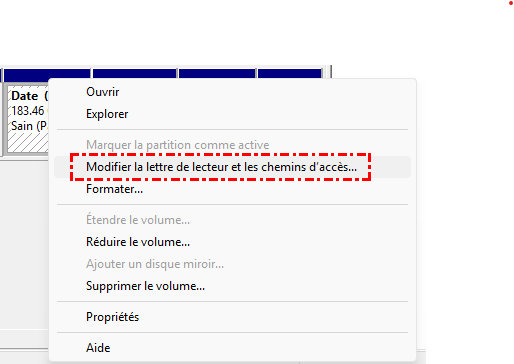
Étape 4. Choisissez « Modifier... » et sélectionnez une autre lettre. Cliquez ensuite sur « OK » pour terminer cette tâche.
4. Utiliser l'outil de formatage SD
Si aucune des solutions précédentes ne fonctionne, vous pouvez formater votre carte pour la rendre lisible. Cependant, le formatage effacera toutes vos données. Il est donc recommandé d'utiliser MyRecover pour sauvegarder vos données ailleurs avant de formater la carte.
Pour formater votre carte SD :
Étape 1. Connectez votre carte SD à votre ordinateur.
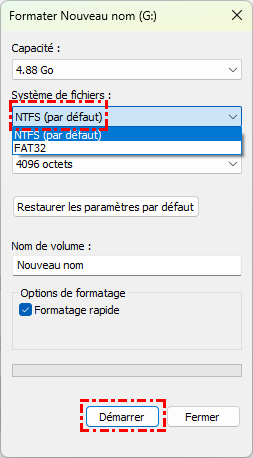
Étape 2. Faites un clic droit sur la carte SD et choisissez « Formater… ».
Étape 3. Sélectionnez le système de fichiers et cliquez sur « Démarrer » pour lancer le formatage.
Scénario 3 : Carte SD endommagée physiquement
Si la carte SD est :
- Physiquement cassée (fissurée, endommagée par l'eau, etc.).
- Non détectée par aucun appareil.
- Émettant des bruits étranges (rare, mais possible).
Vous pouvez contacter un service professionnel de récupération de données comme DriveSavers, Ontrack ou un centre de réparation local.
Conseils pour éviter la perte de données sur les cartes SD à l'avenir
☀️ Éjectez toujours la carte avant de la retirer.
☀️ Évitez d'utiliser des cartes de mauvaise qualité ou contrefaites.
☀️ Effectuez régulièrement des sauvegardes sur Google Drive, iCloud ou des disques externes.
☀️ N'utilisez pas une carte trop longtemps ; elles ont une durée de vie limitée.
Conclusion
Dans cet article, vous découvrirez 6 méthodes pour récupérer les données d'une carte SD Samsung. Comparez les scénarios présentés à votre situation et choisissez la méthode la plus adaptée.
De plus, si vous avez d'autres besoins en matière de récupération de données sur votre clé USB ou votre ordinateur, essayez MyRecover ! Il peut analyser rapidement votre disque et vous permettre de restaurer tout ce que vous voulez en un seul clic.

Restez Informé De Nos
Derniers Conseils
Ajoutez-nous à vos sources préférées sur Google pour ne jamais manquer nos guides pratiques.
 Ajouter en tant que source préférée >>