 MyRecover



Récupération de clé USB HP : Comment récupérer des données perdues sur une clé USB HP
Vous cherchez des solutions de récupération de disque flash HP ? Ce guide vous présentera 2 méthodes pour récupérer des données sur un disque flash HP. Vous y trouverez également comment créer et utiliser une clé USB de récupération HP.

Par Giselle / Mise à jour le 10/03/2026


Les clés USB HP sont réputées pour leur fiabilité, leur durabilité et leurs capacités de stockage impressionnantes, allant des gigaoctets aux téraoctets. Cependant, la perte de données est une préoccupation courante, qu'elle soit due à une suppression accidentelle, à une corruption ou à un dommage physique. Perdre des fichiers essentiels peut être frustrant, mais ne vous inquiétez pas - la récupération de clé USB HP est possible !
Dans cet article, nous explorerons les causes courantes de perte de données, les erreurs fréquentes avec les clés USB HP, et des solutions étape par étape pour récupérer des données depuis une clé USB HP. De plus, vous pourrez apprendre à créer et utiliser une clé USB de récupération HP si votre ordinateur ne démarre pas.
Partie 1. Comment récupérer des données depuis une clé USB HP ?
Il existe des méthodes efficaces pour vous aider à récupérer vos fichiers. Plongeons dans les meilleures options de récupération et les instructions étape par étape pour récupérer vos données.
Avant de commencer le processus de récupération, suivez ces bonnes pratiques et erreurs à éviter pour maximiser vos chances de succès :
- Cessez immédiatement d'utiliser la clé USB HP. Cela empêche l'écrasement des données perdues, ce qui rendrait la récupération impossible.
- Évitez d'ajouter de nouvelles données sur la clé USB. Écrire de nouveaux fichiers pourrait écraser l'espace où vos données perdues sont stockées.
- Ne formatez pas la clé USB. Le formatage effacera les partitions et toutes les données sur le lecteur, rendant la récupération de clé USB HP plus difficile.
Méthode 1 : Récupérer les données d'une clé USB HP avec un logiciel
MyRecover est un outil de récupération USB HP extrêmement puissant qui permet aux utilisateurs de récupérer des fichiers supprimés définitivement d'une clé USB HP. Il fonctionne même pour récupérer des données depuis une clé USB non reconnue.
👍Voici pourquoi MyRecover se distingue :
- Prend en charge tous les modèles de clés USB HP, y compris HP OTG USB, HP x765w USB 3.0, HP x740w USB 3.0, HP 750X, HP 720, HP v221w, et plus encore. Ainsi que d'autres marques de clés USB, telles que Kingston, SanDisk, Samsung, Crucial, etc.
- Récupère plus de 1 000 formats de fichiers, y compris les documents Word, les feuilles de calcul Excel, les présentations PPT, les images JPG, les vidéos MP4, et plus encore.
- Gère divers scénarios de perte de données, tels que la suppression accidentelle, le formatage (ex : récupérer des données d'un lecteur formaté), la corruption, les infections virales ou les plantages système.
- Compatible avec plusieurs systèmes de fichiers, tels que NTFS, FAT32, exFAT et ReFS, sur Windows 7, 8, 10, 11 et Windows Server.
- Édition gratuite disponible qui récupère jusqu'à 500 Mo de données.
Veuillez maintenant télécharger le meilleur outil de récupération pour clé USB HP - MyRecover pour commencer.
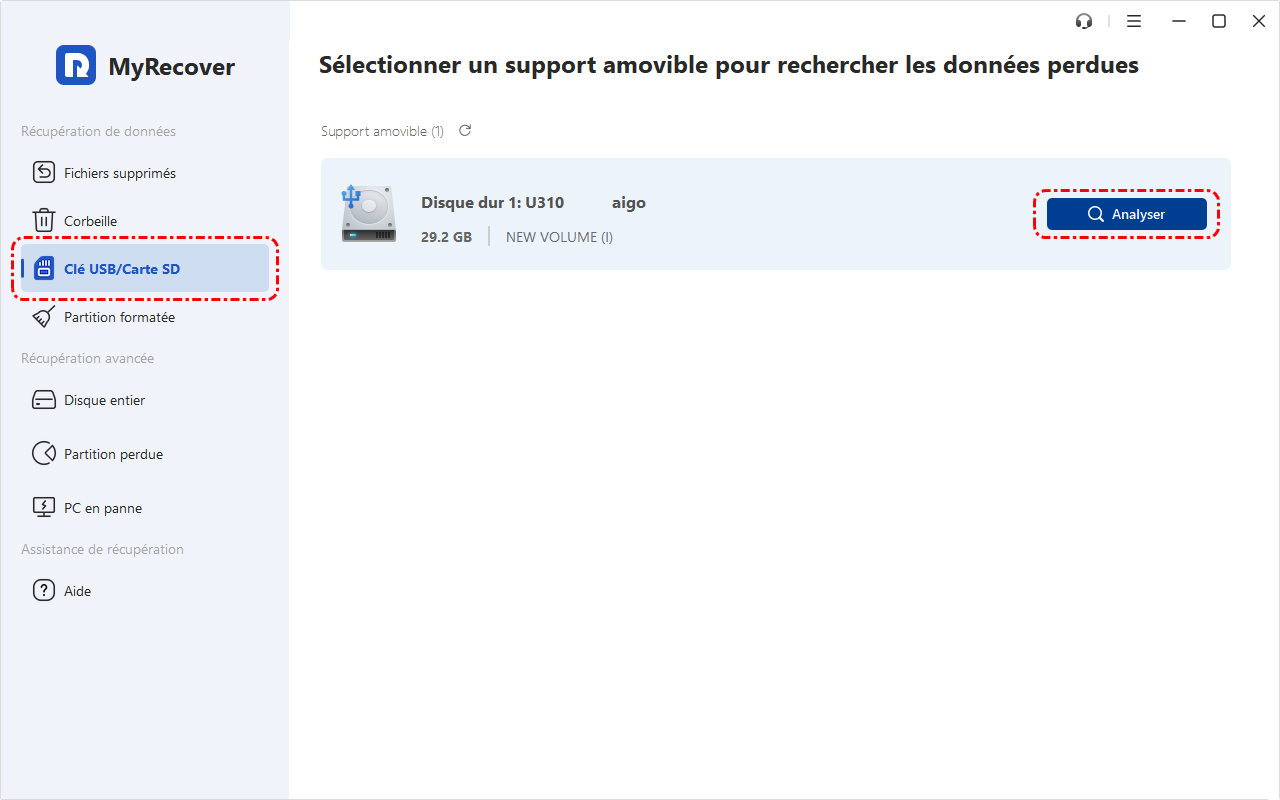
Étape 1 : Scanner la clé USB HP.
Connectez votreclé USB HP et assurez-vous que votre système la reconnaît. Ouvrez MyRecover, il affichera tous les lecteurs disponibles. Survolez votre clé USB HP et cliquez sur Analyser pour lancer le processus.
Étape 2 : Prévisualiser les fichiers supprimés ou perdus.
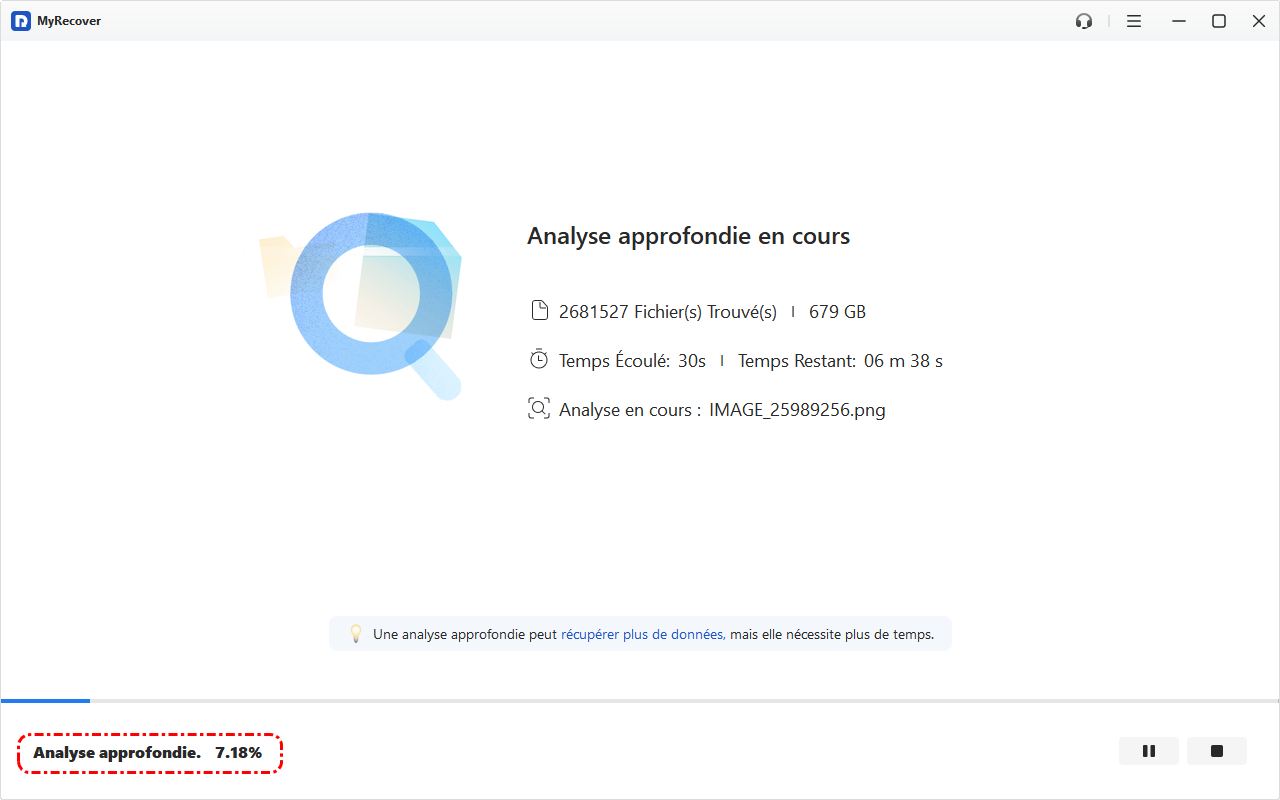
MyRecover effectuera un scan rapide et approfondi pour localiser tous les fichiers récupérables. Utilisez ces méthodes pour filtrer et prévisualiser les fichiers :
- Cliquez sur Filtrer et sélectionnez un type de fichier (par exemple, Documents). Utilisez la zone de recherche pour trouver des noms de fichiers ou des extensions spécifiques.
- Développez les onglets Fichiers supprimés ou Autres fichiers manquants pour parcourir les dossiers contenant vos fichiers perdus.
Étape 3 : Récupérer les données de la clé USB HP.
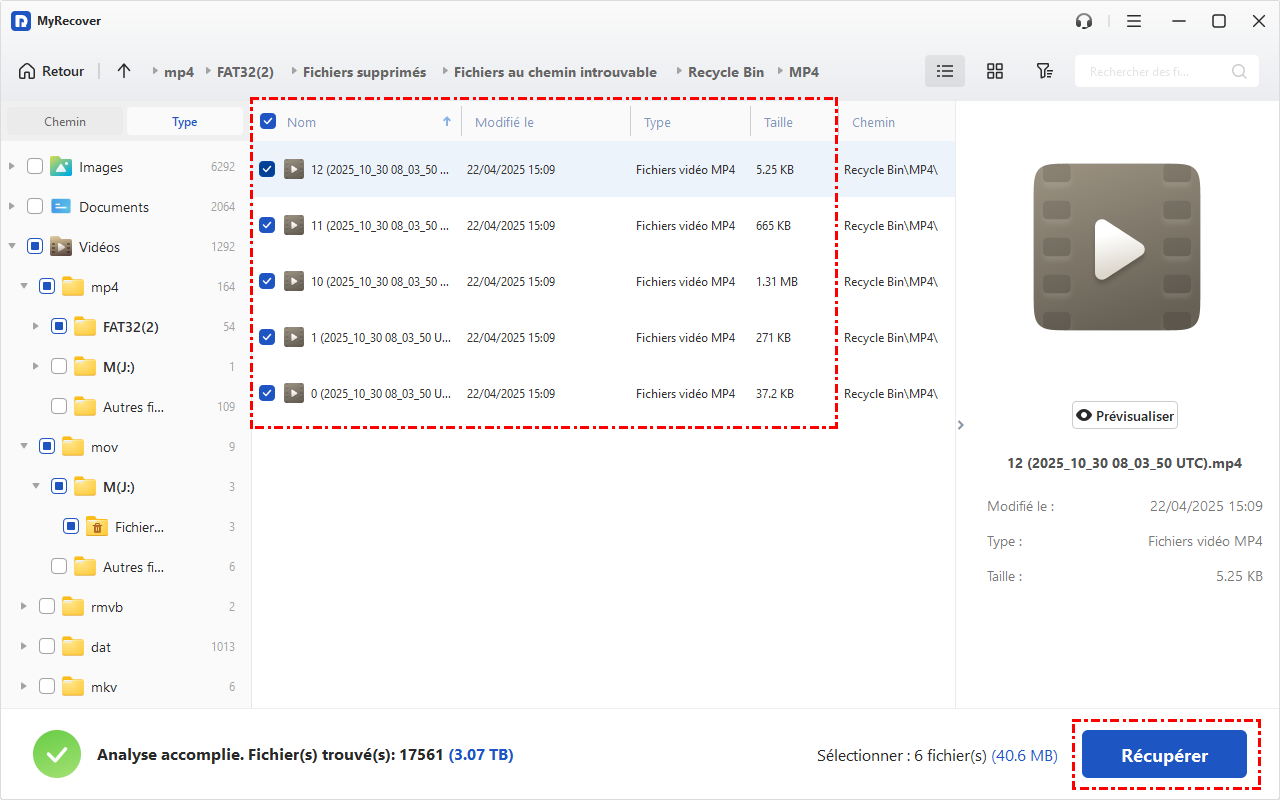
Sélectionnez les fichiers que vous souhaitez récupérer et cliquez sur le bouton Récupérer. Choisissez un nouvel emplacement pour les fichiers récupérés (ne les sauvegardez pas sur le lecteur d'origine pour éviter l'écrasement).
-
Le bouton de récupération affichera la taille totale des fichiers sélectionnés. Évitez de sauvegarder les fichiers à l'emplacement d'origine pour prévenir toute corruption ou écrasement.
-
L'édition gratuite permet de récupérer jusqu'à 500 Mo. Pour récupérer des volumes de données plus importants, passez à une édition avancée.
-
Ce logiciel s'applique également aux clés USB Samsung, Toshiba, Seagate, etc., ainsi qu'à la récupération de données de disques durs externes.
Méthode 2 : Récupérer les données perdues d'une clé USB à l'aide de l'invite de commandes
L'invite de commandes (CMD) dans Windows est un outil puissant qui peut aider à récupérer des fichiers d'une clé USB HP dans certains cas, notamment en cas d'erreurs ou de corruption du système de fichiers. Cette méthode peut récupérer les fichiers qui ont été masqués en raison d'erreurs du système de fichiers, mais ne récupérera pas les fichiers qui ont été supprimés ou écrasés. Vous pouvez donc l'utiliser pour récupérer les données perdues d'une clé USB HP.
Étape 1. Branchez votre clé USB HP à l'ordinateur. Ouvrez l'invite de commandes en tant qu'administrateur. (Recherchez « cmd » dans le menu Démarrer, faites un clic droit et sélectionnez « Exécuter en tant qu'administrateur ».)

Étape 2. Dans la fenêtre de l'invite de commandes, tapez la commande suivante pour vérifier les erreurs du système de fichiers : chkdsk F: /f (Remplacez F: par la lettre correspondant à votre clé USB.)

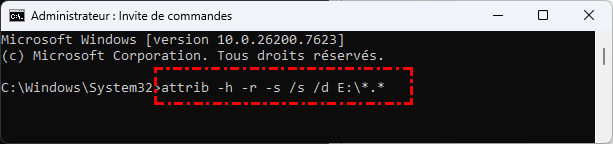
Étape 3. Attendez la fin du processus. Il tentera automatiquement de corriger les erreurs du système de fichiers sur le lecteur. Si le problème persiste, tapez la commande suivante pour rendre les fichiers visibles s'ils étaient masqués : attrib -h -r -s /s /d F:\ et appuyez sur Entrée. Une fois l'analyse terminée, vérifiez si vos fichiers sont accessibles.
Partie 2. Comment créer et utiliser une clé USB de récupération HP
Créer une clé USB de récupération vous permet de dépanner et de réparer votre ordinateur, même lorsque le système d'exploitation ne peut pas démarrer. En copiant la partition de récupération HP sur une clé USB, vous pouvez l'utiliser pour récupérer votre ordinateur s'il ne démarre pas ou rencontre des problèmes.
1. Comment créer la clé USB de récupération
Étape 1. Connectez une clé USB d’une capacité d’au moins 32 Go à votre ordinateur. Sous Windows, recherchez Créer un lecteur de récupération dans la barre de recherche et ouvrez l’outil.
- La partition de récupération occupera plus de 16 Go d’espace, assurez-vous donc que votre clé USB a une capacité suffisante.
- La création du lecteur de récupération effacera toutes les données sur la clé USB, sauvegardez donc au préalable tous les fichiers importants avec l’Historique des fichiers ou un logiciel de sauvegarde Windows gratuit comme AOMEI Backupper Standard.
Étape 2. Si la fenêtre de contrôle de compte d’utilisateur (UAC) le demande, cliquez sur Oui pour continuer. Cochez la case Sauvegarder les fichiers système sur le lecteur de récupération, puis cliquez sur Suivant.
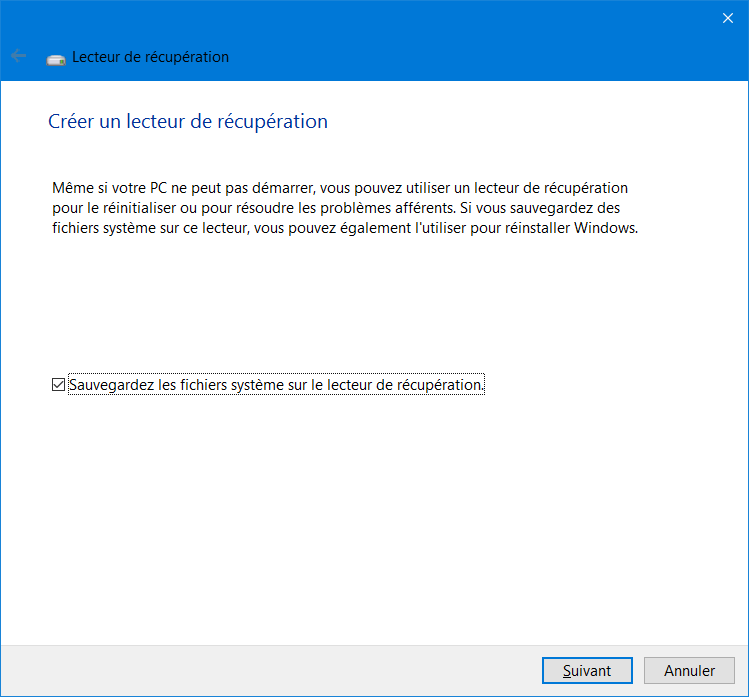
Étape 3. Sélectionnez la clé USB que vous souhaitez utiliser comme lecteur de récupération, puis cliquez sur Suivant. Sur l’écran suivant, cliquez sur Créer pour lancer le processus. Votre ordinateur formatera la clé USB, copiera les utilitaires nécessaires et y sauvegardera les fichiers système.
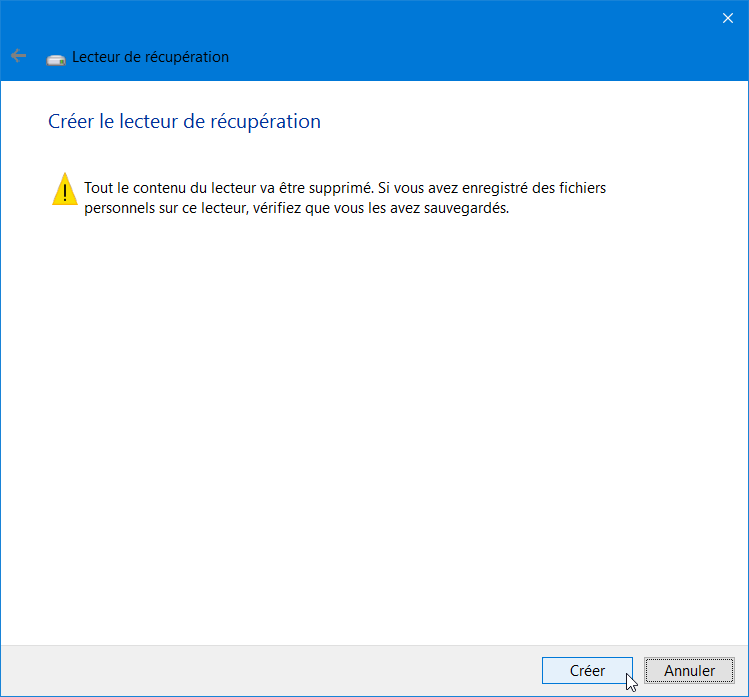
Étape 4. Une fois le lecteur de récupération prêt, cliquez sur Terminer. Conservez votre clé USB de récupération en lieu sûr pour une utilisation future.
2. Comment utiliser la clé USB de récupération
Si votre ordinateur rencontre des problèmes ou ne démarre pas, vous pouvez utiliser la clé USB de récupération pour dépanner et restaurer votre système.
Étape 1. Éteignez complètement votre ordinateur. Insérez la clé USB de récupération dans un port USB disponible de votre ordinateur.
Étape 2. Allumez votre ordinateur.
- Pour les ordinateurs de bureau, appuyez immédiatement sur la touche F11 pour entrer dans la récupération du système.
- Pour les ordinateurs portables, appuyez immédiatement et à plusieurs reprises sur la touche Échap jusqu’à ce que le menu de démarrage apparaisse. Puis appuyez sur F11 pour ouvrir la récupération du système.
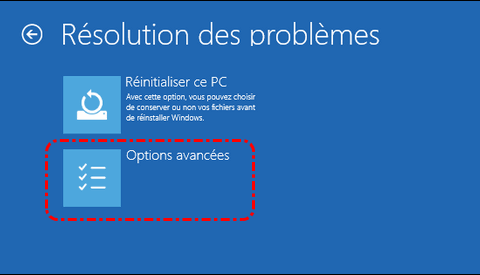
Étape 3. Une fois dans le menu de récupération du système, suivez les instructions pour sélectionner la méthode que vous souhaitez utiliser pour récupérer votre ordinateur.
En savoir plus sur la perte de données & les erreurs et symptômes courants des lecteurs
Pourquoi la perte de données se produit sur les clés USB HP
Comprendre la cause de la perte de données peut vous aider à choisir la bonne solution de récupération. Voici quelques raisons courantes pour lesquelles les fichiers disparaissent des clés USB HP :
1. Suppression accidentelle : L'une des raisons les plus courantes de perte de données est la suppression involontaire de fichiers. Cela peut se produire lors de nettoyages ou en appuyant sur "Maj Suppr".
2. Attaques de virus ou de logiciels malveillants : Connecter votre clé USB à un système infecté peut corrompre les fichiers ou les rendre inaccessibles.
3. Éjection incorrecte : Ne pas éjecter votre clé USB HP en toute sécurité peut interrompre le transfert de données, entraînant une corruption.
4. Dommage physique : Faire tomber votre clé USB ou l'exposer à une chaleur extrême, à l'eau ou à la poussière peut endommager ses composants.
5.Erreurs du système de fichiers : Des erreurs dans le système de fichiers de l'USB peuvent rendre vos données illisibles, surtout si le lecteur est formaté incorrectement.
6.Surtensions électriques : Des pics de tension peuvent perturber le fonctionnement de votre clé USB HP, entraînant une perte de données partielle ou totale.
Erreurs et symptômes courants des clés USB HP
Voici les signes les plus fréquents de dysfonctionnement des clés USB HP :
1. Protection en écriture :Lorsque le lecteur est protégé en écriture, vous pouvez lire les fichiers mais vous ne pouvez pas les modifier, les supprimer ou en ajouter de nouveaux.
2. Erreur 0 octet :Le lecteur affiche 0 octet dans "Espace utilisé" et "Espace libre", donnant l'impression que tous les fichiers ont disparu.
3. Lecteur non reconnu :La clé USB n'apparaît pas dans l'Explorateur de fichiers ou la Gestion des disques.
4. Problèmes de virus par analyse automatique : Un fichier autorun infecté par un virus peut répliquer des logiciels malveillants sur plusieurs systèmes et masquer vos données.
Conseils bonus & bonnes pratiques pour prévenir la perte de données
Bien qu'il soit bon de savoir comment récupérer des données, la prévention est toujours la meilleure approche. Voici quelques conseils pour vous aider à éviter de perdre des données sur votre clé USB HP :
- Éjectez toujours la clé USB en toute sécurité : Avant de retirer votre clé USB HP, assurez-vous de l'éjecter en toute sécurité de votre ordinateur pour éviter la corruption des fichiers.
- Sauvegardez régulièrement : Sauvegardez régulièrement vos fichiers sur un autre appareil ou service cloud.
- Utilisez un logiciel antivirus : Installez et mettez régulièrement à jour un logiciel antivirus pour protéger votre clé USB contre les virus et les logiciels malveillants.
- Manipulez votre clé USB avec précaution : Évitez d'exposer votre clé USB à des dommages physiques, à l'humidité ou à des températures extrêmes.
- Activez la protection en écriture (si applicable) : Si votre clé USB HP prend en charge la protection en écriture, utilisez cette fonctionnalité pour empêcher la suppression ou la modification accidentelle de fichiers.
Conclusion
Si vous devez récupérer des fichiers perdus sur une clé USB HP, essayez les méthodes décrites ci-dessus pour augmenter vos chances de succès. Pour la meilleure expérience, essayez MyRecover. Il est excellent pour la récupération de clés USB HP et peut également vous aider à récupérer des fichiers supprimés dans Windows 11 si vous avez perdu des données. N'attendez pas qu'il soit trop tard - agissez dès aujourd'hui !
FAQ sur la récupération de clé USB HP
1. Comment puis-je récupérer des fichiers définitivement supprimés de ma clé USB HP ?
Vous pouvez récupérer des fichiers définitivement supprimés de votre clé USB HP à l'aide d'un logiciel de récupération de données comme MyRecover. Cet outil analyse votre lecteur à la recherche de fichiers récupérables et vous permet de les restaurer.
2. Pourquoi ma clé USB HP apparaît-elle vide alors qu'elle contient des fichiers ?
Cela peut être dû à une corruption du système de fichiers. Vous pouvez utiliser la commande CHKDSK ou un outil de récupération pour réparer le système de fichiers et récupérer vos fichiers.
3. Que dois-je faire si ma clé USB HP n'est pas reconnue par mon ordinateur ?
Essayez d'utiliser la commande CHKDSK pour corriger les problèmes de système de fichiers, ou utilisez un outil de récupération de données comme MyRecover pour récupérer vos fichiers. Vérifiez également si les pilotes USB doivent être mis à jour ou si le lecteur présente un défaut physique.
4. Puis-je récupérer des fichiers à partir d'une clé USB HP physiquement endommagée ?
Si votre clé USB HP est physiquement endommagée, la récupération peut être plus difficile. Vous devrez peut-être consulter un service professionnel de récupération de données comme Geek Squad pour obtenir de l'aide.
5. Comment créer un disque de récupération HP ?
Vous pouvez créer un disque de récupération HP à l'aide de l'outil HP Recovery Manager sur votre ordinateur HP.
6. Comment utiliser la clé USB de récupération HP ?
La clé USB de récupération HP est un support amorçable que vous pouvez utiliser pour restaurer votre ordinateur HP à ses paramètres d'usine. Elle est généralement créée par le Gestionnaire de récupération HP.

Restez Informé De Nos
Derniers Conseils
Ajoutez-nous à vos sources préférées sur Google pour ne jamais manquer nos guides pratiques.
 Ajouter en tant que source préférée >>