 MyRecover



Principales méthodes de récupération de données RAID 0 : Récupérez facilement les données du RAID 0 ou 5
Découvrez les principales méthodes de récupération de données RAID 0 pour récupérer en toute sécurité et efficacement les fichiers perdus ou supprimés. Ce guide couvre la récupération RAID 0 et RAID 5, recommande des logiciels de récupération de données et fournit des instructions étape par étape pour restaurer des données importantes. Que votre tableau RAID ait échoué, été formaté ou subi un crash système, ces solutions rendent la récupération de données RAID 0 simple et fiable.

Par Giselle / Mise à jour le 10/02/2026


Comment récupérer des données en RAID 0 en toute sécurité ?
J'ai subi une panne de disque dur en RAID 0 et j'ai pu récupérer les données, sauf qu'elles sont récupérées de telle sorte que les fichiers sont tronqués et la structure originale des dossiers est complètement absente. De plus, les noms de fichiers ont disparu et il m'est presque impossible de reconstituer le puzzle géant de fichiers partiels.
Quelle est la meilleure façon de procéder à une récupération de données RAID 0 pour que les fichiers d'origine ne soient pas divisés en nombreux fichiers partiels sans nom, sans aucune structure de dossiers ?
À propos du disque dur RAID 0
Le RAID 0 (Redundant Array of Independent Disks, niveau 0) est une configuration de disque qui répartit les données en bandes sur deux disques durs ou plus. Cela signifie que les données sont divisées en blocs et écrites simultanément sur tous les disques du groupe.
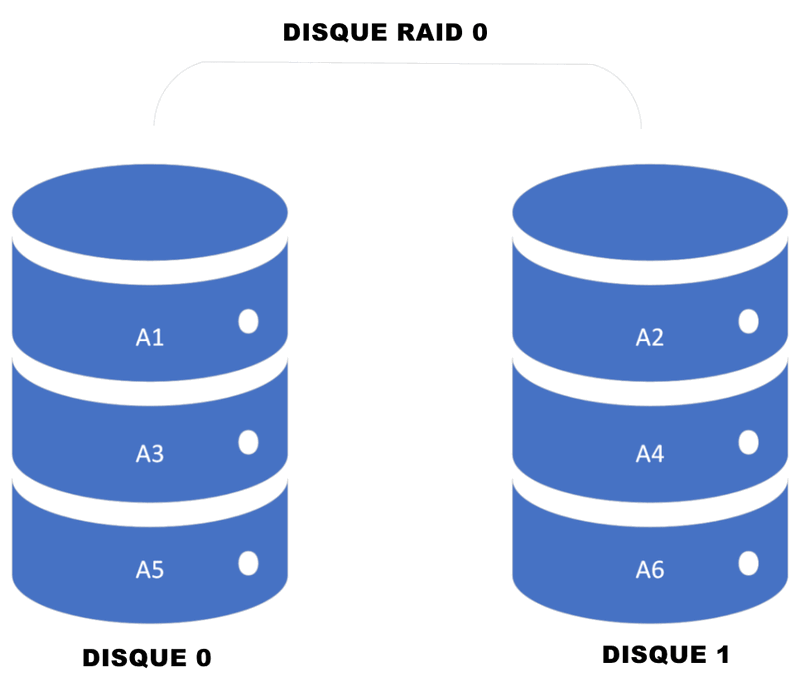
Objectif : Maximiser la vitesse et les performances.
Disques nécessaires : Minimum 2 disques.
Comment fonctionne-t-il ?
Les données sont divisées en « bandes » et réparties sur plusieurs disques.
Exemple : Fichier A = Partie 1 sur le disque 1, Partie 2 sur le disque 2.
Comme les données sont écrites et lues simultanément sur les disques, les performances sont améliorées, notamment pour les fichiers volumineux ou les applications telles que les jeux, le montage vidéo ou la gestion de bases de données.
👍Avantages du RAID 0
- Haute vitesse : Les vitesses de lecture/écriture sont presque doublées avec deux disques, davantage avec des disques supplémentaires.
- Utilisation complète du stockage : Tout l'espace disque est utilisable ; aucun espace n'est perdu pour la parité (contrairement au RAID 1/5).
- Configuration simple : Facile à configurer dans le BIOS/UEFI ou le logiciel RAID.
👎Inconvénients du RAID 0
- Aucune redondance : Si un disque tombe en panne, toutes les données sont perdues.
- Risque plus élevé : Plus de disques = probabilité de panne plus élevée.
- Aucune tolérance aux pannes : Le RAID 0 ne protège pas contre les défaillances de disque.
Comment effectuer une récupération de données RAID 0 ?
Récupérer des données d'un groupe RAID 0 est bien plus difficile qu'une récupération de disque dur classique car le RAID 0 n'offre aucune redondance. Si un seul disque tombe en panne, l'ensemble du groupe peut devenir inaccessible. Cependant, il existe des logiciels professionnels de récupération de disque dur RAID pour vous aider.
1. GetDataBack (Récupération RAID pour Windows)
Conçu pour récupérer les RAID Windows formatés en NTFS, RAID Recovery pour Windows prend en charge les configurations RAID matérielles et logicielles. Il fonctionne avec les configurations RAID 0 et RAID 5 et peut détecter automatiquement les paramètres du RAID, y compris le secteur de départ, la taille des blocs, la rotation et l'ordre des disques. Le processus de récupération est entièrement automatisé grâce à un assistant facile à utiliser, ne nécessitant aucune intervention manuelle de l'utilisateur.
Étape 1 : Téléchargez, installez et lancez RAID Recovery pour Windows sur votre ordinateur. Un assistant vous guidera tout au long du processus de récupération.
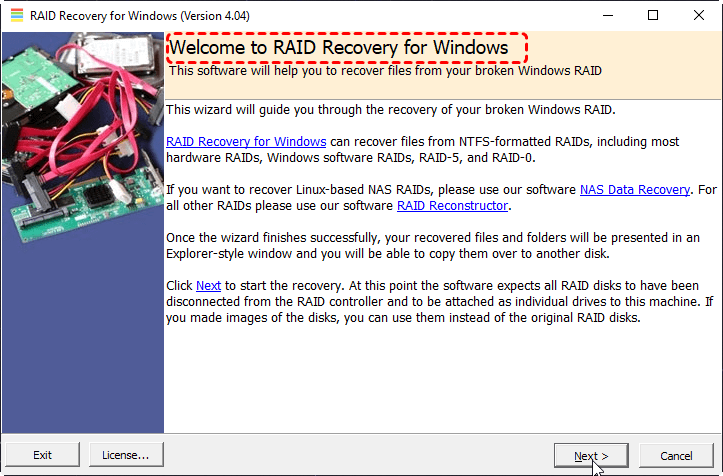
Étape 2 : Après quelques minutes, une fenêtre de type Explorateur affichera tous les fichiers et dossiers récupérables. Vous pouvez maintenant copier vos données sur un autre disque et prévisualiser de nombreux types de fichiers, tels que des images et des documents, avant la copie.
2. UFS Explorer RAID Recovery
UFS Explorer RAID Recovery est un outil professionnel mais convivial pour gérer la perte de données sur presque tous les types de stockage, y compris les systèmes RAID complexes. Adapté aux centres de service comme aux utilisateurs à domicile, il suffit de quelques étapes simples pour lancer la récupération une fois le périphérique de stockage connecté.
Étape 1 : Téléchargez, installez et démarrez le programme sur votre ordinateur. Le logiciel détectera automatiquement les disques connectés, les images ou les disques virtuels.
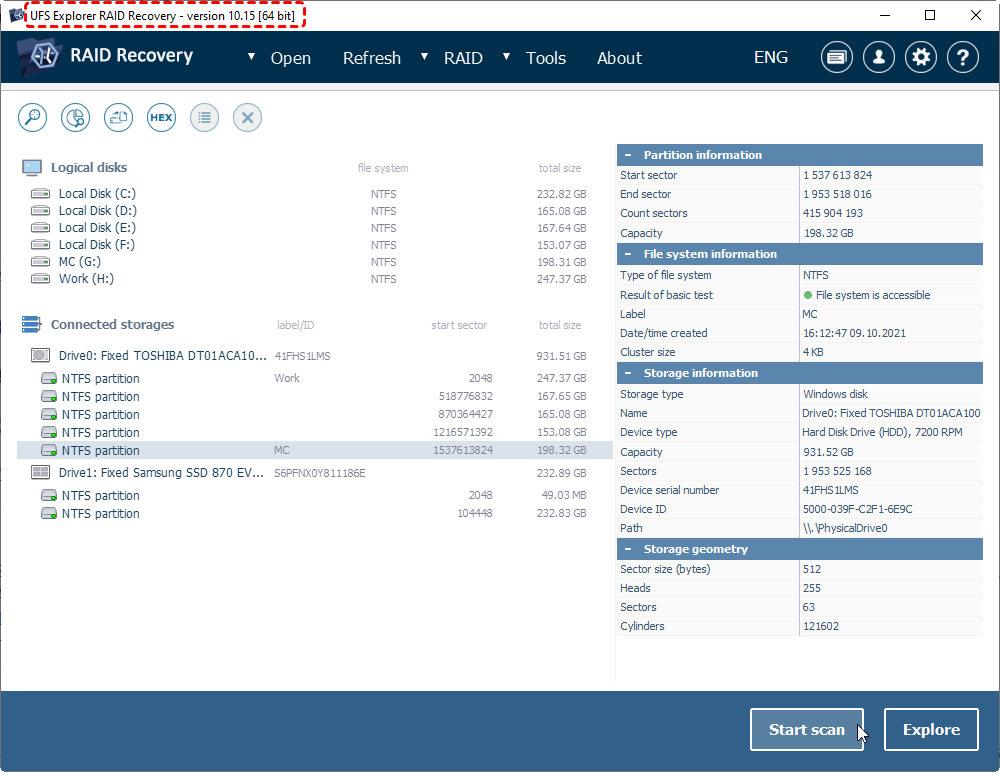
Étape 2 : Le programme crée généralement le RAID automatiquement en détectant des paramètres tels que la taille des blocs et l’ordre des disques. Si l’assemblage automatique échoue, utilisez les outils manuels pour les systèmes complexes comme Drobo BeyondRAID ou LVM Thin Provisioning.
Étape 3 : Une fois le volume RAID créé, parcourez les fichiers directement dans l’interface. Si nécessaire, effectuez une analyse rapide ou approfondie pour localiser les données perdues ou endommagées.
Étape 4 : Prévisualisez, recherchez ou triez les fichiers récupérés, puis copiez-les sur un périphérique de stockage sécurisé qui ne fait pas partie du RAID d’origine.
3. Klennet Recovery
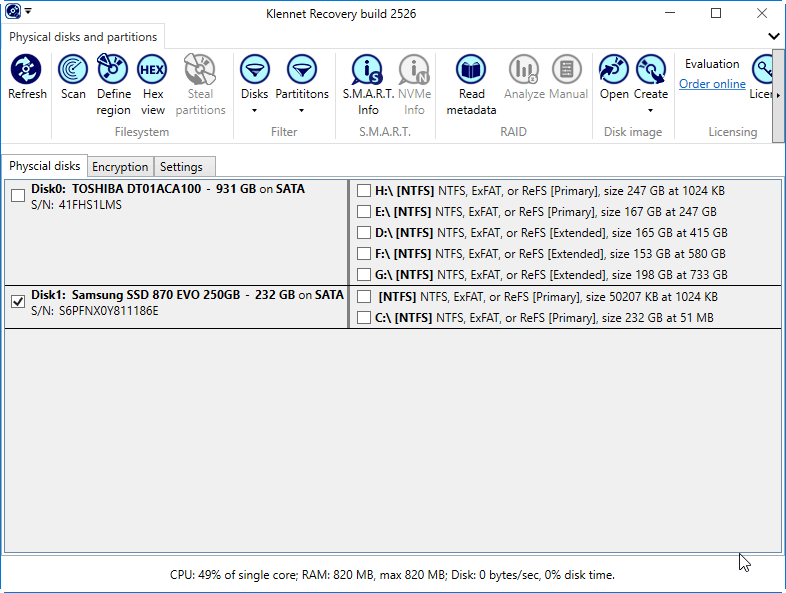
Le Klennet Recovery prend en charge les matrices RAID0, RAID1 et RAID5. Le processus de récupération est simple et suit le schéma habituel pour la récupération de données RAID : téléchargez et installez le logiciel, examinez la liste des disques et partitions, choisissez celle dont vous avez besoin, puis lancez une analyse.
FAQ sur le disque dur RAID 0
Q1. Le RAID 0 offre-t-il une sauvegarde ?
Non, le RAID 0 n'offre aucune sauvegarde ni redondance. Si un disque tombe en panne, toutes les données de la grappe sont perdues. Il est donc impératif de conserver une sauvegarde distincte sur un autre périphérique ou un service de stockage cloud.
Q2. Le RAID est-il la même chose qu'une sauvegarde ?
Non. Le RAID protège contre certaines pannes matérielles, mais ne remplace pas les sauvegardes. Les données peuvent toujours être perdues en cas de suppression accidentelle, de corruption, de logiciel malveillant ou de panne simultanée de plusieurs disques.
Q3. La création d'un RAID 0 efface-t-elle mes données ?
La création d'une nouvelle grappe RAID 0 efface toutes les données présentes sur les disques sélectionnés. Une fois créée, la grappe RAID 0 ne supprime pas automatiquement les fichiers, mais la perte d'un seul disque rend toutes les données inaccessibles.
Q4. Puis-je supprimer un RAID 1 sans perdre de données ?
Oui, vous pouvez généralement supprimer une grappe RAID 1 sans perdre de données, car les disques sont en miroir. Chaque disque contient une copie complète, vous pouvez donc souvent utiliser un seul disque indépendamment.
Q5. Puis-je changer de type RAID sans perdre de données ?
Dans la plupart des cas, non. Changer de type RAID (par exemple, de RAID 0 à RAID 5) nécessite généralement de supprimer et de recréer la grappe, ce qui efface toutes les données. Certains contrôleurs matériels ou logiciels avancés prennent en charge la migration RAID, mais une sauvegarde complète est toujours recommandée au préalable.
Résumé
Le RAID 0 offre une vitesse impressionnante et une utilisation complète du stockage, mais son manque de redondance rend la perte de données plus probable et la récupération plus complexe. Si vous êtes confronté à une défaillance RAID ou à d'autres besoins de récupération de disque dur, il est essentiel d'utiliser des outils fiables qui peuvent maximiser vos chances de récupérer vos données en toute sécurité.
Outre les logiciels spécialisés de récupération RAID, vous pourriez également avoir besoin d'une solution tout-en-un autonome de récupération de disque dur comme MyRecover. Il vous aide à restaurer les fichiers perdus sur les HDD, SSD, disques externes et plus encore en quelques clics, en faisant un choix fiable pour les défis quotidiens de perte de données.

 MyRecover
- Taux de Réussite de Récupération Élevé: Atteint jusqu'à 99 % de réussite de récupération.
- Récupération de Données Illimitée: Récupérez des données illimitées perdues suite à une suppression, un formatage, des attaques de virus, et plus encore.
- Reconnaissance et Récupération par IA: Identifie automatiquement les types de fichiers et utilise un balayage approfondi pour garantir que même les fichiers les plus difficiles puissent être restaurés.
- Large Prise en Charge des Formats de Fichiers et des Périphériques: Compatible avec des milliers de types de fichiers et des centaines de périphériques de stockage, y compris les disques durs, SSD, clés USB et cartes SD.
- Prévisualisation des Fichiers avant Récupération: Prévisualisez le contenu des fichiers avant la récupération pour vérifier leur intégrité et éviter de restaurer des fichiers indésirables ou corrompus.
 100 % sécurisé

Restez Informé De Nos
Derniers Conseils
Ajoutez-nous à vos sources préférées sur Google pour ne jamais manquer nos guides pratiques.
 Ajouter en tant que source préférée >>