 MyRecover



Récupération de données sur un disque dur : Peut-on vraiment récupérer des fichiers perdus après formatage ou corruption ?
Vous vous demandez s'il est possible de récupérer des fichiers perdus sur un disque dur formaté ou corrompu ? Ce guide explore les principes et les techniques de la récupération de données sur disque dur. Découvrez comment les outils et méthodes professionnels permettent de récupérer des données apparemment perdues et obtenez des conseils pratiques sur les démarches à entreprendre immédiatement après une perte de données afin d'optimiser vos chances de réussite.

Par Giselle / Mise à jour le 12/03/2026


Est-il possible de récupérer des données à partir d'un disque dur ?
Un disque dur est un périphérique de stockage principal dans les ordinateurs, qui stocke les données numériques sur des disques rotatifs pour une conservation à long terme. Imaginez que vous perdiez des données ou des fichiers importants à cause d'une corruption soudaine des données, d'un dommage physique ou d'une suppression accidentelle. Dans ces moments angoissants, la récupération des données du disque dur est nécessaire. Alors, est-il possible de récupérer les données d'un disque dur ? Oui, c'est possible !
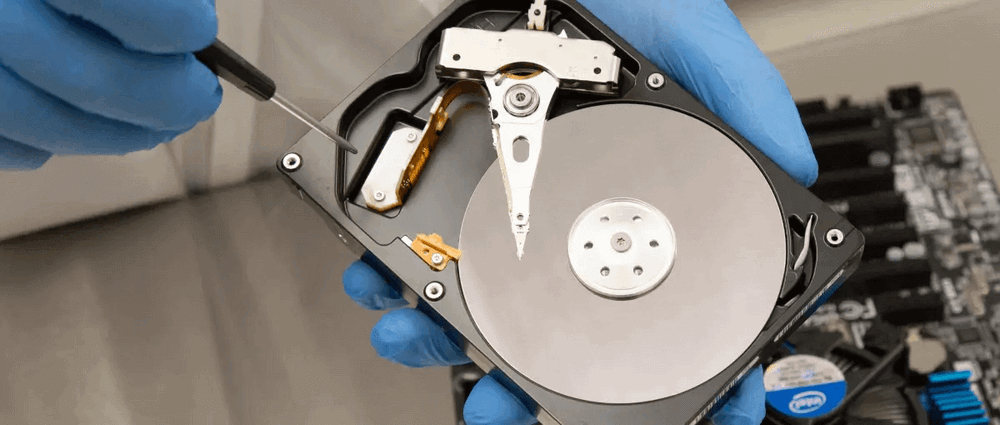
Cependant, avant d'aborder la question de la récupération des données perdues sur un disque dur, il est essentiel de comprendre les causes de la perte de données. Ces connaissances sont utiles pour diagnostiquer les problèmes liés au disque dur et prévenir toute perte de données future. Voici quelques causes courantes :
- Suppression accidentelle : Suppression involontaire de fichiers, soit en vidant la Corbeille, soit à cause d'une erreur logicielle.
- Formatage du disque dur : Le formatage de votre disque dur, intentionnel ou non, peut entraîner une perte de données.
- Corruption du système de fichiers : Les disques durs peuvent subir une corruption du système de fichiers en raison de coupures de courant, d'arrêts incorrects ou de défaillances logicielles.
- Facteurs externes : Les problèmes liés aux disques durs externes, tels qu'une éjection incorrecte ou une exposition à des surtensions ou à des décharges électrostatiques, peuvent entraîner une perte de données.
- Dommages physiques : Ceux-ci peuvent être causés par des chutes, une exposition à la chaleur ou une défaillance mécanique du disque.
Comment faire une récupération de données perdues à partir d'un disque dur endommagé ou formaté ?
Les solutions de récupération des données d'un disque dur se divisent globalement en deux catégories : avec sauvegarde et sans sauvegarde. Si vous avez sauvegardé les fichiers de votre disque dur avant la perte de données, quels que soient les problèmes rencontrés par le disque dur, vous pouvez restaurer les données à partir de la sauvegarde, garantissant ainsi la sécurité des données. Cependant, sans sauvegarde, la récupération des données d'un disque dur devient beaucoup plus compliquée. Vous devez sélectionner les méthodes appropriées en fonction de l'état spécifique du disque dur.
Avec sauvegarde
Si vous avez préalablement configuré une sauvegarde sur votre ordinateur, le processus de récupération est beaucoup plus simple. Les sauvegardes garantissent la protection de vos données même en cas de panne de votre disque dur. Voici deux méthodes courantes pour récupérer vos données à l'aide de sauvegardes.
✅Restaurer des fichiers avec l'Historique des fichiers
En tant que fonctionnalité de sauvegarde intégrée à Windows, L'Historique des fichiers peut automatiquement sauvegarder des copies de vos fichiers personnels sur un disque dur externe ou un emplacement réseau. Elle permet aux utilisateurs de restaurer les versions précédentes des fichiers en cas de suppression accidentelle, de formatage ou de corruption. Si vous avez activé l'Historique des fichiers dans Windows avant la perte de données, vous pouvez facilement restaurer les données perdues.
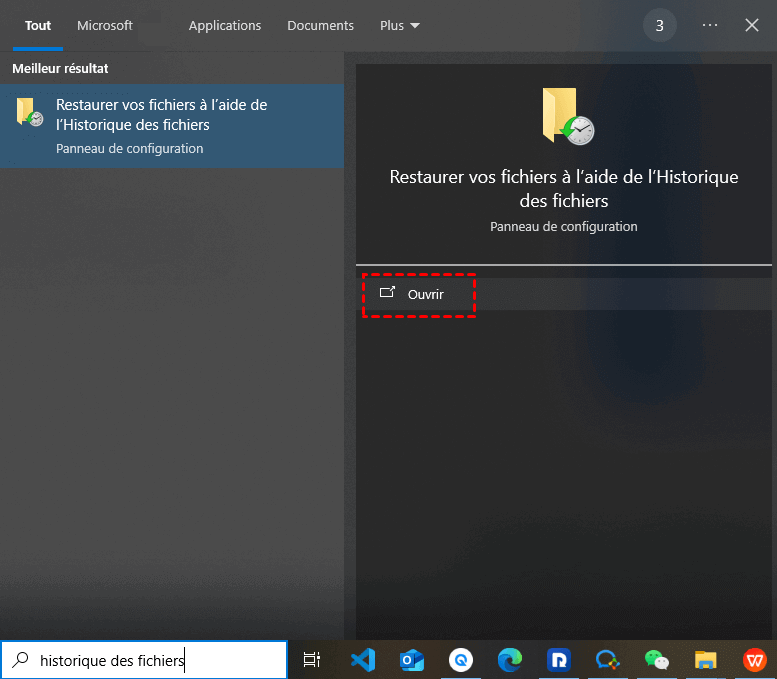
Étape 1. Tapez « Restaurer vos fichiers à l'aide de l'historique des fichiers » dans le menu Démarrer et ouvrez-le.
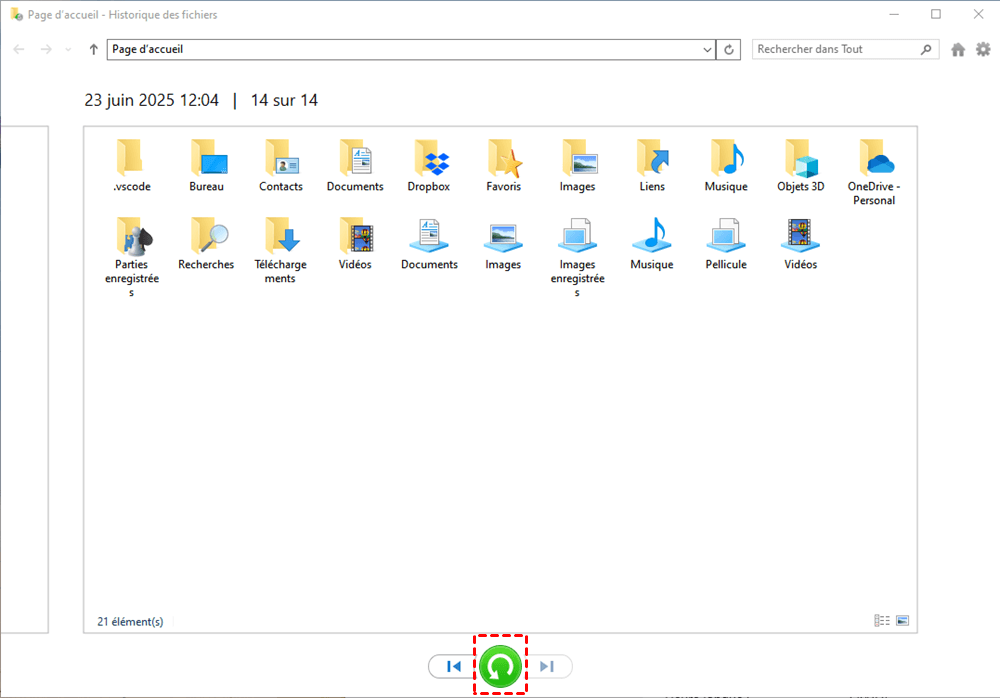
Étape 2. Accédez au dossier à partir duquel vous souhaitez récupérer les fichiers.
Étape 3. Sélectionnez les fichiers ou dossiers et cliquez sur le bouton vert « Restaurer » pour les récupérer.
✅ Sauvegarder et restaurer (Windows 7)
Sauvegarde et restauration (Windows 7) consistent à copier des données vers un emplacement sûr et à les récupérer en cas de perte due à une suppression, une corruption ou une défaillance matérielle, afin de garantir la sécurité et la récupérabilité des données. Vous pouvez restaurer vos fichiers à partir de la sauvegarde que vous avez effectuée.
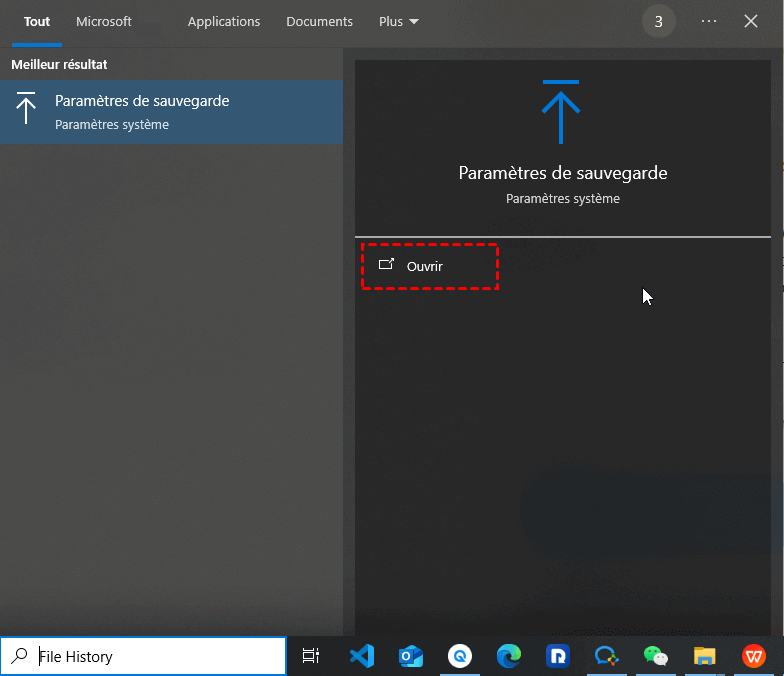
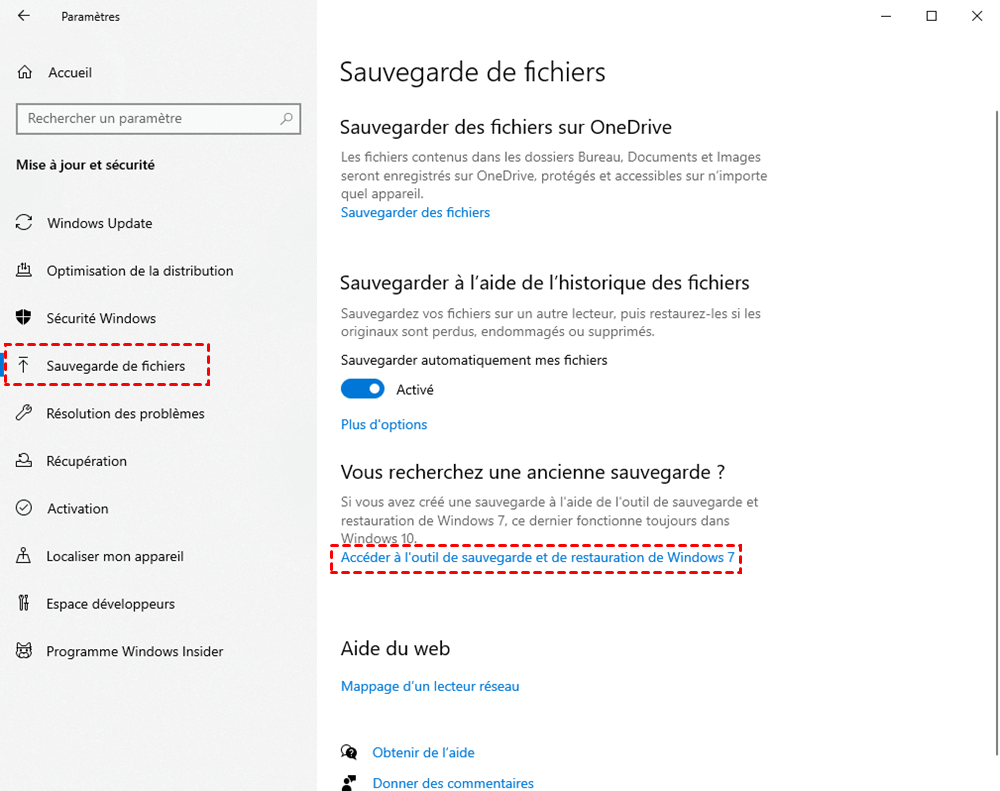
Étape 1. Tapez « Paramètres de sauvegarde » dans le menu Démarrer et ouvrez-le.
Étape 2. Cliquez sur « Accéder à l'outil de sauvegarde et de restauration de Windows 7 » et choisissez « Sélectionner une autre sauvegarde à partir de laquelle restaurer vos fichiers ».
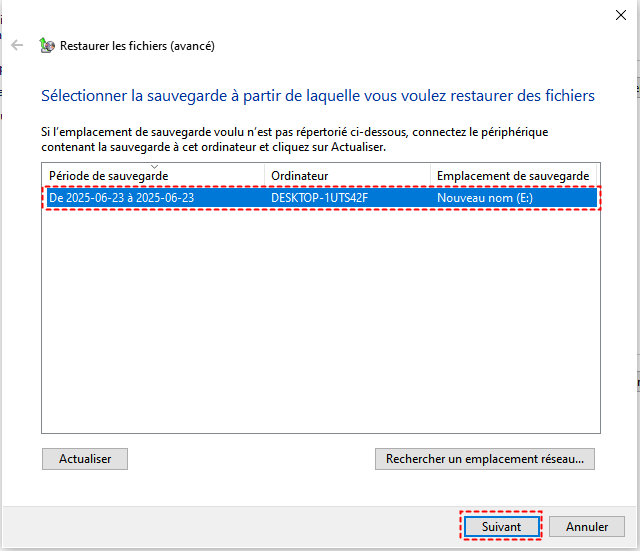
Étape 3. Sélectionnez une sauvegarde créée comprenant vos fichiers perdus et cliquez sur « Suivant ».
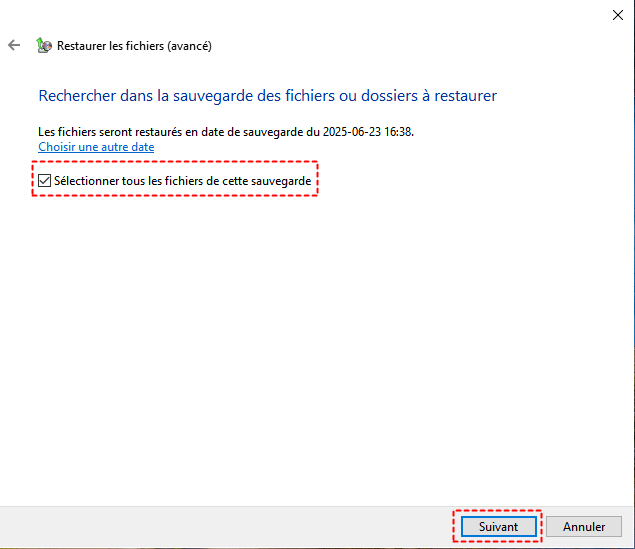
Étape 4. Choisissez les fichiers que vous souhaitez récupérer en cliquant sur « Rechercher des fichiers ». Vous pouvez également choisir de récupérer tous les fichiers de la sauvegarde.
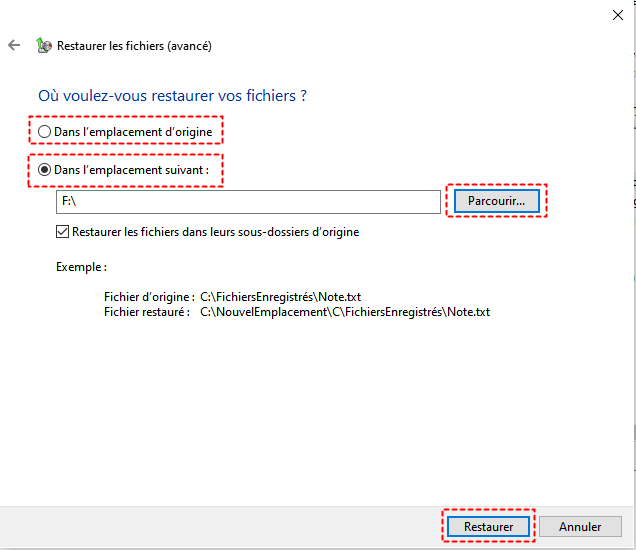
Étape 5. Sélectionnez une destination sécurisée pour enregistrer les fichiers récupérés et cliquez sur « Restaurer » pour lancer le processus.
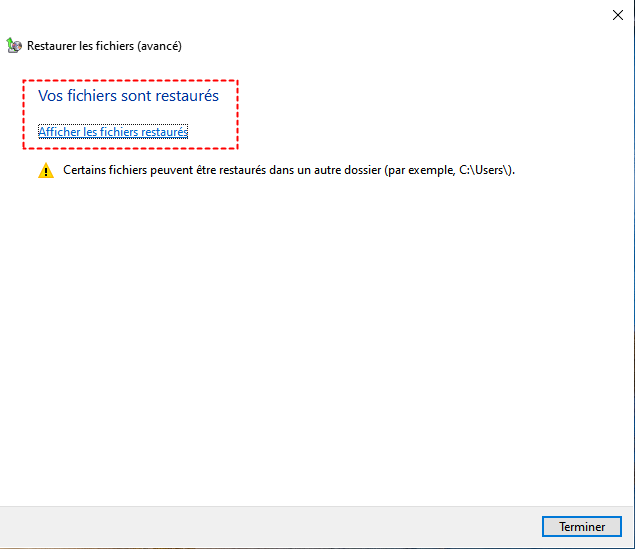
Étape 6. Une fois le processus terminé, vous pouvez cliquer sur « Afficher les fichiers restaurés » pour vérifier les fichiers récupérés dans le dossier de destination.
- Remarques :✎...
- Les fonctions « Historique des fichiers » et « Sauvegarder et restaurer » sont toutes deux des méthodes efficaces pour récupérer des données perdues lorsque vous disposez d'une sauvegarde. Il convient de souligner à nouveau que ces deux fonctionnalités ne peuvent récupérer efficacement des fichiers que si elles sont activées avant la perte des fichiers.
Sans sauvegarde
Lorsqu'aucune sauvegarde n'est disponible, vous devez sélectionner les méthodes appropriées pour la récupération des données du disque dur en fonction de vos besoins. Les six méthodes suivantes sont proposées selon trois aspects : suppression accidentelle, formatage et panne.
✅Vérifier la Corbeille (suppression accidentelle)
Si vous supprimez accidentellement (sans utiliser Maj + Suppr) des fichiers du disque dur, il y a de fortes chances qu'ils soient déplacés vers la corbeille. Ils resteront dans la corbeille en attendant d'être restaurés jusqu'à ce que vous vidiez la corbeille ou que vous les supprimiez définitivement.
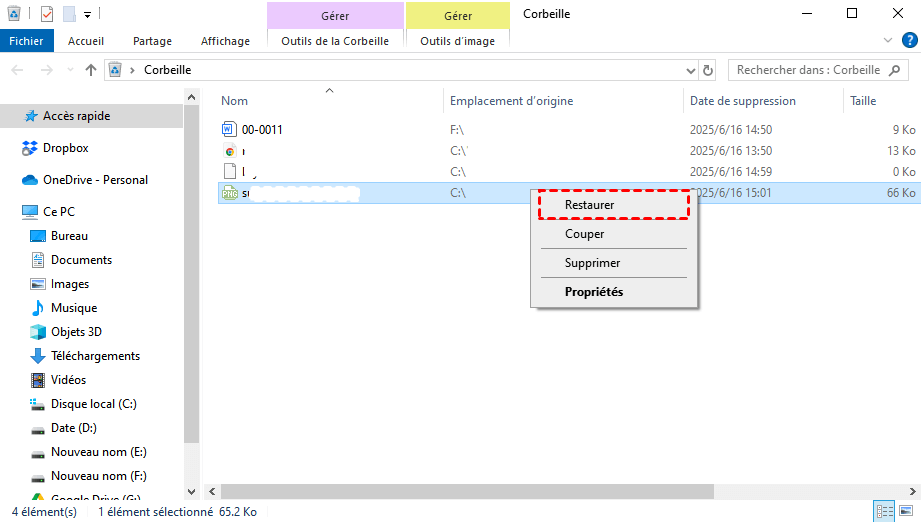
Étape 1. Double-cliquez sur l'icône « Corbeille » pour l'ouvrir.
Étape 2. Recherchez et sélectionnez les fichiers que vous souhaitez récupérer, puis cliquez dessus avec le bouton droit de la souris et choisissez « Restaurer » pour les récupérer à leur emplacement d'origine.
✅Récupérer à l'aide de Windows File Recovery (suppression définitive ou formatage)
Si vous supprimez définitivement des fichiers en appuyant sur « Maj + Suppr » ou si vous formatez le disque dur, ces fichiers contourneront la Corbeille et disparaîtront directement. Bien que la récupération des données devienne plus difficile, elle n'est pas impossible. Windows File Recovery est spécialement conçu pour de tels scénarios, vous permettant de restaurer les données du disque dur via la commande Windows File Recovery.
Étape 1. Téléchargez et installez Windows File Recovery sur votre ordinateur à partir du canal officiel Microsoft.

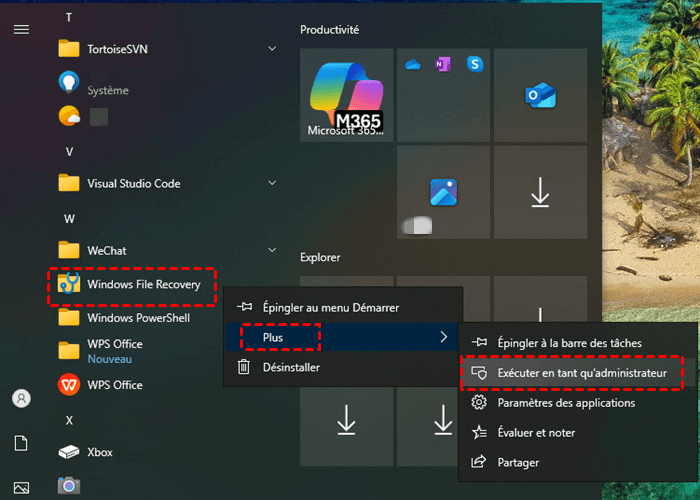
Étape 2. Tapez « Windows File Recovery » dans le menu Démarrer et cliquez avec le bouton droit de la souris pour l'exécuter en tant qu'administrateur.
Étape 3. Entrez la commande « Winfr D: E: /extensive » et appuyez sur « Entrée ». Remplacez les lettres de lecteur « D » et « E » par les lettres de vos lecteurs réels.
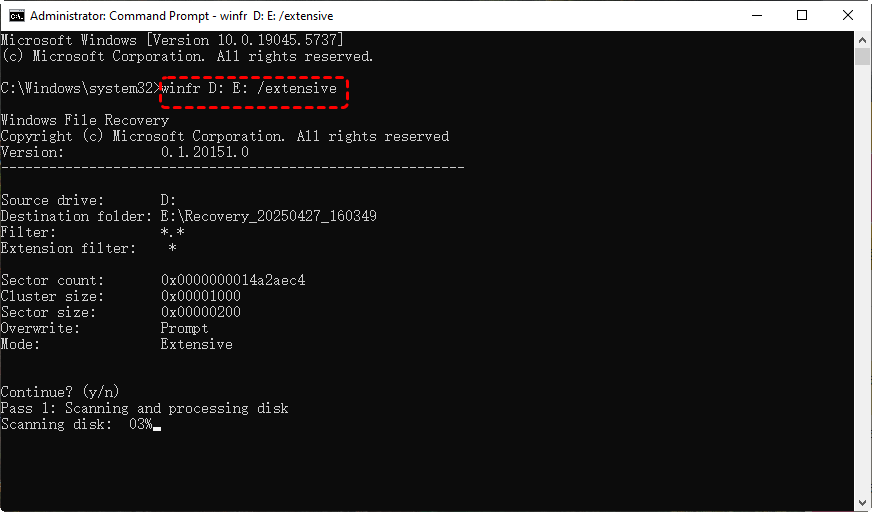
Étape 4. Appuyez sur « y » pour poursuivre le processus.
Une fois le processus terminé, vous pouvez appuyer sur « y » pour vérifier les fichiers récupérés dans le dossier de destination.
- ★ Conseils :
- D: : lettre du lecteur source.
- E: : lettre du lecteur de destination.
- extensive : mode de recherche.
- Windows File Recovery est compatible uniquement avec Windows 10 et 11.
✅Exécuter la commande CHKDSK (corrompu)
Si le disque dur est inaccessible ou affiche un message indiquant qu'il doit être formaté, cela peut être dû à une panne du disque dur. L'exécution de la commande CHKDSK peut corriger les erreurs du système de fichiers et restaurer les fichiers sur le disque dur.
Étape 1. Tapez « Invite de commandes » dans le menu Démarrer et cliquez avec le bouton droit pour l'exécuter en tant qu'administrateur.

Étape 2. Entrez la commande « chkdsk g: /f /r » et appuyez sur « Entrée » pour lancer le processus. Remplacez la lettre du lecteur « G » par la lettre de votre lecteur.

✅Utiliser la vérification des erreurs (corrompu)
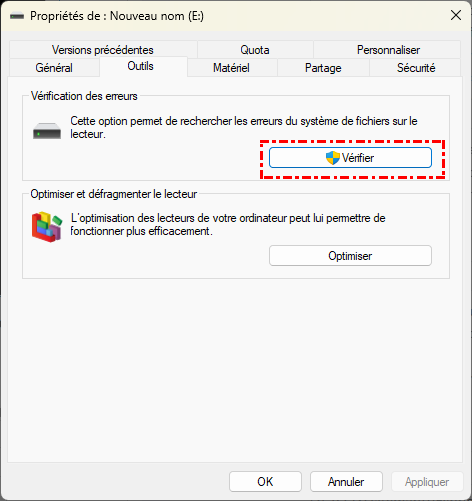
En cas de panne du disque dur, si vous n'êtes pas habitué à utiliser les outils en ligne de commande, Windows fournit également une interface graphique pour la détection des problèmes afin de vous aider à corriger les erreurs du disque dur.
Étape 1. Appuyez sur « Win + E » pour ouvrir l'Explorateur de fichiers.
Étape 2. Sélectionnez le disque endommagé et cliquez dessus avec le bouton droit de la souris, puis choisissez « Propriétés » et allez dans l'onglet « Outils ».
Étape 3. Cliquez sur « Vérifier » sous « Vérification des erreurs » et sélectionnez « Analyser le disque » pour lancer la vérification des erreurs.
✅Récupérez les fichiers perdus via MyRecover (couverture de tous les scénarios)
Les méthodes mentionnées ci-dessus ne peuvent être utilisées que pour des scénarios de perte de données spécifiques, mais il existe un moyen qui couvre tous les scénarios de perte de données ci-dessus : les outils professionnels de récupération de données. MyRecover est vivement recommandé. Il permet non seulement de récupérer des données supprimées accidentellement et définitivement, mais aussi de restaurer des données à partir de disques formatés et de disques durs endommagés. Voici quelques points forts de MyRecover.
- Aucune compétence technique requise : Interface conviviale conçue pour les débutants et les utilisateurs peu familiarisés avec la technologie.
- Prend en charge plus de 1 000 types de fichiers : Récupérez des photos, des vidéos, des documents, des e-mails, des fichiers ZIP et bien plus encore.
- Prend en charge plusieurs périphériques de stockage : Fonctionne de manière transparente avec les disques durs internes et externes, les disques SSD, les clés USB, les cartes SD/mémoire, les appareils photo numériques et bien plus encore.
- Processus sécurisé et en lecture seule : Vos données d'origine restent intactes pendant le processus d'analyse et de récupération.
Étape 1. Téléchargez et installez MyRecover sur votre ordinateur.
Étape 2. Lancez-le et sélectionnez le lecteur contenant les fichiers perdus à analyser, puis cliquez sur « Analyser ».

Étape 3. Choisissez les fichiers que vous souhaitez récupérer dans les listes récupérables et cliquez sur « Récupérer ».

Étape 4. Sélectionnez un emplacement différent (autre que le lecteur d'origine) pour éviter d'écraser les données non couvertes.

Lorsque le message « xxx fichiers ont été récupérés avec succès » s'affiche, vous pouvez cliquer sur le chemin d'accès aux fichiers récupérés pour les vérifier.

✅Service professionnel de récupération de données (dommages physiques)
Si le pire se produit et que le disque dur subit des dommages physiques, les chances de récupérer les données sont considérablement réduites. La meilleure approche consiste à faire appel à des services professionnels de récupération de données. Veillez à conserver le disque dur dans un endroit sûr afin d'éviter tout dommage secondaire.
Résumé
En conclusion, il est possible de faire la récupération de données sur un disque dur, qu'il ait été formaté ou qu'il ait subi une panne. Si vous cherchez une solution plus simple et plus complète, essayez MyRecover. Il est facile à utiliser et couvre un plus grand nombre de cas de perte de données, ce qui en fait le choix idéal pour la récupération de données. De plus, ses versions Professional et Technician peuvent répondre à vos besoins plus avancés. Elles permettent une récupération illimitée des données et vous permettent de prévisualiser le contenu des fichiers avant de les récupérer.
FAQ
Q1 : Quel est le meilleur logiciel pour récupérer des données sur un disque dur ?
R1 : Le meilleur logiciel pour récupérer des données sur un disque dur est MyRecover. Il est facile à utiliser, compatible avec tous les types de fichiers et systèmes de stockage, et offre une récupération rapide et fiable même après suppression accidentelle ou formatage. Son interface intuitive permet de restaurer vos données en quelques clics sans compétences techniques avancées.
Récupérer rapidement les fichiers supprimés ou perdus des ordinateurs Windows et des supports de stockage externes.
Q2 : Comment puis-je récupérer des données d'un disque dur endommagé ?
R2 : Pour récupérer des données d'un disque dur endommagé, plusieurs options existent :
- Utiliser un logiciel de récupération fiable comme MyRecover, capable d'analyser et de restaurer rapidement les fichiers.
- Essayer de connecter le disque à un autre ordinateur pour vérifier s'il est reconnu.
- Vérifier les sauvegardes existantes ou points de restauration du système pour récupérer vos fichiers.
- En cas de dommages physiques graves, faire appel à un service professionnel de récupération de données.
Ces méthodes permettent de maximiser les chances de récupérer vos données tout en minimisant le risque de perte supplémentaire.

Restez Informé De Nos
Derniers Conseils
Ajoutez-nous à vos sources préférées sur Google pour ne jamais manquer nos guides pratiques.
 Ajouter en tant que source préférée >>