 MyRecover



Récupération de Fichiers NEF : Restaurer les Images RAW Nikon Perdues ou Supprimées
Les fichiers NEF, le format d'image RAW propriétaire de Nikon, contiennent souvent des données photographiques inestimables pour les professionnels comme les amateurs. Cependant, la suppression accidentelle, le formatage ou la corruption de périphériques de stockage comme les cartes SD peuvent entraîner une perte de données. Ce guide explore des méthodes efficaces de récupération de fichiers NEF pour vous aider à récupérer vos précieuses photos NEF.

Par Giselle / Mise à jour le 16/04/2026


Qu'est-ce qu'un fichier NEF ?
Le NEF (Nikon Electronic Format) est le format de fichier image RAW propriétaire de Nikon. Il stocke les données d'image non compressées ou compressées sans perte capturées par les appareils photo numériques Nikon, préservant ainsi un maximum de détails et de flexibilité pour le post-traitement.

Caractéristiques principales des fichiers NEF :
- 🌠Données d'image RAW : Les fichiers NEF stockent les données d'image brutes directement issues du capteur de l'appareil photo, préservant ainsi la qualité d'image, les détails et la plage dynamique maximaux.
- 🌠Non destructif : Étant des fichiers RAW, toutes les modifications (exposition, balance des blancs, contraste, etc.) sont enregistrées sous forme d'instructions séparées et n'altèrent pas les données originales.
- 🌠Métadonnées incluses : Les fichiers NEF stockent également des métadonnées importantes comme le modèle d'appareil photo, l'objectif utilisé, l'ISO, la vitesse d'obturation, l'ouverture, la balance des blancs et d'autres réglages.
- 🌠Taille de fichier importante : Parce qu'ils sont non compressés ou compressés sans perte, les fichiers NEF sont beaucoup plus volumineux que les JPEG.
Cas d'utilisation
J'ai un appareil photo Nikon et je pense que ma carte SD a été endommagée pendant que je l'utilisais. Lorsque j'ai ouvert les photos sur mon ordinateur portable, elles ne se chargeaient pas et donnaient simplement une erreur indiquant que le format était incorrect ou que le fichier était endommagé. Et sur l'appareil photo lui-même, elles ne s'affichent pas non plus. Est-ce que quelqu'un peut m'aider à récupérer les fichiers NEF ?
Comment récupérer des fichiers NEF ?
Il peut être frustrant de découvrir que vos fichiers NEF, ces précieuses photos RAW prises avec votre appareil Nikon, ont disparu. Que les fichiers aient été supprimés accidentellement, perdus lors d'un formatage de carte SD, ou corrompus à cause d'une erreur système, perdre des images RAW de haute qualité peut être dévastateur.
Heureusement, la récupération de fichiers NEF est possible. Avec les bons outils et méthodes, vous pouvez souvent restaurer des fichiers NEF supprimés ou perdus à partir de cartes SD, de disques durs ou d'autres périphériques de stockage. Dans les sections ci-dessous, nous vous guiderons pas à pas avec des solutions pour vous aider à récupérer rapidement et en toute sécurité vos images RAW Nikon depuis une carte SD.
Méthode 1. Utiliser l'outil de récupération de fichiers Windows [Gratuit, fourni par Microsoft]
Windows File Recovery est un puissant outil gratuit en ligne de commande fourni par Microsoft qui peut vous aider à récupérer des fichiers NEF supprimés ou perdus depuis vos périphériques de stockage, y compris les cartes SD, les clés USB et les disques durs internes. Voici comment l'utiliser :
- Remarque :✎...
- cet outil fonctionne uniquement sur Windows 10 et Windows 11. Si vous souhaitez récupérer des fichiers sur Windows 8 ou des versions antérieures de Windows, consultez la méthode suivante.
Étape 1 : Installer Windows File Recovery
Ouvrez le Microsoft Store sur votre PC Windows 10 ou ultérieur. Recherchez "Windows File Recovery". Cliquez sur "Télécharger" pour obtenir et installer l'application.

Étape 2 : Connecter votre carte SD
Retirez la carte SD de votre appareil photo Nikon et insérez-la dans l'ordinateur via un lecteur de cartes (ou via le lecteur de cartes SD si votre PC en possède un). Assurez-vous que la carte SD est reconnue et qu'une lettre de lecteur lui est attribuée (par exemple, E:).

Étape 3 : Ouvrir l'invite de commandes en tant qu'administrateur
Appuyez sur "Windows+S", tapez "cmd", faites un clic droit sur "Invite de commandes", puis sélectionnez "Exécuter en tant qu'administrateur".

Étape 4 : Utiliser la commande Windows File Recovery
La syntaxe de base pour récupérer des fichiers est : winfr lecteur-source: lecteur-destination: [/mode] [/switches]
- Remarques :✎...
- "lecteur-source:" La lettre de lecteur où vos fichiers NEF perdus étaient stockés (par exemple, E:). Ici, nous saisissons simplement la lettre de lecteur de la carte SD.
- "dossier-destination:" Un lecteur ou dossier différent où les fichiers récupérés seront enregistrés (par exemple, D:\Recovery)
- "mode:" Choisissez le mode de récupération en fonction de votre système de fichiers et du scénario : "Regular" – pour les fichiers récemment supprimés sur les lecteurs NTFS. "Extensive" – pour les lecteurs formatés ou corrompus avec les systèmes de fichiers NTFS, exFAT ou FAT, plus lent mais permet une récupération plus approfondie.
Pour la récupération de fichiers NEF, utilisez l'option "/n" pour spécifier le type de fichier, par exemple : winfr H: D:\Recovery /extensive /n *.nef
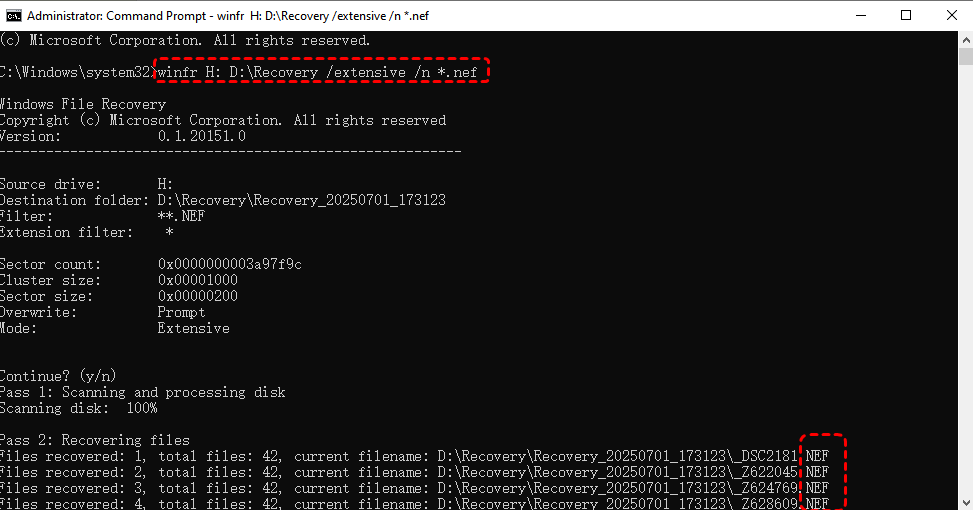
Cette commande tente de récupérer tous les fichiers NEF de la carte SD (H:) et de les enregistrer dans le dossier Recovery sur D:.
Étape 5 : Attendez la fin de la récupération
L'outil va analyser le lecteur source à la recherche de fichiers NEF récupérables. Une fois terminé, vérifiez le dossier de destination pour vos images RAW récupérées.
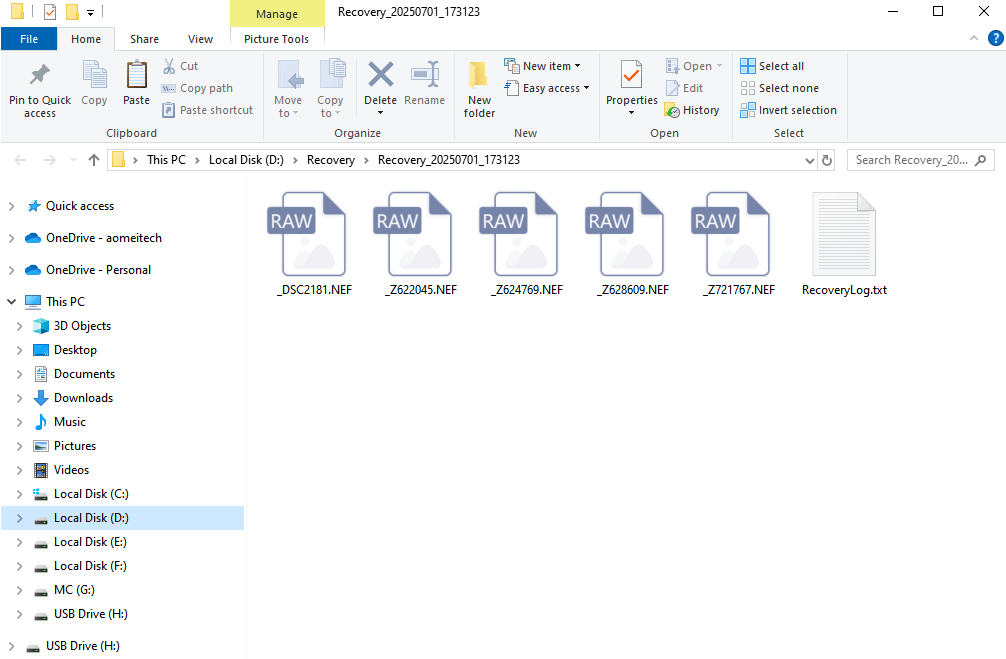
Méthode 2. Utiliser MyRecover [Logiciel de récupération tiers gratuit]
Si vous recherchez un moyen plus intuitif et convivial pour récupérer des fichiers NEF supprimés, en particulier si vous utilisez Windows 8 ou des versions antérieures, ou si vous n'êtes pas familier avec l'exécution de commandes complexes, MyRecover Gratuit est une solution fortement recommandée. Contrairement à Windows File Recovery, MyRecover dispose d'une interface graphique et prend en charge une large gamme de systèmes de fichiers et de périphériques.
- ★ Fonctionnalités clés de MyRecover :
- Prend en charge NEF, CR2, ARW, JPG/JPEG/JPE, PNG, TIF/TIFF, HEVC/HEIC/HEIF, GIF, PSD, SVG, X3F et tous les principaux formats d'image RAW.
- Récupère les données des cartes SD, clés USB, disques durs internes/externes, SSD, et plus encore.
- Aucune ligne de commande requise — idéal pour les utilisateurs de tous niveaux.
- Prend en charge la récupération depuis des partitions formatées, corrompues, supprimées, manquantes, non reconnues ou RAW.
- Compatible avec Windows 11, 10, 8, 7 et Server 2025, 2022, 2019, 2016, 2012, 2008.
Étape 1 : Téléchargez et installez MyRecover
Visitez le site officiel de MyRecover. Téléchargez la version gratuite et installez-la sur votre PC Windows (ne l'installez pas sur le lecteur où se trouvaient vos fichiers perdus).
 100 % Sécurisé
Étape 2 : Connectez et sélectionnez la carte SD
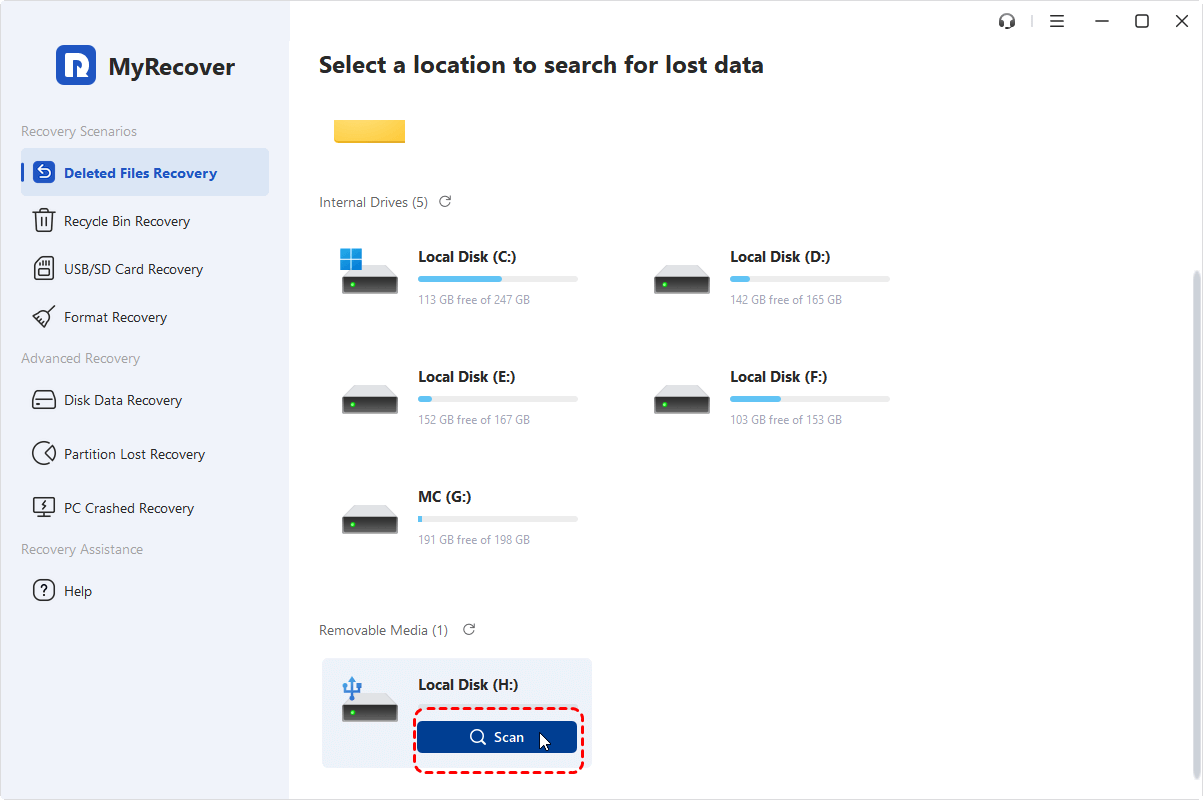
Insérez la carte SD de votre appareil photo Nikon dans votre ordinateur. Lancez MyRecover et repérez la carte SD listée sous "Support amovible". Cliquez dessus, puis sur "Analyser" pour démarrer le processus de numérisation.
Étape 3 : Sélectionner et récupérer les fichiers NEF
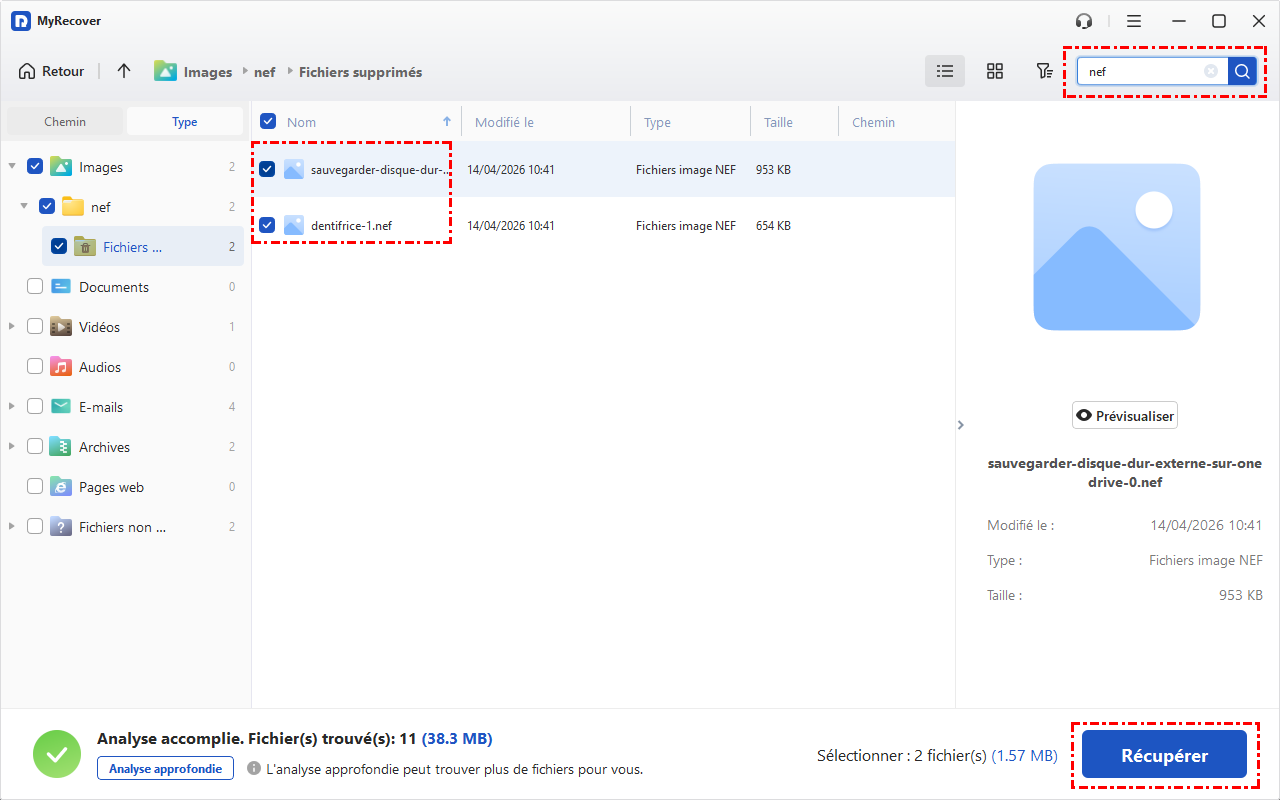
MyRecover effectuera automatiquement une "Analyse rapide" pour les fichiers supprimés ou une "Analyse approfondie" pour un lecteur corrompu ou formaté afin de rechercher tous les fichiers supprimés et perdus. Vous pouvez utiliser la barre de recherche pour localiser rapidement les fichiers .nef.
Étape 4 : Récupérer vers un emplacement sûr
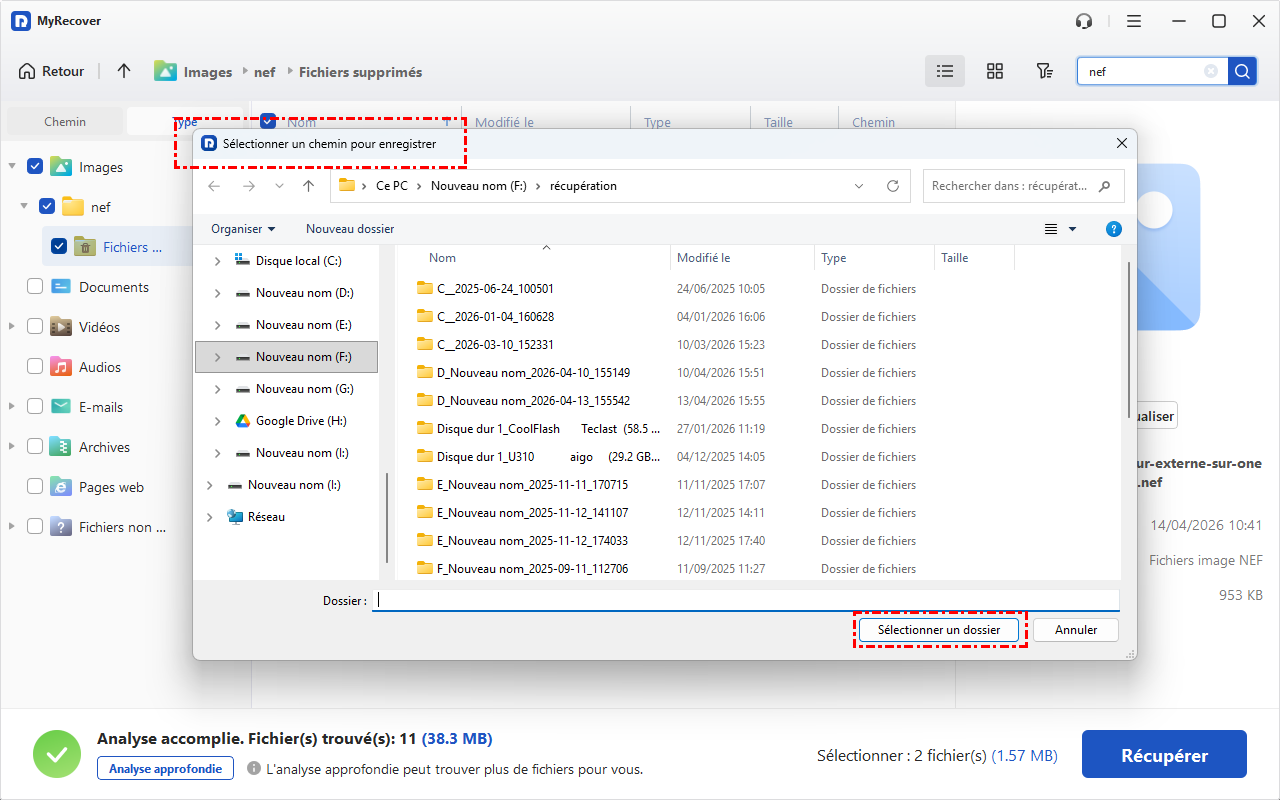
Sélectionnez les fichiers NEF que vous souhaitez récupérer. Cliquez sur "Récupérer", puis choisissez un autre lecteur (pas la carte SD) pour enregistrer les fichiers restaurés.
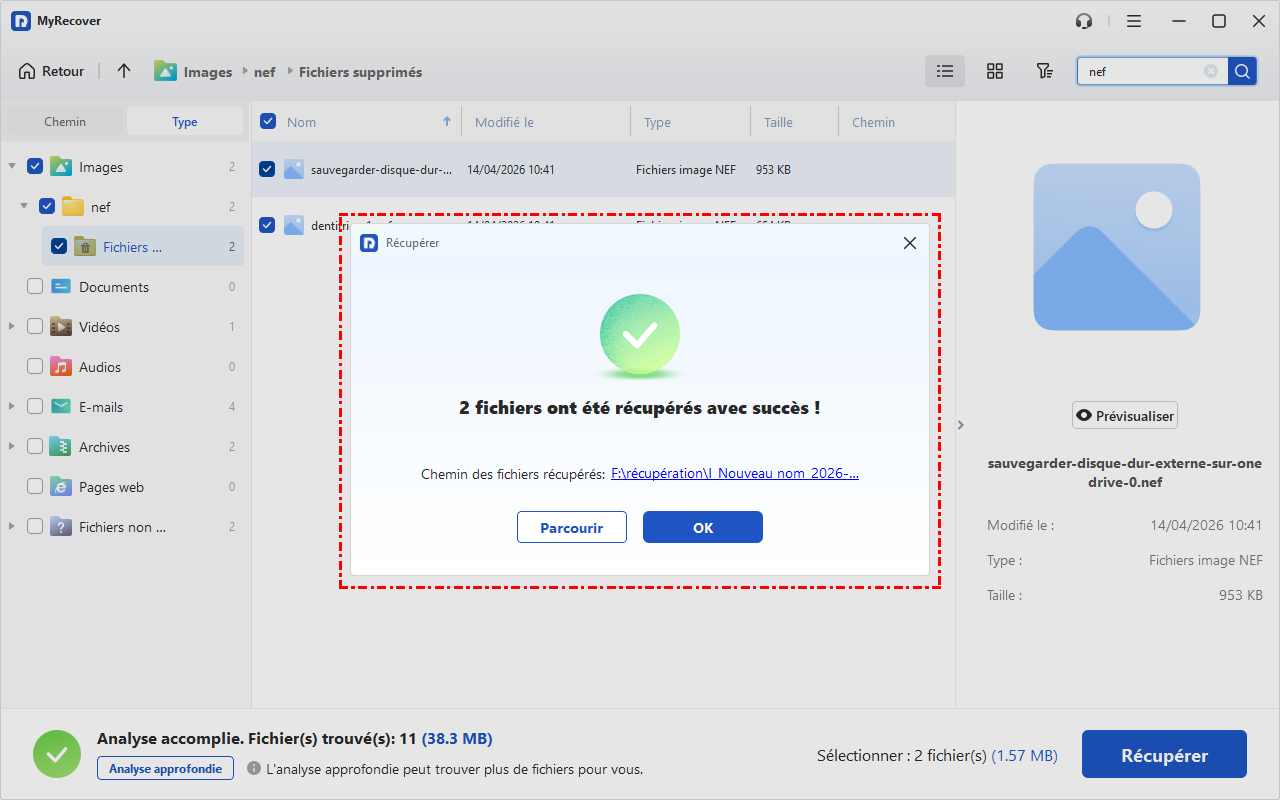
Une fois vos fichiers NEF récupérés avec succès grâce à MyRecover, le logiciel affichera une notification récapitulative indiquant le nombre total de fichiers restaurés avec succès et le répertoire spécifique où ces fichiers récupérés ont été enregistrés.
Après la récupération : Vérifier, organiser et sauvegarder vos fichiers NEF
Après avoir récupéré avec succès des fichiers NEF supprimés ou perdus en utilisant l'une des deux méthodes ci-dessus, il est important de suivre les étapes post-récupération suivantes pour garantir que vos fichiers sont sécurisés, organisés et protégés contre toute perte de données future :
1. Ouvrir et vérifier les fichiers NEF récupérés
Utilisez Nikon ViewNX, Adobe Lightroom ou tout autre visionneuse d'images compatible NEF pour vérifier l'intégrité des fichiers. Assurez-vous que les images peuvent être ouvertes et ne sont pas corrompues ou partiellement récupérées. Prévisualisez les miniatures et zoomez pour inspecter la qualité de l'image.
2. Organiser vos fichiers
Triez les fichiers NEF récupérés dans des dossiers appropriés (par date, projet, modèle d'appareil photo, etc.). Renommez éventuellement les fichiers si les noms originaux ont été perdus lors de la récupération. Utilisez un logiciel de gestion photo comme Adobe Bridge pour un catalogage plus facile.
3. Sauvegarder vos fichiers récupérés
Pour éviter une perte de données similaire à l'avenir :
Sauvegarde locale : Copiez vos fichiers NEF sur un autre disque ou partition de votre PC.
Sauvegarde externe : Utilisez un disque dur externe (HDD) ou un SSD pour une sauvegarde hors ligne.
Sauvegarde cloud : Envisagez de télécharger vers des services comme Google Drive, iCloud, OneDrive ou Amazon Photos pour une sauvegarde automatique et distante.

4. Réparer ou formater la carte SD (Optionnel)
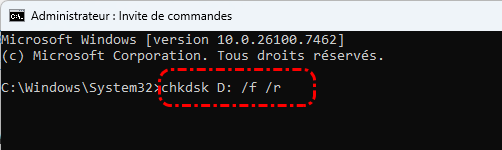
Si la carte SD était corrompue, il est recommandé de la réparer à l'aide de l'outil CHKDSK, ou de la formater à l'aide de l'appareil photo Nikon ou de votre PC après avoir confirmé que la récupération des données a réussi. Cela permet d'éviter de futures erreurs du système de fichiers et garantit un fonctionnement fiable de la carte. Pour réparer l'erreur du système de fichiers endommagé de la carte SD, exécutez la commande chkdsk dans l'invite de commandes : chkdsk g: f/ r/ (remplacez g par la lettre de lecteur de votre carte SD).
Résumé
Effectuer la récupération de fichiers NEF Récupérer des données depuis une carte SD endommagée ou corrompue peut sembler intimidant, mais c'est possible avec des outils professionnels de récupération de données comme Windows File Recovery ou MyRecover. Pour un processus plus simple et plus fluide, MyRecover peut être le meilleur choix.
Si vous souhaitez récupérer une grande quantité de données (dépassant 500 Mo), ou récupérer des fichiers dans des scénarios plus complexes comme récupérer des données d'ordinateurs en panne, vous pouvez passer à l'édition Professionnelle.

Restez Informé De Nos
Derniers Conseils
Ajoutez-nous à vos sources préférées sur Google pour ne jamais manquer nos guides pratiques.
 Ajouter en tant que source préférée >>