 MyRecover



Récupérer des fichiers supprimés Windows 8 : 5 méthodes simples
Supprimer accidentellement des fichiers importants sur Windows 8 est un événement courant, il n'y a donc pas lieu de paniquer face à une perte de données. Cet article propose cinq méthodes gratuites pour récupérer des fichiers supprimés sur Windows 8, couvrant à la fois les outils système intégrés et des solutions tierces fiables.

Par Giselle / Mise à jour le 07/04/2026


Les causes courantes de perte de fichiers sur Windows 8/8.1
La perte de fichiers peut survenir sur n'importe quel système d'exploitation, et Windows 8/8.1 n'y fait pas exception. Comme pour Windows 10/11, il existe plusieurs méthodes pour récupérer des données supprimées sur Windows 8. Il est important de noter qu'en raison de problèmes de compatibilité des produits, certains logiciels de récupération de fichiers efficaces sur Windows 10/11—comme Windows File Recovery—ne fonctionneront pas sur Windows 8.
Avant d'aborder les méthodes de récupération, examinons les causes de perte de fichiers sur Windows 8/8.1. Comprendre les causes courantes de perte de fichiers sur ces systèmes est essentiel pour prévenir la perte de données et garantir que vous puissiez récupérer rapidement les fichiers en cas de problème.
- Suppression accidentelle : L'une des raisons les plus fréquentes de perte de fichiers est la simple suppression accidentelle. Cela peut arriver lors du nettoyage de votre PC ou du déplacement de fichiers.
- Attaques de virus ou de logiciels malveillants : Les infections par des logiciels malveillants peuvent corrompre ou supprimer des fichiers, les rendant irrécupérables ou inaccessibles.
- Défaillances du disque dur : Une panne mécanique ou électrique du disque dur peut entraîner l'illisibilité ou la perte des fichiers.
- Système de fichiers corrompu : Un système de fichiers endommagé peut provoquer la disparition ou l'illisibilité des fichiers. Cela peut survenir à cause de coupures de courant, d'arrêts incorrects du système ou de problèmes matériels.
- Plantages logiciels : Parfois, des plantages ou des erreurs logicielles peuvent entraîner la perte de fichiers, surtout si un fichier était en cours d'édition ou de sauvegarde au moment du plantage.
Comment récupérer des fichiers supprimés sur Windows 8/8.1
Si vous avez perdu des fichiers importants, ne paniquez pas ! Il existe plusieurs façons de récupérer des fichiers supprimés sur Windows 8 et 8.1. Dans cette section, nous vous présenterons cinq méthodes gratuites et efficaces pour récupérer ces fichiers supprimés, y compris des méthodes nécessitant ou non une sauvegarde.
Méthode 1. Vérifier dans la Corbeille
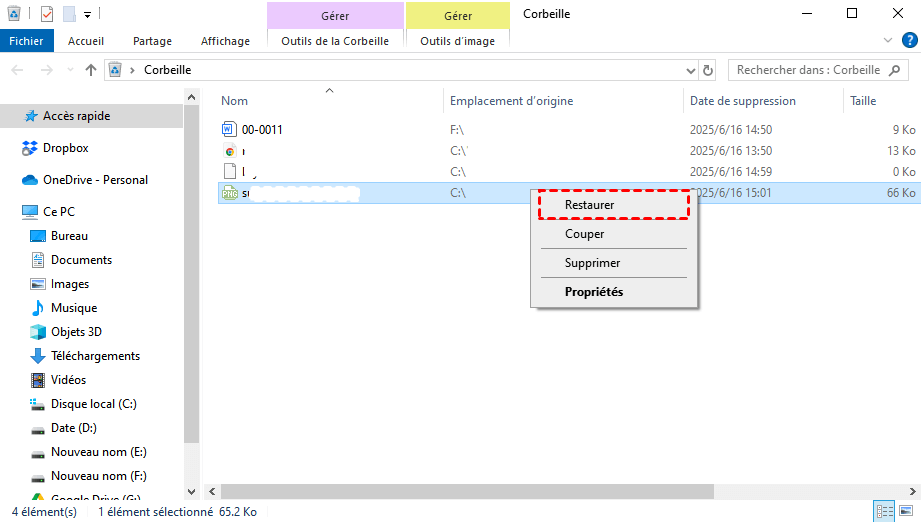
Si vous venez de supprimer accidentellement (sans utiliser Maj Suppr) des fichiers, la Corbeille est le premier endroit pour les récupérer. Windows envoie les fichiers supprimés dans la Corbeille jusqu'à ce qu'ils en soient définitivement supprimés ou restaurés. Si vous avez supprimé vos fichiers récemment, c'est souvent le moyen le plus rapide et le plus simple de récupérer des fichiers supprimés sur Windows 8.
Étape 1. Double-cliquez sur l'icône de la Corbeille pour l'ouvrir.
Étape 2. Parcourez et sélectionnez les fichiers que vous souhaitez récupérer.
Étape 3. Faites un clic droit sur le fichier et choisissez "Restaurer" pour le récupérer à son emplacement d'origine.
Méthode 2. Restaurer les versions précédentes
Comme Windows 10 et 11, Windows 8/8.1 conserve des copies de vos fichiers via une fonctionnalité appelée Versions précédentes (également connue sous le nom de Clichés instantanés). Si un fichier a été supprimé ou modifié, vous pourrez peut-être le restaurer à une version antérieure. Cette méthode fonctionne bien si vous avez préalablement configuré la Restauration du système ou si vous avez activé l'Historique des fichiers sur votre Windows. Cependant, elle peut ne pas fonctionner pour les fichiers supprimés il y a longtemps ou si vous n'avez pas activé les versions précédentes.
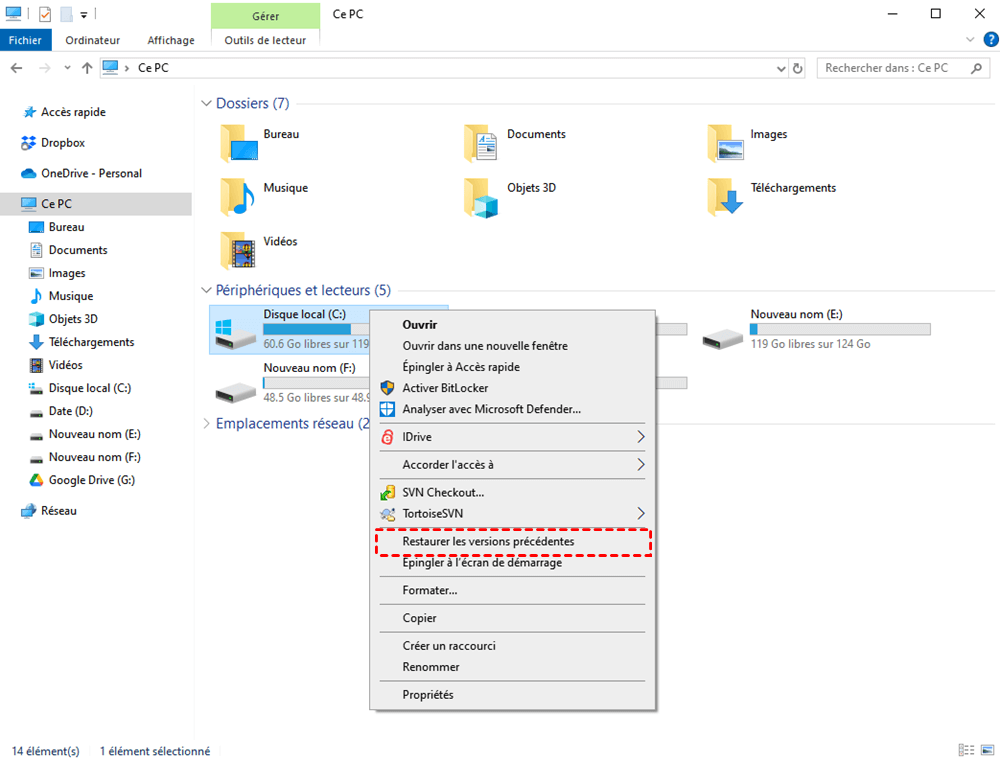
Étape 1. Accédez au dossier où les fichiers supprimés étaient stockés.
Étape 2. Faites un clic droit et choisissez "Restaurer les versions précédentes".
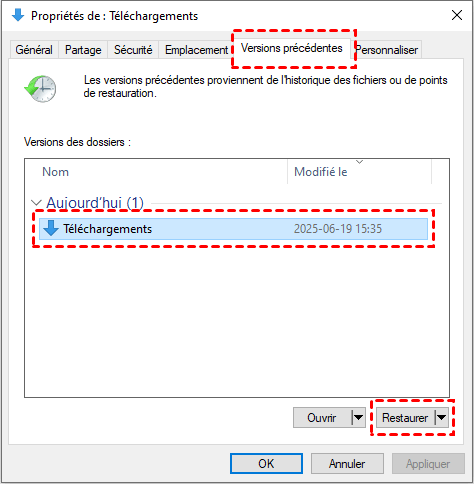
Étape 3. Sélectionnez la version souhaitée et cliquez sur "Restaurer" pour récupérer les fichiers supprimés.
Méthode 3. Restaurer vos fichiers avec l'Historique des fichiers
L'Historique des fichiers est une autre fonctionnalité de récupération disponible dans Windows 8. Malheureusement, elle n'est pas activée automatiquement par défaut, mais si vous l'avez configurée manuellement, vous pouvez facilement récupérer des fichiers supprimés en l'utilisant.
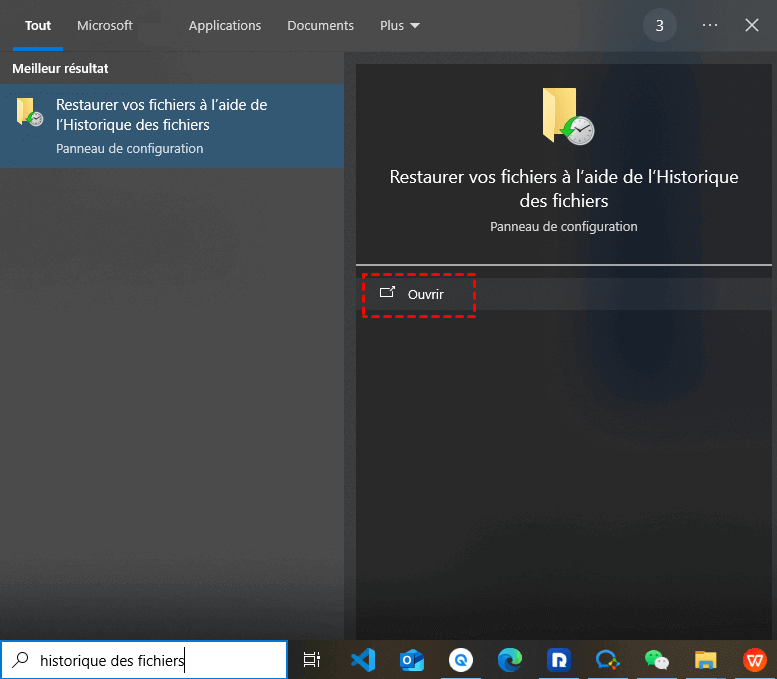
Étape 1. Tapez "Restaurer vos fichiers à l'aide de l'historique des fichiers" dans le menu Démarrer et ouvrez-le.
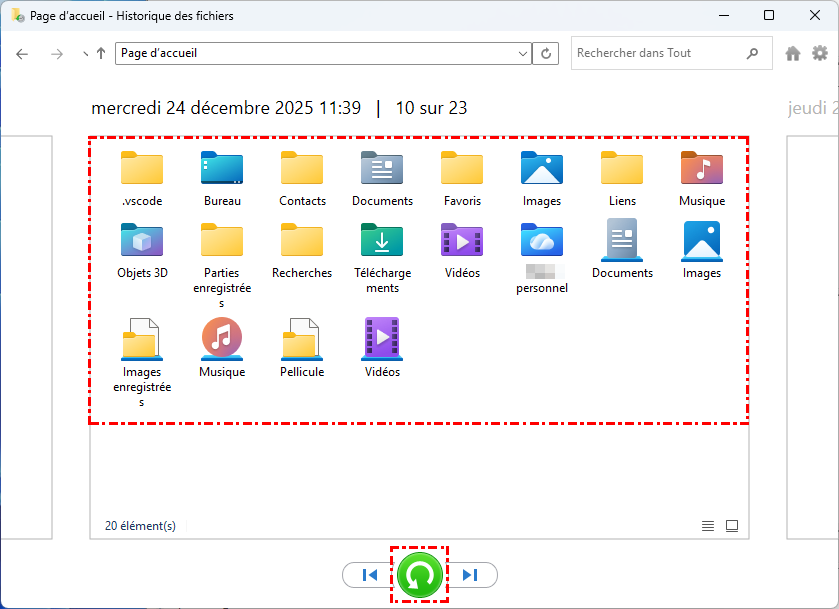
Étape 2. Parcourez et sélectionnez le dossier contenant les fichiers supprimés, puis choisissez une version souhaitée triée par heure de sauvegarde.
Étape 3. Cliquez sur le bouton vert "Restaurer" en bas de la fenêtre pour récupérer les fichiers supprimés à leur emplacement d'origine.
Méthode 4. Restaurer à partir d'outils de sauvegarde dans le Cloud
Si vous sauvegardez régulièrement vos fichiers à l'aide d'outils de sauvegarde dans le Cloud ou d'un lecteur externe, la récupération de fichiers supprimés devient beaucoup plus simple. Les outils de sauvegarde dans le Cloud sont conçus pour créer des copies de vos fichiers à des intervalles spécifiques, facilitant ainsi leur restauration ultérieure. Prenons Google Drive comme exemple.
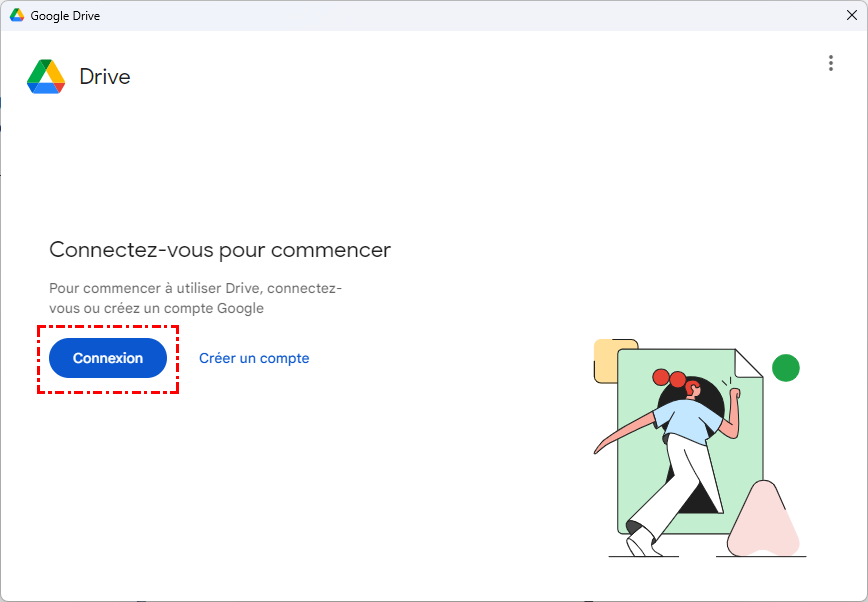
Étape 1. Connectez-vous à Google Drive avec votre compte.
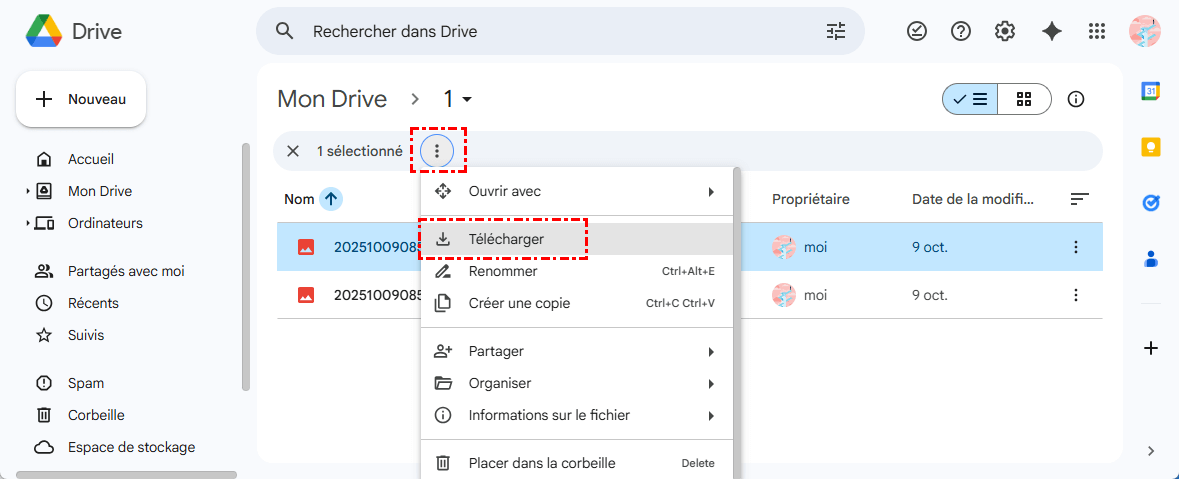
Étape 2. Parcourez et sélectionnez les fichiers que vous souhaitez récupérer, puis cliquez sur le bouton "Télécharger" pour les récupérer dans un dossier de destination.
Méthode 5. Récupérer via un outil professionnel de récupération de données—MyRecover
Si vous avez supprimé des fichiers via "Maj+Suppr" sur Windows 8 sans aucune sauvegarde, un logiciel de récupération de données tiers comme MyRecover devient votre dernier recours. Spécialisé dans la récupération de fichiers supprimés définitivement, MyRecover prend en charge les systèmes Windows 7/8/8.1/10/11 et Server.
Voici pourquoi MyRecover se distingue des autres outils :
✅Large compatibilité : Il prend en charge la récupération de fichiers depuis des SSD, des HDD, des cartes SD, des clés USB et bien d'autres périphériques de stockage.
✅Haute fiabilité : Pendant le processus de récupération, il ne fait que lire les données sans écrire, évitant ainsi l'écrasement des données.
✅Capacité de récupération polyvalente : Il peut couvrir divers scénarios complexes de perte de données, tels que la récupération depuis une partition inaccessible, la suppression de partition, le formatage de disque dur, les plantages système, et plus encore.
✅Analyse complète : Vous pouvez exécuter une analyse rapide pour récupérer rapidement des données, ou choisir "Analyse approfondie" pour récupérer davantage de données à partir d'indices fragmentés.
4 étapes pour récupérer des fichiers supprimés sur Windows 8
Étape 1. Téléchargez et installez MyRecover sur votre ordinateur, en évitant de l'installer sur le lecteur contenant les fichiers perdus.
Étape 2. Lancez-le et sélectionnez le lecteur où les fichiers ont été supprimés pour lancer l'analyse, puis cliquez sur "Analyser".

Étape 3. Choisissez les fichiers que vous souhaitez récupérer dans les listes récupérables et cliquez sur "Récupérer".
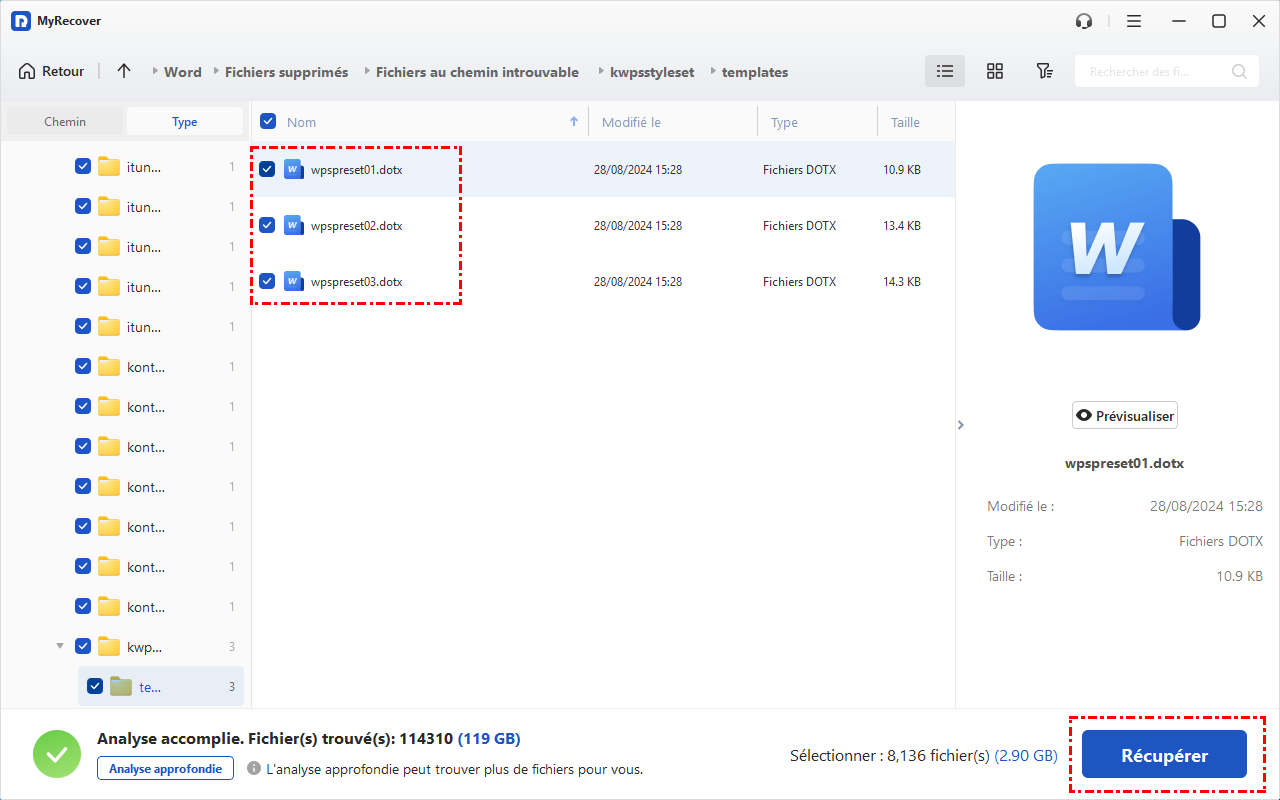
Étape 4. Sélectionnez un emplacement sécurisé pour enregistrer les fichiers récupérés.

Une fois le processus de récupération terminé, le message "Les fichiers ont été récupérés avec succès" s'affichera. Vous pouvez accéder et vérifier les fichiers récupérés en cliquant sur le dossier de destination.

Résumé
En utilisant les méthodes ci-dessus, vous pouvez récupérer des fichiers supprimés sur Windows 8 avec un minimum d'effort et de complications. Pour des scénarios de perte de données plus complexes ou lorsque vous ne disposez d'aucune sauvegarde, nous recommandons d'utiliser MyRecover, un logiciel de récupération de données fiable.
Pour répondre aux besoins avancés des utilisateurs et des professionnels, MyRecover propose également les éditions Professionnelle et Technicien. Ces éditions prennent en charge la récupération de données à partir de systèmes Windows plantés et offrent une fonction de prévisualisation des fichiers avant leur restauration.

Restez Informé De Nos
Derniers Conseils
Ajoutez-nous à vos sources préférées sur Google pour ne jamais manquer nos guides pratiques.
 Ajouter en tant que source préférée >>