 MyRecover



Récupération de photos coupées : Récupérer les photos perdues lors d'un couper-coller
Ce guide couvre tout ce que vous devez savoir sur la récupération de photos coupées. De la compréhension des causes de la perte de photos à l'exploration de 2 méthodes efficaces pour récupérer les photos perdues lors d'un couper-coller.

Par Giselle / Mise à jour le 13/03/2026


Pouvez-vous récupérer des photos coupées ?
« Comment récupérer des photos perdues lors d'un copier-couper ? J'ai récemment essayé de transférer environ mille photos de mon téléphone Android vers mon ordinateur en utilisant la méthode couper-coller. Cependant, de nombreuses photos ont été perdues et seulement 200 photos ont été enregistrées dans le dossier. Comment effectuer une récupération de photos coupées ? J'ai vraiment besoin de votre aide. Merci ! »
Les opérations fréquentes de couper-coller entraînent parfois la perte accidentelle de photos. Si vous rencontrez également cette situation et souhaitez récupérer des photos coupées et collées. Ne vous inquiétez pas, vous pouvez récupérer des photos coupées. Ce guide vous fournira 2 méthodes pour récupérer efficacement les photos perdues lors d'un couper-coller et vous guidera à travers les étapes en toute simplicité.
Pourquoi devez-vous récupérer des photos perdues lors d'un couper-coller ?
La plupart des gens utilisent les commandes Couper Coller ou Copier Coller pour transférer des photos entre des lecteurs. La commande Couper supprime les photos sélectionnées de leur emplacement d'origine, tandis que la commande Copier crée un double.
Les deux commandes enregistrent les photos sélectionnées dans un outil de stockage temporaire appelé Presse-papiers, à partir duquel elles peuvent être insérées dans le nouvel emplacement à l'aide de la commande Coller. Cependant, la perte de photos coupées se produit souvent pendant ce processus.
⚠ Remarque :
- Copier Coller est plus sûr car il crée des copies des photos sélectionnées.
- Couper Coller peut entraîner la perte de photos si le processus est interrompu.
- La principale différence entre Couper et Supprimer est que Couper retire le contenu d'un document et l'enregistre dans le Presse-papiers, tandis que Supprimer retire complètement le contenu sans l'enregistrer.
Raisons courantes de la perte de photos coupées
💥 Opération incomplète : Si le processus de couper-coller est interrompu ou incomplet, le fichier peut ne pas être collé dans le nouvel emplacement.
🐱🏍 Suppression ou formatage accidentel : Vous pourriez accidentellement supprimer le fichier ou formater le lecteur avant de coller le fichier.
🎏 Perte de périphérique : Si vous coupez des fichiers depuis votre ordinateur et les collez sur un périphérique externe qui est ensuite perdu, les fichiers sont également perdus.
Pour éviter la perte de données, évitez d'écrire de nouvelles données sur le lecteur et utilisez un logiciel de récupération fiable. De plus, n'éteignez pas votre ordinateur, car cela peut rendre la récupération plus difficile.
Comment récupérer facilement des photos coupées depuis un PC (2 méthodes)
Voici 2 méthodes pour récupérer des photos perdues lors d'un couper-coller. Si vous n'activez pas l'Historique des fichiers et n'avez pas de sauvegarde sur votre ordinateur. Essayer un logiciel professionnel de récupération de données est la meilleure option.
Méthode 1. Récupérer des photos coupées avec MyRecover (Rapide)
La méthode la plus fiable et efficace pour récupérer des photos coupées est d'utiliser un logiciel de récupération de photos fiable et convivial - MyRecover. Il permet de récupérer des photos perdues ou supprimées depuis divers appareils et s'applique à toute situation de perte de données, comme la suppression accidentelle, le formatage de disque, l'infection par un virus, la récupération après un plantage de l'ordinateur, etc.
Ses principales fonctionnalités :
- Récupérer 200 formats de fichiers : récupère divers formats de photos (PNG, JPG, TIF, HEVC, GIF, PSD, SVG, ARW, X3F, etc.) et plus de 1 000 autres formats de fichiers, tels que Word, Excel, PPT, PDF, MP4, ZIP, MSG, EML, etc.
- MyRecover est équipé de méthodes de numérisation avancées, ce qui vous fait gagner du temps pour retrouver et récupérer les photos coupées dans leur qualité d'origine.
- Permet de récupérer des fichiers coupés depuis des cartes SD (Mini, Micro, SDHC, SDXC), des clés USB, des SSD, des HDD, des disques durs externes et d'autres appareils.
- Il offre une interface conviviale et est compatible avec tous les systèmes d'exploitation, y compris Windows 7, 8/8.1, 10, 11 et Windows Server.
L'édition gratuite de MyRecover vous permet de récupérer 500 Mo de fichiers gratuitement. Téléchargez et installez-le donc gratuitement sur votre ordinateur pour l'essayer. Voici un guide étape par étape pour effectuer facilement la récupération de photos coupées.
Étape 1. Exécutez MyRecover et survolez le lecteur ou la partition depuis lequel vous souhaitez récupérer les photos coupées. Ensuite, cliquez sur Analyser.

🤞 Astuce : Si vous devez récupérer des photos coupées ou d'autres fichiers de plus de 500 Mo, essayez de passer à MyRecover Pro ou Technician pour bénéficier d'une taille de récupération illimitée.
Étape 2. MyRecover recherchera tous les fichiers perdus et supprimés via une analyse rapide ou approfondie. Vous pouvez filtrer et prévisualiser vos photos coupées avant la récupération.
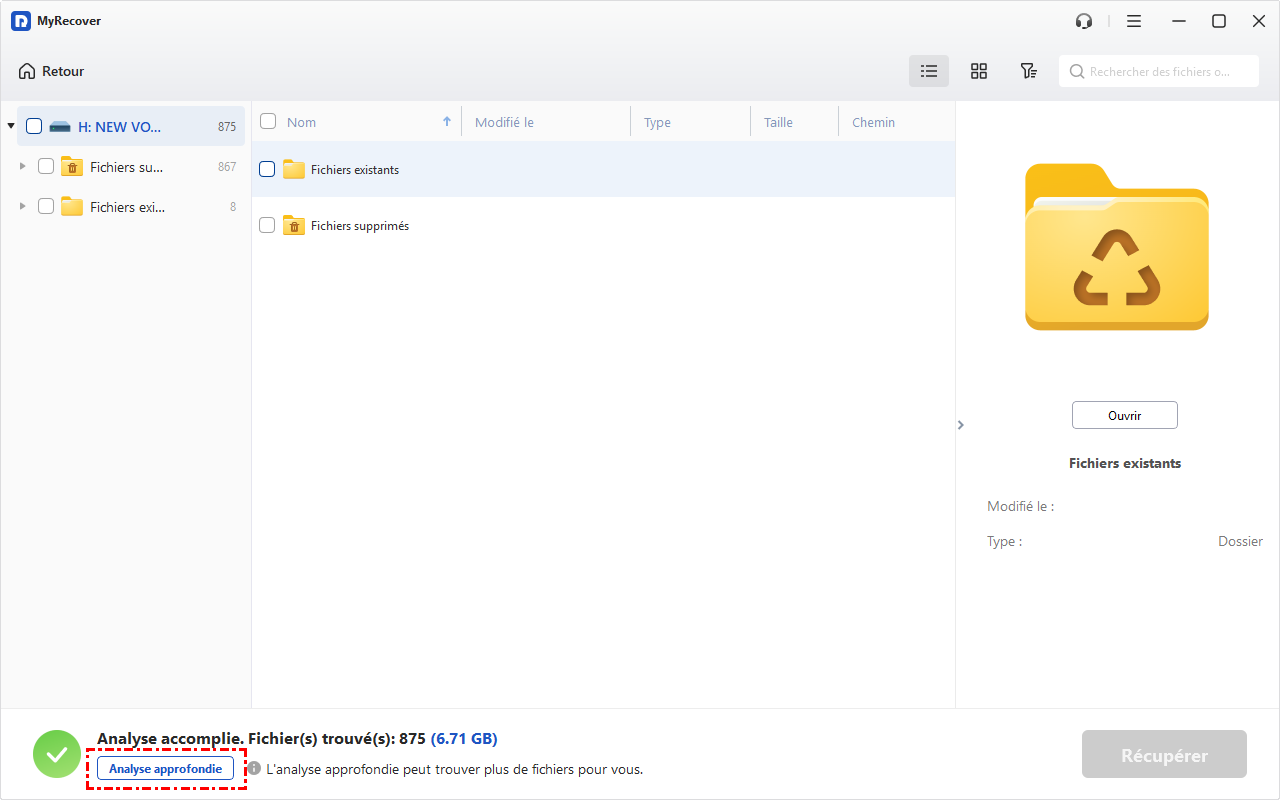
🤞 Astuce : Essayez d'utiliser la fonctionnalité Filtrer ou Rechercher pour trouver rapidement vos fichiers coupés.
- Type : Choisissez le type de fichier (Documents, Images, Vidéos, Audios, Mails, Pages web, Fichiers compressés, etc.)
- Taille : Filtrez la taille de fichier (<512 Ko, 512 Ko~10 Mo, 10 Mo~100 Mo, 100 Mo~512 Mo, 512 Mo~1 Go, >1 Go, etc.)
Étape 3. Sélectionnez les photos que vous souhaitez récupérer et cliquez sur Récupérer. Choisissez un emplacement différent de l'emplacement d'origine pour les enregistrer. Sinon, les photos coupées perdues pourraient être écrasées.
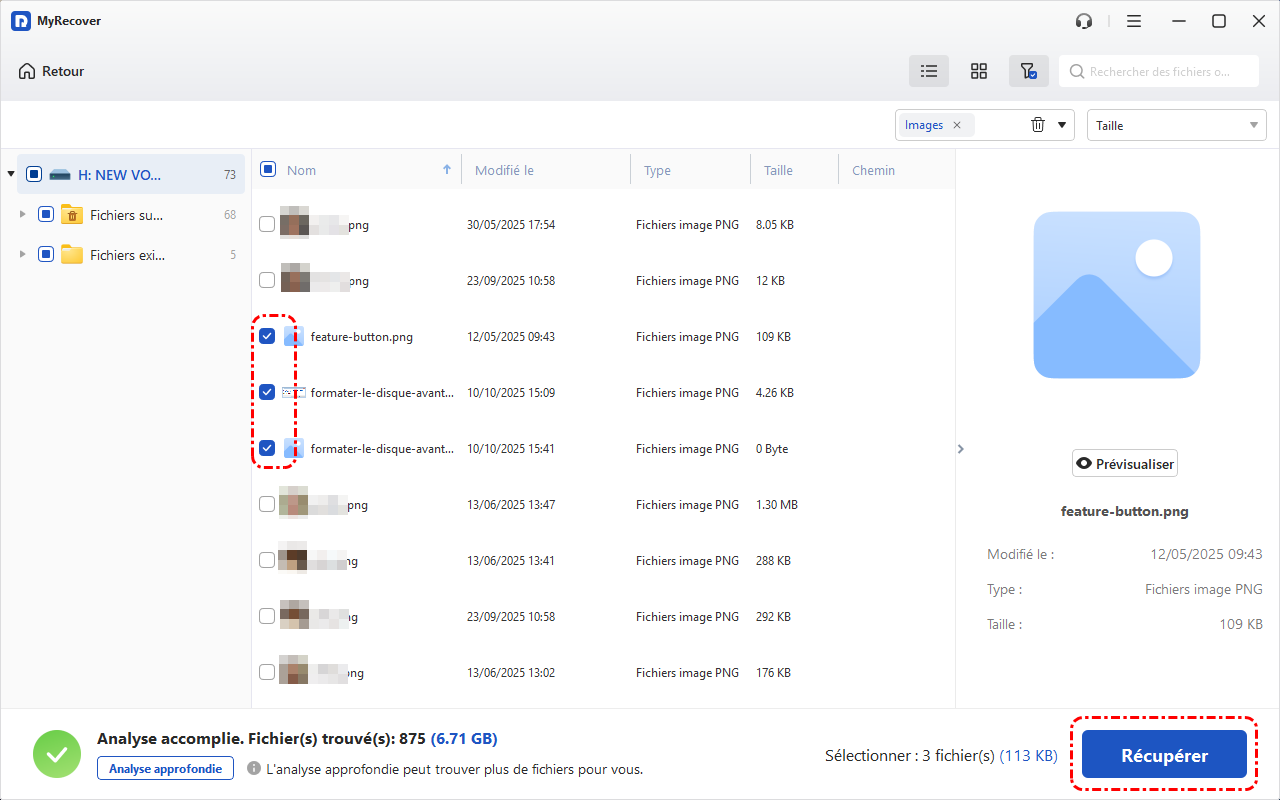
- Grâce à cet outil, vous pouvez facilement retrouver les photos coupées perdues et supprimées sur l'ordinateur. Vous pouvez également l'utiliser pour récupérer des fichiers perdus lors d'un couper-coller.
- Si vous avez supprimé définitivement les images (Maj Suppr), il peut aussi récupérer les photos supprimées définitivement.
Méthode 2. Récupérer des fichiers coupés-collés sur PC avec l'Historique des fichiers
Comment récupérer des fichiers coupés sur PC ? Windows dispose de nombreuses utilitaires intégrés pour éviter la perte accidentelle de données. Si vous avez activé l'Historique des fichiers et que vous disposez de sauvegardes sur votre ordinateur, vous pouvez également récupérer des photos coupées depuis l'Historique des fichiers.
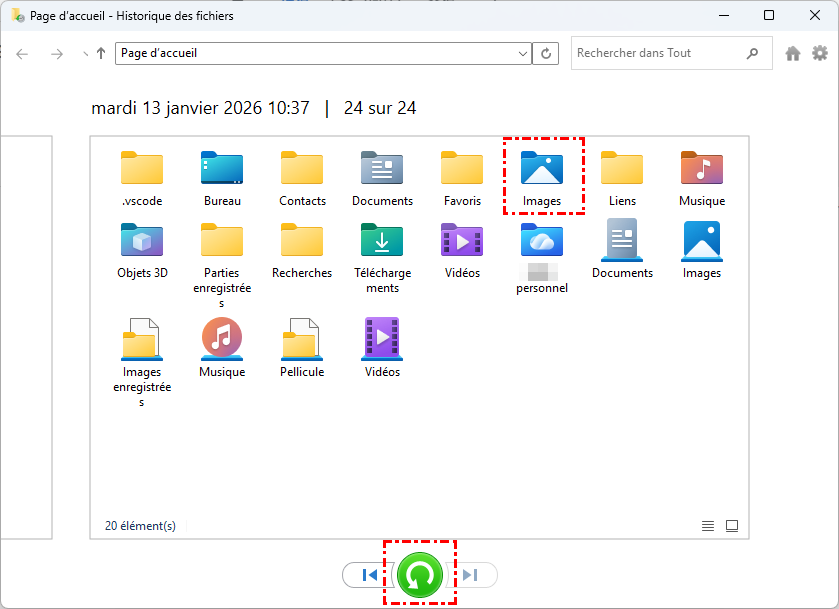
Étape 1. Tapez Panneau de configuration dans la barre de recherche et ouvrez-le > Choisissez Historique des fichiers > Restaurer vos fichiers avec l'Historique des fichiers.
Étape 2. Trouvez la photo coupée que vous souhaitez récupérer > Cliquez sur l'option Restaurer. Le processus peut prendre quelques instants pour restaurer les fichiers sélectionnés.
À propos de Copier, Couper, Supprimer et Coller
Dans votre vie quotidienne et votre travail, vous utilisez souvent les actions Copier, Couper, Supprimer et Coller. Comprendre les différences entre ces raccourcis et leur fonctionnement est essentiel.
◼ Copier (Ctrl C) : Crée un doublon du fichier original qui peut être déplacé ou modifié sans altérer l'original.
◼ Couper (Ctrl X) : Supprime le contenu de l'écran si les éléments se trouvent dans un fichier, mais les conserve en mémoire.
◼ Supprimer (Ctrl D) : Supprime complètement le contenu du document. Si les éléments sont eux-mêmes des fichiers ou des dossiers, cela les déplace vers la Corbeille.
◼ Coller (Ctrl V) : Utilisé pour faire réapparaître un élément coupé ou copié à un emplacement spécifique.
⚠ Remarque : Tout sera effacé du presse-papiers lorsque vous éteindrez l'ordinateur. Les fichiers coupés seront perdus si vous videz le presse-papiers.
Conseils bonus pour protéger les photos lors du couper-coller
Lorsque vous déplacez des photos en utilisant la fonction couper-coller, il est important d'être prudent pour éviter de perdre vos fichiers. Voici quelques conseils simples pour aider à garder vos photos en sécurité :
1️⃣ Sauvegardez d'abord : Avant de transférer des photos, faites toujours une copie de vos photos sur un autre appareil ou dans un stockage en cloud. AOMEI Backupper Standard - un logiciel de sauvegarde gratuit et facile à utiliser pour Windows peut vous aider.
2️⃣ Utilisez copier-coller : Copiez et collez les photos au lieu de les couper et coller. De cette façon, les photos originales restent en place jusqu'à ce que vous confirmiez que le transfert a réussi.
3️⃣ Vérifiez l'espace : Assurez-vous qu'il y a suffisamment d'espace dans le dossier vers lequel vous déplacez les photos.
4️⃣ Évitez les interruptions : Assurez-vous que votre appareil est chargé ou branché sur une source d'alimentation, et essayez de ne pas utiliser d'autres applications pendant que le transfert est en cours.
5️⃣ Transférez par lots : Déplacez les photos par petits groupes au lieu de toutes en même temps. Cela réduit le risque de perdre tous vos fichiers si quelque chose ne fonctionne pas.
6️⃣ Utilisez un câble de qualité : Utilisez un câble USB et un port fiables pour connecter votre téléphone ou votre disque externe à votre PC.
Conclusion
Perdre une photo coupée ne signifie pas qu'elle est perdue à jamais. Avec la bonne approche et les bons outils, vous pouvez récupérer facilement des photos coupées. Nous vous recommandons d'essayer un logiciel avancé comme MyRecover pour effectuer la récupération de photos coupées sans effort. Vous pouvez également l'utiliser pour récupérer des fichiers supprimés dans Windows 10 en seulement 3 clics. Par conséquent, téléchargez MyRecover et récupérez gratuitement jusqu'à 500 Mo de fichiers dès que possible ! Gardez vos données en sécurité et récupérez-les !
FAQ sur la récupération de photos coupées
1. Comment récupérer des photos coupées sur iPhone ?
- Vérifiez le dossier Récemment supprimé : Ouvrez l'application Photos, allez dans Albums, et vérifiez le dossier "Récemment supprimé". Restaurez les photos si elles sont disponibles.
- Utilisez la sauvegarde iCloud : Si vous avez activé les sauvegardes iCloud, vous pouvez restaurer votre iPhone à partir d'une sauvegarde précédente qui contient les photos perdues.
- Utilisez la sauvegarde iTunes : Connectez votre iPhone à votre ordinateur, ouvrez iTunes, et restaurez à partir d'une sauvegarde précédente.
- Utiliser un logiciel de récupération : Utilisez un logiciel fiable de récupération de photos iPhone comme MyRecover pour iOS pour analyser votre iPhone et récupérer les photos perdues.
2. Comment annuler une coupe sur iPhone ?
Après avoir coupé du texte, secouez rapidement votre iPhone. Une fenêtre contextuelle apparaîtra, appuyez sur "Annuler" pour revenir en arrière. Si vous souhaitez remettre le texte à son emplacement d'origine, appuyez sur le champ de texte où vous voulez le coller. Appuyez sur "Coller" ou utilisez le geste d'écartement avec trois doigts pour recoller le texte.
3. Comment annuler une coupe et un collage sur PC ?
Appuyez sur Ctrl+Z pour annuler la coupe, et vous pourrez peut-être voir les fichiers coupés perdus réapparaître sur votre clé USB ou votre carte SD.
4. Comment récupérer des fichiers coupés et collés dans Windows 11 ?
- Téléchargez et exécutez le logiciel gratuit de récupération de fichiers - MyRecover.
- Passez la souris sur le lecteur et cliquez sur Analyser.
- Prévisualisez et sélectionnez les fichiers, puis cliquez sur Récupérer.
5. Où sont passés mes fichiers coupés et collés ?
Les fichiers peuvent être perdus en raison d'interruptions pendant le processus de couper-coller. Vérifiez la Corbeille ou utilisez un logiciel de récupération pour retrouver les documents coupés.

Restez Informé De Nos
Derniers Conseils
Ajoutez-nous à vos sources préférées sur Google pour ne jamais manquer nos guides pratiques.
 Ajouter en tant que source préférée >>