 MyRecover



Meilleur Choix pour la Récupération de Données ReFS - Guide Détaillé (2026)
Lisez ce guide pour découvrir le meilleur logiciel de récupération de données ReFS : MyRecover. Vous trouverez ici une introduction et les étapes à suivre.

Par Giselle / Mise à jour le 09/12/2025


Présentation - Qu'est-ce que le format de système de fichiers ReFS ?
Le système de fichiers résilient (ReFS), également connu sous le nom de « Protogon », est un système de fichiers moderne développé par Microsoft et lancé en septembre 2012. Conçu pour pallier les limites du système de fichiers NTFS, ReFS vise à améliorer l'accessibilité des données et à répondre à la demande croissante en matière de stockage de données.
Créé à partir du code NTFS, ReFS améliore la fiabilité, en particulier pour les disques durs plus anciens ou dans les cas où des arrêts brusques se produisent. Les principales améliorations, telles que la manière dont les métadonnées des fichiers sont stockées et mises à jour, contribuent de manière significative à cette fiabilité accrue. De plus, Windows prend désormais en charge ReFS et la récupération des données ReFS.
Avantages de ReFS
- Résilience : ReFS garantit l'intégrité des données en vérifiant les fichiers pendant les opérations de lecture et d'écriture afin d'éviter toute corruption des données sans avoir recours à chkdsk. Son programme d'analyse de l'intégrité des données vérifie et corrige régulièrement les fichiers corrompus, offrant ainsi une intégrité et une disponibilité accrues des données.
- Évolutivité : ReFS prend en charge de grandes quantités de données avec une capacité maximale théorique de 262 144 EB. Par défaut, il autorise jusqu'à 32 768 caractères dans les noms de fichiers et les chemins d'accès.
- Performances : La fonctionnalité de parité accélérée par miroir de ReFS répartit les données sur deux niveaux du disque, ce qui améliore les performances et l'efficacité du stockage. Les données sont écrites rapidement dans le niveau miroir pour des temps de lecture/écriture plus rapides, puis transférées vers le niveau de parité pour une utilisation efficace de l'espace disque.
Inconvénients de ReFS
- Démarrage Windows : ReFS ne peut pas être utilisé pour démarrer Windows, qui nécessite NTFS.
- Consommation de ressources : Par rapport à NTFS, ReFS consomme davantage de ressources système. Les baies de disques plus volumineuses augmentent l'utilisation de la RAM et des IOPS pour garantir l'intégrité des fichiers.
- Conversion des données : Les données NTFS ne peuvent pas être converties en ReFS.
- Fonctionnalités : ReFS ne dispose pas de certaines fonctionnalités disponibles dans NTFS, telles que la compression et le chiffrement du système de fichiers, les liens physiques, les attributs étendus, la déduplication des données et les quotas de disque.
Malgré toutes les précautions prises, des problèmes de perte de données peuvent toujours survenir, comme lors de la conversion de partitions RAW en partitions NTFS ou ReFS. Ce guide propose une méthode fiable pour la récupération de partitions ReFS.
Comment récupérer des données depuis un disque ReFS ?
Vous pensez peut-être que les avantages du système de fichiers ReFS rendent plus difficile la récupération des données depuis les partitions ReFS. Cependant, les logiciels modernes de récupération de disque dur ReFS sont conçus pour simplifier ce processus. Les applications professionnelles de récupération de données peuvent récupérer les données ReFS efficacement - MyRecover.
- ★ Principales fonctionnalités des outils professionnels de récupération de données ReFS :
- Restauration de l'intégrité des données : Capable de restaurer le nom de fichier, le chemin d'accès et le format d'origine.
- Deux modes d'analyse : L'analyse rapide et l'analyse approfondie permettent de détecter tous les fichiers supprimés et perdus sur le disque dur/SSD.
- Large compatibilité : Prend en charge la récupération de données à partir de SSD/HDD et de systèmes de fichiers, notamment FAT32, NTFS, exFAT et ReFS sous Windows.
- Récupération de fichiers polyvalente : Permet de restaurer divers types de fichiers, tels que PPT, Word, Excel, photos, vidéos, fichiers audio et fichiers Zip.
Fort de ses recherches approfondies et de son expérience, MyRecover se distingue comme un outil professionnel pour la récupération de données à partir de volumes ReFS. Si la partition ReFS elle-même est intacte, vous pouvez utiliser MyRecover pour récupérer les données. Suivez ces étapes pour récupérer les données d'une partition de disque dur ReFS/NTFS/FAT32.
Suivez ces étapes pour récupérer les données perdues à partir d'une partition ReFS à l'aide de MyRecover :
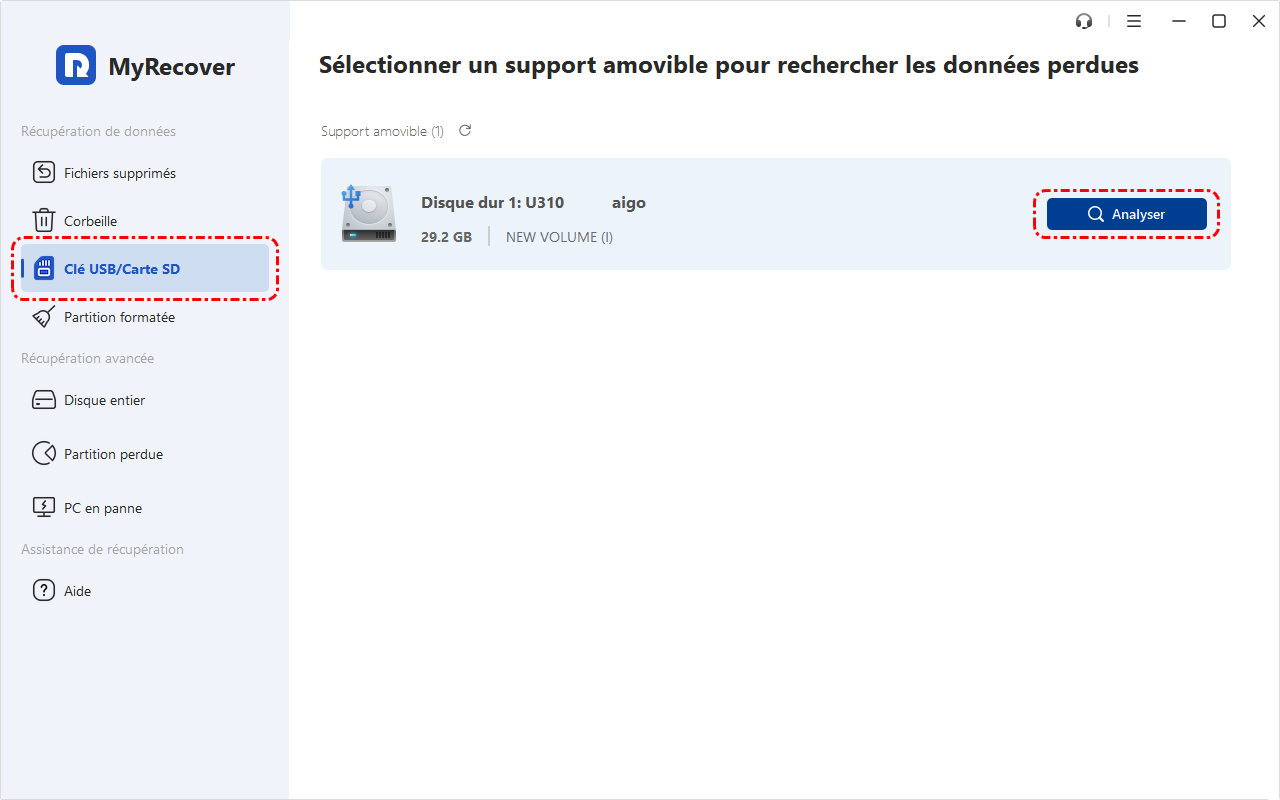
Étape 1 : Sélectionner le lecteur et cliquer sur Analyser
- Lancer MyRecover : Ouvrez le logiciel MyRecover sur votre PC Windows.
- Analyser le lecteur ReFS : Placez votre souris sur le lecteur et cliquez sur le bouton « Analyser ».
Étape 2 : Analyser le lecteur ReFS
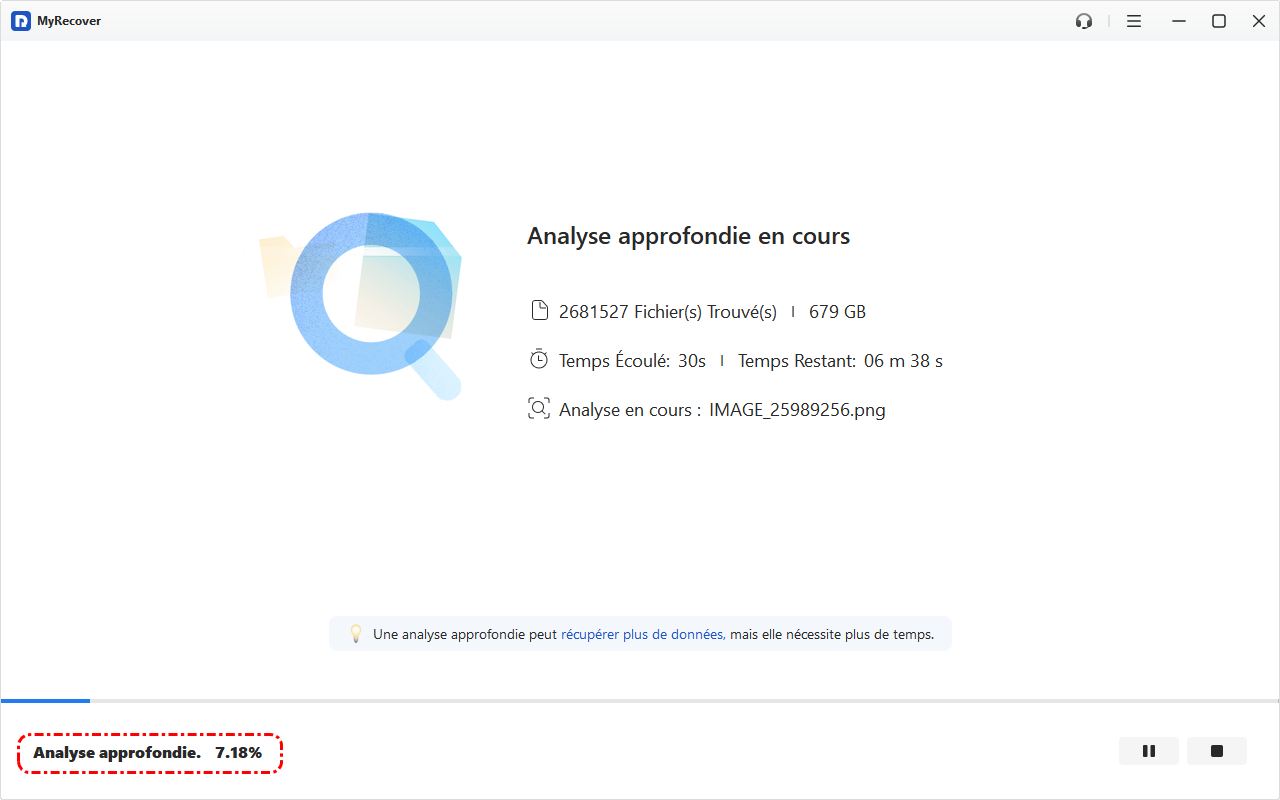
- Analyse rapide et approfondie : MyRecover effectuera à la fois une analyse rapide et une analyse approfondie afin de trouver tous les fichiers récupérables sur le lecteur ReFS sélectionné.
- Utiliser la fonction de Filtre : Pour localiser rapidement les fichiers supprimés ou perdus que vous souhaitez, utilisez la fonction de Filtre et prévisualisez-les avant la récupération.
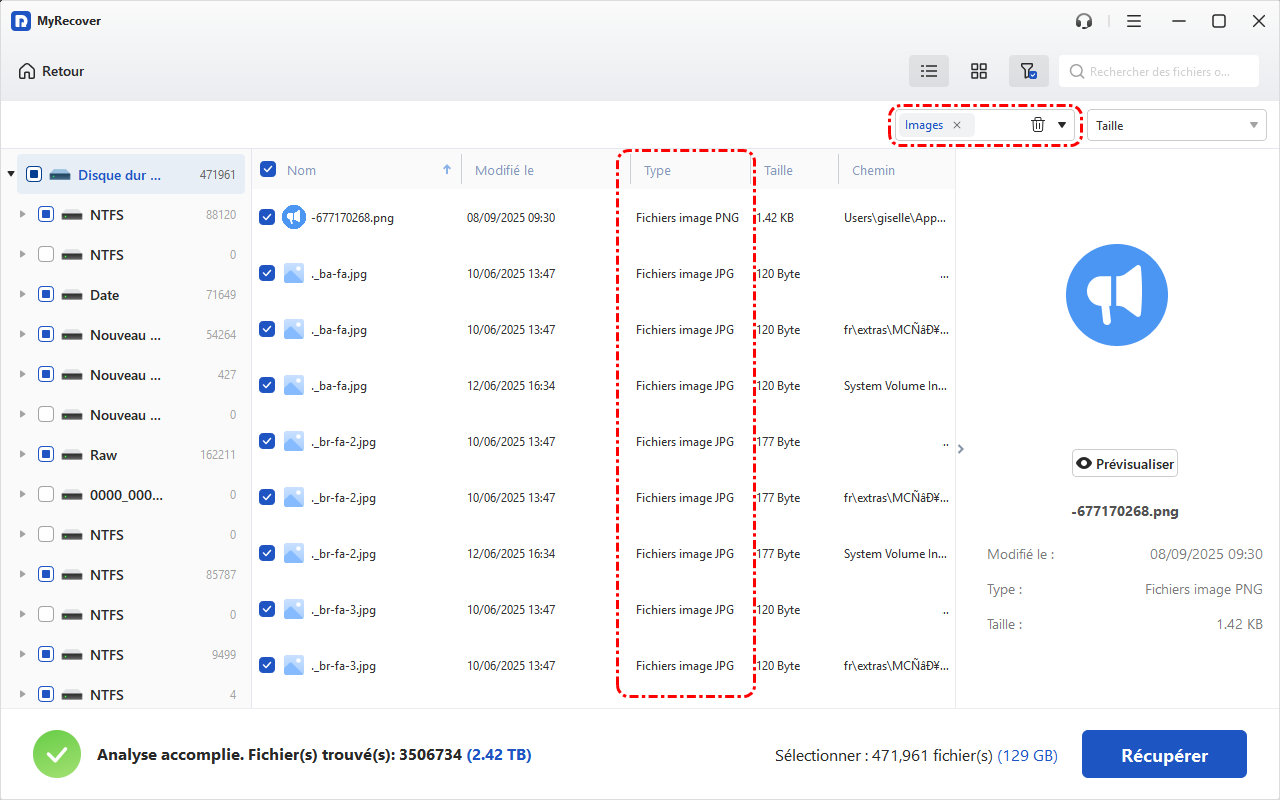
- Conseil : Une fois l'analyse terminée, utilisez la fonction Filtrer ou Rechercher pour trouver rapidement vos fichiers supprimés ou perdus par « Type », « Date de modification » ou « Taille » :
- Type : Choisissez le type de fichier (documents, images, vidéos, fichiers audio, e-mails, pages Web, fichiers compressés, etc.).
- Date de modification : Définissez la plage de dates (aujourd'hui, hier, les 7/30 derniers jours, etc.).
- Taille : Filtrez par taille de fichier (<128 Ko, 128 Ko~1 Mo, 1 Mo~ 512 Mo, 512 Mo et plus).
Étape 3 : Cliquer sur Récupérer pour récupérer les données supprimées
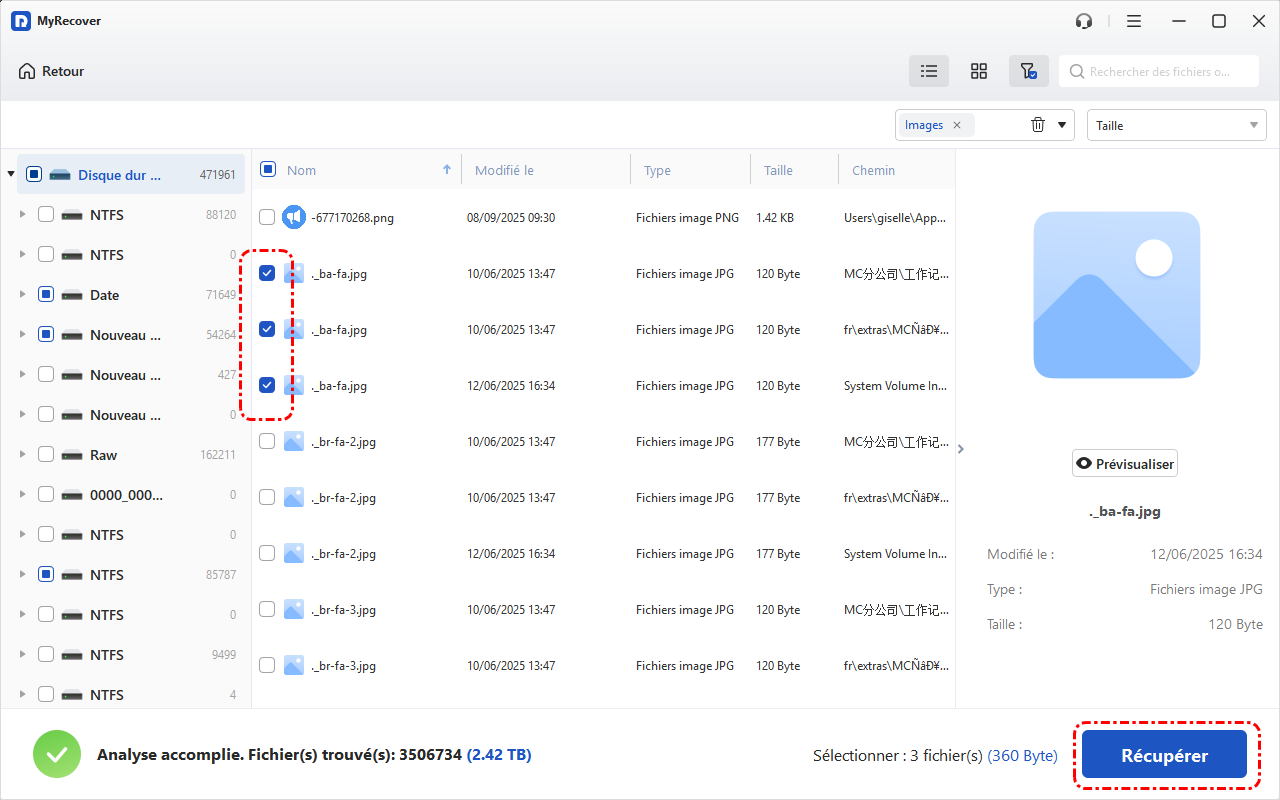
- Sélectionner les fichiers : Choisissez les fichiers que vous souhaitez récupérer.
- Cliquer sur Récupérer : Cliquez sur le bouton « Récupérer X fichiers ».
- Enregistrer les données récupérées : Assurez-vous d'enregistrer les données récupérées à un autre emplacement afin d'éviter d'écraser les fichiers existants.
Comment restaurer des données lorsque le volume ReFS s'affiche en tant que RAW ?
Si votre volume ReFS s'affiche en tant que RAW, utilisez l'invite de commande pour réparer le disque dur externe RAW sans le formater. Voici comment procéder :
1. Connectez le disque externe : Connectez un disque dur externe à votre ordinateur.
2. Ouvrez la boîte de dialogue Exécuter : Appuyez sur Win+R.
3. Ouvrez l'invite de commande : Tapez cmd ou wt et appuyez sur Maj+Entrée.
4. Exécutez la vérification du disque : Tapez la commande ci-dessous en remplaçant E: par la lettre de votre lecteur : chkdsk E: /f /r /x.
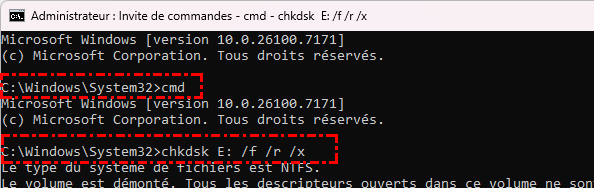
Cette commande vérifiera et corrigera les erreurs sur le volume ReFS RAW. Utilisez MyRecover pour récupérer d'autres données si nécessaire.
Conclusion
Après avoir récupéré vos fichiers, vous pouvez formater vos disques ReFS afin de les rendre à nouveau utilisables. Si ce guide vous a été utile, n'hésitez pas à le partager avec d'autres personnes.
En tant que meilleur logiciel de récupération de données pour Windows, MyRecover fournit des solutions fiables chaque fois que vous rencontrez des difficultés, y compris la perte de données suite à un plantage de votre ordinateur. N'oubliez pas qu'il est essentiel de sauvegarder régulièrement vos données afin d'en garantir la sécurité.

Restez Informé De Nos
Derniers Conseils
Ajoutez-nous à vos sources préférées sur Google pour ne jamais manquer nos guides pratiques.
 Ajouter en tant que source préférée >>