 MyRecover



Récupérer une boîte aux lettres partagée supprimée Office 365 : Ce que vous devez savoir
Que ce soit pour les utilisateurs à domicile ou les utilisateurs en entreprise, la gestion des boîtes aux lettres partagées via le système de messagerie professionnelle d'Office 365 est une approche de gestion très efficace. Cependant, supprimer accidentellement une boîte aux lettres partagée peut être extrêmement frustrant. Dans ce guide, nous vous présenterons 3 méthodes pour récupérer une boîte aux lettres partagée supprimée dans Office 365.

Par Giselle / Mise à jour le 03/04/2026


Aperçu d'Office 365 et d'Exchange Online
Office 365, désormais connu sous le nom de Microsoft 365, est une suite d'outils de productivité basée sur le cloud fournie par Microsoft. Elle est conçue pour aider les entreprises et les particuliers à collaborer plus efficacement. Dans le cadre de cette suite, Exchange Online est la version cloud de Microsoft Exchange, offrant des services de messagerie sécurisés et fiables pour les entreprises. Il permet de gérer les e-mails, les calendriers, les contacts et les tâches, le tout hébergé dans le cloud.
L'une des principales fonctionnalités d'Exchange Online est sa capacité à prendre en charge les boîtes aux lettres partagées, permettant à plusieurs utilisateurs d'accéder au même compte de messagerie. Ces boîtes aux lettres partagées sont particulièrement utiles pour les équipes ou les départements qui doivent gérer une adresse e-mail commune, telle que "[email protected]" ou "[email protected]".
Cependant, il arrive parfois que ces boîtes aux lettres partagées soient accidentellement supprimées ou subissent une perte de données. Si une boîte aux lettres partagée dans Office 365 est accidentellement supprimée, tous les membres ne pourront plus y accéder via Outlook. De plus, le calendrier, la liste de contacts et les tâches de la boîte aux lettres partagée seront supprimés simultanément. Dans de tels cas, il est essentiel de savoir comment récupérer une boîte aux lettres partagée supprimée dans Office 365.
Comment récupérer une boîte aux lettres partagée supprimée dans Office 365
Si une boîte aux lettres partagée est supprimée dans Office 365, vous disposez généralement d'une période de rétention de 30 jours pour la récupérer, grâce à la fonction de suppression réversible d'Office 365. Passé ce délai, la boîte aux lettres est définitivement supprimée (également appelée suppression définitive) à moins que vous ne disposiez de sauvegardes ou que vous n'utilisiez des méthodes de récupération avancées. Voici trois méthodes pour récupérer une boîte aux lettres partagée supprimée dans Office 365.
Utilisation du Centre d'administration Exchange
Office 365 fournit un mécanisme intégré pour récupérer les boîtes aux lettres partagées supprimées dans un délai spécifique de 30 jours. Suivez ces étapes pour récupérer une boîte aux lettres partagée supprimée à l'aide du centre d'administration Microsoft 365.
Étape 1. Connectez-vous au centre d'administration Microsoft 365, cliquez sur "Centres d'administration" et sélectionnez "Exchange". Cela ouvrira le Centre d'administration Exchange.
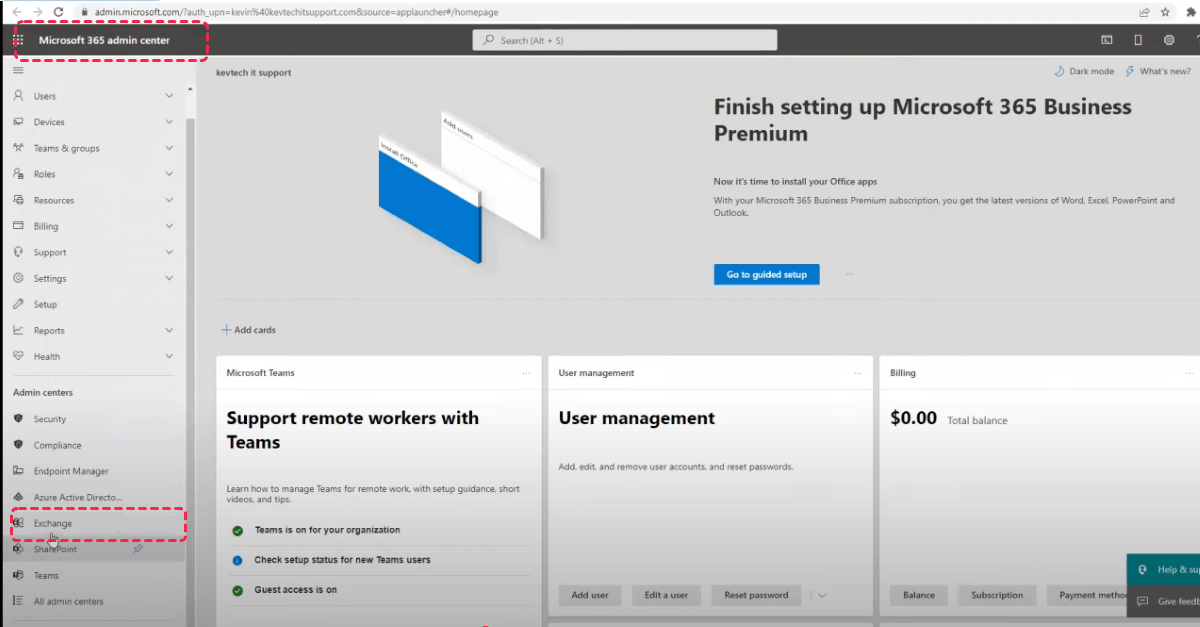
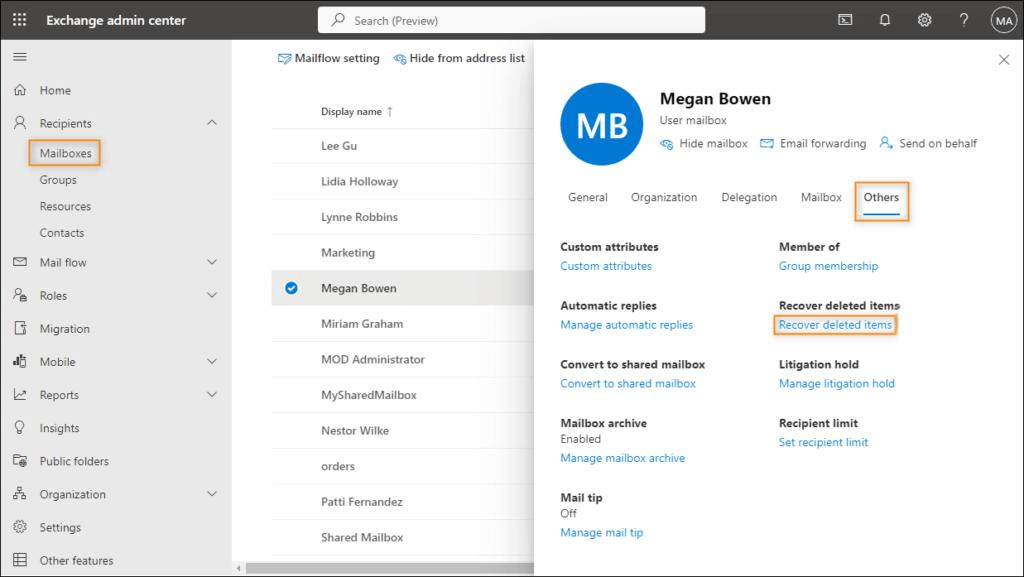
Étape 2. Dans le Centre d'administration Exchange, cliquez sur "Destinataires" dans le volet de navigation de gauche. Ensuite, choisissez "Boîtes aux lettres" dans la liste.
Étape 3. Trouvez la boîte aux lettres partagée que vous souhaitez récupérer. Si la boîte aux lettres est toujours dans la période de rétention de 30 jours, elle sera listée ici. Sélectionnez la boîte aux lettres et cliquez sur "Récupérer les éléments supprimés" pour la récupérer.
Utilisation d'Exchange Online PowerShell
PowerShell peut être utilisé pour restaurer des boîtes aux lettres supprimées, surtout si vous êtes à l'aise avec les outils en ligne de commande. Cela est utile pour des scénarios plus avancés ou une récupération en masse.
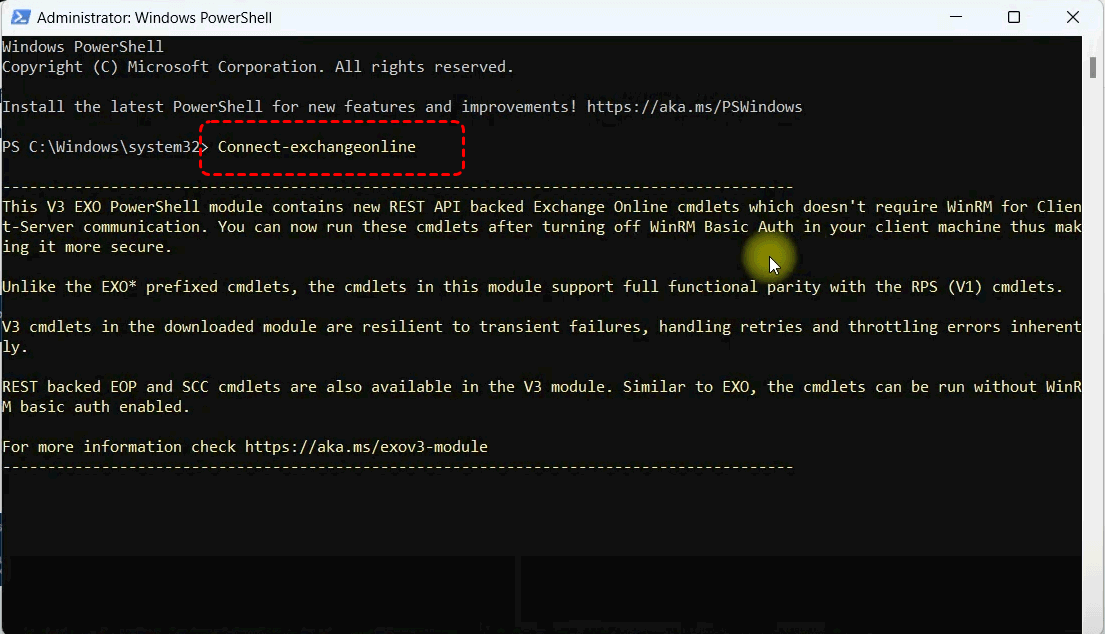
Étape 1. Appuyez sur "Win X" et sélectionnez "Windows PowerShell (Admin)" pour l'ouvrir.
Étape 2. Tapez la commande suivante "conncet-exchangeonline" pour vous connecter à Exchange Online PowerShell.
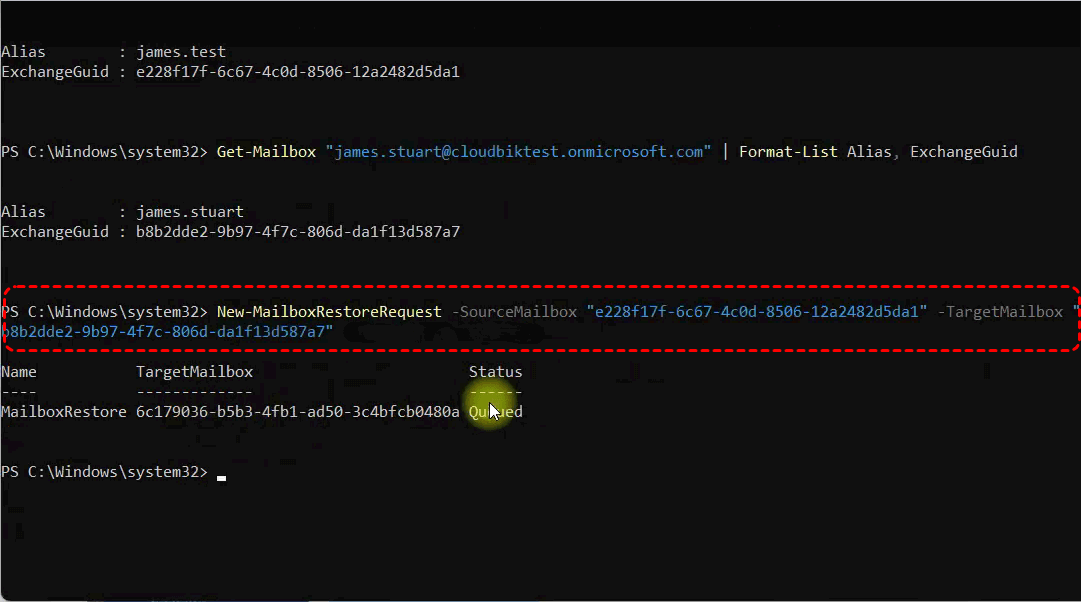
Étape 3. Tapez la commande suivante pour lister les boîtes aux lettres supprimées que vous souhaitez restaurer :
"Get-Mailbox -SoftDeletedMailbox | Select-Object Name,ExchangeGuid"
Étape 4. Tapez la commande suivante pour créer une boîte aux lettres cible pour la boîte aux lettres restaurée :
"Get-Mailbox -Identity | Format-List ExchangeGuid"
Étape 5. Remplacez par la valeur GUID de l'étape 3, et par la valeur GUID de l'étape 4, puis exécutez l'applet de commande suivante pour restaurer la boîte aux lettres :
"New-MailboxRestoreRequest -SourceMailbox -TargetMailbox"
Utilisation d'un outil de sauvegarde tiers (après 30 jours)
Si une boîte aux lettres partagée a été supprimée depuis plus de 30 jours, la difficulté de récupération augmentera considérablement. Si vous avez utilisé d'autres outils de sauvegarde Microsoft 365 pour sauvegarder la boîte aux lettres partagée avant sa suppression, vous pouvez directement restaurer la boîte aux lettres et ses autorisations à partir de la sauvegarde.
Pour aller plus loin : Comment récupérer un e-mail supprimé sous Windows
Dans les cas où la boîte aux lettres partagée a été définitivement supprimée (il y a plus de 30 jours) et qu'il n'existe aucune sauvegarde dans l'outil de sauvegarde, des outils tiers comme MyRecover peuvent être inestimables pour restaurer les e-mails supprimés. MyRecover propose une solution facile à utiliser pour récupérer les e-mails perdus ou supprimés des comptes Office 365 et Exchange Online. Il est particulièrement utile si vous devez restaurer des e-mails supprimés sur Exchange Online au-delà de la période de rétention native.

 MyRecover
- Prend en charge diverses causes de perte de données : Résolvez les problèmes liés à la suppression accidentelle, aux erreurs de formatage, aux attaques de virus, aux coupures de courant et aux plantages système.
- Processus de récupération simple et rapide : Sélectionnez votre disque dur externe, recherchez les fichiers perdus, prévisualisez les données récupérables et restaurez ce dont vous avez besoin en quelques clics.
- Modes de scan rapide et approfondi : Des analyses rapides pour les fichiers récemment supprimés et des analyses approfondies qui analysent minutieusement votre disque à la recherche de données difficiles à trouver, maximisant ainsi vos chances de récupération.
- Large gamme de types de fichiers : Documents, photos, vidéos, e-mails… MyRecover peut récupérer plus de 1 000 formats de fichiers provenant de différents appareils.
 100% Sécurisé
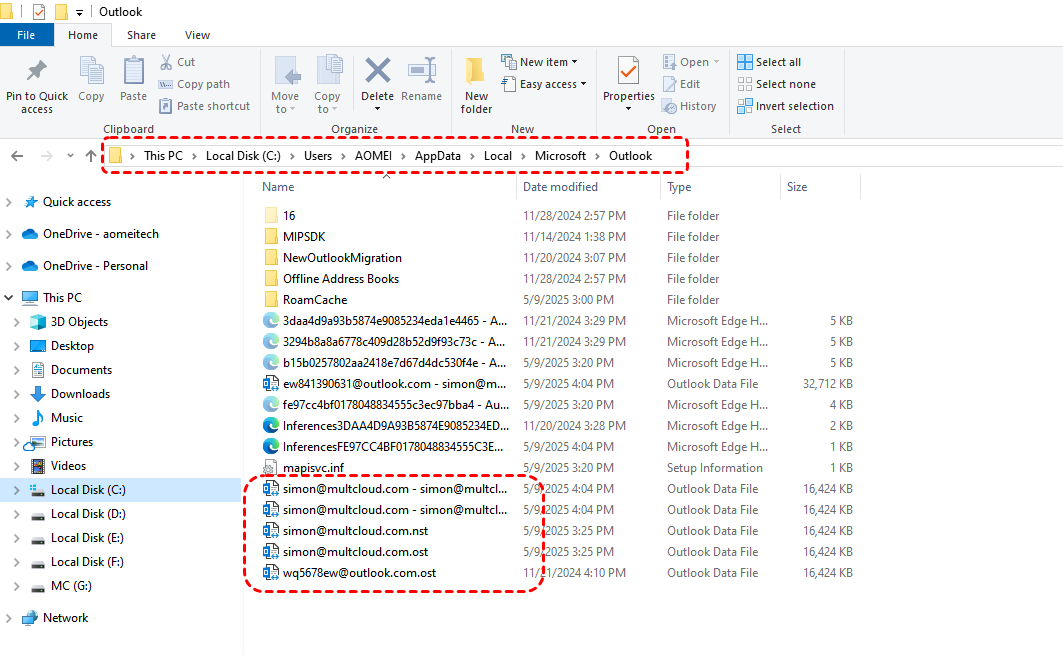
Il est important de noter avant de commencer les étapes de récupération des e-mails supprimés qu'Exchange Online ne générera des fichiers locaux sur Windows que si vous avez activé le "Mode Exchange mis en cache" (activé par défaut) et utilisez le client Microsoft Outlook avec un compte Exchange Online. Généralement, Exchange Online stocke ces fichiers de cache (avec l'extension de fichier ".ost") dans le chemin suivant :
C:\Users\AppData\Local\Microsoft\Outlook
Suivez maintenant ces étapes pour récupérer les e-mails supprimés sur Windows à l'aide de MyRecover.
Étape 1. Téléchargez et installez MyRecover sur votre ordinateur depuis un canal sécurisé.
Étape 2. Lancez-le et sélectionnez le dossier de cache Outlook pour scanner les fichiers d'e-mails perdus, puis cliquez sur "Analyser".

Étape 3. Choisissez les fichiers que vous souhaitez récupérer dans les listes récupérables et cliquez sur "Récupérer". Vous pouvez prévisualiser le contenu du fichier pour confirmer s'il s'agit bien du fichier que vous voulez récupérer.
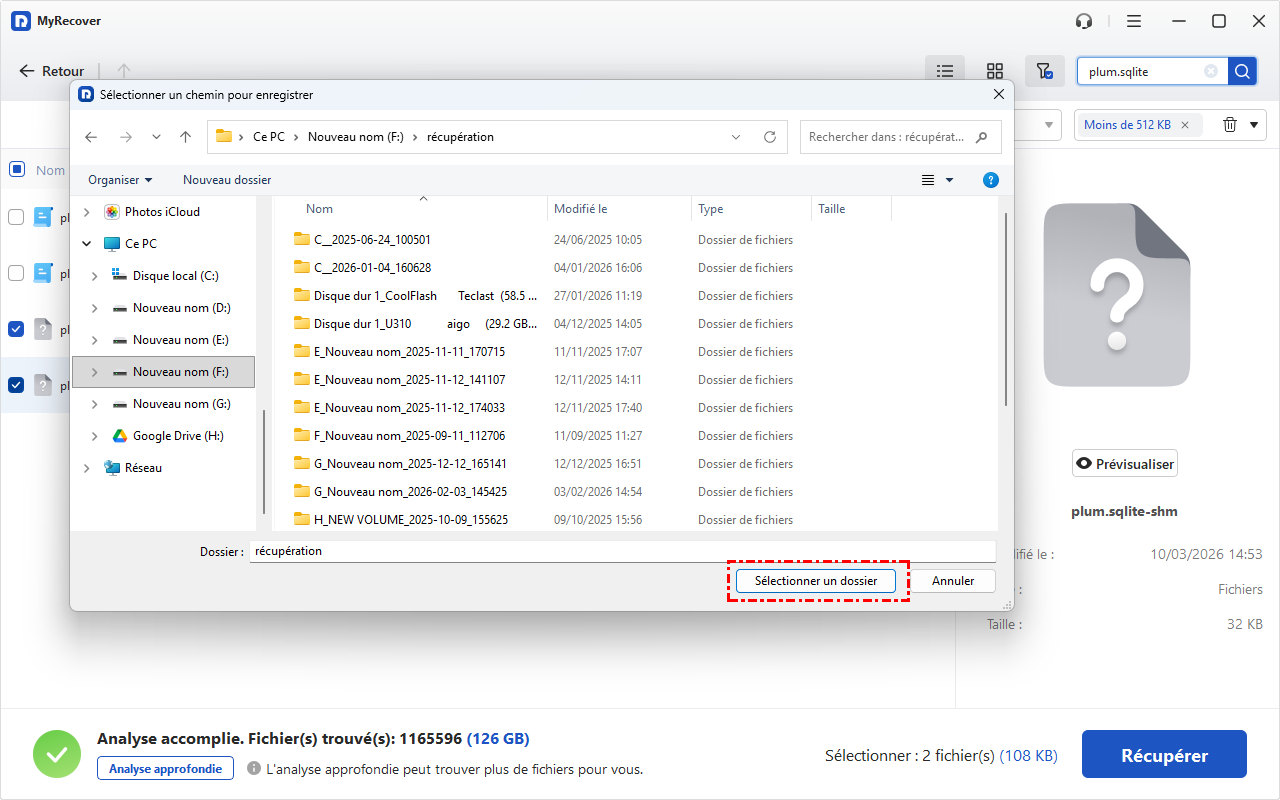
Étape 4. Sélectionnez un emplacement sûr (pas l'emplacement d'origine) pour enregistrer les fichiers récupérés.
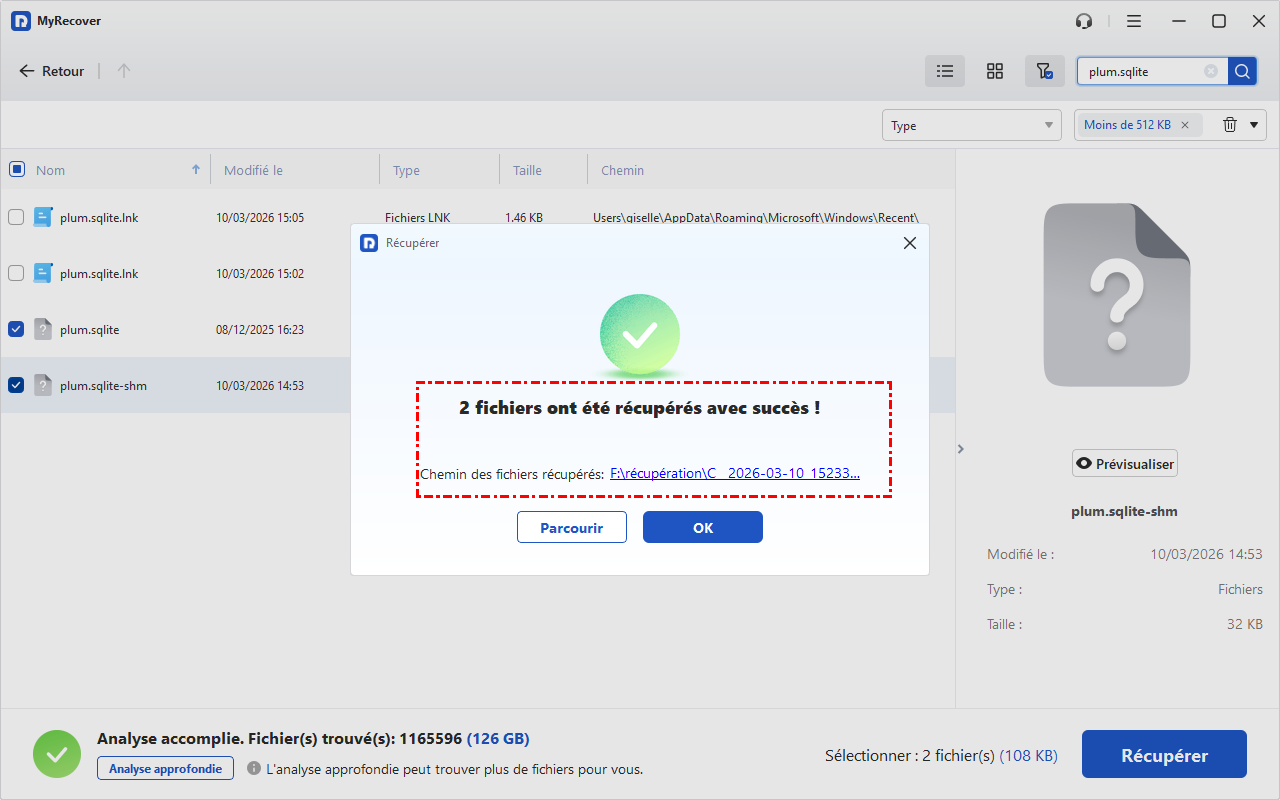
Une fois le processus terminé, le message "Les fichiers ont été récupérés avec succès" s'affichera. Vous pourrez ensuite vérifier les fichiers récupérés en cliquant sur le chemin de destination.
Conclusion
Que vous gériez une boîte aux lettres partagée d'équipe dans Office 365 ou que vous traitiez une boîte aux lettres personnelle, savoir comment récupérer une boîte aux lettres partagée supprimée dans Office 365 est crucial. Heureusement, les méthodes ci-dessus offrent une voie de récupération viable.
Si vous cherchez une solution pour récupérer des e-mails supprimés, MyRecover est un excellent choix. Il peut non seulement récupérer les fichiers de cache d'e-mails locaux, mais aussi récupérer des données depuis des disques durs inaccessibles, des partitions supprimées, des clés USB formatées et même des systèmes plantés. Pour les utilisateurs à domicile et en entreprise, l'édition Technician de MyRecover permet d'utiliser une seule licence sur plusieurs ordinateurs, répondant parfaitement à vos besoins.

Restez Informé De Nos
Derniers Conseils
Ajoutez-nous à vos sources préférées sur Google pour ne jamais manquer nos guides pratiques.
 Ajouter en tant que source préférée >>