 MyRecover



Comment récupérer des données d'un ancien disque dur IDE
Comment récupérer des données d'un disque dur IDE ? Essayez d'utiliser un logiciel de récupération de données puissant, c'est la méthode la plus efficace. Deux autres méthodes sont également incluses.

Par Giselle / Mise à jour le 13/04/2026


« J'ai plusieurs disques durs provenant d'anciens ordinateurs dont j'essaie de récupérer les données. Je dispose d'un adaptateur USB 3.0 vers IDE. Mais, lorsque je le branche sur mon ordinateur de bureau Windows 10 et que je l'allume, l'explorateur de fichiers cesse de répondre ? Il semble geler tout le bureau ? Comment puis-je récupérer les données d'anciens disques durs IDE ? » – Quora
Avez-vous déjà ressenti ce sentiment de panique lorsque votre disque dur tombe en panne, emportant avec lui toutes vos précieuses données ? C'est un scénario cauchemardesque, mais ne perdez pas espoir pour autant. Si vous avez affaire à un disque dur IDE, il existe plusieurs façons de récupérer vos données. Ce guide vous expliquera tout ce que vous devez savoir pour récupérer vos fichiers importants.
Qu'est-ce qu'un disque dur IDE ?
Le disque dur IDE (Integrated Drive Electronics), également appelé Parallel ATA (PATA), était une interface de stockage standard introduite dans les années 1980, et est rapidement devenu populaire dans les ordinateurs personnels et autres appareils électroniques en raison de sa simplicité et de son rapport coût-efficacité. Aujourd'hui, ils ont largement été remplacés par les disques SATA et SSD.
- Interface : Les disques durs IDE utilisent une interface parallèle appelée PATA (Parallel ATA), se connectant à la carte mère via un large câble plat.
- Utilisation historique : Principalement utilisés dans les PC et appareils électroniques de la fin des années 1980 au début des années 2000.
- Taux de transfert de données : Fonctionne généralement à des vitesses allant jusqu'à 133 Mo/s, plus lent que le SATA.
- Compatibilité : Connu pour sa compatibilité avec les anciens matériels et systèmes d'exploitation.
- Capacité : Allait de quelques mégaoctets à plusieurs gigaoctets au cours de son existence.
- Utilisation résiduelle : Se trouve encore dans certains systèmes hérités et applications industrielles.
- Retrait progressif : Remplacé par le SATA en raison de ses vitesses plus rapides, d'un meilleur flux d'air et de la prise en charge du branchement à chaud.
Causes courantes de perte de données sur les disques durs IDE
En fait, il existe de nombreuses raisons à la perte de données sur un disque dur IDE, qui sont principalement classées dans les 3 catégories suivantes :
🧩Erreurs humaines : les suppressions accidentelles, le formatage du mauvais lecteur ou une manipulation inappropriée peuvent toutes entraîner une perte de données.
🦠Erreurs logiques : la corruption du système de fichiers, les secteurs défectueux ou les logiciels malveillants peuvent provoquer des erreurs logiques, rendant les données inaccessibles même si le matériel est intact.
🔨Dommages physiques : faire tomber votre disque dur, l'exposer à des températures extrêmes ou à des surtensions peut endommager physiquement votre disque dur IDE, rendant la récupération des données difficile.
Précautions à prendre avant de commencer
- Évaluer les dommages
Avant de vous lancer dans la récupération, évaluez l'étendue des dégâts. Le disque émet-il des bruits étranges ? Y a-t-il des dommages visibles ? Est-il reconnu par votre ordinateur ?
- Rassemblez les outils nécessaires
Vous aurez besoin de quelques outils pour commencer, notamment un adaptateur IDE-USB compatible, un logiciel de récupération de données et éventuellement un ordinateur fonctionnel.
- Évitez toute perte de données supplémentaire
Évitez d'écrire de nouvelles données sur le disque dur IDE, ou de le reformater, car cela écraserait les données supprimées ou perdues et rendrait la récupération du disque dur IDE impossible. Déconnectez le disque immédiatement pour éviter d'autres dommages.
Effectuez une récupération de données de disque dur IDE efficacement avec un logiciel
Si le disque dur IDE est reconnu, vous pouvez facilement récupérer des données à l'aide de MyRecover, un puissant logiciel de récupération de données pour Windows, publié par AOMEI, une référence dans l'industrie de la récupération de données.
Intégrant deux algorithmes de balayage avancés, il peut accéder sans effort à votre disque dur /SATA/SCSI/NVMe/PCIe et retrouver facilement tous les fichiers supprimés ou perdus. Il garantit également un taux de réussite élevé.
Pourquoi choisir MyRecover pour récupérer des photos supprimées ?
🧺100% sûr et fiable avec une garantie sans virus.
📃 Récupérez des données depuis un disque dur IDE, pour plus de 1 000 formats de fichiers, des documents aux images, vidéos, audio (ex. récupération de fichiers MP3), fichiers compressés, etc.
💻 Récupérez des données depuis un disque dur sans système d'exploitation, notamment pour les ordinateurs non amorçables.
🔥Fonctionnalités phares : Les fonctionnalités de filtrage, recherche et prévisualisation rendent la récupération de disque dur IDE plus pratique. Vous pouvez récupérer les fichiers pendant le processus d'analyse.
👍Prend en charge un grand nombre de scénarios malheureux, tels que la suppression accidentelle ou permanente, la récupération de la corbeille, le disque formaté, le plantage du système, l'attaque de virus, etc.
✨Récupération d'images gratuite pour plus de 500 Mo.
Téléchargez gratuitement dès maintenant ce logiciel de récupération de fichiers musicaux - MyRecover et poursuivez pour apprendre comment récupérer des données d'un disque dur IDE en quelques clics.
Guide étape par étape pour récupérer des données d'un disque dur IDE
Étape 1. Connectez votre disque dur IDE à un ordinateur via un adaptateur IDE-USB. Ouvrez le logiciel de récupération de données Windows - MyRecover et survolez la souris sur le lecteur, puis cliquez sur Analyser pour démarrer le processus de numérisation.

Étape 2. Il démarrera automatiquement une Analyse rapide et une Analyse approfondie pour trouver les fichiers supprimés ou perdus sur le disque dur IDE. Vous pouvez cliquer sur les répertoires Fichiers supprimés/Corbeille/Autres fichiers manquants pour parcourir les données. Une fois trouvés, double-cliquez pour les prévisualiser.
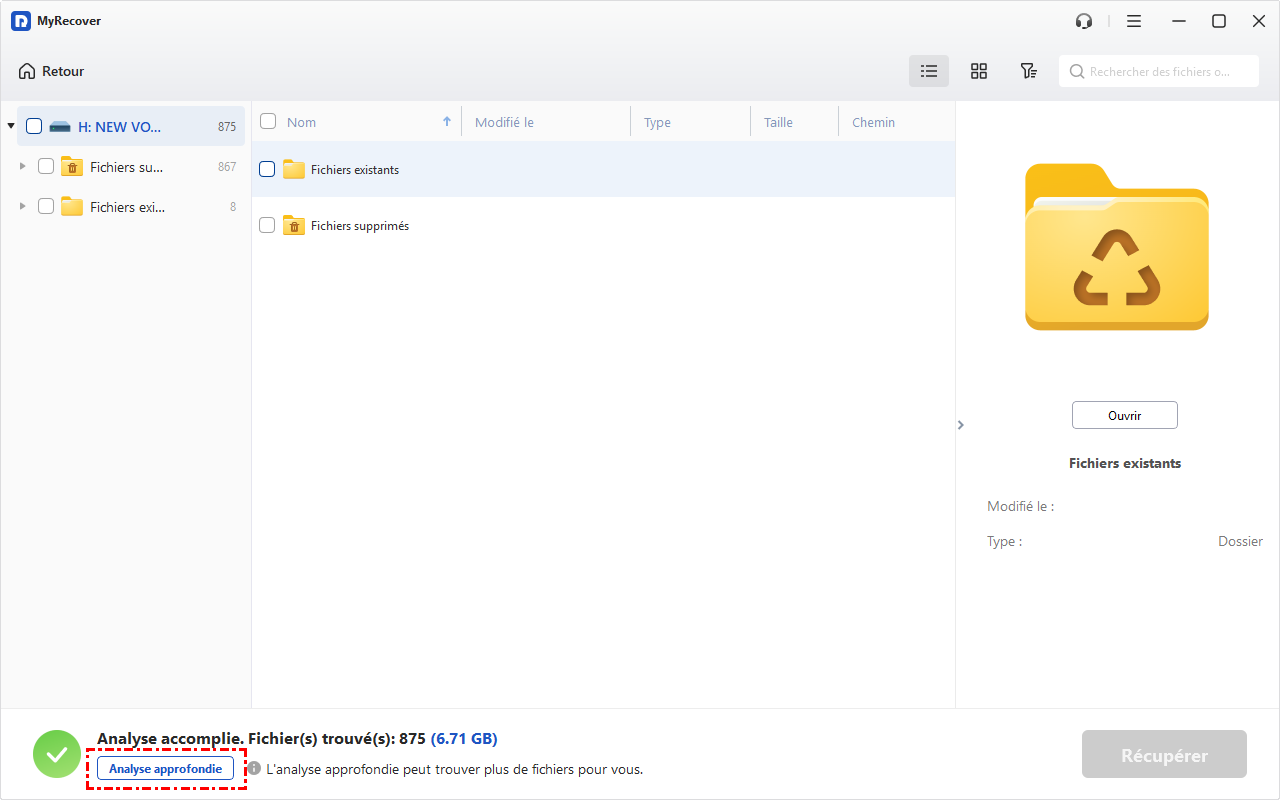
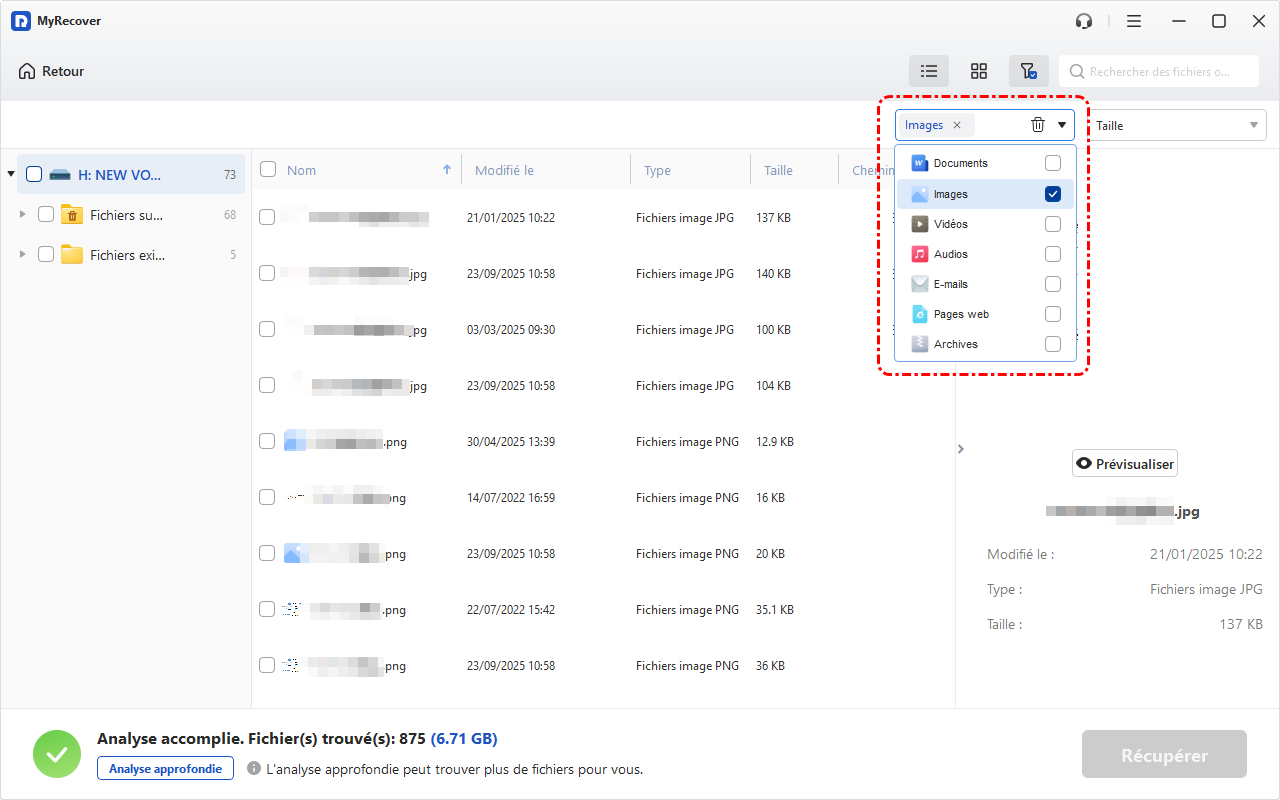
Le temps d'analyse peut dépendre de la taille du disque et de la quantité de fichiers perdus. Attendez simplement patiemment. Vous pouvez également utiliser la fonction de filtre et de recherche pour récupérer rapidement les fichiers supprimés. Cliquez sur la fonction Filtre, affichée comme un bouton en forme d'entonnoir, sélectionnez Type > Images, et tapez une extension de fichier spécifique (par ex. .png) pour affiner la recherche. Pour être précis, tapez directement le nom du fichier.
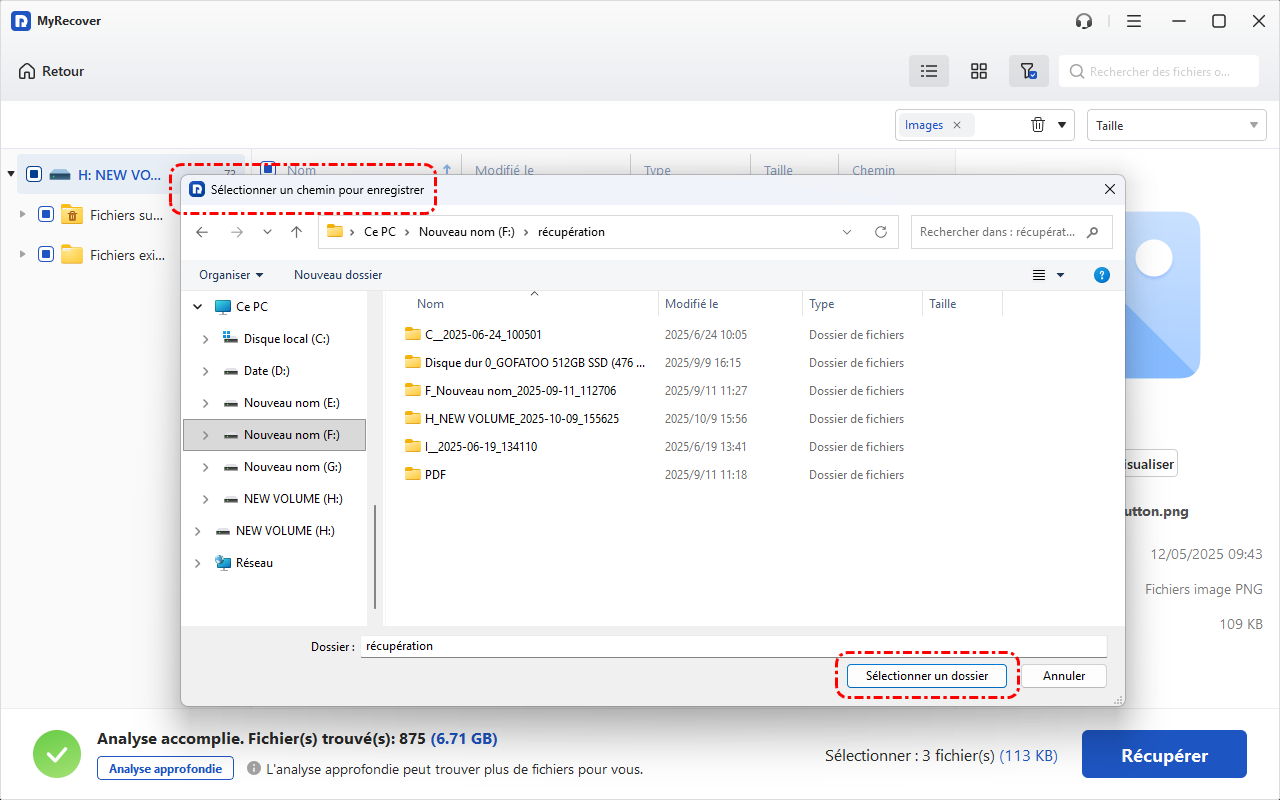
Étape 3. Si vous trouvez les fichiers perdus sur le disque dur IDE, sélectionnez-les et cliquez sur Récupérer pour les récupérer gratuitement, jusqu'à 500 Mo. Une fois cette limite dépassée, il vous sera demandé de passer à MyRecover Pro pour une récupération de données illimitée. Veuillez sélectionner un nouvel emplacement pour enregistrer les fichiers récupérés.
-
Le x représente le nombre de fichiers en attente de récupération. La taille des fichiers sera également indiquée.
-
Le chemin de destination doit être un nouvel emplacement, sinon les données pourraient être écrasées, entraînant une suppression définitive des fichiers.
-
Cela s'applique pour récupérer des fichiers supprimés sous Windows 11 et tous les systèmes précédents. Les systèmes serveur sont également pris en charge.
Outre les photos, vous pouvez également utiliser ce logiciel de récupération pour récupérer sans effort des vidéos supprimées (par ex. récupérer des fichiers MP4), des fichiers audio, des documents, etc.
Réparer les erreurs du système de fichiers
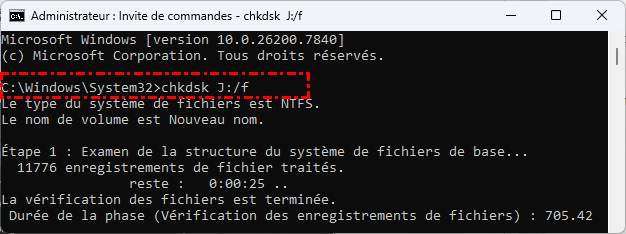
Vos données sur le disque dur IDE deviendront inaccessibles en raison d'une erreur du système de fichiers. Si vous soupçonnez que c'est la cause de la perte de données du disque dur IDE, essayez d'utiliser la commande chkdsk.
Étape 1. Tapez cmd dans la zone de recherche et sélectionnez Exécuter en tant qu'administrateur.
Étape 2. Dans la fenêtre d'invite de commandes, tapez chkdsk J: /f et appuyez sur Entrée. Remplacez J: par la lettre de votre lecteur USB.
Faire appel à un service professionnel de récupération de données
Si votre disque a subi des dommages physiques, il est temps de faire appel à des professionnels.
🥇Choisissez le bon service de récupération de données
Recherchez des services avec de bonnes critiques, une tarification claire et un taux de réussite élevé. Assurez-vous qu'ils ont de l'expérience avec les disques durs IDE. Nous vous recommandons d'utiliser des services de récupération de données bien connus, tels que Geek Squad, Salvage, Ontrack, DriveSavers, et d'autres.
✨À quoi s'attendre d'une récupération professionnelle
Les professionnels ouvriront le disque dans un environnement de salle blanche, répareront tout dommage physique et utiliseront des outils spécialisés pour récupérer les données de disques physiquement endommagés.
Avec Geek Squad, par exemple, vous passerez par un processus en 4 parties : rencontrer un agent, obtenir un devis, récupérer votre disque dur IDE et recevoir vos données.
Pour rencontrer un agent, vous devez vous rendre dans un magasin Best Buyou auprès d'un autre agent Geek Squad. Ils évalueront votre disque IDE et vous donneront un devis. Ce processus nécessite des frais de 49,99 $.

Si vous choisissez de poursuivre cette récupération de disque dur IDE, ils commenceront une récupération de données en magasin, ou enverront votre disque à Geek Squad City, ou à un centre de service, selon la complexité de la récupération des données. Enfin, ils vous retourneront votre disque IDE ainsi que la facture finale.
Comment prévenir d'autres pertes de données
Si vous ne voulez plus subir de perte de données sur disque dur IDE, il est nécessaire de prendre quelques mesures de prévention comme suit. Il est bon de noter que certains des comportements qui causent la perte de données peuvent être évités.
- Créez des sauvegardes régulières
La meilleure façon de prévenir la perte de données est de sauvegarder régulièrement les fichiers sur le disque dur IDE et de conserver plusieurs sauvegardes. Vous pouvez utiliser un HDD/SSD, un disque dur externe, une clé USB, un stockage en cloud, etc., comme support de sauvegarde pour conserver des copies de vos fichiers.
- Manipulation appropriée du disque dur IDE
Conservez vos disques durs dans un endroit frais et sec, et manipulez-les avec précaution pour éviter tout dommage physique.
- N'utilisez pas la méthode de formatage complet
Le formatage de disque offre deux options : Formatage rapide et Formatage complet. Le premier ne supprime que les répertoires de fichiers et non les secteurs contenant réellement les données, tandis que le dernier écrase l'espace occupé par les données supprimées ou perdues.
- Utilisez un logiciel antivirus fiable
Protégez vos données des logiciels malveillants et des virus en utilisant un logiciel antivirus à jour. Vous pouvez utiliser le Windows Defender intégré ou un autre logiciel fiable.
Pour aller plus loin : Différences entre les disques IDE et SATA
Il est nécessaire d'en savoir plus sur les différences entre les disques durs IDE et SATA, car cela aidera à choisir un disque dur offrant de bonnes performances.
- Interface de connexion : IDE utilise une interface parallèle avec un large câble ruban, tandis que SATA utilise une interface série avec un câble plus étroit.
- Taux de transfert de données : IDE atteint un maximum de 133 Mo/s, mais SATA peut atteindre jusqu'à 600 Mo/s.
- Nombre de périphériques : Les câbles IDE peuvent connecter deux périphériques à la carte mère, tandis que les câbles SATA connectent un périphérique à la fois.
- Circulation d'air et gestion thermique : Les câbles plus fins du SATA améliorent la circulation d'air à l'intérieur du boîtier de l'ordinateur, réduisant ainsi l'accumulation de chaleur.
- Remplacement à chaud : SATA prend en charge le remplacement à chaud, permettant de remplacer le lecteur sans éteindre le système ; IDE ne prend pas en charge cette fonctionnalité.
- Cas d'utilisation : SATA est privilégié pour l'informatique moderne, tandis que IDE est principalement utilisé dans les systèmes hérités et des applications spécifiques.
Conclusion
La récupération de données sur un disque dur IDE peut sembler intimidante, mais avec les bons outils et connaissances, elle est tout à fait possible. Que vous optiez pour un logiciel de récupération de données puissant ou d'autres méthodes, l'essentiel est d'agir rapidement. N'ajoutez pas de nouveaux fichiers dessus, ni ne continuez à utiliser le disque dur IDE, pour éviter une perte de données supplémentaire.

Restez Informé De Nos
Derniers Conseils
Ajoutez-nous à vos sources préférées sur Google pour ne jamais manquer nos guides pratiques.
 Ajouter en tant que source préférée >>