 MyRecover



Comment récupérer des enregistrements vocaux supprimés sur Android, iOS et Windows
Vous faites-vous également du souci pour récupérer des enregistrements vocaux supprimés qui contiennent des informations vitales ? Rassurez-vous ! Vous trouverez sans aucun doute la solution parfaite ici. Cet article présentera des méthodes de récupération efficaces pour Android, iOS et Windows.

Par Giselle / Mise à jour le 12/02/2026


Raisons potentielles de la suppression des enregistrements vocaux
Les enregistrements vocaux stockés sur les téléphones mobiles ou les ordinateurs conservent fréquemment des souvenirs précieux ou contiennent des informations cruciales. La disparition d'un enregistrement important peut porter un coup dévastateur précisément au moment où il compte le plus. Que vous ayez perdu un entretien, une réunion importante ou un mémo personnel, identifier pourquoi ils ont disparu aide à récupérer les enregistrements vocaux supprimés et à prévenir de futures pertes de données tout en orientant les efforts de récupération.
Souvent, les enregistrements sont supprimés de divers appareils principalement pour les raisons suivantes.
- Toucher par erreur le mauvais bouton ou cocher la mauvaise case lors d'un appui long sur un fichier.
- Formater la carte SD ou le disque dur sans récupération des données en temps opportun.
- Un plantage du système ou un échec de mise à niveau peut corrompre les données d'enregistrement.
- Une corruption de fichier due à des transferts de fichiers interrompus.
- Des dommages à l'équipement dans la vie quotidienne, comme tomber dans une piscine et ne plus pouvoir l'allumer.
Par conséquent, dans la grande majorité des cas, tant que le fichier d'enregistrement vocal supprimé n'a pas été écrasé par de nouvelles données, il y a une forte probabilité qu'il puisse être récupéré avec succès en utilisant des méthodes techniques. Ici, ce guide présentera les méthodes pour récupérer les fichiers d'enregistrement sur trois types d'appareils distincts : Android, iPhone et Windows.
Comment récupérer des enregistrements vocaux supprimés sur Android - 2 Méthodes
Pour les utilisateurs Android, les fonctionnalités de fichiers récemment supprimés et de sauvegarde dans le cloud sont d'une grande importance car elles peuvent réduire considérablement l'impact de la perte de données. En tirant parti de ces deux fonctionnalités, les utilisateurs peuvent récupérer les fichiers ou données supprimés de leurs téléphones Android avec une relative facilité.
Vérifier la Corbeille sur Android
Contrairement aux ordinateurs, les téléphones Android ne disposent pas d'une fonction de corbeille dédiée, et les fichiers supprimés ne peuvent pas être conservés longtemps. La fonction de type corbeille sur les téléphones Android est intégrée dans chaque application spécifique, comme les applications pour les photos, les enregistrements audio, les vidéos et d'autres similaires. Les fichiers supprimés resteront dans la Corbeille pendant environ 30 jours à condition que vous ne la vidiez pas.
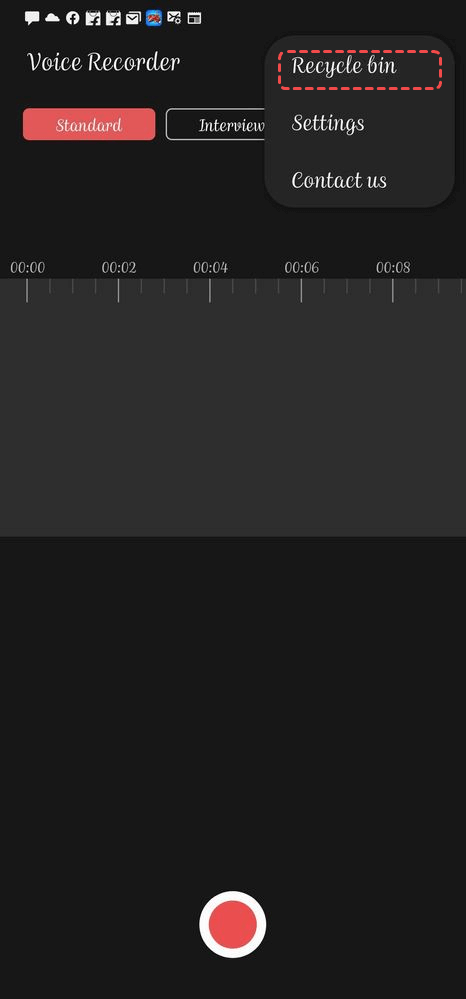
Durant ces 30 jours, il est possible de restaurer les fichiers supprimés. Certains téléphones Android, comme ceux de Huawei et Xiaomi, disposent d'une corbeille dans les « Paramètres » ou le « Gestionnaire de fichiers ». La procédure peut varier légèrement d'un téléphone à l'autre, mais les étapes générales restent les mêmes. L'exemple suivant décrit la récupération d'enregistrements vocaux supprimés sur un téléphone Samsung.
Étape 1. Ouvrez les enregistrements audio et cliquez sur l'icône de gestion.
Étape 2. Sélectionnez Corbeille, puis vous pouvez restaurer les enregistrements vocaux que vous souhaitez récupérer.
Restauration à partir d'une sauvegarde de cloud
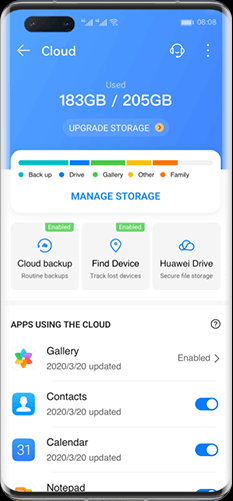
Presque tous les téléphones Android sont équipés de leur propre fonction de sauvegarde cloud. Par conséquent, si vous avez sauvegardé vos fichiers d'enregistrement, vous pouvez récupérer les fichiers souhaités depuis le cloud. Les étapes suivantes vous montrent comment restaurer des enregistrements vocaux sur Huawei avec la sauvegarde cloud.
Étape 1. Ouvrez les « Paramètres » et connectez-vous à l’outil de sauvegarde dans le cloud.
Étape 2. Sélectionnez le chemin de stockage pour l'enregistrement vocal supprimé et choisissez l'enregistrement à restaurer.
Comment récupérer un enregistrement dictaphone effacé sur iPhone - 3 méthodes
Le principe de récupération de données sur iOS est sensiblement le même que sur Android. Vous pouvez également utiliser la fonctionnalité « Récemment supprimés » et la sauvegarde dans le cloud pour restaurer vos données. De plus, vous pouvez recourir à un logiciel de récupération de données compatible avec le système iOS.
Récemment supprimé
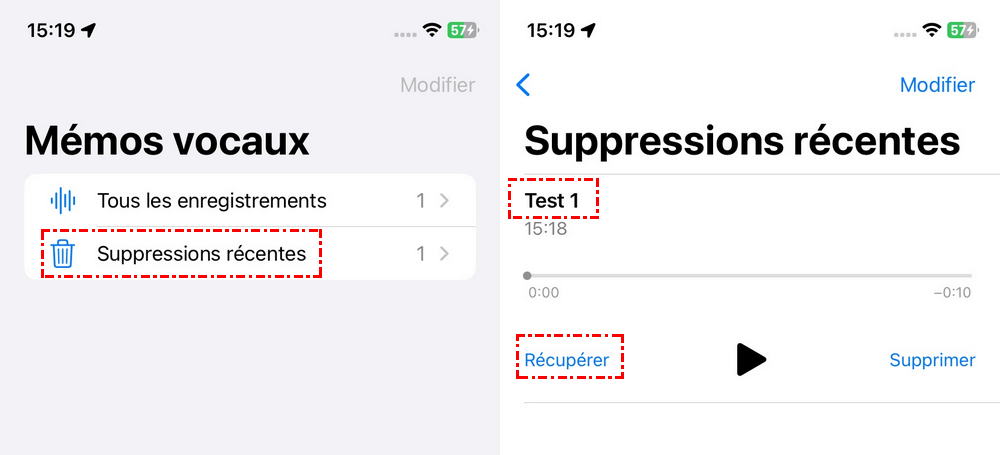
De même, le dossier « Récemment supprimés » de l'iPhone ne conserve les fichiers que pendant 30 jours à compter de la date de suppression. Si l'enregistrement vocal a disparu dans un délai de 30 jours, vous pouvez le récupérer grâce à cette méthode. Vous pouvez récupérer des enregistrements supprimés dans l'application Dictaphone.
Étape 1. Ouvrez l'application Dictaphone et vérifiez le dossier Récemment supprimé.
Étape 2. Sélectionnez les enregistrements que vous souhaitez restaurer.
Restaurer depuis iCloud ou iTunes
Si vous avez précédemment sauvegardé les enregistrements vocaux dans iCloud ou iTunes, vous pouvez alors restaurer le fichier dont vous avez besoin directement via ces deux outils de sauvegarde cloud. Cette méthode fonctionne uniquement si vos fichiers ont été sauvegardés en ligne.
iCloud
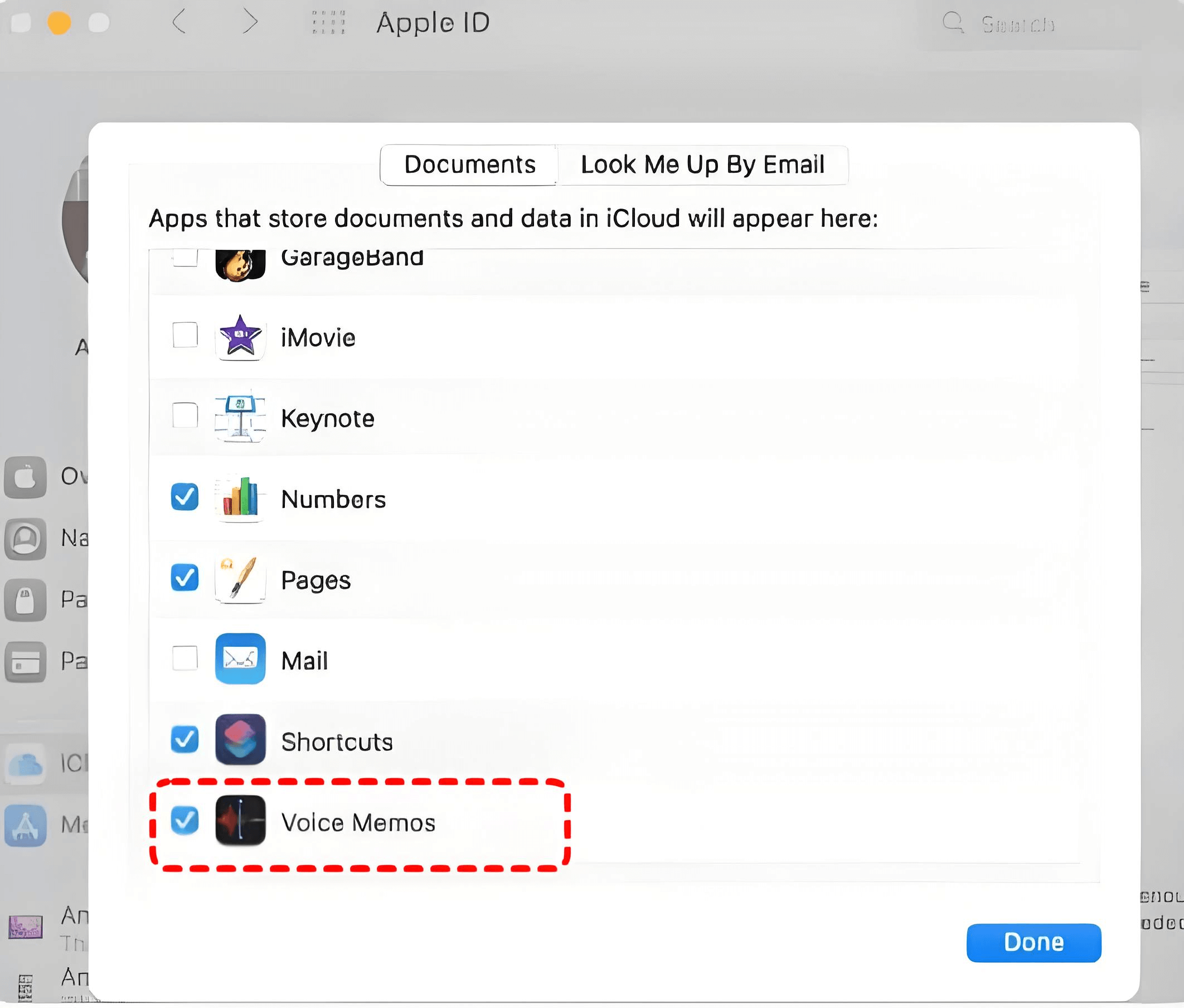
Étape 1. Ouvrez les « Réglages système » et cliquez sur votre nom pour vous connecter à iCloud.
Étape 2. Cliquez sur « Options » à côté d’iCloud Drive et sélectionnez les enregistrements vocaux que vous souhaitez restaurer.
iTunes
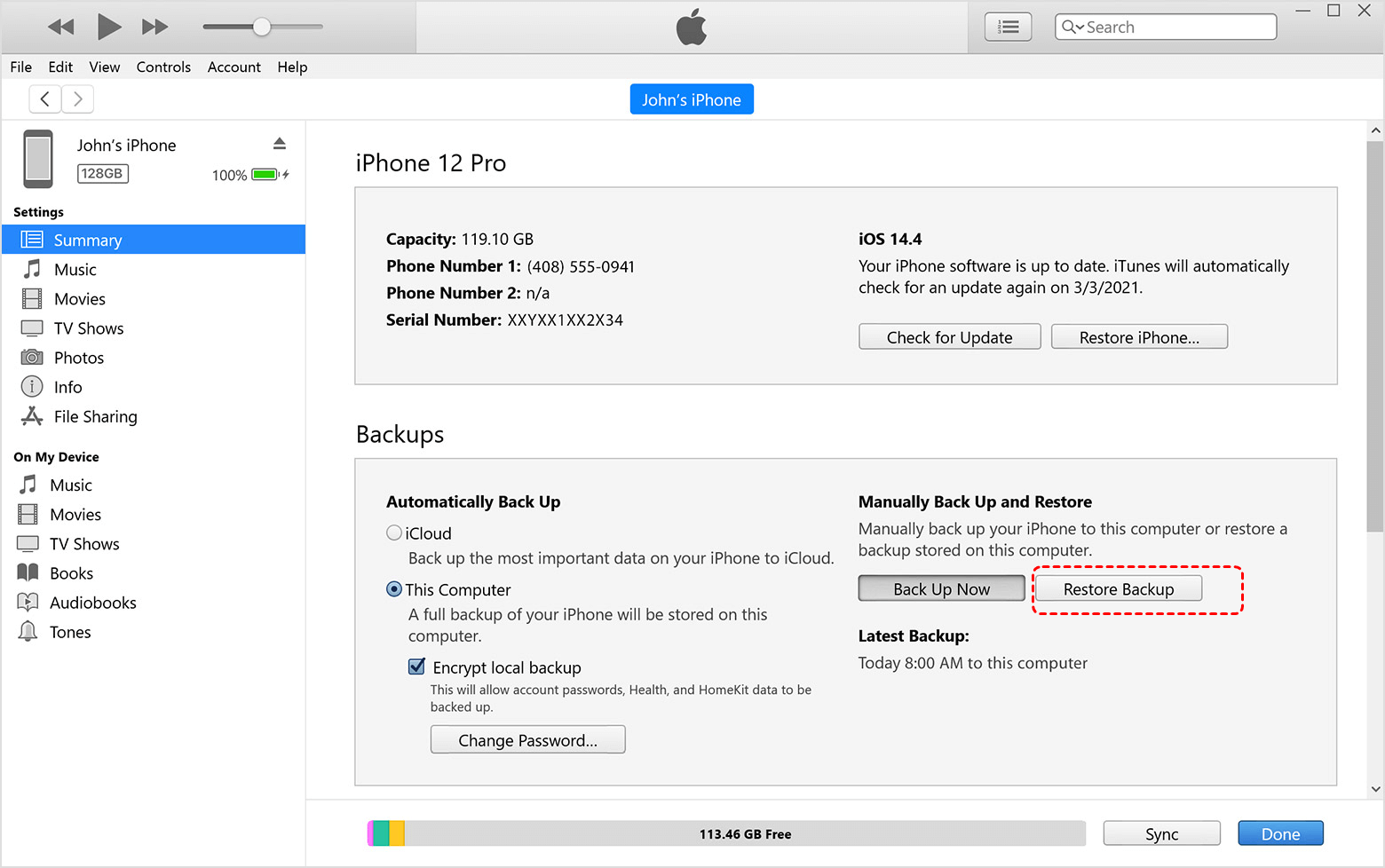
Étape 1. Connectez votre iPhone à un ordinateur et lancez iTunes.
Étape 2. Sélectionnez votre appareil et cliquez sur « Restaurer la sauvegarde » pour récupérer les enregistrements vocaux.
Logiciel professionnel de récupération de données - MyRecover pour iOS
MyRecover est un logiciel professionnel de récupération de données tiers. Il prend en charge la récupération de plus de 10 types de données iPhone, y compris les photos, les vidéos, les contacts, l'historique WeChat, etc. Plus important encore, il ne nécessite pas de sauvegarde préalable, et il n'y a pas de limite de temps, contrairement à certaines fonctions de sauvegarde intégrées où les données ne peuvent être conservées que 30 jours.
Étape 1. Connectez votre iPhone à un ordinateur et faites confiance à l'ordinateur sur votre iPhone.
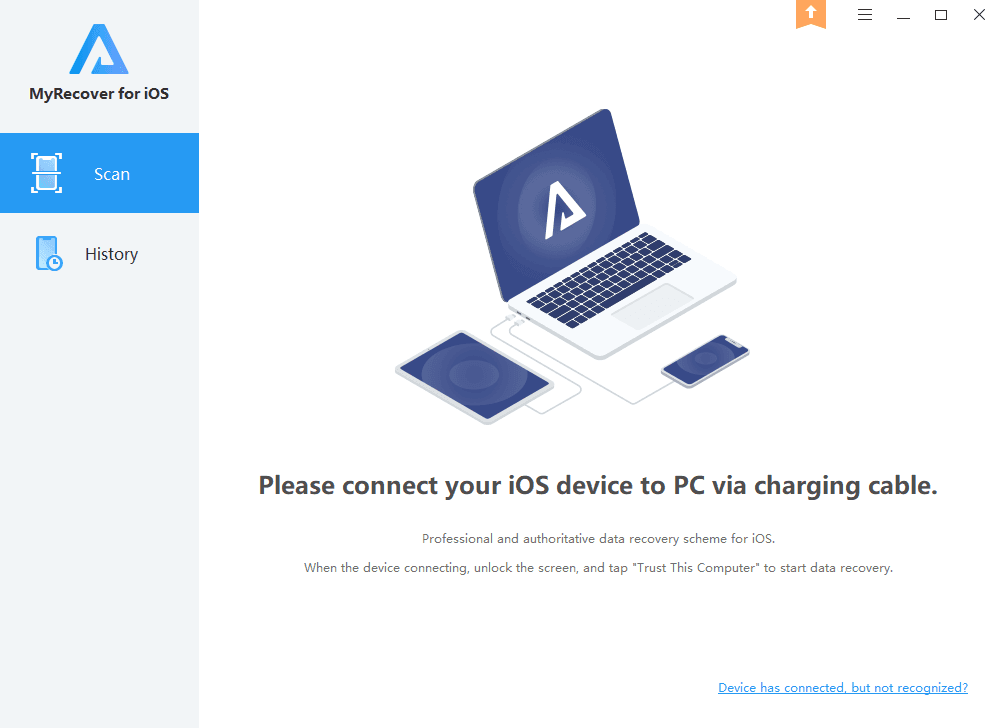
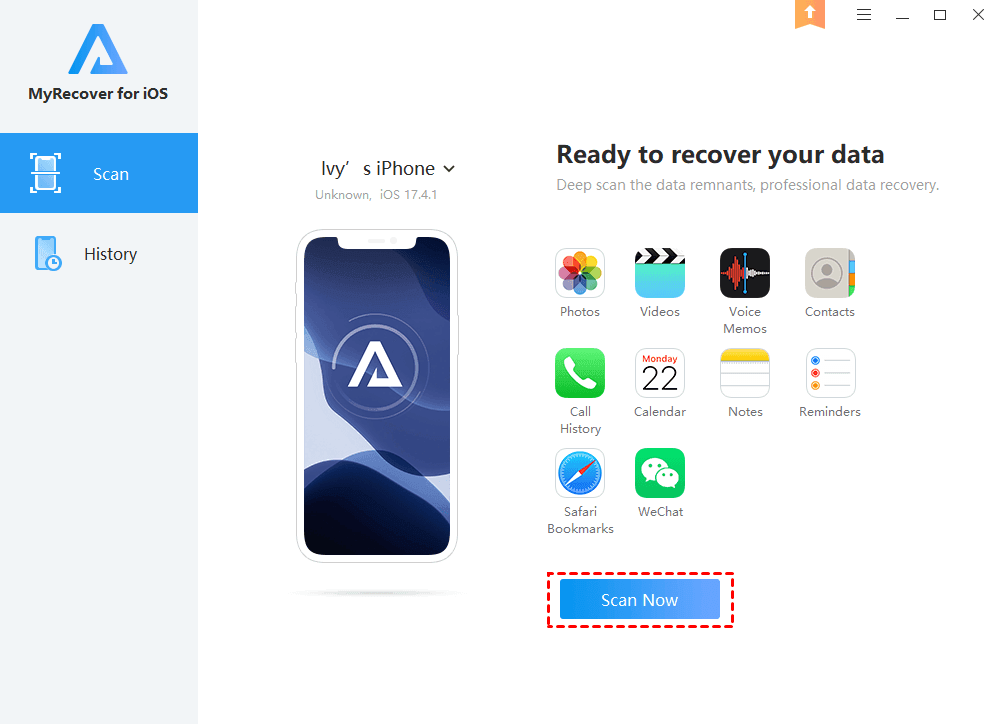
Étape 2. Installez et lancez MyRecover, puis cliquez sur « Analyser maintenant » pour analyser les enregistrements supprimés sur votre iPhone.
Étape 3. Choisissez les enregistrements vocaux que vous souhaitez restaurer et cliquez sur « Récupérer ».
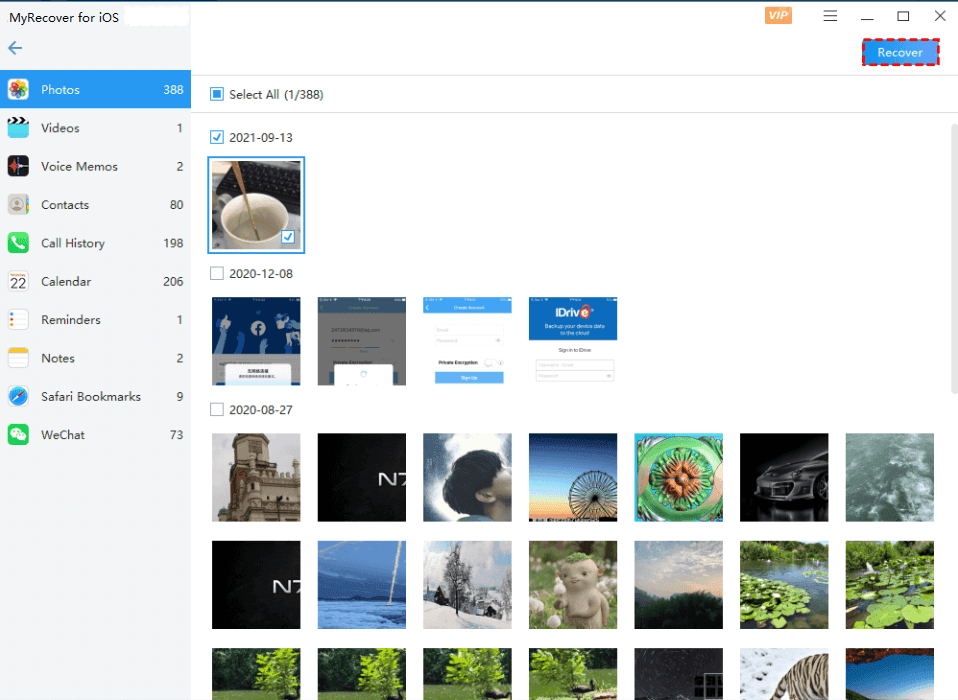
MyRecover est compatible avec iOS 10 et les versions supérieures, permettant aux utilisateurs de récupérer rapidement des données à partir d'appareils iPhone, iPad et iPod.
Comment récupérer des enregistrements vocaux supprimés sur Windows - 6 méthodes
Pour récupérer des enregistrements supprimés sous Windows, les méthodes sont beaucoup plus variées et plus faciles à mettre en œuvre. Cette section présentera six méthodes pour vous aider à récupérer des données supprimées sous Windows.
Vérifier la Corbeille
La plupart des fichiers supprimés sont déplacés vers la Corbeille (sauf ceux qui sont supprimés définitivement). Lorsqu'un fichier disparaît, la première étape est de vérifier s'il se trouve dans la Corbeille.
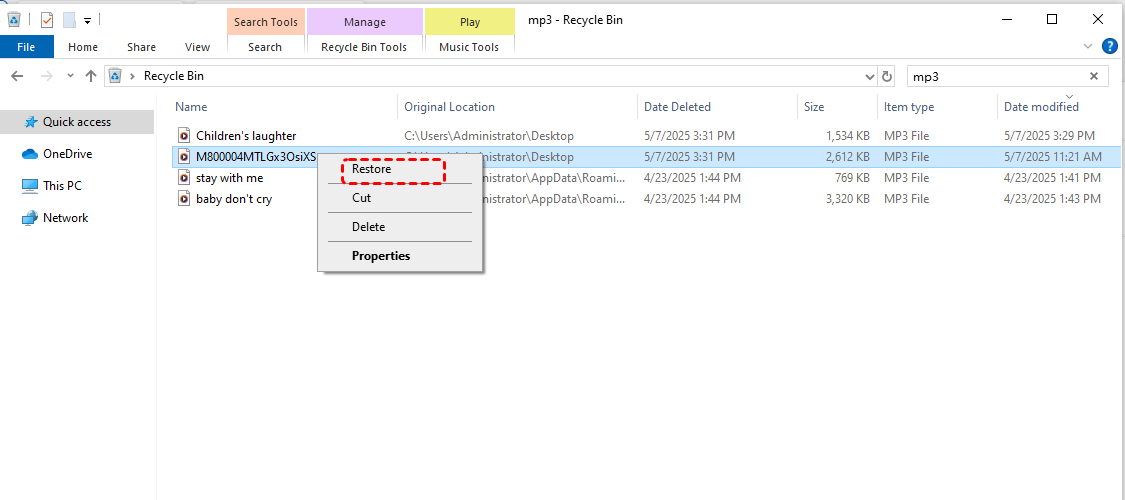
Étape 1. Double-cliquez sur l'icône de la Corbeille et sélectionnez les enregistrements vocaux supprimés.
Étape 2. Faites un clic droit et choisissez « Restaurer ». L'enregistrement sera alors restauré à son emplacement d'origine.
Restaurer des fichiers avec l'Historique des fichiers
L'Historique des fichiers est un bon outil de sauvegarde intégré à Windows. Il peut sauvegarder régulièrement et automatiquement le contenu des bibliothèques utilisateur, y compris Documents, Images et Musique. En cas de perte de fichiers, vous pouvez récupérer une version antérieure de vos fichiers.
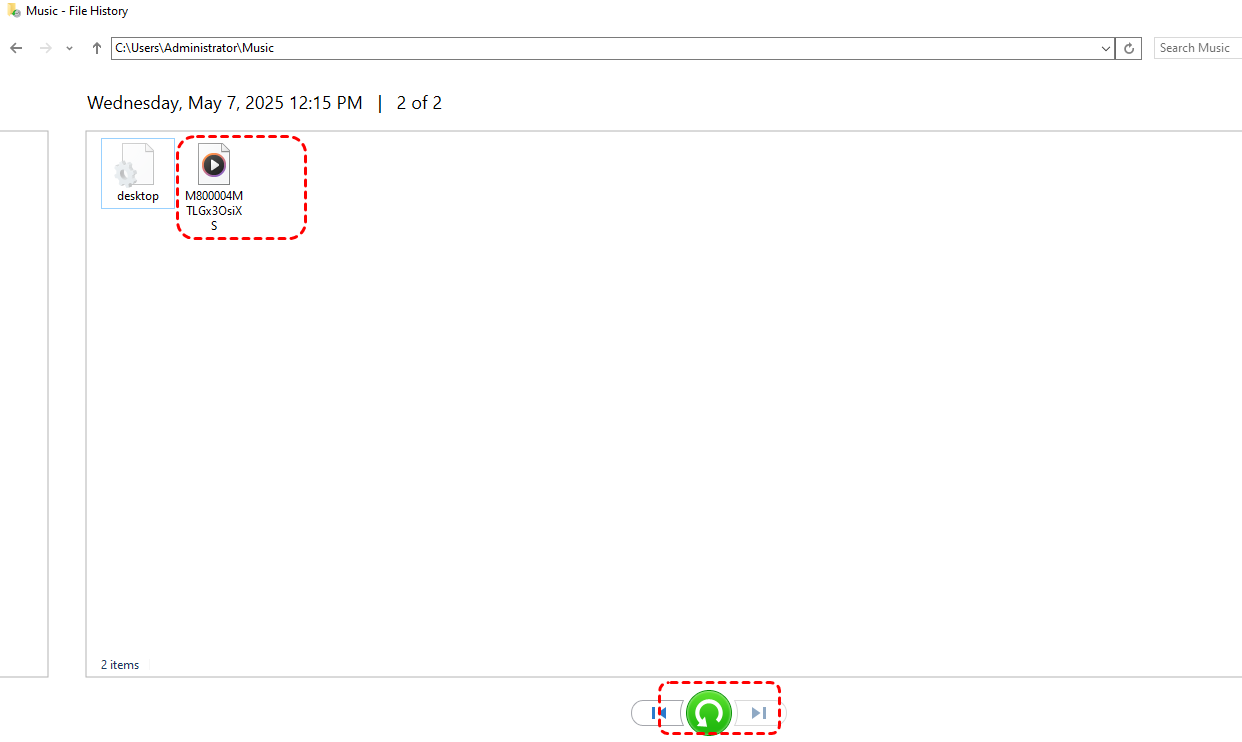
Étape 1. Dans le menu Démarrer, saisissez « Restaurer vos fichiers à l'aide de l'historique des fichiers » et ouvrez l'application.
Étape 2. Parcourez vos sauvegardes et sélectionnez les enregistrements vocaux à restaurer.
Étape 3. Cliquez sur le bouton vert pour restaurer les fichiers.
Restaurer des versions précédentes
La fonctionnalité « Restaurer les versions précédentes » de Windows permet de restaurer des fichiers, des dossiers, voire des disques entiers à un état antérieur. Cette fonctionnalité est particulièrement utile en cas d'urgence, par exemple pour récupérer une version antérieure d'un document ou des données perdues suite à un plantage système.
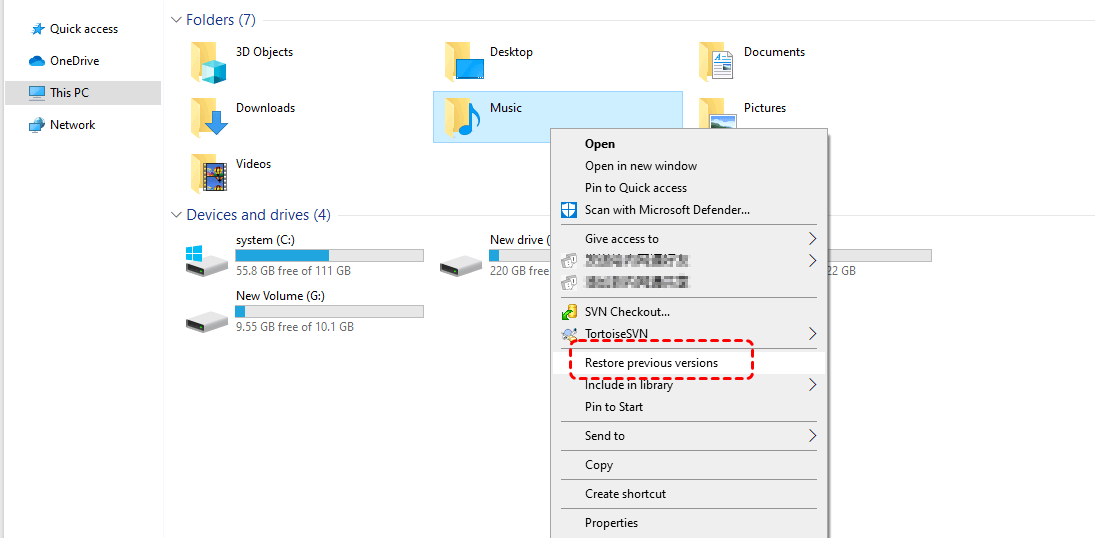
Étape 1 : Double-cliquez sur l'icône « Ce PC » pour ouvrir l'Explorateur de fichiers.
Étape 2 : Sélectionnez le dossier contenant l'enregistrement, puis faites un clic droit et choisissez « Restaurer la version précédente ».
Étape 3. Sélectionnez la version souhaitée et cliquez sur « Restaurer ».
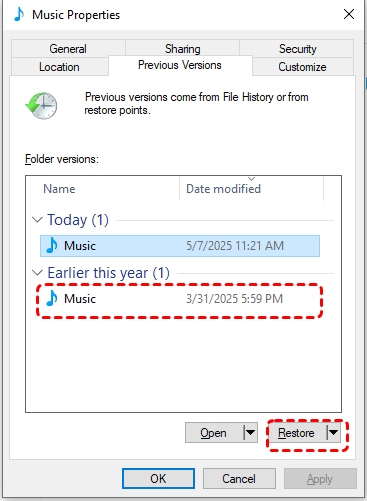
Les fonctionnalités «Restaurer vos fichiers à l'aide de l'historique des fichiers» et «Restaurer la version précédente» ne fonctionnent que si vous avez configuré l'Historique des fichiers ou créé un point de restauration système avant la perte des fichiers.
Récupération à partir des fichiers temporaires
Les fichiers temporaires sont des fichiers créés par les programmes ou le système d'exploitation pour stocker temporairement des données pendant l'exécution d'un programme ou lors de certaines opérations. Ces fichiers sont généralement supprimés automatiquement à la fermeture du programme ou à la fin de l'opération, mais il arrive qu'ils persistent. Avant leur suppression automatique, vous pouvez utiliser ces fichiers temporaires pour récupérer des enregistrements supprimés accidentellement.
Étape 1. Appuyez sur les touches Windows + R pour ouvrir la boîte de dialogue Exécuter, puis saisissez « %temp% » et cliquez sur « OK » pour consulter les fichiers temporaires.
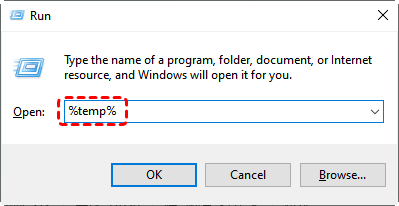
Étape 2. Saisissez « *mp3 » dans la barre de recherche pour filtrer les éléments de la liste.
Étape 3. Sélectionnez l'enregistrement souhaité et copiez-le dans un emplacement sûr.
Windows File Recovery
Outil en ligne de commande développé par Microsoft, Windows File Recovery est accessible sur Windows 10 et les systèmes d'exploitation plus récents. C'est une solution gratuite destinée à récupérer des fichiers supprimés ou perdus à partir de divers supports de stockage locaux, tels que les disques internes, les disques durs externes, les cartes SD et les clés USB. Pour récupérer des données perdues en utilisant la commande Windows File Recovery, vous pouvez suivre les étapes ci-dessous.
Étape 1. Téléchargez et installez Windows File Recovery sur votre ordinateur.

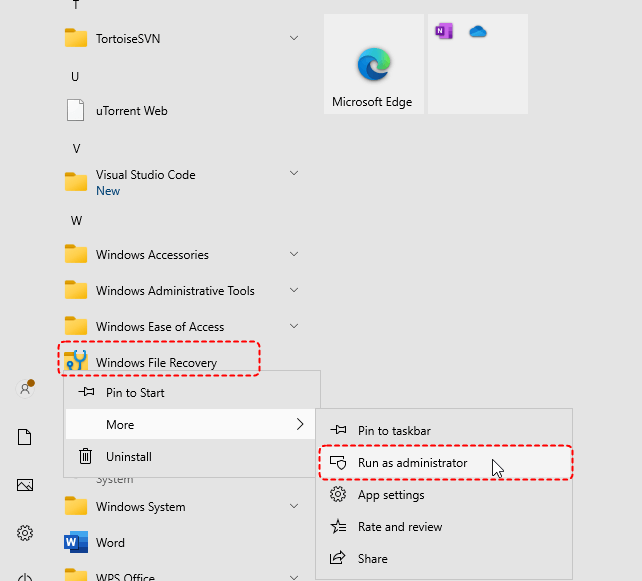
Étape 2. Exécutez Windows File Recovery en tant qu'administrateur.
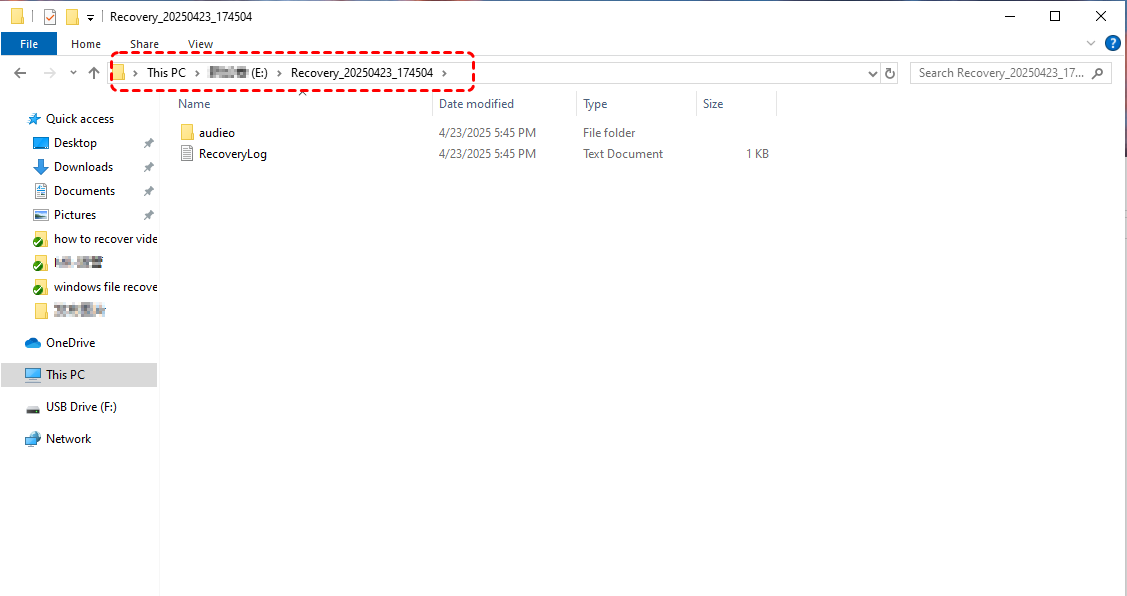
Étape 3. Entrez la commande winfr F: E: /regular /n *.mp3 (remplacez les lettres « F » et « E » par la lettre de votre lecteur source et la lettre de votre lecteur de destination).
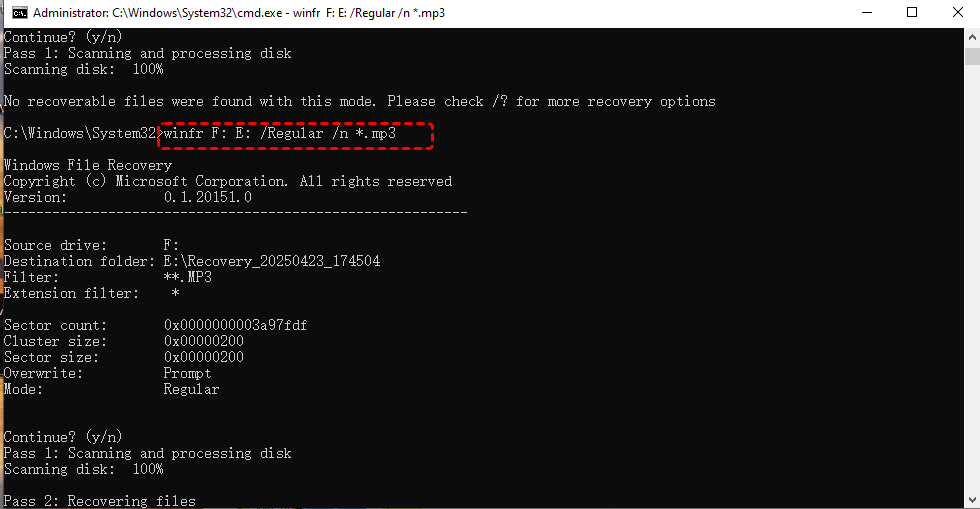
Une fois le processus d'analyse terminé, vous pouvez appuyer sur la touche « y » pour vérifier les enregistrements audio récupérés.
MyRecover pour Windows
MyRecover est un logiciel de récupération de données tiers qui offre une expérience sans tracas. Contrairement à de nombreux autres outils, il n'exige pas des utilisateurs de créer des sauvegardes au préalable ou de maîtriser des lignes de commande complexes pour la récupération des données. Ce logiciel est très polyvalent, car il peut fonctionner parfaitement sur différentes versions de Windows.
Que vous ayez supprimé accidentellement des fichiers importants, subi une perte de données due à un plantage système ou rencontré d'autres problèmes, MyRecover s'avère être une solution remarquable pour récupérer les données perdues sur les systèmes basés sur Windows.
Étape 1. Téléchargez et installez MyRecover sur votre ordinateur.
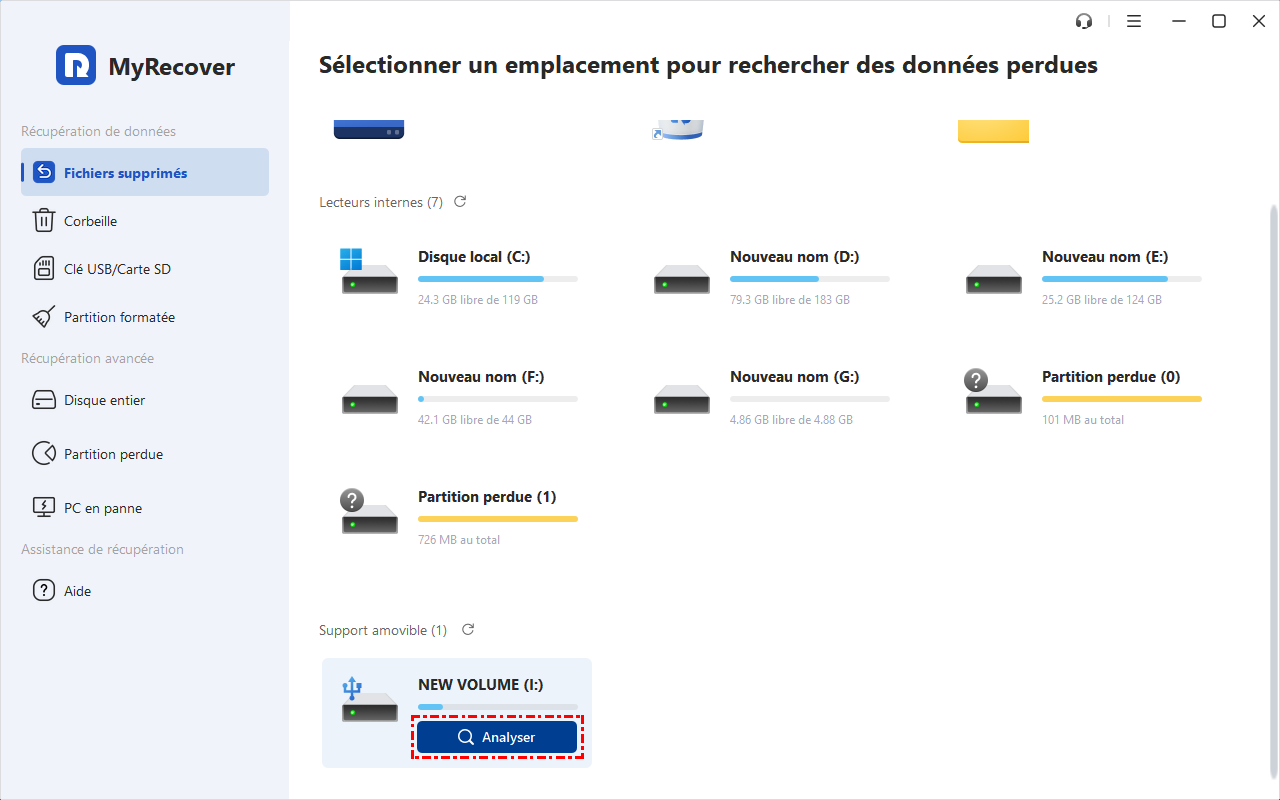
Étape 2. Sélectionnez le disque où sont stockés les enregistrements vocaux et cliquez sur Analyser.
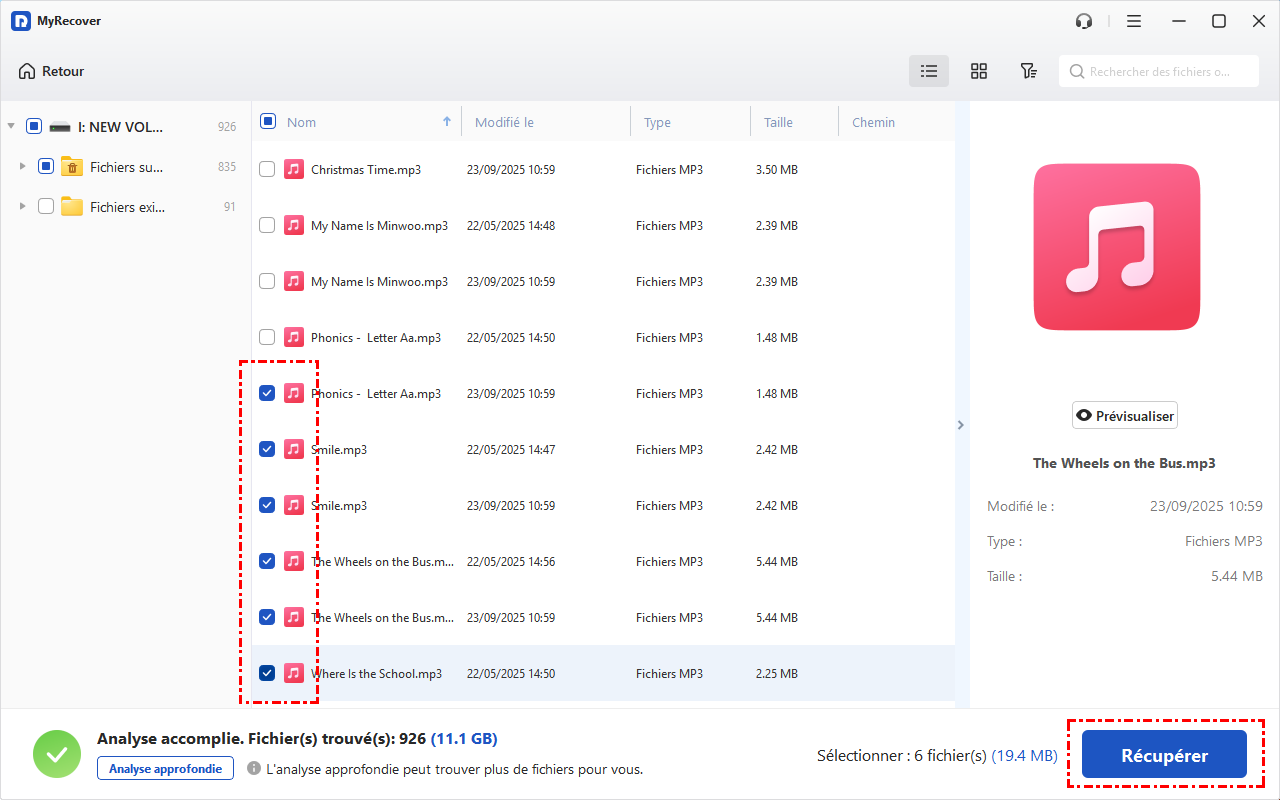
Étape 3. Choisissez les fichiers que vous souhaitez récupérer et cliquez sur Récupérer.
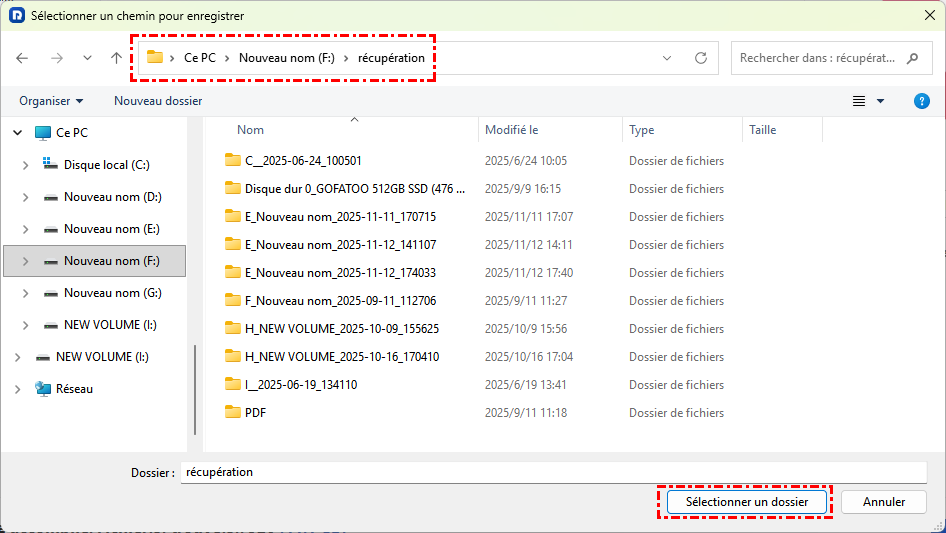
Étape 4. Choisissez un emplacement sûr pour enregistrer les enregistrements récupérés. Assurez-vous qu'il ne s'agit pas du même lecteur que celui où les enregistrements vocaux ont été perdus.
Résumé
Voici les réponses à la question de savoir comment récupérer des enregistrements vocaux supprimés sur Android, iOS et Windows. Vous pouvez sélectionner la méthode appropriée en fonction de vos circonstances et besoins réels.
Si vous préférez une opération plus conviviale, vous pouvez essayer MyRecover. Pour ceux ayant des besoins plus sophistiqués, MyRecover propose également des versions Professionnelle et Technicien pour répondre à vos demandes spécifiques.

Restez Informé De Nos
Derniers Conseils
Ajoutez-nous à vos sources préférées sur Google pour ne jamais manquer nos guides pratiques.
 Ajouter en tant que source préférée >>