 MyRecover



Comment récupérer des fichiers chiffrés supprimés sous Windows 11/10/8/7
Ce guide présente 5 méthodes efficaces pour récupérer des fichiers chiffrés supprimés dans Windows 10/8/7, incluant les copies fantômes, la restauration du système, les outils de déchiffrement et des logiciels professionnels de récupération de données.

Par Giselle / Mise à jour le 11/03/2026


Les fichiers chiffrés supprimés peuvent-ils être récupérés ?
Les fichiers chiffrés sont un outil précieux pour protéger des données sensibles, mais perdre leur accès peut être extrêmement frustrant. Que ce soit en raison d'une suppression accidentelle, d'une corruption, d'un rançongiciel ou d'identifiants oubliés, récupérer des fichiers chiffrés peut sembler impossible.
Une question se pose alors : Les fichiers chiffrés peuvent-ils être récupérés ? La bonne nouvelle est oui, les fichiers chiffrés peuvent souvent être restaurés. Dans ce guide détaillé, nous explorerons 5 solutions pratiques pour récupérer des fichiers chiffrés supprimés. Que vous soyez un utilisateur averti ou un débutant, ce guide étape par étape vous couvrira.
Il existe 5 méthodes que vous pouvez utiliser pour récupérer des fichiers chiffrés supprimés :
- Méthode 1. Récupérer des fichiers chiffrés supprimés avec un logiciel de récupération de données
- Méthode 2. Restaurer des fichiers chiffrés supprimés avec les versions précédentes
- Méthode 3. Récupérer des fichiers chiffrés supprimés à l'aide de la restauration du système
- Méthode 4. Déchiffrer des fichiers à l'aide d'outils spécialisés
- Méthode 5. Faire appel à des services professionnels de récupération de données
Comment récupérer des fichiers chiffrés supprimés dans Windows 10/8/7
Méthode 1. Récupérer des fichiers chiffrés supprimés avec un logiciel de récupération de données
Les logiciels de récupération de données sont très efficaces pour récupérer des fichiers chiffrés, en particulier depuis des lecteurs formatés ou des systèmes infectés par des rançongiciels. MyRecover est un outil puissant conçu pour la récupération de fichiers chiffrés, offrant des fonctionnalités robustes pour récupérer facilement des fichiers chiffrés supprimés ou perdus.
🏆 Pourquoi choisir MyRecover ?
- Récupère plus de 1 000 formats de fichiers, y compris les documents, photos, vidéos, fichiers audio, e-mails, sites web et fichiers compressés.
- Permet aux utilisateurs de rechercher, filtrer et prévisualiser les fichiers pour s'assurer de récupérer les bonnes données.
- Prend en charge la récupération de fichiers à partir d'un disque dur formaté, ou d'autres scénarios de perte de données dus à une attaque de virus, une défaillance système ou du disque, etc.
- Compatible avec plusieurs systèmes de fichiers comme NTFS, FAT32, exFAT et ReFS sur Windows 7, 8, 10, 11 et Windows Server.
- Version gratuite disponible pour récupérer jusqu'à 500 Mo de données.
Tous les utilisateurs peuvent utiliser cette application pour récupérer des fichiers chiffrés supprimés sans aucune difficulté. Non seulement les fichiers chiffrés, vous pouvez également l'utiliser pour récupérer des fichiers à partir d'une clé USB chiffrée, d'une carte SD, etc.
Étape 1. Analysez votre lecteur
Lancez ce logiciel de récupération de données Windows - MyRecover sur votre PC Windows. Placez le curseur de la souris sur le lecteur contenant les fichiers chiffrés supprimés et cliquez sur Analyser.

Étape 2. Recherchez les données récupérables
MyRecover peut analyser automatiquement ce disque sélectionné pour trouver tous les fichiers récupérables. L'Analyse rapide recherche les fichiers récemment supprimés tandis que l'Analyse approfondie recherche les autres fichiers manquants.
Voici 2 façons de localiser rapidement ce que vous cherchez :
- Rechercher ou filtrer les fichiers : Spécifiez d'abord le type de fichier chiffré, comme "Documents". Ensuite, entrez le nom ou l'extension dans la zone de recherche. Vous pouvez également définir la taille (<512 Ko, 512 Ko~10 Mo, 10 Mo~100 Mo, 100 Mo~512 Mo, 512 Mo~1 Go, >1 Go, etc.).
- Depuis l'arborescence latérale : Développez les dossiers "Fichiers supprimés/Corbeille" "Autres fichiers manquants" et accédez à l'emplacement d'origine pour trouver les données sur le lecteur sélectionné.
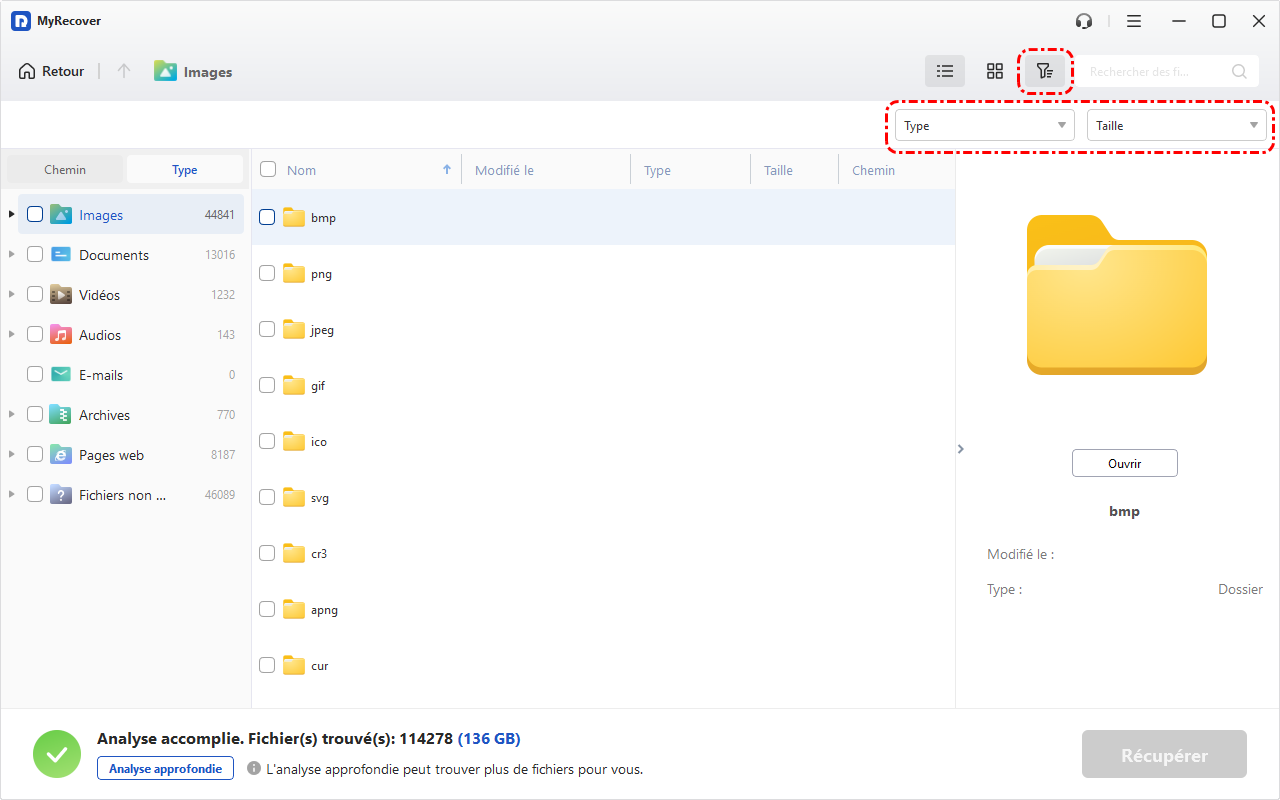
Étape 3. Démarrer la récupération de fichiers chiffrés
Sélectionnez les fichiers que vous souhaitez restaurer et cliquez sur Récupérer. Enregistrez-les dans un nouvel emplacement pour éviter d'écraser des données.

- Pour bénéficier d'une récupération de données illimitée, passez à MyRecover Pro ou Technician. La version à vie est plus économique, ce qui signifie que vous pouvez profiter de toutes les fonctionnalités avec un paiement unique et sans limite de temps.
- En dehors de la récupération de fichiers chiffrés, MyRecover est toujours capable de récupérer efficacement les fichiers supprimés sous Windows 10/11/8/7/Server.
Méthode 2. Restaurer les fichiers chiffrés supprimés avec les versions précédentes
Windows dispose d'une fonction intégrée appelée Versions précédentes qui peut vous aider à récupérer des fichiers chiffrés supprimés. Elle conserve la version précédente de vos fichiers chiffrés et vous pouvez choisir de les restaurer si vous avez accidentellement supprimé ou perdu des fichiers. Voici les étapes pour récupérer des fichiers chiffrés.
Étape 1. Ouvrez l'Explorateur de fichiers Windows en appuyant sur les touches "Win+E", puis faites un clic droit sur le dossier ou le lecteur contenant le fichier chiffré perdu.
Étape 2. Faites un clic droit sur le dossier sélectionné et cliquez sur "Propriétés".
Étape 3. Dans la fenêtre Propriétés, accédez à l'onglet "Versions précédentes". Sélectionnez la version de dossier souhaitée parmi toutes les versions disponibles et cliquez sur "Restaurer" pour récupérer le fichier chiffré.
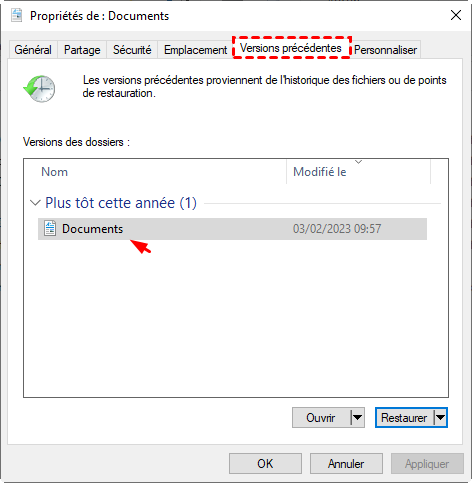
Méthode 3. Récupérer les fichiers chiffrés supprimés en utilisant la restauration du système
La restauration du système ramène votre système d'exploitation à un état antérieur, y compris les fichiers chiffrés, à condition que les modifications aient été sauvegardées. Voici les étapes pour récupérer vos fichiers chiffrés supprimés avec la restauration du système :
Étape 1. Appuyez sur la touche Windows et tapez Créer un point de restauration dans la barre de recherche. Puis cliquez sur le bouton Ouvrir.
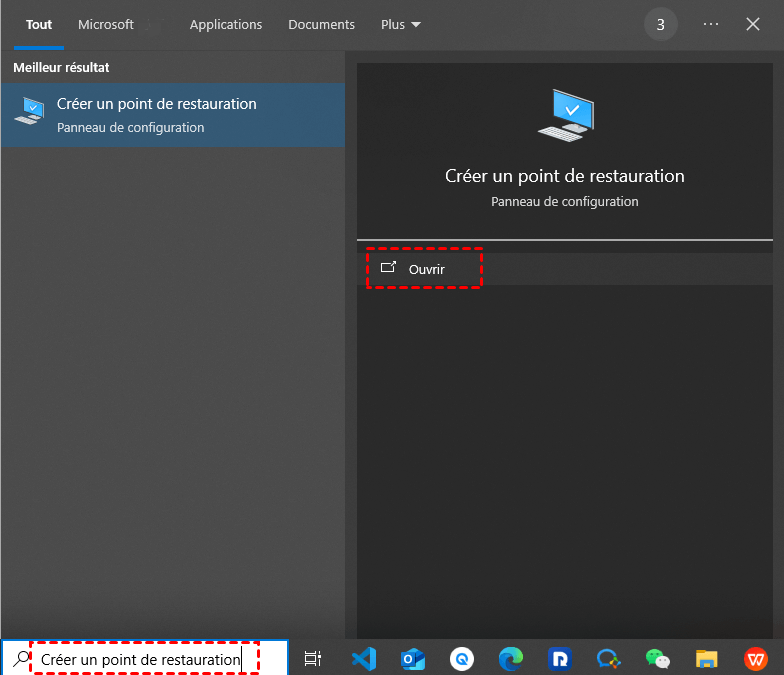
Étape 2. Cliquez sur Restauration du système dans la boîte de dialogue. Choisissez un point de restauration créé avant la perte de fichiers et cliquez sur Suivant. Confirmez votre choix et cliquez sur Terminer pour lancer le processus de restauration.
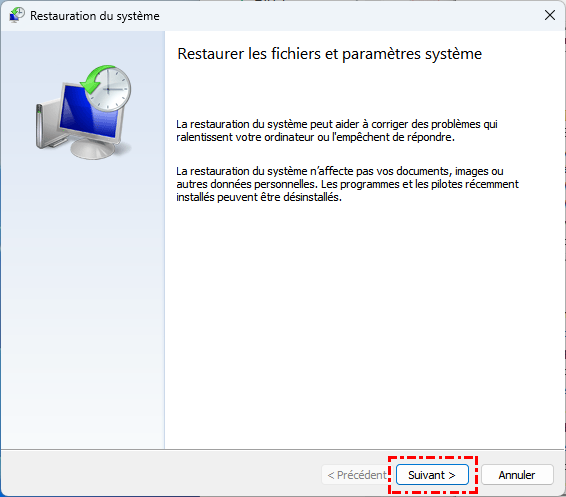
Méthode 4. Déchiffrer des fichiers à l'aide d'outils spécialisés
Si vos fichiers ont été chiffrés par un rançongiciel ou que vous avez perdu la clé de déchiffrement, des outils de déchiffrement spécialisés peuvent aider. Vous pouvez identifier le rançongiciel ou la méthode de chiffrement utilisée. Téléchargez un outil de déchiffrement fiable (par exemple, Quick Heal Decryption Tool).
Méthode 5. Faire appel à des services professionnels de récupération de données
Si vous ne parvenez pas à récupérer les fichiers chiffrés supprimés via les méthodes ci-dessus ou que la situation est complexe, il est recommandé de faire appel à un service de récupération de données, tel que Geek Squad. Ils disposent de professionnels bien formés et d'équipements avancés pour traiter les cas de récupération de données les plus difficiles.
Comment chiffrer un fichier dans Windows 10/8/7
Si vous souhaitez savoir comment chiffrer des fichiers pour protéger des données sensibles, voici comment procéder sur Windows 10/8/7 :
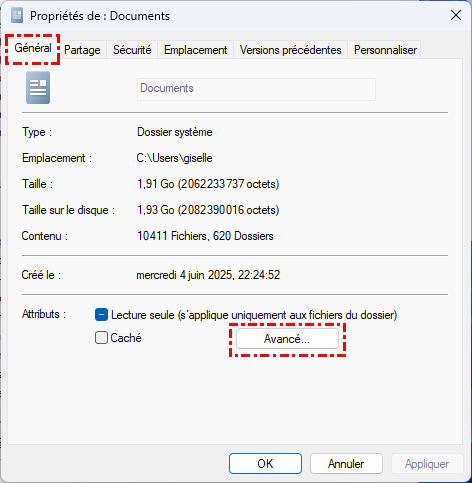
Étape 1. Appuyez sur Win+E pour ouvrir l'Explorateur de fichiers > faites un clic droit sur le dossier Documents > sélectionnez Propriétés > choisissez Général > Avancé.
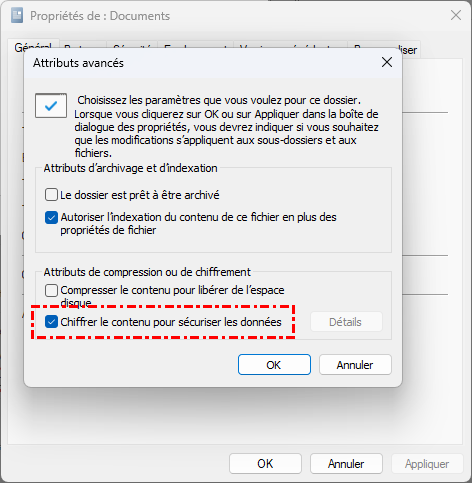
Étape 2. Dans l'interface Attributs avancés, cochez la case à côté de Chiffrer le contenu pour sécuriser les données et cliquez sur OK jusqu'à la fin du processus de chiffrement.
Mesures Préventives pour les Fichiers Chiffrés
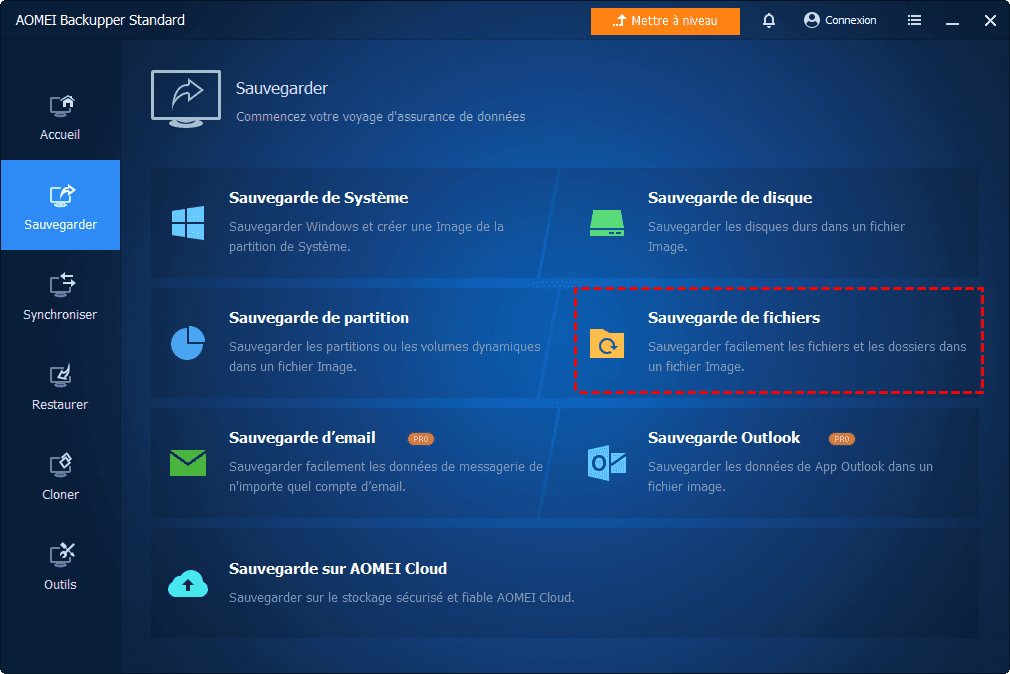
1️⃣ Activer les Sauvegardes : Utilisez les outils intégrés comme Historique des fichiers ou des services tiers pour sauvegarder régulièrement vos fichiers. Ce logiciel de sauvegarde gratuit pour Windows - AOMEI Backupper Standard peut vous aider pour une sauvegarde complète du disque.
2️⃣ Stocker les Clés de Déchiffrement en Sécurité : Conservez les clés de chiffrement BitLocker et les certificats dans un emplacement sûr.
3️⃣ Installer un Logiciel Antivirus : Prévenez les attaques par rançongiciel en maintenant une protection antivirus robuste.
Conclusion
Récupérer des fichiers chiffrés est tout à fait possible avec les bonnes méthodes. Que vous utilisiez un logiciel de récupération de données comme MyRecover, les Versions précédentes, la Restauration du système, un outil de déchiffrement ou des services de récupération de données, il y a toujours une chance de retrouver vos données perdues. MyRecover est un logiciel très bien noté qui simplifie le processus de récupération.
En suivant ces méthodes, vous pouvez restaurer vos fichiers chiffrés perdus et protéger efficacement vos données. Maintenez toujours des sauvegardes et sécurisez vos identifiants de chiffrement pour éviter toute perte de données future.
FAQ sur la Récupération de Fichiers Chiffrés
1. Puis-je récupérer des fichiers chiffrés sans mot de passe ?
Oui, avec des outils de récupération spécialisés ou des logiciels de déchiffrement, certains fichiers chiffrés peuvent être restaurés sans mot de passe. Cependant, cela n'est pas garanti pour tous les types de chiffrement.
2. Comment activer le chiffrement BitLocker ?
Pour activer BitLocker :
- Ouvrez le Panneau de configuration > Chiffrement de lecteur BitLocker.
- Sélectionnez le lecteur à chiffrer et suivez les instructions de configuration.
3. Puis-je récupérer des fichiers chiffrés après avoir formaté mon lecteur ?
Oui, mais les chances dépendent de l'utilisation du lecteur après le formatage. Un logiciel de récupération peut aider à retrouver les fichiers perdus.
4. Les outils de déchiffrement fonctionnent-ils sur tous les fichiers chiffrés ?
Non, les outils de déchiffrement sont conçus pour des types de chiffrement spécifiques. Choisissez un outil compatible avec la méthode de chiffrement utilisée sur vos fichiers.
5. Comment éviter les attaques par rançongiciel ?
- Mettez régulièrement à jour votre système et vos logiciels.
- Évitez de cliquer sur des liens ou des pièces jointes d'email suspects.
- Utilisez des programmes antivirus et anti-rançongiciel réputés.

Restez Informé De Nos
Derniers Conseils
Ajoutez-nous à vos sources préférées sur Google pour ne jamais manquer nos guides pratiques.
 Ajouter en tant que source préférée >>