 MyRecover



Comment récupérer des fichiers à partir d'une sauvegarde d'image Windows
Vous vous demandez comment récupérer des fichiers à partir d'une sauvegarde d'image Windows ? Ce tutoriel vous guide à travers le processus de récupération de données perdues à partir d'une image système Windows. Que vous restauriez une image système entière ou que vous récupériez sélectivement des fichiers et dossiers individuels, les méthodes fournies vous permettent de récupérer rapidement des fichiers importants, même si votre système ne peut pas démarrer.

Par Giselle / Mise à jour le 08/04/2026


Introduction
Vous avez déjà eu cette mini-crise cardiaque quand votre PC plante et que vous pensez avoir tout perdu ? Oui, nous sommes tous passés par là. Mais si vous avez été assez malin pour créer une sauvegarde d'image Windows, bonne nouvelle : vous pouvez récupérer vos fichiers. Dans cet article, nous allons vous guider pour récupérer des fichiers à partir d'une sauvegarde d'image Windows de manière simple, sans jargon technique.
Qu'est-ce qu'une sauvegarde d'image Windows ?
Avant de plonger dans la récupération, assurons-nous de bien comprendre ce qu'est une sauvegarde d'image Windows.
Pourquoi vous pourriez en avoir besoin
Une sauvegarde d'image Windows est essentiellement un instantané de l'intégralité de votre système — fichiers, programmes, paramètres, tout y est. Voyez-la comme une machine à remonter le temps pour votre PC. Si votre système plante ou devient inutilisable, cette image vous aide à tout restaurer, tel quel.
Ce qu'elle contient
Elle inclut :
- Fichiers système
- Applications installées
- Paramètres système
- Fichiers personnels (si sélectionnés)
Elle est stockée dans un fichier .vhd ou .vhdx et peut être utilisée pour restaurer votre PC ou récupérer des données de manière sélective.
Peut-on récupérer des fichiers depuis une sauvegarde d'image Windows ?
Réponse courte : Absolument. Mais démystifions d'abord quelques idées reçues.
Idées fausses courantes
- Mythe : Vous ne pouvez restaurer que l'intégralité du système.
- Vérité : Vous pouvez aussi extraire des fichiers individuels.
Ce qui est réellement possible
Avec la bonne approche, vous pouvez parcourir la sauvegarde comme un dossier normal et extraire uniquement ce dont vous avez besoin — pas besoin de tout effacer et reconstruire votre système.
Prérequis avant de commencer la récupération
Assurons-nous que vous êtes prêt pour réussir.
Vérifier la disponibilité du fichier de sauvegarde
Localisez votre sauvegarde — généralement stockée dans :
- Disque dur externe
- Emplacement réseau
- Partition secondaire
Assurez-vous qu'elle n'a pas été corrompue ou supprimée. >> Consultez comment récupérer des fichiers depuis des disques durs externes.
S'assurer d'avoir assez d'espace de stockage
Lors de la récupération de fichiers, en particulier de fichiers volumineux, vous aurez besoin d'un espace libre suffisant sur votre lecteur actuel pour les accueillir.
Comment effectuer une récupération à partir d'une sauvegarde d'image Windows
Voici 2 méthodes simples pour récupérer à partir d'une sauvegarde d'image Windows, selon vos besoins.
Méthode 1 : Restaurer unsystème complet
Idéal lorsque votre système entier est hors service.
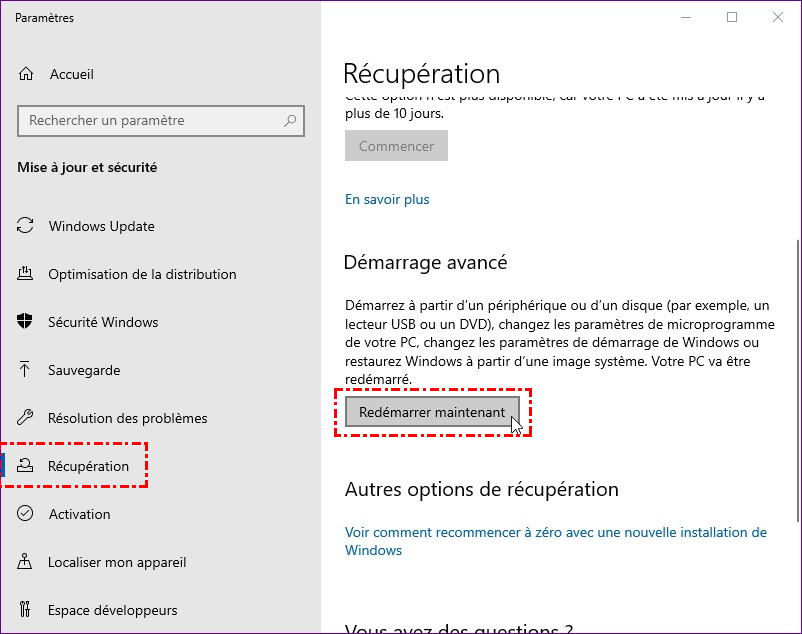
1. Accéder aux options de démarrage avancées :
Accédez à Paramètres > Système > Récupération (dans Windows 11) ou Mise à jour et sécurité > Récupération (dans Windows 10). Cliquez sur "Redémarrer maintenant" à côté de "Démarrage avancé".
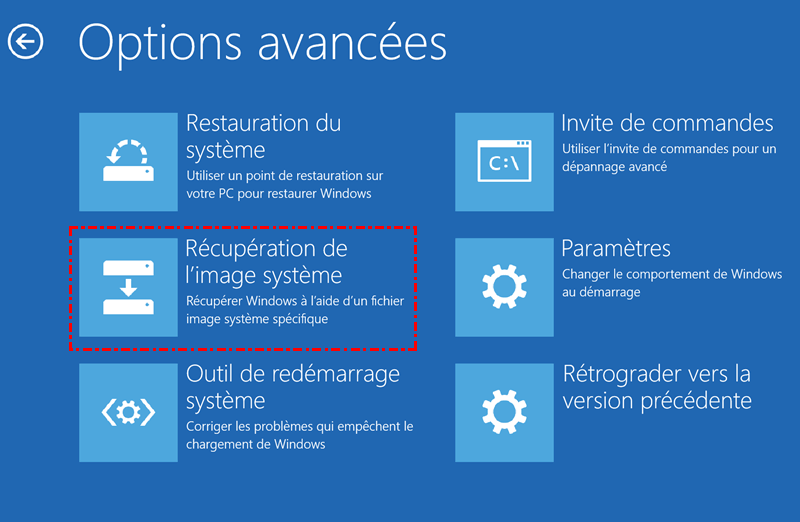
2. Accéder à la récupération d'image système :
Dans la fenêtre "Choisir une option", sélectionnez Dépanner > Options avancées > Récupération d'image système. Si vous ne la voyez pas, sélectionnez d'abord "Voir plus d'options de récupération".
3. Suivre l'assistant :
L'assistant de récupération d'image système vous guidera tout au long du processus de sélection de l'image de sauvegarde et de sa restauration.
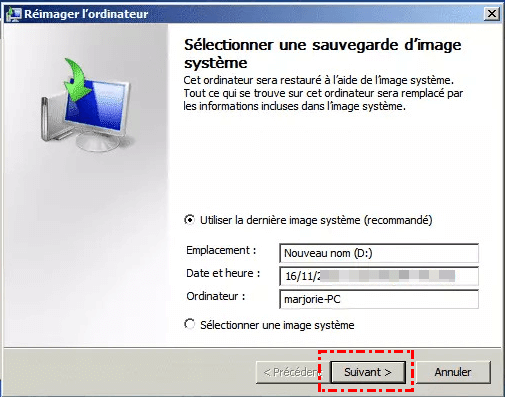
Cela restaurera tout exactement dans l'état où il se trouvait lors de la création de la sauvegarde.
Méthode 2 : Récupérer sélectivement des fichiers et dossiers individuels
C'est là que cela devient intéressant — vous pouvez traiter votre sauvegarde comme un lecteur USB.
1. Ouvrir la Gestion des disques :
Faites un clic droit sur le bouton Démarrer et sélectionnez Gestion des disques.
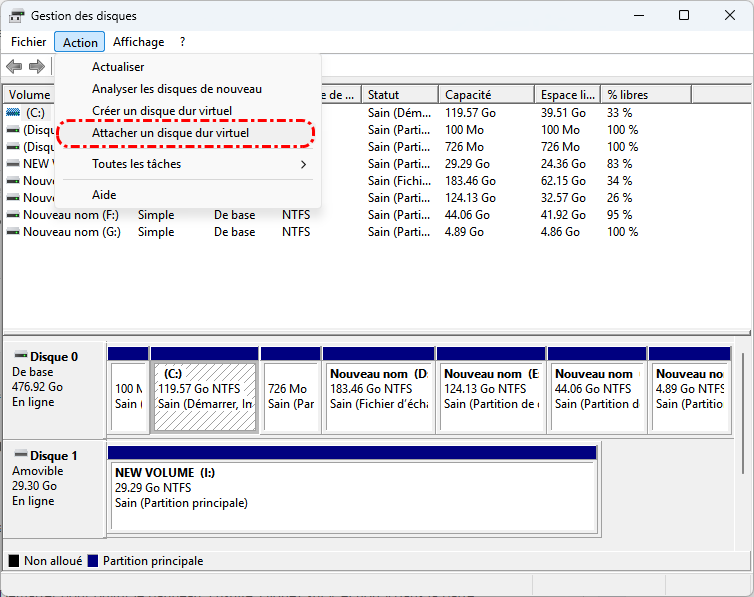
2. Attacher un VHD :
Allez dans Action > Attacher un disque dur virtuel. Parcourez jusqu'à l'emplacement de votre fichier de sauvegarde d'image système (généralement un fichier .vhdx) et sélectionnez-le.
3. Monter l'image :
Cliquez sur Ouvrir puis sur OK. L'image montée apparaîtra comme un lecteur dans l'Explorateur de fichiers.

4. Copier les fichiers :
Accédez au lecteur monté et copiez les fichiers ou dossiers souhaités vers l'emplacement de votre choix.
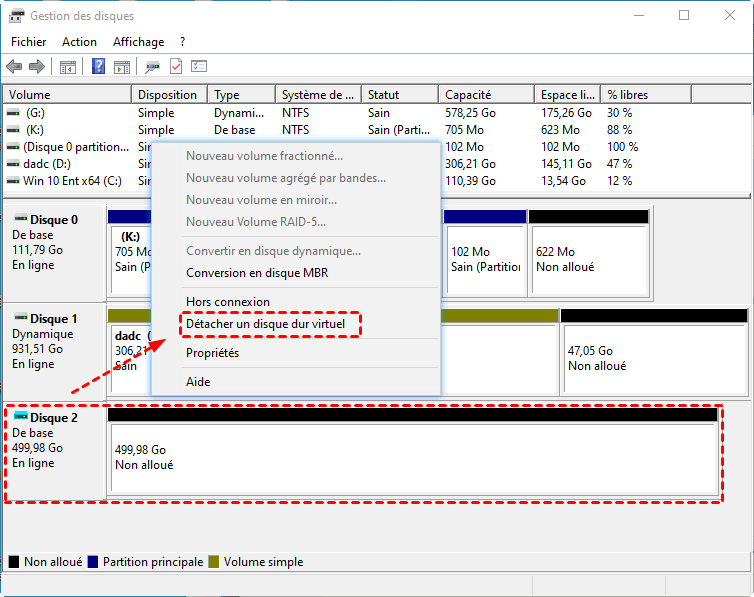
5. Détacher le VHD :
Une fois terminé, détachez le VHD en faisant un clic droit sur le lecteur et en sélectionnant "Détacher le disque dur virtuel".
Comment récupérer des fichiers sans restaurer tout le système
Si les méthodes intégrées ne suffisent pas, les outils tiers peuvent grandement faciliter la tâche. Une recommandation de premier choix est MyRecover—un outil puissant et convivial parfait pour récupérer des fichiers sans effectuer une restauration complète du système.

 MyRecover
- ✅ Simplicité de récupération en un clic : Il suffit de lancer, analyser et récupérer – c'est aussi simple.
- ⚡ Analyse ultra-rapide : Équipé des modes Analyse rapide et Analyse approfondie pour récupérer les données à la vitesse de l'éclair sans sacrifier la précision.
- 💾 Prise en charge plus de 1000 types de fichiers : Prend en charge des formats comme DOCX, JPG, MP4, PST, ZIP, et plus encore.
- 🖥️ Compatibilité Windows complète : Entièrement compatible avec Windows 11, 10, 8, 7 et même les serveurs plus anciens. Prend en charge la récupération depuis les disques durs, SSD, clés USB, cartes SD, etc.
- 🔒 100 % sûr et sécurisé : Récupération en lecture seule – vos données existantes ne seront pas écrasées.
 100 % Sécurisé
Étape 1. Télécharger et installer MyRecover
Téléchargez et installez MyRecover sur votre ordinateur.
Étape 2. Lancer et analyser
Lancez l'outil et sélectionnez l'emplacement spécifique où le fichier est perdu ou endommagé, par exemple le lecteur D. Laissez-le analyser cet emplacement et vous montrer les fichiers récupérables.

MyRecover exécutera automatiquement une « Analyse rapide » (pour les fichiers récemment supprimés) ou une « Analyse approfondie » (pour les lecteurs formatés ou corrompus) pour trouver tous les fichiers supprimés ou perdus.
Étape 3. Enregistrer les données récupérées
Sélectionnez les fichiers dont vous avez besoin et cliquez sur Récupérer. Ensuite, afin d'éviter de détruire les données non encore récupérées dans ce chemin, choisissez un autre dossier pour enregistrer les fichiers récupérés.
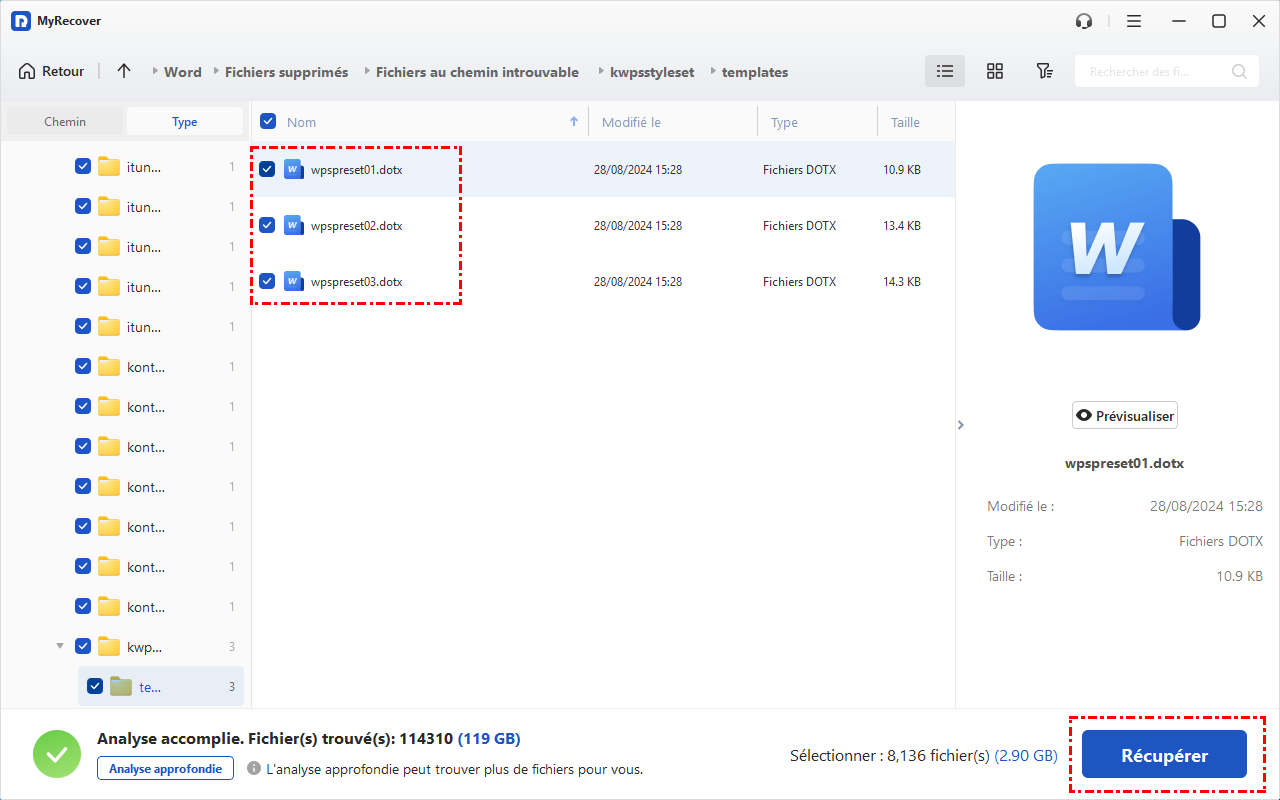

Pour trouver plus rapidement les fichiers que vous devez récupérer, vous pouvez utiliser la fonction de filtre de fichiers ou rechercher la taille du fichier dans la zone de recherche.
C'est vraiment aussi simple – pas de menus déroutants ni de risque d'écraser quoi que ce soit d'important.
Problèmes courants et comment les résoudre
Même les meilleurs plans peuvent rencontrer des accrocs. Voici comment procéder.
1. Erreurs de montage
Solution : Assurez-vous que le fichier .vhd n'est pas corrompu. Essayez sur un autre PC si nécessaire. Vous pouvez également utiliser des outils en ligne de commande comme diskpart pour monter l'image manuellement.
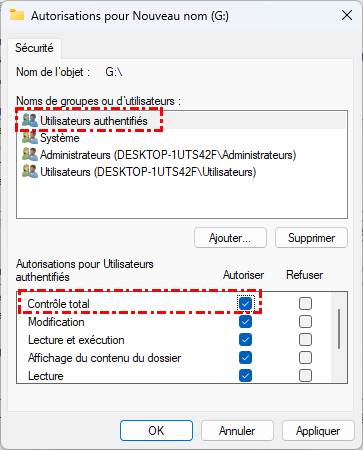
2. Accès au fichier refusé
Solution : Faites un clic droit sur le fichier > Propriétés > onglet Sécurité > Modifier les autorisations. Vous pourriez avoir besoin de droits d'administrateur pour accéder à certains fichiers.
3. Fichiers manquants dans la sauvegarde
Solution :
- Assurez-vous de parcourir la partition correcte à l'intérieur de l'image montée.
- Vérifiez les dossiers cachés ou les dossiers système – vos fichiers pourraient s'y trouver.
- Utilisez MyRecover pour effectuer une analyse approfondie de l'image à la recherche de fichiers supprimés.
Conclusion
Alors, voilà ! Que vous fassiez face à un plantage système ou que vous ayez simplement besoin d'un fichier unique, savoir comment récupérer des fichiers à partir d'une sauvegarde d'image Windows peut être un véritable sauveur. Et bien que Windows dispose de ses options intégrées, des outils comme MyRecover rendent le processus plus rapide, plus facile et bien moins stressant, en vous aidant notamment à récupérer des données depuis un Windows planté.

Restez Informé De Nos
Derniers Conseils
Ajoutez-nous à vos sources préférées sur Google pour ne jamais manquer nos guides pratiques.
 Ajouter en tant que source préférée >>