 MyRecover



Comment récupérer des fichiers supprimés d'une clé USB Lexar sur Windows 10
Comment récupérer des fichiers supprimés d'une clé USB Lexar sur Windows 10 ? Dans cet article, nous proposons 2 méthodes efficaces. Vous pourrez également découvrir les causes de la perte de données et comment résoudre les problèmes courants des clés USB Lexar.

Par Giselle / Mise à jour le 12/03/2026


Comment récupérer un lecteur USB Lexar ?
À l'aide ! Je viens de débrancher mon Lexar JumpDrive sans utiliser l'option 'Retirer le matériel en toute sécurité' sur mon ordinateur. Maintenant, chaque fois que je le reconnecte, il apparaît vide ; tous mes fichiers semblent avoir disparu. Quelles étapes dois-je suivre pour récupérer des données d'un lecteur flash USB Lexar ?
Avez-vous accidentellement supprimé des fichiers importants de votre lecteur flash USB Lexar ? Bien que les lecteurs flash USB Lexar soient d'excellents supports de stockage portables, il existe toujours un risque de suppression accidentelle et de perte de données.
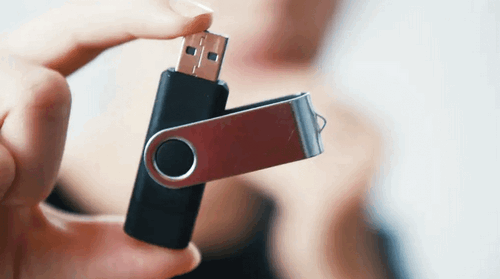
Comment récupérer des fichiers supprimés d'un lecteur flash Lexar sur Windows 10 ? Dans cet article, nous présenterons 2 méthodes efficaces pour vous aider à récupérer facilement des données d'un lecteur flash USB Lexar. Lisez la suite pour en savoir plus !
Raisons de la perte de données sur un lecteur flash USB Lexar
Les lecteurs flash USB Lexar sont pratiques pour stocker et transférer des données, mais parfois les fichiers peuvent être perdus. Connaître ces raisons peut vous aider à manipuler votre lecteur USB Lexar avec plus de prudence et à protéger vos données. Voici quelques raisons simples pour lesquelles cela peut arriver :
🎊 Suppression accidentelle : Il est facile de supprimer accidentellement des fichiers sans avoir d'abord sauvegardé les données ailleurs.
🐱👤 Virus et logiciels malveillants : Si connecté à un ordinateur infecté, un virus ou un logiciel malveillant peut amener Windows à supprimer automatiquement des fichiers ou à rendre les données inaccessibles.
🎑 Formatage involontaire : Un formatage rapide ne supprime pas vos données ; il configure simplement un nouveau système pour que votre ordinateur l'utilise. Vos données peuvent toujours être récupérées, mais vous devez cesser d'utiliser l'USB immédiatement pour éviter l'écrasement. Cependant, un formatage complet effacera toutes les données sur le lecteur flash, donc si vous n'avez pas de sauvegarde, la récupération deviendra impossible.
🎇 Éjection incorrecte : Retirer le lecteur USB d'un ordinateur sans utiliser l'option 'Retirer le matériel en toute sécurité' peut corrompre les données, surtout si des fichiers sont en cours d'écriture ou de lecture pendant le retrait.
🐱🚀 Corruption du système de fichiers : Si le système qui organise vos fichiers est corrompu, peut-être à cause d'un conflit logiciel ou d'un arrêt brutal, vos fichiers pourraient ne plus être lisibles.
🎆 Dommage physique : Étant petits et portables, les lecteurs USB peuvent être tombés ou exposés à des conditions dommageables comme des températures extrêmes ou de l'humidité.
Comment récupérer des fichiers supprimés d'un lecteur flash Lexar sur Windows 10 (2 méthodes)
Comment récupérer des fichiers supprimés de clés USB Lexar sans effort ? Dans cette partie, nous fournirons 2 méthodes pour récupérer des fichiers sur des clés USB Lexar.
1. Récupérer des fichiers supprimés de clés USB Lexar (La plus simple)
Lorsque vos données sont supprimées ou formatées, elles ne disparaissent pas immédiatement. Si vous évitez d'utiliser le périphérique concerné et vous assurez que les données supprimées ne sont pas écrasées, les chances de récupération réussie sont très élevées. Vous pouvez récupérer des données de clés USB Lexar en utilisant un logiciel de récupération USB fiable et sécurisé comme MyRecover.
MyRecover est un logiciel convivial qui a aidé des milliers d'utilisateurs à récupérer des données perdues depuis leurs appareils Lexar ou d'autres périphériques avec un taux de réussite élevé. Voici quelques-unes de ses principales fonctionnalités :
- Prend en charge une variété d'appareils Lexar, vous permettant ainsi de récupérer des fichiers supprimés de cartes SD, JumpDrive, disques durs internes ou externes Lexar, etc.
- Récupère plus de 1 000 formats : Il peut récupérer des fichiers Microsoft Word, Excel, PPT, PDF, JPG, MP4, MOV, MP3, CDA, ZIP, RAR, MSG supprimés, et bien plus.
- Prend en charge différentes marques de clés USB telles que SanDisk, Kingston, Samsung, ADATA, Transcend, PNY, Toshiba, etc.
- Offre un taux de réussite élevé et conserve le nom, le format, le chemin et la taille d'origine des fichiers supprimés.
Comment récupérer facilement des fichiers supprimés d'une clé USB Lexar sous Windows 10/11 ? Veuillez suivre les étapes ci-dessous.
Étape 1. Connectez votre clé USB Lexar à votre PC Windows. Téléchargez et exécutez MyRecover, survolez avec la souris la clé USB Lexar, puis cliquez sur Analyser.
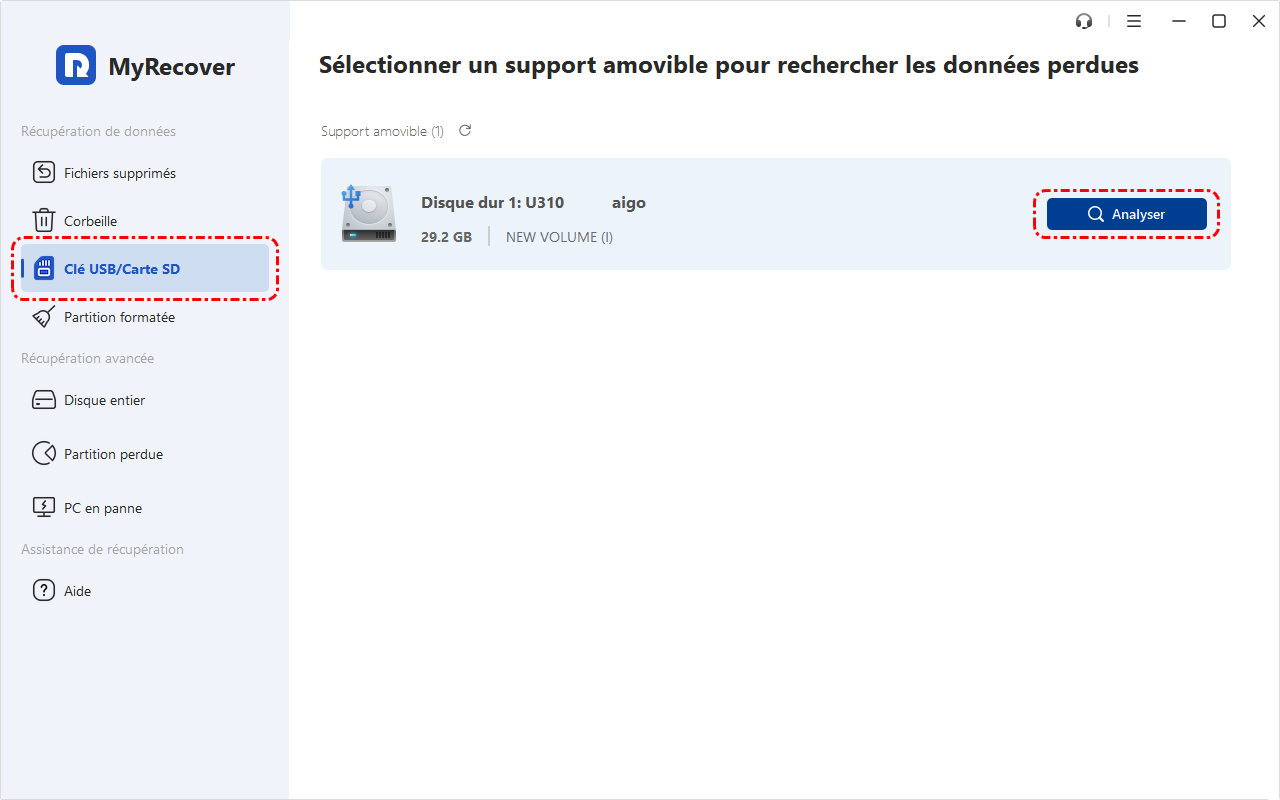
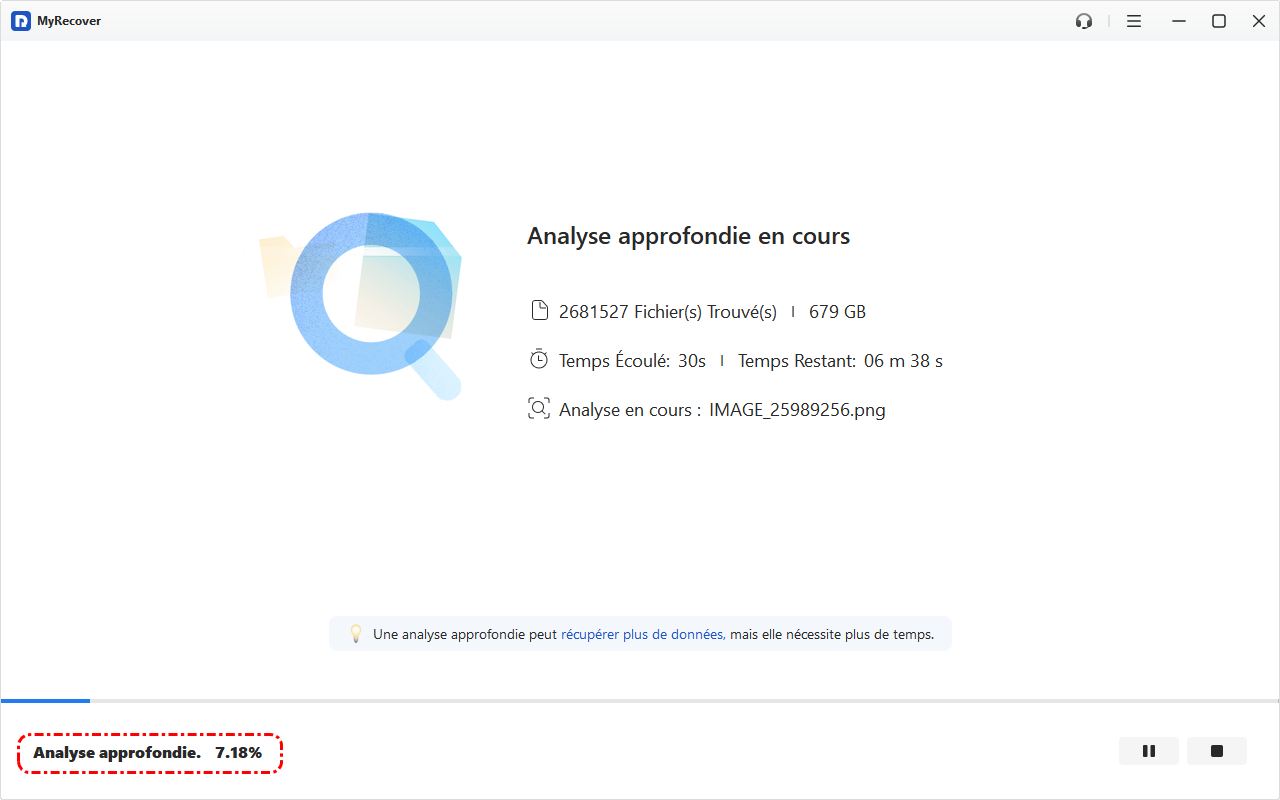
Étape 2. MyRecover exécute automatiquement une Analyse rapide & Analyse approfondie pour rechercher tous les fichiers récupérables sur votre clé USB Lexar. Vous pouvez utiliser la Boîte de recherche ou la fonction Filtre pour les localiser rapidement.
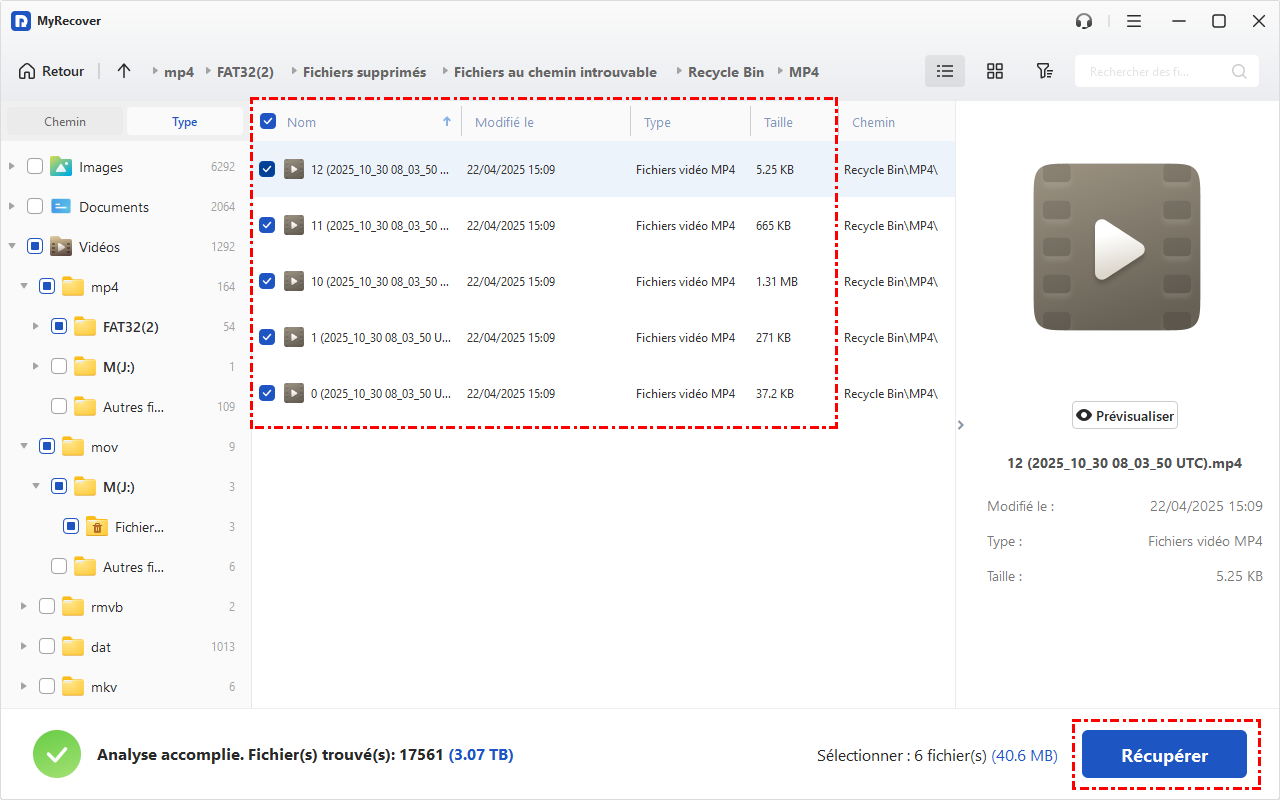
Étape 3. Vous verrez une liste de fichiers et choisirez les données supprimées que vous souhaitez récupérer. Ensuite, cliquez sur Récupérer. Veuillez sélectionner un nouvel emplacement au lieu de l'emplacement d'origine pour enregistrer les fichiers.
- MyRecover propose 3 formules d'abonnement : Mensuelle, Annuelle et À vie. Choisissez le plan de récupération Lexar JumpDrive qui vous convient. Essayez de passer à MyRecover Pro/Tech pour bénéficier d'une récupération de données illimitée.
2. Récupérer des fichiers supprimés d'une clé USB Lexar à l'aide de Cmd
Dans certains cas, les données de la clé USB Lexar ne sont pas complètement supprimées ; elles peuvent être cachées. Si vous souhaitez effectuer une récupération complète de la clé USB Lexar, l'invite de commandes (CMD) intégrée au PC Windows est la meilleure solution.
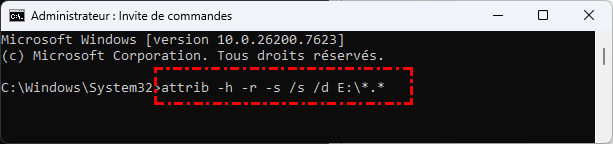
La commande Attrib est utilisée pour récupérer les fichiers et dossiers cachés. Voyons comment récupérer des fichiers cachés sur une clé USB à l'aide de l'invite de commandes :
Étape 1. Connectez votre clé USB Lexar à l'ordinateur. Appuyez sur Win+Q pour ouvrir la barre de recherche, tapez Invite de commandes et choisissez Exécuter en tant qu'administrateur.

Étape 2.Tapez « attrib -h -r -s /s /s E:\*.* » et appuyez sur Entrée pour afficher les fichiers cachés sur le lecteur E: (E est le lecteur sur lequel les fichiers ou dossiers sont cachés).
🤞Astuce : Si la commande attrib ne fonctionne pas, ne paniquez pas, essayez d'utiliser MyRecover pour récupérer efficacement les fichiers supprimés de la clé USB.
Comment résoudre les problèmes de clé USB Lexar ?
Une clé USB Lexar peut cesser de fonctionner pour plusieurs raisons, telles qu'un dommage physique ou des problèmes logiciels. Savoir résoudre chaque problème avec les bons outils peut vous aider à réduire le risque de perte de données.
1. Comment réparer une clé USB Lexar corrompue ?
Des dommages peuvent survenir à cause d'une coupure de courant soudaine, du retrait trop rapide du lecteur ou d'une attaque de virus. Commencez par sauvegarder autant de données que possible, puis utilisez un logiciel de récupération pour tenter de récupérer les fichiers.
Si nécessaire, l'outil professionnel de gestion de partitions AOMEI Partition Recovery Wizard peut aider à réparer les partitions endommagées sans formater le lecteur. Si les dommages sont des dommages physiques graves, il est généralement préférable de contacter un service professionnel de récupération de données.
2. Comment résoudre le problème de clé USB Lexar non reconnue ?
Si votre ordinateur ne reconnaît pas votre clé USB Lexar, un message tel que "Périphérique USB non reconnu" peut s'afficher. Cela peut être causé par des pilotes obsolètes ou des virus. Tout d'abord, essayez de redémarrer votre ordinateur. Si cela ne fonctionne pas, consultez ce guide pour corriger les erreurs de périphérique USB non reconnu de manière efficace.
3. Comment formater une clé USB Lexar ?
Sous Windows, faites un clic droit sur la clé USB Lexar dans l'Explorateur de fichiers et sélectionnez Formater pour un nettoyage rapide. Vous pouvez également utiliser des applications telles que AOMEI Partition Assistant pour formater. Vous pouvez aussi utiliser MyRecover pour récupérer des données d'une clé USB formatée si vous avez besoin de récupérer les fichiers ultérieurement.
4. Comment résoudre le problème de vitesse de transfert de la clé USB Lexar ?
Mettez à jour votre pilote USB ou essayez un autre port de l'ordinateur. Si ces méthodes ne fonctionnent pas, sauvegardez vos données et formatez le lecteur pour réinitialiser ses performances. Vous pourriez créer des sauvegardes de fichiers avec le logiciel de sauvegarde Windows gratuit AOMEI Backupper Standard pour vos données importantes.
5. Comment supprimer la protection en écriture sur une clé USB Lexar ?
Si vous recevez le message "Le disque est protégé en écriture", vous ne pourrez pas modifier ou supprimer des fichiers. Assurez-vous qu'il n'y a pas d'interrupteur physique réglé sur "Verrouillé" sur le lecteur. Sinon, vous devrez peut-être modifier des paramètres ou exécuter une commande de réparation telle que CHKDSK. Si d'autres méthodes échouent, un formatage peut être nécessaire.
Réflexions finales
Dans ce guide, 2 méthodes sur la façon de récupérer des fichiers supprimés d'une clé USB Lexar sous Windows 10/11 sont fournies. Parmi celles-ci, MyRecover se distingue comme la méthode la plus simple et est compatible avec Windows 11/10/8/7/Server.
De plus, pour éviter toute perte de données sur votre clé USB Lexar à l'avenir, il est recommandé de créer des sauvegardes régulières de vos données. Envisagez d'essayer un logiciel de sauvegarde professionnel et gratuit comme AOMEI Backupper Standard pour renforcer la protection de vos données importantes.
FAQ sur la récupération de clé USB Lexar
1. Comment réparer une clé USB Lexar corrompue et récupérer les données ?
Pour réparer une clé USB Lexar corrompue, ouvrez l'Explorateur de fichiers, faites un clic droit sur le lecteur et sélectionnez "Propriétés" pour voir si le lecteur est listé comme RAW ou présente des erreurs. Si c'est le cas, vous devrez peut-être formater le lecteur pour corriger ces problèmes. Après le formatage, utilisez un programme comme MyRecover pour tenter une récupération de données.
2. Est-il sûr d'utiliser MyRecover sur ma clé USB Lexar ?
Oui, l'utilisation d'un logiciel de récupération de données fiable est totalement sûre pour récupérer des données sur votre clé USB Lexar.
3. Lexar fournit-il un outil de récupération USB propriétaire ?
Oui, Lexar fournit son propre outil de récupération USB propriétaire, Lexar USB recovery tool. Vous pouvez le télécharger ici depuis leur site web officiel.
4. Comment prévenir la perte de données sur une clé USB Lexar ?
Pour protéger vos données sur une clé USB Lexar, éjectez-la toujours correctement de votre ordinateur, sauvegardez régulièrement vos fichiers vers un autre emplacement, protégez le lecteur des dommages physiques et utilisez un logiciel antivirus à jour.
5. Pourquoi ma clé USB Lexar 3.0 a-t-elle cessé de fonctionner ?
Si votre clé USB Lexar 3.0 a cessé de fonctionner, débranchez d'abord la clé et redémarrez votre ordinateur. Après le redémarrage, reconnectez la clé. Cela peut résoudre les problèmes où Windows ne parvient pas à charger automatiquement les pilotes corrects. Essayez également d'utiliser un port USB différent. Pour les utilisateurs de bureau, brancher la clé USB Lexar sur un port à l'arrière de l'ordinateur résout souvent le problème, comme cela a aidé de nombreux utilisateurs.

Restez Informé De Nos
Derniers Conseils
Ajoutez-nous à vos sources préférées sur Google pour ne jamais manquer nos guides pratiques.
 Ajouter en tant que source préférée >>