 MyRecover



Comment Récupérer des Fichiers Supprimés de la Corbeille Gratuitement ?
Apprenez à récupérer des fichiers supprimés de la corbeille grâce à des solutions éprouvées. Ce guide présente les méthodes de récupération des fichiers supprimés de la corbeille sous Windows 11, Windows 10 et après l'avoir vidée. Découvrez des outils de récupération gratuits.

Par Giselle / Mise à jour le 21/04/2026


Les Fichiers Supprimés de la Corbeille Ont-ils Vraiment Disparu ?
La Corbeille de Windows est un espace de stockage temporaire pour les fichiers et dossiers que vous supprimez. Lorsqu'un fichier est supprimé, il n'est pas immédiatement supprimé de votre disque dur. Il est déplacé vers la Corbeille, ce qui vous permet de le restaurer si nécessaire. Le fichier y reste jusqu'à ce que vous vidiez manuellement la Corbeille ou que la limite d'espace allouée soit atteinte. Dans ce cas, les anciens fichiers sont définitivement supprimés.

Les fichiers supprimés de la Corbeille ont-ils vraiment disparu ? Non, les fichiers supprimés de la Corbeille ne disparaissent pas immédiatement. Le système d'exploitation supprime la référence du fichier du système de fichiers, marquant ainsi l'espace comme disponible pour de nouvelles données. Cependant, les données restent sur le disque dur jusqu'à leur écrasement. Grâce à des outils de récupération spécialisés, il est souvent possible de récupérer les fichiers supprimés de la Corbeille.
Puis-je Récupérer du Contenu Supprimé de la Corbeille ?
Oui, il est possible de récupérer des fichiers même après les avoir supprimés de la Corbeille. Comme indiqué précédemment, lorsque vous videz la Corbeille, Windows supprime la référence du fichier, mais pas les données elles-mêmes, qui restent sur le disque dur jusqu'à leur écrasement. Pour récupérer ces fichiers, vous pouvez utiliser les méthodes suivantes.
Méthodes Gratuites pour Récupérer des Fichiers Supprimés de la Corbeille
Supprimer accidentellement des fichiers de la corbeille peut être frustrant. Heureusement, il existe plusieurs méthodes gratuites pour récupérer des fichiers définitivement supprimés. Ce guide présente des solutions simples pour récupérer gratuitement des données supprimées de la corbeille.
Méthode 1. Utiliser l'Historique des Fichiers (Outil Intégré à Windows)
Si vous avez préalablement configuré une sauvegarde avec l'Historique des fichiers, vous pouvez essayer de récupérer les fichiers supprimés avec l'Historique des fichiers Windows et de les restaurer sur votre ordinateur local. Comment procéder ? Suivez simplement les étapes suivantes :
S'applique à : Windows 8, 10 et 11
Étape 1. Ouvrez l'Explorateur de fichiers et accédez au dossier contenant le fichier ou le dossier supprimé.
Étape 2. Faites un clic droit sur le dossier et sélectionnez « Restaurer les versions précédentes ».
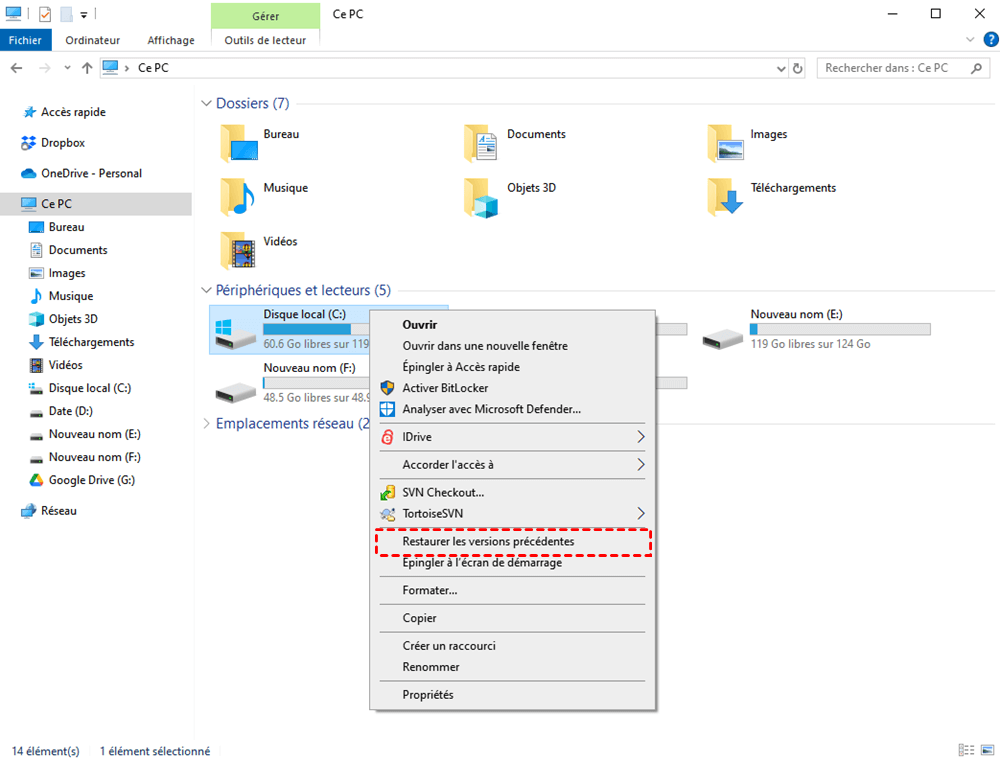
Étape 3. Dans l'onglet « Versions précédentes », vous verrez la liste des sauvegardes disponibles du fichier ou du dossier.
Étape 4. Choisissez une version précédente contenant le fichier ou le dossier à récupérer, puis cliquez sur « Restaurer » pour le restaurer.
- Astuce Bonus : Comment sauvegarder vos fichiers avec l'Historique des fichiers ?
- Branchez un disque dur externe ou une clé USB sur votre ordinateur. Vous pouvez également utiliser un emplacement réseau comme destination de sauvegarde.
- Dans le Panneau de configuration, sous Système et sécurité, sélectionnez « Enregistrer des copies de sauvegarde de vos fichiers avec l'historique des fichiers ».
- Sélectionnez « Activer » pour activer l'historique des fichiers.
Méthode 2. Appliquer la Commande Window File Recovery
L'application de ligne de commande Windows File Recovery permet de récupérer les fichiers perdus qui sont supprimés des périphériques de stockage locaux tels que les lecteurs internes, les lecteurs externes et les périphériques USB ou qui ne peuvent pas être restaurés à partir de la corbeille.
Étape 1. Téléchargez et installez l'application Windows File Recovery sur le Microsoft Store.
Étape 2. Dans l'invite de commandes, saisissez la commande au format suivant :
winfr source-drive: destination-drive: [/mode] [/switches]
Par exemple : récupérez votre dossier Documents de votre lecteur C : vers le dossier de récupération sur un lecteur D :.
Winfr C: D: /regular /n \Users\\Recycle Bin\
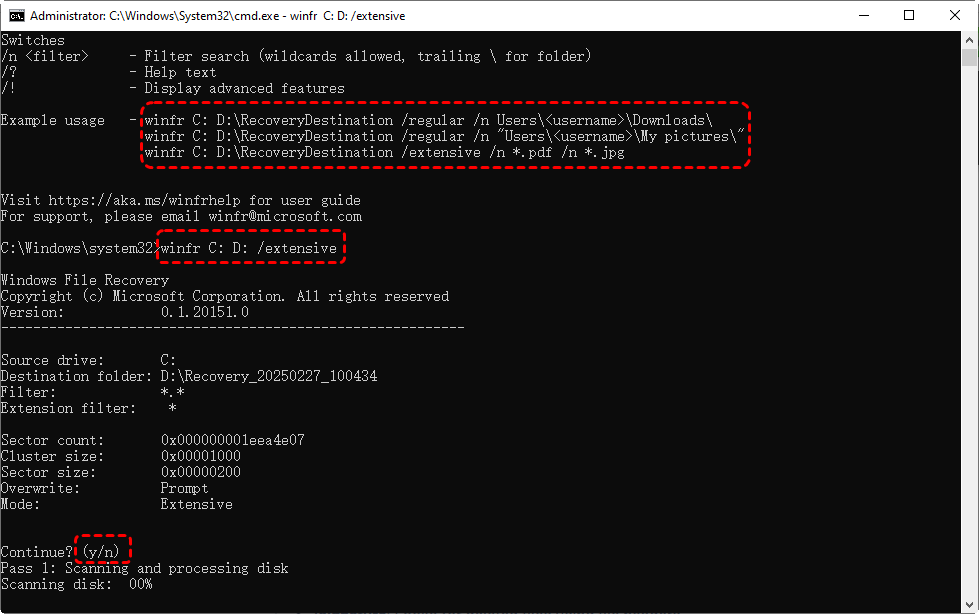
Étape 3. Lorsque vous êtes invité à confirmer pour continuer, entrez Y pour démarrer l'opération de récupération.
Méthode 3. Utiliser un Logiciel Gratuit de Récupération de Données
Si vous ne parvenez pas à récupérer des fichiers supprimés de la corbeille à l'aide des outils Windows intégrés, un logiciel gratuit de récupération de données peut être une solution fiable. Nous vous recommandons MyRecover, qui propose des solutions complètes et performantes de récupération de données Windows pour différents types de pertes de données, telles que la récupération de fichiers supprimés, de la corbeille, de fichiers formatés, ainsi que la récupération de données après un plantage système ou une attaque de virus.
- ★Principales fonctionnalités du logiciel gratuit de récupération de données :
- Récupérer 500+ types de fichiers : Prendre en charge Word, Excel, PowerPoint, les images, les vidéos, les archives, les e-mails, etc.
- Compatibilité polyvalente : Restaurer des fichiers depuis des disques durs HDD, SSD, disques durs externes, clés USB, cartes SD et autres périphériques de stockage.
- Prendre en charge de nombreux systèmes de fichiers : Compatible avec NTFS, FAT32, exFAT et ReFS.
- Vaste couverture des systèmes d'exploitation : Fonctionner parfaitement sous Windows 11, 10, 8, 7 et Windows Serveur.
Étapes faciles pour récupérer des fichiers supprimés de la Corbeille après l'avoir vidée
Étape 1. Téléchargez et installez le logiciel MyRecover.
Étape 2. Ouvrez MyRecover. Cliquez sur « Corbeille ».
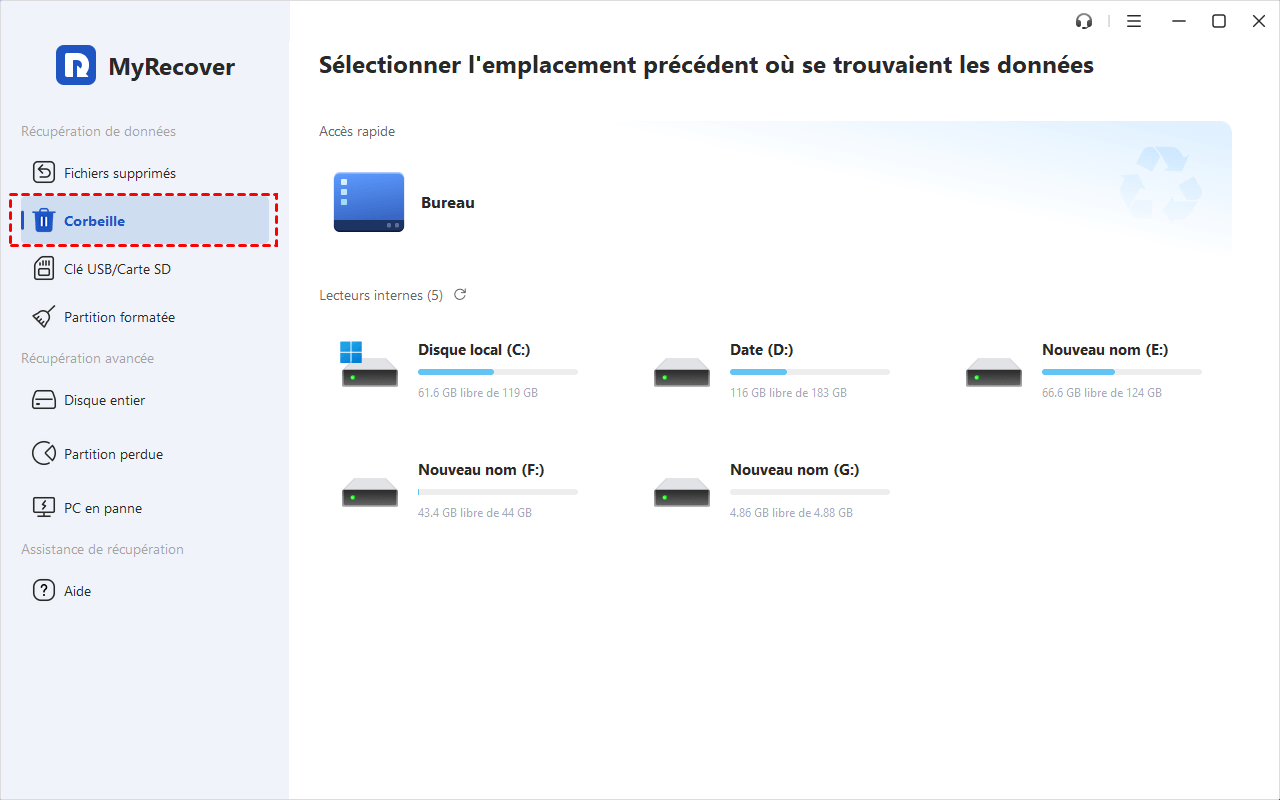
Étape 3. Sélectionnez l'emplacement où se trouvent les fichiers supprimés/perdus et cliquez sur « Analyser ».
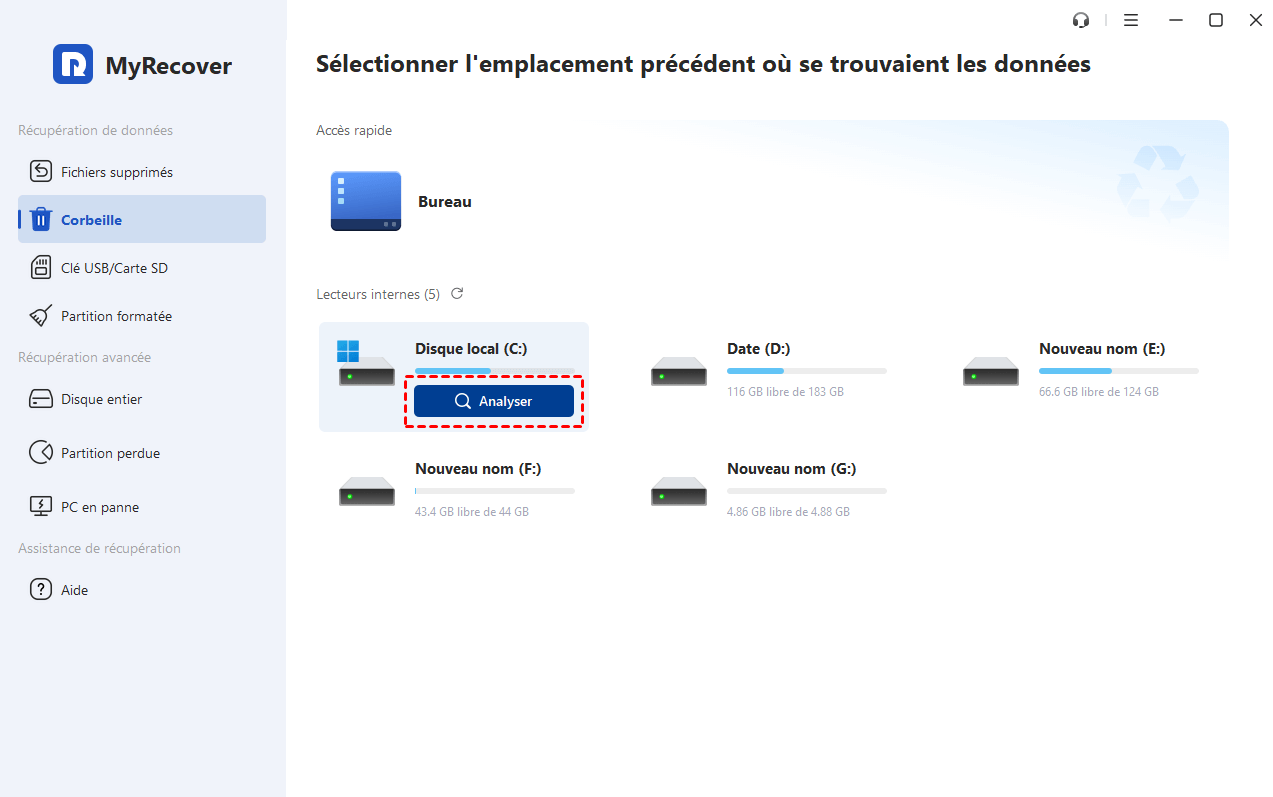
Étape 4. Cliquez à nouveau sur « Corbeille » pour analyser les fichiers. Une fois terminé, vous pouvez les prévisualiser.
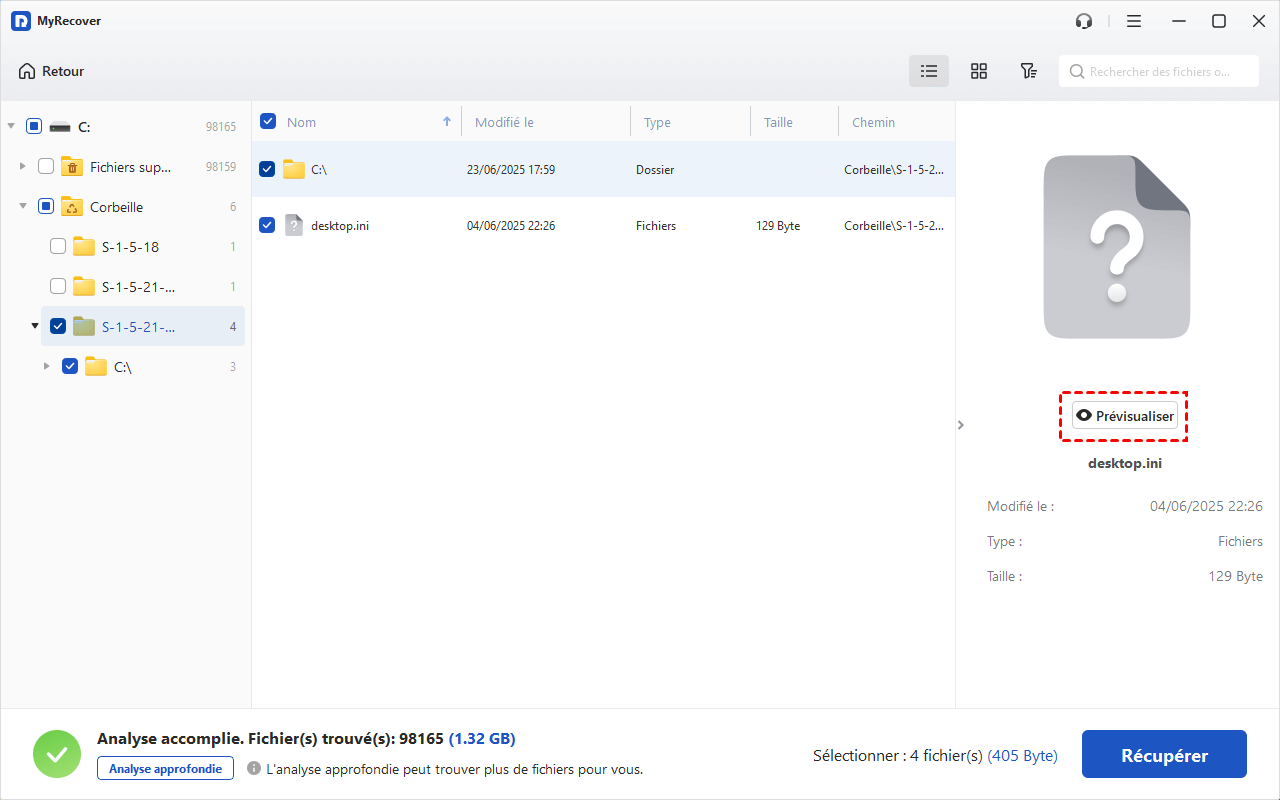
Étape 5. Sélectionnez le fichier cible et cliquez sur « Récupérer ». Sélectionnez un emplacement de destination pour enregistrer les fichiers restaurés.
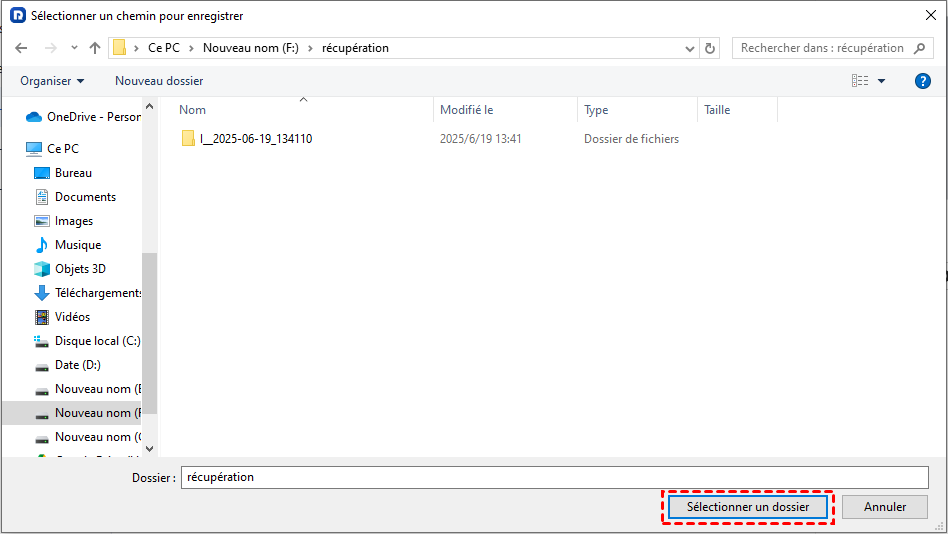
Étape 6. Attendez ensuite la fin du processus.
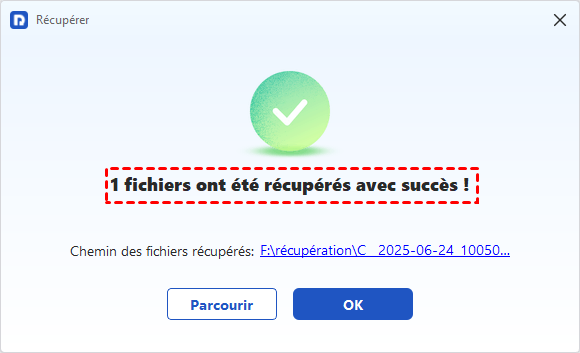
Vous pouvez ensuite accéder à l'emplacement de destination pour vérifier les fichiers supprimés de la Corbeille. Pour récupérer un nombre illimité de données ou récupérer des fichiers perdus sur des ordinateurs en panne, il vous suffit de passer à MyRecover Pro ou Tech.
Autres Logiciels Gratuits pour Récupérer des Fichiers Supprimés de la Corbeille
Ci-dessous, nous vous présentons deux autres logiciels efficaces et adaptés à récupérer des fichiers supprimés de la Corbeille sous Windows 10/11, afin d'optimiser vos chances de réussite.
1. Utiliser TestDisk
TestDisk est un outil open source puissant principalement conçu pour réparer les partitions et restaurer des fichiers supprimés. Contrairement aux logiciels classiques avec interface graphique, il fonctionne en ligne de commande, ce qui le rend plus technique mais aussi très efficace pour récupérer des données après suppression définitive (y compris après vidage de la Corbeille). Il analyse la structure du disque et permet d‘accéder aux fichiers supprimés encore présents dans le système de fichiers, à condition qu‘ils n‘aient pas été écrasés.
Étape 1. Téléchargez TestDisk depuis le site officiel, puis extrayez les fichiers et lancez l‘exécutable en mode administrateur.
Étape 2. Choisissez Créer pour créer un fichier journal, puis sélectionnez le disque où se trouvaient les fichiers supprimés.
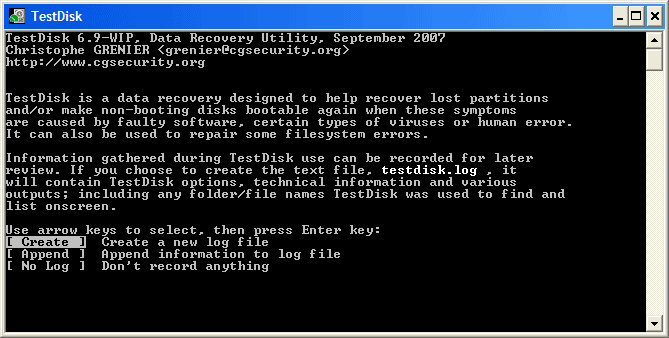
Étape 3. Sélectionnez le type de table de partition (généralement détecté automatiquement), puis accédez à [Advanced] > [Filesystem Utils].
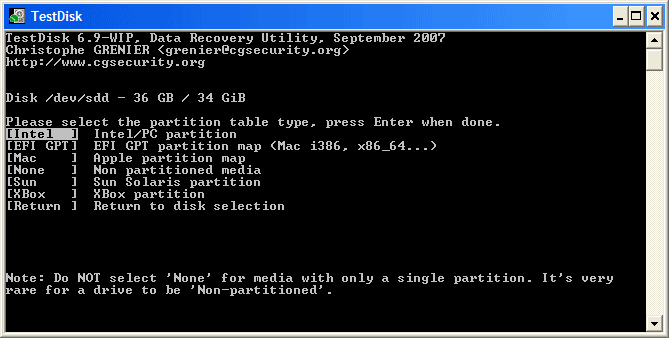
Étape 4. Sélectionnez Analyser et appuyez sur Entrée pour lancer l‘analyse du disque dur sélectionné.
Étape 5. Après l‘analyse du disque, utilisez l‘option Recherche rapide pour retrouver les fichiers de données manquants.
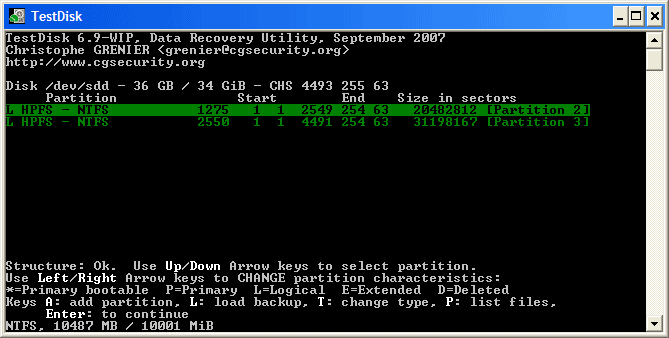
Étape 6. Parcourez la liste, sélectionnez les fichiers souhaités, puis appuyez sur C pour les copier vers un autre emplacement sécurisé.
Étape 7. Enfin, sélectionnez le dossier cible à copier, appuyez sur Y pour démarrer et attendez que le message "Copie terminée !" s'affiche.
2. Utiliser PhotoRec
PhotoRec est un outil complémentaire à TestDisk, spécialisé dans la récupération de fichiers supprimés même lorsque le système de fichiers est endommagé ou que les données ont été effacées définitivement. Il fonctionne en analysant le disque secteur par secteur afin de retrouver les signatures de fichiers (photos, documents, vidéos, etc.), ce qui le rend particulièrement utile lorsque la Corbeille a été vidée et que les méthodes classiques échouent.
Étape 1. Téléchargez TestDisk (incluant PhotoRec), puis lancez photorec_win.exe en mode administrateur.
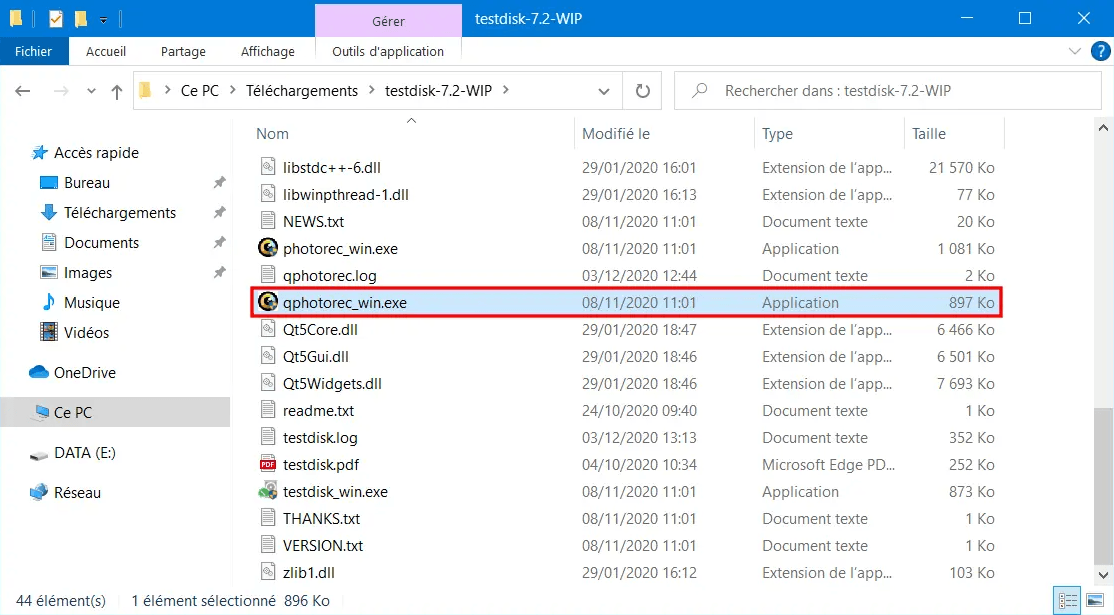
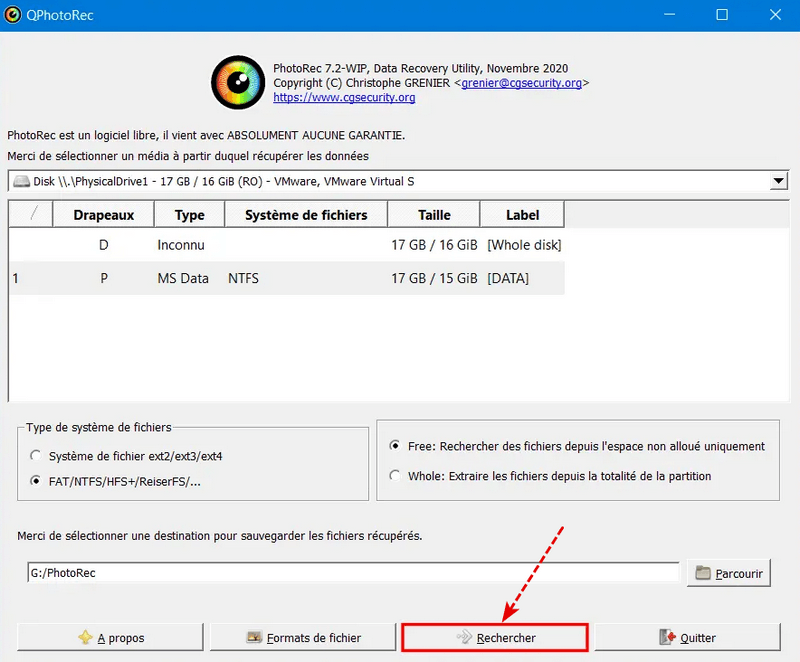
Étape 2. Sélectionnez le disque contenant les fichiers supprimés, puis choisissez la partition correspondante (ou “Whole disk” si vous hésitez).
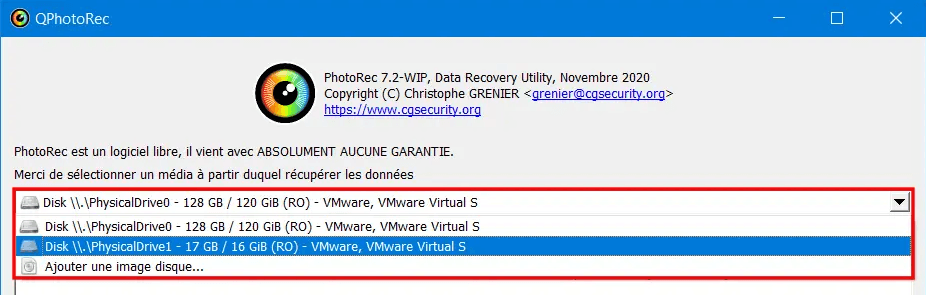
Étape 3. Laissez le système de fichiers détecté par défaut et choisissez le mode d'analyse : “Free” (rapide) ou “Whole” (plus complet).

Étape 4. (Optionnel) Cliquez sur Formats de fichier pour cibler uniquement les types de fichiers à récupérer (documents, photos, etc.).
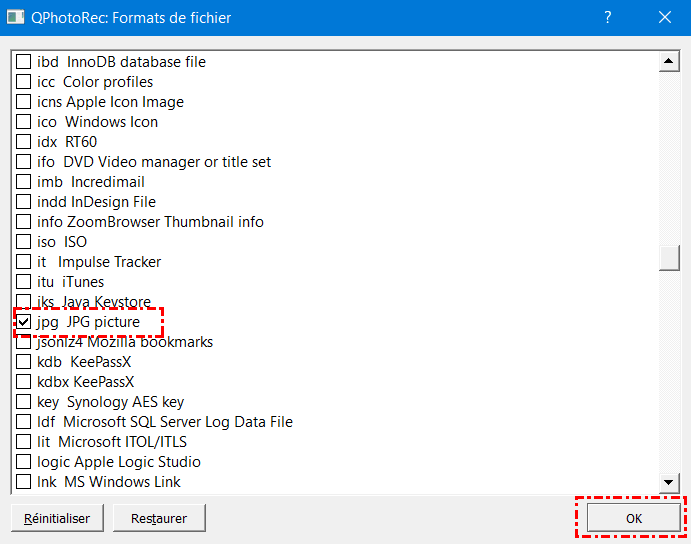
Étape 5. Sélectionnez un dossier de destination différent du disque analysé pour enregistrer les fichiers récupérés.
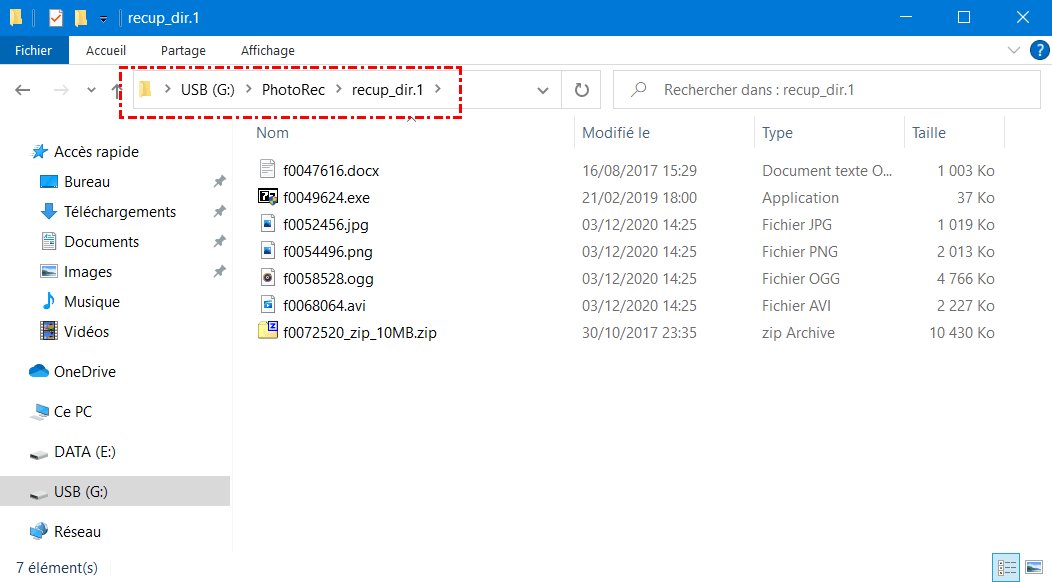
Étape 6. Démarrez l'analyse avec Rechercher, puis à la fin, ouvrez le dossier de destination pour vérifier et trier les fichiers récupérés (les noms peuvent être modifiés).
Résumé
Les fichiers supprimés de la Corbeille ne disparaissent pas immédiatement ; tant qu'ils n'ont pas été écrasés, ils peuvent être récupérés grâce aux 5 méthodes mentionnées précédemment. Si vous disposez d'une sauvegarde, l'Historique des fichiers constitue la solution la plus simple et rapide. En l'absence de sauvegarde, des outils comme Windows File Recovery ou des logiciels spécialisés permettent de récupérer efficacement les données perdues. Parmi ces solutions, MyRecover se distingue par sa simplicité d'utilisation et sa large compatibilité. MyRecover peut même récupérer des fichiers à partir d'un système planté.
En combinant ces différentes méthodes, vous augmentez significativement vos chances de récupération tout en réduisant le risque de perte définitive.

Restez Informé De Nos
Derniers Conseils
Ajoutez-nous à vos sources préférées sur Google pour ne jamais manquer nos guides pratiques.
 Ajouter en tant que source préférée >>